Xperia XZ
オンラインマニュアル
ロック画面とセキュリティ
画面ロックやSIMカードロックなど、セキュリティに関する設定ができます。設定できる項目は次のとおりです。
- 「画面のロック」の設定によっては、表示される項目が異なります。
| 項目 | 説明 |
|---|---|
| 指紋設定 | 指紋の設定をします。 詳しくは、「指紋認証機能を利用する」を参照してください。 |
| 画面のロック | 画面ロックの解除方法を設定します。 |
| パターンの表示 | 画面ロック解除時に、パターンの入力画面で、パターンの軌跡を表示するかどうかを設定します。 |
| 自動ロック | 無操作時に画面が消灯してから自動で画面ロックするまでの時間を設定します。 |
| 電源キーですぐにロック |  を押したときにすぐに画面ロックするかどうかを設定します。 を押したときにすぐに画面ロックするかどうかを設定します。 |
| Smart Lock | 画面ロックの解除方法を「パターン」/「PIN」/「パスワード」に設定している場合、信頼済みの端末/場所/顔/音声を確認して、または持ち運び検知機能を利用して、自動的に画面ロックを解除するかどうかを設定します。 |
| ロック画面メッセージ | ロック画面に表示するメッセージを設定します。 |
| 時計 | ロック画面に表示する時計を設定します。 |
| ロック画面の通知表示 | ロック画面に通知内容を表示するかどうかを設定します。 |
| ロック画面における通知表示の維持 | 表示する通知があるとき、ロック画面に通知内容を表示し続けるかどうかを設定します。 |
| 機器を暗号化 | 内部ストレージはお買い上げ時に暗号化されています。「画面のロック」で//を選択した場合、電源を入れるたびに「画面のロック」で設定した方法で解除が必要になります。 |
| SDカードの暗号化 | SDカードに保存するファイルの暗号化を行います。 |
| SIMカードロック設定 | SIMカードロックに関する設定をします。 |
| パスワードの表示 | PIN/パスワードの入力画面で、「●」が表示される前に入力した文字を表示するかどうかを設定します。 |
| 機器管理機能 | 機器管理機能の表示/無効の設定をします。 |
| 提供元不明のアプリ | 提供元不明のアプリケーションのインストールを許可するかどうかを設定します。 |
| ストレージのタイプ | 認証情報ストレージのタイプを表示します。 |
| 信頼できる認証情報 | 信頼できる認証情報を表示します。 |
| 機器メモリーかSDカードからインストール | 証明書を機器メモリまたはSDカードからインストールします。 |
| 認証情報ストレージのデータ削除 | 証明書をすべて削除します。 |
| 信頼できるエージェント | 信頼できるエージェントを表示するか、無効にするかを設定します。 |
| 画面のピン留め | 本機で特定のアプリケーションの画面だけが表示されるように設定します。ONに設定すると、ピン留めした画面は移動できなくなります。 |
| 使用履歴へアクセスするアプリ | アプリケーションの使用履歴データにアクセスできるアプリケーションを管理します。 |
手順
ホーム画面で (アプリ)
(アプリ) (設定)
(設定)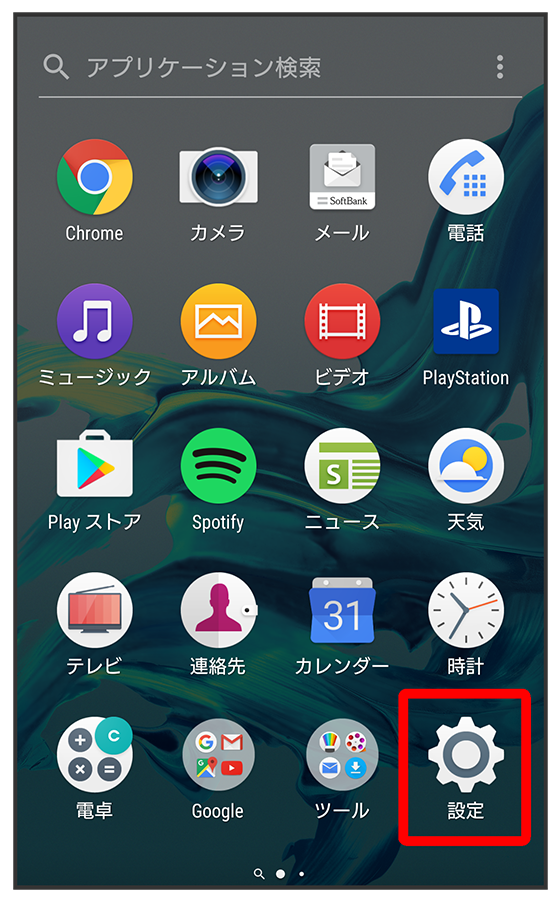
手順
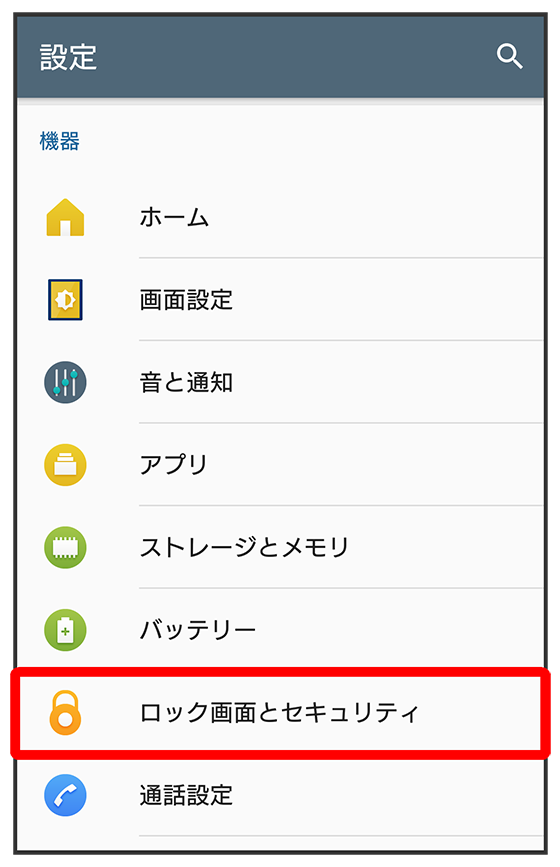
ロック画面とセキュリティの設定画面が表示されます。
手順
各項目を設定
設定が完了します。

スクロール
関連情報
ロック画面とセキュリティ利用時の操作
画面をロックしないように設定する
ロック画面とセキュリティの設定画面で- 変更前の画面ロック解除方法がまたは以外のときは、をタップしたあとロックを解除し、をタップする操作が必要です。
画面をスワイプ(フリック)して画面ロックを解除するように設定する
ロック画面とセキュリティの設定画面で- 変更前の画面ロック解除方法がまたは以外のときは、をタップしたあとロックを解除し、をタップする操作が必要です。
パターンを指でなぞって画面ロックを解除するように設定する
ロック画面とセキュリティの設定画面で再起動時に画面ロック解除方法を利用するかどうかを選択新しいパターンを入力新しいパターンを再度入力通知の表示方法を選択- 変更前の画面ロック解除方法がまたは以外のときは、をタップしたあとロックを解除する操作が必要です。
- 変更前の画面ロック解除方法がまたはのときは、通知の表示方法を選択する画面は表示されません。
PINで画面ロックを解除するように設定する
ロック画面とセキュリティの設定画面で再起動時に画面ロック解除方法を利用するかどうかを選択新しいPINを入力新しいPINを再度入力通知の表示方法を選択- 変更前の画面ロック解除方法がまたは以外のときは、をタップしたあとロックを解除する操作が必要です。
- 変更前の画面ロック解除方法がまたはのときは、通知の表示方法を選択する画面は表示されません。
パスワードで画面ロックを解除するように設定する
ロック画面とセキュリティの設定画面で再起動時に画面ロック解除方法を利用するかどうかを選択新しいパスワードを入力新しいパスワードを再度入力通知の表示方法を選択- 変更前の画面ロック解除方法がまたは以外のときは、をタップしたあとロックを解除する操作が必要です。
- 変更前の画面ロック解除方法がまたはのときは、通知の表示方法を選択する画面は表示されません。
特定のアプリケーションの画面だけが表示されるように設定する
ロック画面とセキュリティの設定画面で (
( 表示)画面をピン留めしたいアプリケーションを起動

- 画面の固定を解除するときは、
 とを同時にロングタッチしてください。