
毎日のように開くスマホのアプリ。皆さんはどのようにアプリを並べていますか? 気づくとついアプリが増えてしまっていて、すぐに探せない… ということも。今回はアプリ整理やページ構成など、より広い視点からスマホやタブレット全体を快適にスッキリ使いやすくするコツを解説。IT家電ライターのたろっささんに、不要アプリの整理やフォルダ・ページ構成のコツ、iPhone、Android や iPad の特性を生かしたホーム画面のカスタマイズ術を教えていただきました!
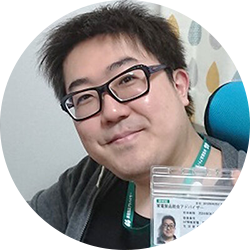
教えてくれた人
たろっささん
家電情報ブログ「家電損をしない買い方をプロの販売員が教えます」を運営するプロの家電販売員。家電量販店で働き、個人で年間2億円を売り上げ、数々の法人内コンテストなどで表彰された経験も。家電販売員兼家電ライターとして「すべての人が平等に良い家電に巡り会える機会の提供」に尽力している。


目次
アプリだらけを卒業! スッキリ画面をつくる整理のコツ
アプリのアイコンや、時計や天気などのウィジェットが並ぶスマホのホーム画面。初期設定のままにしている人も多いのでは? まずは、アプリの整理やフォルダの分け方など、ホーム画面の整理方法を解説します。
使ってないものは迷わず削除。アプリの仕分けルール
ホーム画面がごちゃごちゃしていると感じたら、原因はアプリの入れすぎかもしれません。
まずは、スマホにインストールされているアプリを一覧で確認し、使っていないものを思いきって削除してみましょう。たろっささんによると、「1年使っていなければ削除」など、自分なりのルールを決めて整理すると、迷わず進められるそう。
増えてしまいがちなのが、ポイントカードやクーポン提示用の「お店アプリ」。たまにしか行かないお店のアプリは非表示にして、使うときに「アプリ一覧」から探すのがおすすめです。ただし、「アプリ一覧」に表示されるアプリが多すぎると探すのも大変なので、使っていないアプリはどんどん削除しましょう。
たろっささん 「『いつか使うかもしれないし…』と考えると、なかなかアプリの削除はできません。『必要になったら再インストールすればいいや』と気楽に考えましょう」
迷わない画面に。フォルダやページ構成をフル活用
ホーム画面はページ数が多いと、目的のアプリを探すのが面倒になります。そのため、よく使うアプリを厳選し、できるだけ2ページ以内に収めるのが理想的です。整理を始める際は、日常の行動パターンを振り返り、アプリを次の3つのカテゴリーに分けてみましょう。
- 毎日必ず使用しているアプリ
- 家にいるときに使用する頻度の高いアプリ
- 通勤通学時や外出時に使用頻度の高いアプリ
この3つをベースに、「毎日使うアプリ」は1ページ目に、「家用・外出用」は2ページ目にまとめると、目的のアプリに迷わずアクセスできます。
フォルダを活用する場合は、「仕事」「SNS」「エンターテインメント」「お店」など、用途によって分類するのがポイント。「その他」や「未分類」などのフォルダをつくると、そこにどんなアプリが入っているのか、わからなくなります。
また、よく使うアプリはフォルダに入れずに並べておけばワンタップですぐに起動できるため、「あえてフォルダを使わずに並べる」スタイルも選択肢のひとつ。好みに応じて整理スタイルを決めてください。


たろっささん 「『瞬時に出す必要がないアプリはホーム画面外でもOK』というように分けていけば、意外とホーム画面に必要なアプリは少ないもの。定期的にホーム画面を見直して、自分に合った配置を探ってみてください」
iPhone、Android、iPad のホーム画面カスタマイズ術
では、実際にホーム画面を整理するとき、どんなことを心がければいいのでしょうか? iPhone、Android、iPad とそれぞれのホーム画面のカスタマイズ術を比較してみました。それぞれの特徴を生かした考え方や、デザイン面・機能面での違いを紹介します。
① iPhone:Appライブラリとウィジェットで “見やすさ” をつくる
iPhone のホーム画面は、アプリの配置や表示方法を工夫することで、見た目的にも機能的にも整理することができます。たとえば、使用頻度の高いアプリだけを1ページ目に置き、それ以外は「Appライブラリ」にまとめておくことで、画面をすっきり保つことができます。また、ウィジェット機能を活用することで、時計、天気、カレンダーなどの情報を一目で確認できる画面にカスタマイズすることも可能です。
たろっささんは、アプリを「SNS」「ゲーム」「仕事効率化」などに分類し、最小限のフォルダにまとめてホーム画面をシンプルに構成。ウィジェットは、カレンダーやリマインダーなど「時間管理」に関わる情報を1ページに集中させ、色味や配置も工夫することで、画面全体の見やすさを意識しています。

たろっささん 「ホーム画面には使用頻度の高いアプリだけを厳選して置きましょう。使用頻度の低いアプリはAppライブラリに格納することで、必要なときだけ検索してアクセスできますよ」
② Android:自由度が高いからこそ統一感がカギに
Android は、ウィジェットのサイズや配置、アイコンの形や色まで自由に調整できるのが特徴。カスタマイズ性が高く、見た目に個性を出しやすいのが魅力です。
Android 12以降では、「Material You(マテリアル・ユー)」という機能が加わり、壁紙の色に応じてウィジェットや対応アプリのアイコンカラーを自動的に変えることができるようになりました。
ただし、すべてのアプリがこの機能に対応しているわけではありません。非対応のアプリは元の色のまま表示されるため、完全なカラー統一ではない点に注意が必要です。
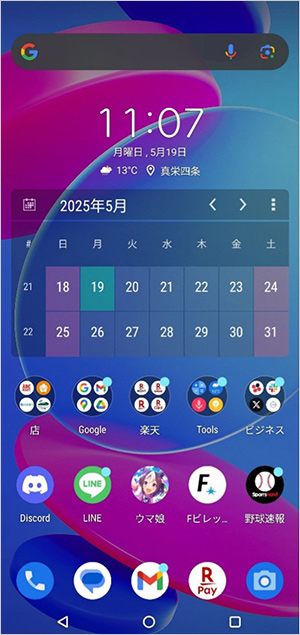
通常のアイコン

「Material You」によってアイコンの色を変化させた状態
たろっささん 「Android はホーム画面のカスタマイズの幅が広いためいろいろと凝りたくなりますが、見た目を重視しすぎて機能性が損なわれないよう注意してください。『Material You』に対応していないアプリがある場合は、2ページ目以降に移したり、専用のフォルダにまとめたりして、目立たないように整理すると画面がごちゃつかずに済みますよ」
③ iPad:あえて詰め込まないのがポイント
仕事や趣味など、自宅での使用を中心に活用している人も多く、スマホよりも用途が限定されやすい傾向にある iPad。ホーム画面には使用頻度の高いアプリだけを選び、すぐにアクセスできるようにしておくのがポイントです。
画面が広いので、1ページにアプリを最大24個(6列×4段)まで表示可能。そのため、つい多くのアプリをフォルダでまとめたくなりますが、アプリ数が多くなると視認性が下がり、かえって操作しづらくなることも。あえてフォルダは使わず、アイコンを大きく並べておくほうが、見やすくスムーズに使えます。
また、iPad ならではの広い画面は、ウィジェットを使って情報をひと目で確認できるレイアウトにするのにぴったりです。特に「検索」や「スケジュール」系のウィジェットを大きめに配置すれば、実用性もぐっと高まります。

「iPad は仕事用なので、仕事に必要なアプリだけを入れています」とたろっささん。余白を多くすることで見やすい画面に
たろっささん 「iPad は1ページに多くのアイコンやウィジェットを置くことができますが、ギチギチに詰め込んでしまうと画面の情報量が多くなり、把握するまでに時間がかかってしまいます。ウィジェットは多くても5つ程度に収め、残りのスペースに使用頻度が特に高いアプリのアイコンを配置しましょう」
「スマホのホーム画面に何を求めるかは人それぞれ。仕事を効率化させたい、ゲームのスタミナが回復したらすぐに分かるようにしたい、好きな配信者の新作がアップされたらすぐに確認したいなど、人によって重視することは違います。ウィジェットを活用したりアイコンを並べ替えたりして、自分にとって理想のホーム画面を作成しましょう」とたろっささん。日々の使い方に合わせて、あなただけのホーム画面をつくってみてください。
(掲載日:2025年7月16日)
文:吉玉サキ
編集:エクスライト




