
スマホやタブレットのホーム画面で天気や予定などの情報が一目で確認できる「ウィジェット」をご存じですか? アプリを開かずに情報をチェックできるため、日々の操作がぐっと快適になります。本記事では、IT家電ライターのたろっささんに、iPhone、Android それぞれのウィジェットの追加方法や、見た目も実用性も高めるコツを伺いました。毎日目にするホーム画面にウィジェットをうまく取り入れて、自分らしくアップデートしてみましょう!
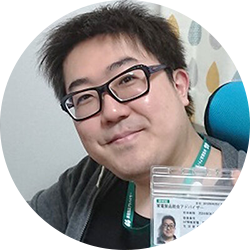
教えてくれた人
たろっささん
家電情報ブログ「家電損をしない買い方をプロの販売員が教えます」を運営するプロの家電販売員。家電量販店で働き、個人で年間2億円を売り上げ、数々の法人内コンテストなどで表彰された経験も。家電販売員兼家電ライターとして「すべての人が平等に良い家電に巡り会える機会の提供」に尽力している。


目次
アプリ操作がラクになる! ウィジェットの基本
そもそもウィジェットとはどういうものなのでしょうか? まずは、ウィジェットの基礎知識やメリットを押さえたうえで、iPhone、Android それぞれでの追加方法を紹介します。
時計も天気も一目でチェック。アプリを開く手間を省略
スマホやタブレットのホーム画面に「時計」や「天気」が常に表示されているのを見たことはありませんか? それが「ウィジェット」と呼ばれる機能です。アプリを開かなくても情報を一目でチェックでき、ホーム画面の “見やすさ” や “使いやすさ” を飛躍的に高めてくれます。ウィジェットは端末購入時に設定されているものだけでなく、自分の好みに合わせて追加や変更ができます。
わざわざアプリを開くことなく、手軽に機能にアクセスできるようになるのがウィジェットのメリット。たとえば、ホーム画面に Google の検索窓ウィジェットがあれば、気になったことをすぐに調べられます。音楽をよく聞くなら、音楽アプリのウィジェットを使えば、アプリを開かずにワンタップで再生可能に。使用頻度の高い機能をウィジェットに設定し、ホーム画面をより使いやすくカスタマイズしましょう。
たろっささん 「僕は野球が好きなので、野球アプリのウィジェットを設定して、アプリを開かなくても試合の状況を確認できるようにしています。他にも、カレンダーや天気など、パッと確認したい情報はウィジェットにしておくと便利ですよ」
iPhone の設定方法
- ホーム画面:ホーム画面の空きスペースを長押し → 左上の「編集」をタップ →「ウィジェットを追加」をタップ→ ウィジェットを選択し、追加

- ロック画面:ロック画面を長押し → 「カスタマイズ」をタップ → 「ロック画面」をタップ→「ウィジェットを追加」をタップ → ウィジェットを選択し、追加


たろっささん 「iPhone はウィジェットの大きさが決まっていて、自分で調整することができません。画面がぎちぎちにならないように気をつけましょう」
Android の設定方法
-
STEP 01
ホーム画面の空きスペースを長押し→ 「ウィジェット」をタップ

-
STEP 02
追加したいウィジェットを長押し

-
STEP 03
ホーム画面の好きな場所にドラッグして配置

-
STEP 04
必要に応じてサイズを調整

たろっささん 「Android はウィジェットの大きさを自分で調整することができるため個性を出しやすいです。情報量やデザインのバランスを考えて配置してくださいね」
毎日見る画面だからこそ、使いやすさとデザイン性を兼ね備えたホーム画面に
では、実際に自分でウィジェットを設定する際は、どんなことに気をつければいいのでしょうか? 操作性・デザイン性をバランスよく整える方法を解説します。
まずは「よく使う機能」を見える場所に配置
初めてウィジェトを使う人は標準で搭載されているものを試してみましょう。スマホに最初から入っている時計アプリやカレンダー、天気などのウィジェットでも、十分に実用的で見やすいものがそろっています。
スマホのホーム画面に表示されているウィジェットは、自分の好みに合わせてカスタマイズできます。たとえば、標準搭載されている時計のアプリが小さくて見づらいと感じている場合は、大きく表示できるウィジェットを選んで設置すれば、視認性がぐっと向上します。
たろっささん 「時計やカレンダーや天気のウィジェットは標準機能で十分に整います。むしろ、個人的には標準機能のものが見やすくておすすめです。『それじゃ物足りない』『もっと個性を出したい』という方は、ウィジェット対応アプリを探してインストールしてください。キャラクターのものなど、無料で面白いものがたくさんありますよ」
ウィジェットを選んだら、それをホーム画面に配置します。配置は、使いやすさとデザイン性のバランスが大事。「デザイン性を重視した結果、必要としている情報にすぐにアクセスできない」なんてことにならないよう、気をつけましょう。

ウィジェットは時計やカレンダーから始めるのがおすすめ
たろっささん 「個人的には、1つのページにウィジェットやアプリのアイコンがぎちぎちに詰まっていると見づらいので、ゆとりを持たせて配置するのが好みですね。ただ、『すき間なくきっちりしているのが好き』という方もいるので、自分にとってのベストなバランスを見つけましょう」
見た目をそろえて、統一感を出すコツ
ウィジェット対応アプリには、キャラクター付きのものやカラフルでポップなデザインも多く、見た目を自由に楽しめます。ただし、デザインにこだわりすぎると、かえって視認性が下がってしまうこともあるので注意が必要です。
ウィジェットは色やデザインを選べるものが多いです。複数のウィジェットを配置する場合は、「黒背景×白文字」「色をそろえる」「丸みのあるデザインでそろえる」など、自分なりにルールを決めて統一感を出しましょう。

「黒背景×白文字」で統一された、たろっささんのホーム画面
たろっささん 「ホーム画面はさまざまな色のアイコンがあってカラフルなもの。そこでウィジェットまでカラフルにしてしまうと、パッと見たときに情報を取得しづらくなります。個人的には、iPhone でもAndroid でも黒系統のウィジェットでまとめるようにしています」
さらに楽しみたい人に。アプリでプラスアルファのアレンジ!
よりホーム画面のデザインにこだわりたい人には、「ホームアプリ」と呼ばれる無料アプリもおすすめ。これは、ホーム画面の見た目や機能をより自由にカスタマイズできるアプリで、アイコンのデザインを変えたり、レイアウトをアレンジしたりすることができます。
Android 向けには「Smart Launcher」、iPhone・Android 共通で使えるものとしては「WidgetClub」などが代表的です。

「WidgetClub」でカスタマイズしたホーム画面
たろっささん 「ホームアプリはより洗練されたホーム画面をつくれるので、特に若い方から人気です。ホーム画面はあくまで使いやすさが第一なので、デザインにこだわりすぎて操作性を損なわないよう注意してくださいね」
アプリをタップしなくても情報を確認できる便利なウィジェット機能。さまざまな種類がありますが、まずはスマホに入っている標準機能を活用するのがおすすめです。選んで配置するときは、使いやすさとデザイン性のバランスを重視してみてください。よく使う機能はウィジェットでホーム画面に表示し、より快適なスマホライフを送りましょう!
(掲載日:2025年7月11日)
文:吉玉サキ
編集:エクスライト




