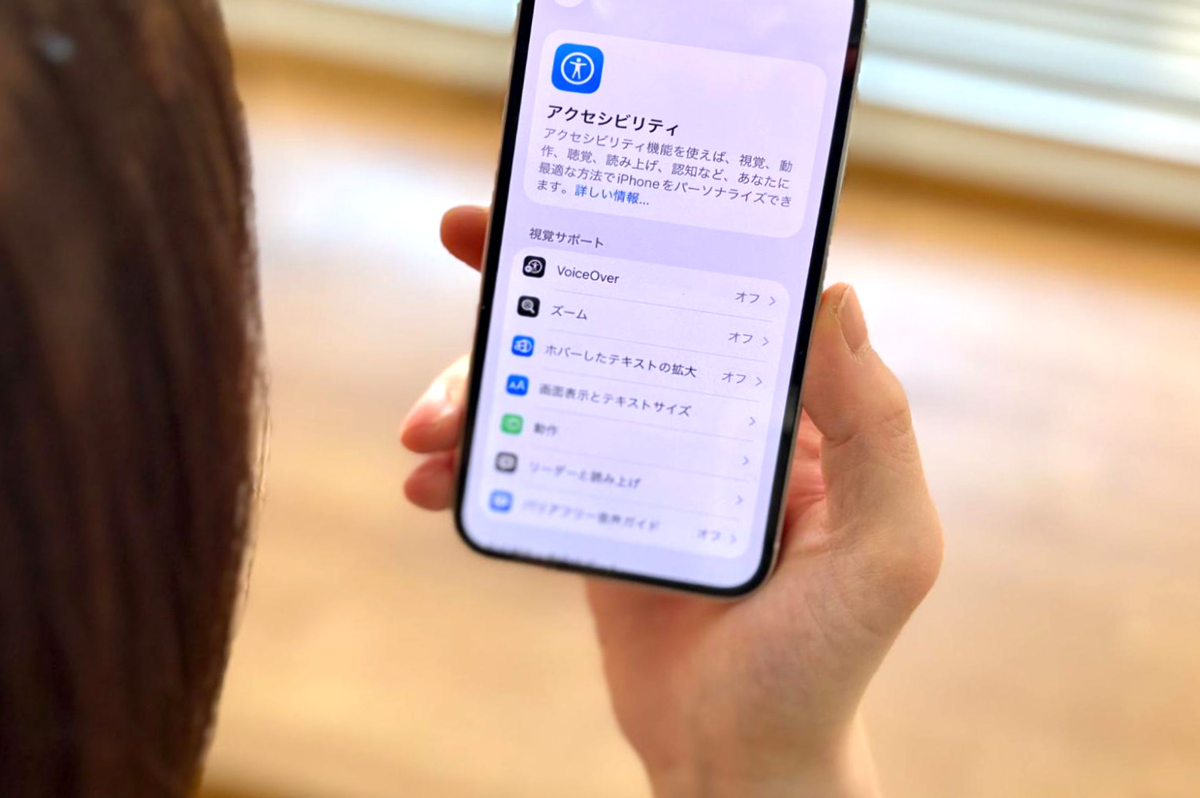
「年齢を重ねて文字が見えづらくなった」「けがをして片手で操作しなければならない」「騒がしい場所で音声が聞き取りづらい」——スマホの操作のしやすさは利用する環境や身体の状況によって大きく左右されます。こうした使いづらさに対応するため、スマホにはアクセシビリティ機能が標準で搭載されています。
アクセシビリティ機能は、視覚・聴覚・身体の特性に配慮し、スマホの操作を支援するために設計された機能。音声読み上げや字幕表示、操作方法を調整する機能などがあり、障がいのある方や高齢の方の利用を支えるだけでなく、日常のちょっとした使いにくさを補う手段としても活用されています。アクセシビリティ機能の基本的な考え方と代表的な機能を中心に、どのような場面で役立つのかを解説します。
目次
アクセシビリティ機能とは。スマホ操作の選択肢を広げるための工夫
視覚・聴覚・身体のサポートを目的としたアクセシビリティ機能は、特定の人だけに向けたものではありません。文字の拡大や太字化といった、「画面をより見やすくする」機能をはじめ、触れた部分を音声で読み上げるサポートなども搭載されています。
2026年現在ではさらに一歩進み、耳が聞こえにくいユーザーに、赤ちゃんの泣き声やサイレンを検知して光や振動で知らせる仕組みや、YouTubeや動画、ラジオなど、スマホで再生している音声だけを文字で表示する機能など、日々の生活をより快適にするさまざまな機能が幅広く備わっています。
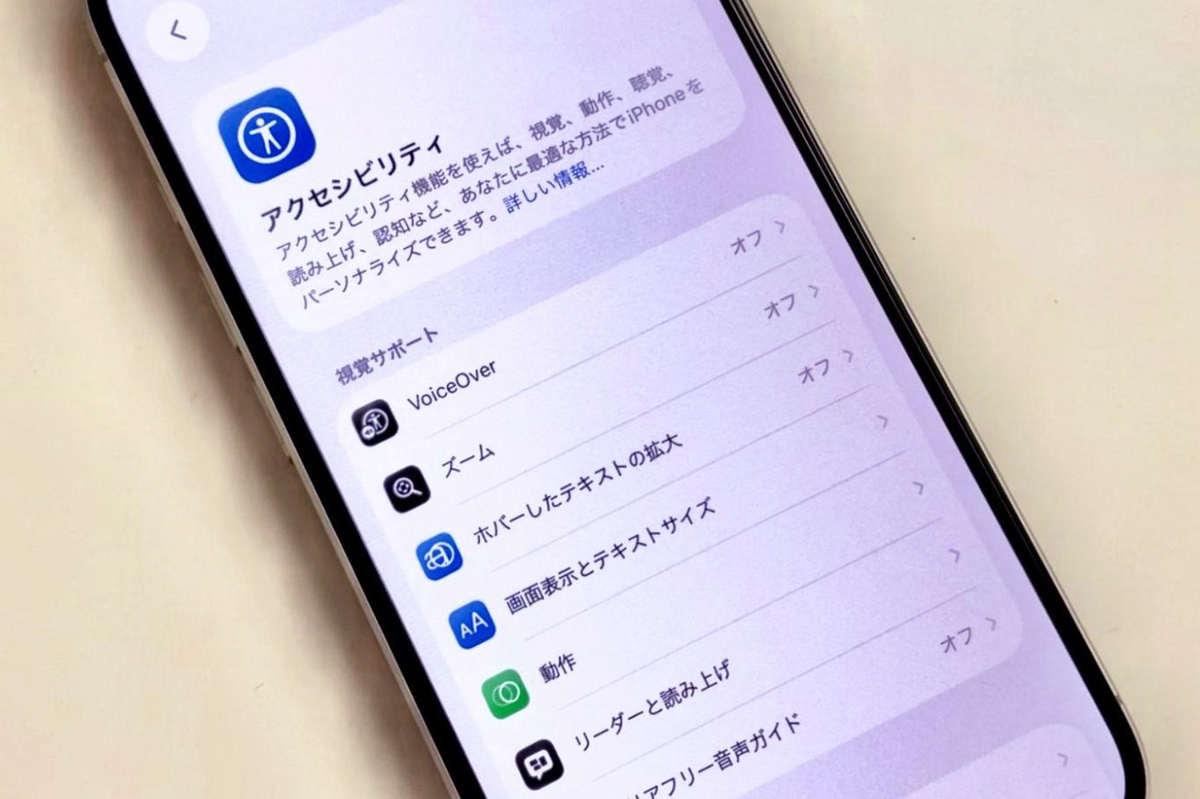
【Android・iOS】操作を“自分に合わせる”アクセシビリティ機能と設定のヒント
スマホのアクセシビリティ機能は、主に「視覚サポート」「聴覚サポート」「身体サポート」に分けられます。それぞれ具体的な機能を解説していきます。
画面に表示されている情報を補助する「視覚サポート」
主な視覚サポート機能一覧
| 機能名 | 説明 | ||
|---|---|---|---|
| Android | iOS | ||
| 読み上げ | TalkBack | VoiceOver | 画面上に表示されている文字やボタン、操作内容を音声で読み上げる。 |
|
点字ディスプレイ(外部機器)との 接続 |
外部の点字ディスプレイと接続し、画面情報を点字で確認できる。 | ||
| 表示拡大 | 拡大 | ズーム機能 | 画面全体や一部を拡大し、細かい文字や表示を見やすくする。 |
| 表示調整 | 表示サイズとテキスト | 画面表示とテキストサイズ | 文字やアイコン、UI全体のサイズを大きくして視認性を高める。 |
| 色補正/色反転 | カラーフィルタ/反転 | 色反転やコントラスト強調などにより、文字や情報を識別しやすくする。 | |
| ダークモード | ダーク | 画面を暗色基調に切り替え、まぶしさや目の負担を軽減する。 | |
| アニメーションの削除 | アニメーション画像自動再生 | 画面の動きやアニメーションを抑え、見えづらさや疲れを軽減する。 | |
| 動きの軽減 | - | 車両モーションキュー | 移動中などの画面操作による不快感や酔いを軽減する表示調整。 |
| 周囲情報の取得 | 拡大鏡 | 拡大鏡※アプリ | カメラを使って周囲の文字や物を拡大表示し、情報を確認できる。 |
① 読み上げる機能
Androidでは「TalkBack」、iOSでは「VoiceOver」と呼ばれる機能です。指で画面に触れると、触れている位置にどのようなボタンや項目があるのかを音声で説明してくれます。視覚に障がいのある方のサポートだけでなく、画面を見続けられない場面や、作業をしながら情報を確認したいときなどにも応用が可能です。
【設定方法】
Android:「設定」→「ユーザー補助」→「TalkBack」
iOS:「設定」→「アクセシビリティ」→「VoiceOver」
「VoiceOver」では、囲われたところが読み上げられる
「点字ディスプレイ」と呼ばれる外部機器と接続することで、スマホの画面上の情報を点字に変換して出力したり、点字キーボードで文字入力を行ったりすることも可能です。一般的に読み上げ機能は、こうした外部の点字ディスプレイとの連携にも対応しています。
② 拡大する機能
指で操作した場所を、まるで虫眼鏡で覗くようにズームして表示する機能。文字やアイコンを一時的に大きくして確認したいときに役立ちます。視野が極端に狭いなど、特定の視覚特性がある場合には、拡大した情報を画面中央に固定して表示することも可能です。
【設定方法】
Android:「設定」→「ユーザー補助」→「拡大」
iOS:「設定」→「アクセシビリティ」→「ズーム」
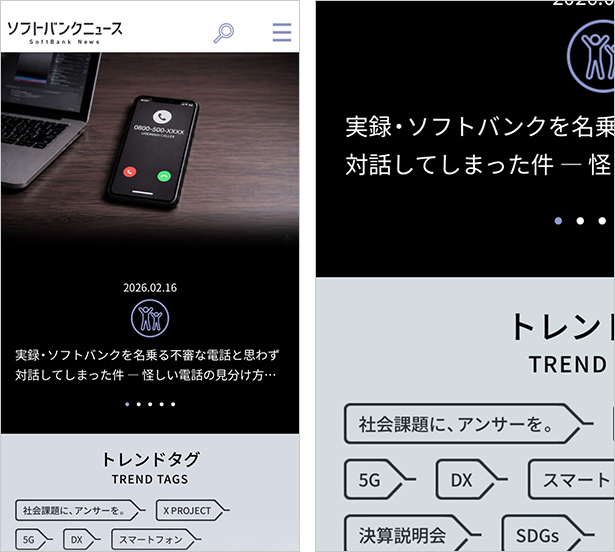
左が通常、右がズーム設定後の画面
③ 情報を見やすくする機能
フォントサイズやアイコンの大きさを調整することで、小さい文字も見やすくなります。併せて、ディスプレイの色合いを変えたり、コントラストを強めたりすることで、文字の視認性を高めることができます。また、ダークモードや画面の色を反転させる設定も、目の負担軽減や文字の判別に役立つ機能です。
【設定方法】
テキストサイズの変更
Android:「設定」→「ユーザー補助」→「表示サイズとテキスト」
iOS:「設定」→「アクセシビリティ」→「画面表示とテキストサイズ」
色の補正
Android:「設定」→「ユーザー補助」→「色と動き」→「色補正」
iOS:「設定」→「アクセシビリティ」→「画面表示とテキストサイズ」→「カラーフィルタ」
色の反転
Android:「設定」→「ユーザー補助」→「色と動き」→「色反転」
iOS:「設定」→「アクセシビリティ」→「画面表示とテキストサイズ」→「反転(スマート)」「反転(クラシック)」
ダークモード
Android:「設定」→「ディスプレイとタップ」→「ダークモード」
iOS:「設定」→「画面表示と明るさ」→「ダーク」
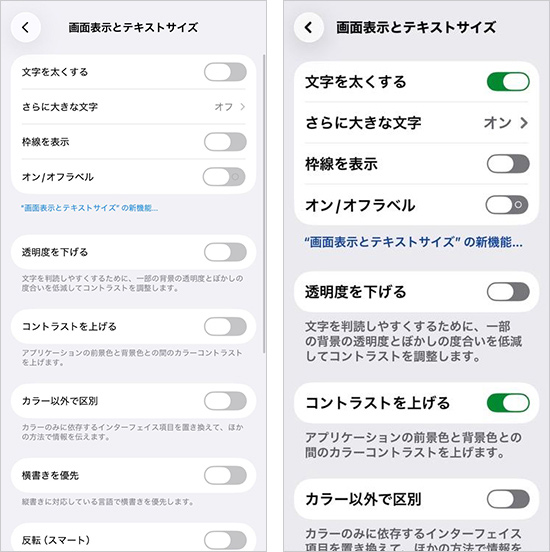
左は通常、右は文字を太く、大きくし、コントラストを上げた状態
④ 周囲の情報を取得する機能
食品の成分表示やレストランのメニューなど、肉眼では見えにくい小さな文字にスマホをかざすと、画面上に大きく映し出す機能です。カメラで捉えた文字情報を音声で読み上げさせることも可能なので、視覚に障がいのある方でも、周囲の文字情報を把握しやすくなります。
【設定方法】
Android:「設定」→「ユーザー補助」→「拡大鏡」
iOS:「拡大鏡」アプリを開く
iOS「拡大鏡」アプリでソフトバンクニュースの記事を読み上げさせる
「聞こえ」と「操作」を支えるアクセシビリティ機能
音や声を、見える・伝えられる形にする「聴覚サポート」
主な聴覚サポート機能一覧
| 機能名 | 説明 | ||
|---|---|---|---|
| Android | iOS | ||
| 音の可視化 | 音声文字変換・自動字幕起こし | ライブキャプション | 通話や周囲の音声、再生中の動画の音声をリアルタイムで文字に変換し、画面に表示する。 |
| 音の通知 | 点滅による通知 | フラッシュ通知 | 着信音や通知音を、画面の点灯や振動で知らせる。 |
| 音検知通知 | サウンド認識 | 周囲の音(呼びかけ、アラーム、ドアベルなど)を検知し、通知で知らせる。 | |
| 聞こえの補助 | 補聴器 | MFIヒアリングデバイス | 補聴器や外部デバイスと接続し、音声を直接届けたり聞こえ方を調整したりできる。 |
| 発話補助 | テキスト読み上げの設定 | ライブスピーチ | 文字を入力し、合成音声で代わりに読み上げることで会話を補助する。 |
① 音を可視化する機能
音声情報をテキスト(文字)に変換することで、耳で聞く代わりに目で情報を追えるようにすることができます。
- 対人との会話の場合
対面で会っている相手や電話口での会話内容を、その場で文字に起こして画面に表示します。これにより、声が聞き取りにくい場面でも、会話の内容をリアルタイムで確認できるようになります。
【設定方法】
Android:「設定」→「ユーザー補助」→「音声文字変換」
iOS:「設定」→「アクセシビリティ」→「ライブキャプション」→「マイク」※通話中も使用可能
iOSの「ライブキャプション(マイク)」では、テレビ番組やラジオの音声も文字起こしできる
- YouTubeなどの動画・音声に字幕をつける場合
動画やラジオの音声を認識し、自動で字幕を表示します。デバイス内部の音のみを文字化するため、騒がしい場所でも使用できます。
【設定方法】
Android:「設定」→「ユーザー補助」→「自動字幕起こし」※通話中も使用可能
iOS:「設定」→「アクセシビリティ」→「ライブキャプション」→「iPhoneオーディオ」
② 音に代わるもので通知する機能
音で伝えられていた情報を、光や振動などに変換して知らせる機能です。
- フラッシュ通知
通知やアラームが鳴ったときに、カメラのライトを点滅させて知らせます。音を鳴らせない状況や喧騒のなかでも、着信や緊急通知に気づきやすくなります。
【設定方法】
Android:「設定」→「ユーザー補助」→「点滅による通知」
iOS:「設定」→「アクセシビリティ」→「オーディオとビジュアル」→「フラッシュ通知」
- サウンド認識(音検知)
サイレンや火災報知器、赤ちゃんの泣き声、犬の鳴き声など、特定の音を検知すると、画面表示や光で通知します。特定の音をあらかじめスマホに録音して学習させ、その音に反応させることも可能です。iOSには、自分の名前が呼ばれたことを検知して通知する「名前認識」機能もあります。
【設定方法】
Android:「設定」→「ユーザー補助」→「音検知通知」
iOS:「設定」→「アクセシビリティ」→「サウンド/名前認識」→「サウンド認識」
③ 聞こえ・発話を補助する機能
「聞こえ」を補う機器との連携や、声の代わりにスマホで意思を伝える仕組みなど、コミュニケーションそのものを支える機能です。
- 補聴器・ヒアリングデバイス連携
補聴器や人工内耳などの聴覚補助器とスマホをペアリングし、接続や設定を管理することができます。これによって音声を聴覚補助器に直接届けたり、聞こえ方を細かく調整したりすることが可能です。
【設定方法】
Android:「設定」→「ユーザー補助」→「補聴器」
iOS:「設定」→「アクセシビリティ」→「ヒアリングデバイス」→「MFIヒアリングデバイス」
- 音声読み上げによる発話サポート
スマホに入力した文字を、合成音声が代わりに読み上げる機能です。声を出すことが難しい場面でのコミュニケーション手段として活用できます。iOSには、自分の声に近い合成音声を作成する「パーソナルボイス」機能もあります。
【設定方法】
Android:「設定」→「ユーザー補助」→「テキスト読み上げの設定」
iOS:「設定」→「アクセシビリティ」→「ライブスピーチ」
iOSの「ライブスピーチ」は通話時にも使用可能
触れなくても、片手でも。スマホの操作をラクにする「身体サポート」
主な身体サポート機能の一覧
| 機能名 | 説明 | ||
|---|---|---|---|
| Android | iOS | ||
| ハンズフリー操作 | VoiceAccess | 音声コントロール | 声でスマホを操作したり、文字入力を行ったりできる。手を使わずに基本操作が可能。 |
| - | 視線トラッキング・ヘッドトラッキング | 視線や頭の動きでカーソル操作や選択を行い、タッチ操作を補助する。 | |
| - | 通話オーディアルーティング | 着信時に自動で通話を受ける設定ができ、操作負担を減らす。 | |
| ジェスチャー操作 | 片手モード | 簡易アクセス | 画面表示を下げる・操作範囲を縮めることで、片手でもスマホを操作しやすくする。 |
| アクションブロック※アプリ | AssistiveTouch | 画面上のボタンによく使う操作や複数の動作をまとめて登録し、定型アクションを簡単に行う。 | |
| スイッチアクセス | スイッチコントロール | 外部スイッチや画面操作を使い、タップやスワイプなどを代替的に行う。 | |
| クイックタップ | 背面タップ | 端末の背面をタップすることで、登録した操作を実行できる。 | |
① ハンズフリー機能
声だけでスマホを操作できる機能です。「Siri」などの音声アシスタントを使えば、声で指示するだけで電話の発信やアプリの起動などが行えます。また、Androidの「VoiceAccess」やiOSの「音声コントロール」を活用すれば、画面のタップやスクロール、文字入力など、スマホのほぼ全ての操作を音声だけで行えます。
【設定方法】
Android:「設定」→「ユーザー補助」→「VoiceAccess」
iOS:「設定」→「アクセシビリティ」→「音声コントロール」
iOSには、視線や頭の動きでiPhoneを操作できる「トラッキング機能」も搭載されています。手を使わずに操作したい場合に役立つ機能です。
【設定方法】
iOS:「設定」→「アクセシビリティ」→「視線トラッキング」「ヘッドトラッキング」
② ジェスチャー機能
タップ、スライド、ダブルタップなどの操作をより簡単に行うためのサポート機能です。複雑な操作が難しい場合でも、ごく少ない動作でスマホを使えます。
- アクションブロック/AssistiveTouch
スクリーンショットの撮影やホーム画面への移動など、本来は複数のボタン操作や特定の動作が必要な操作が、画面上に表示されるメニューボタンをタップするだけで実行できます。iOSでは「AssistiveTouch」、Androidの場合は「アクションブロック」アプリをダウンロードしてください。
【設定方法】
Android:「アクションブロック」アプリを開く
iOS:「設定」→「アクセシビリティ」→「タッチ」→「AssistiveTouch」
こんな場面でも使える。アクセシビリティ機能の応用例
ここからは「実はこんな場面でも役立つ」「知っておくと意外と便利」といったアクセシビリティ機能の応用的な使い方をご紹介。利用する際に知っておきたい注意点についても解説します。
- 画面を見ずにニュースを「聞く」
読み上げ機能を使えば、家事や歯磨きをしながらニュースを読み上げさせて聞くことができます。イヤホンを使えば、歩行中や電車内など、画面を注視できない場面でも情報を収集できます。
- スマートフォンを触らずに操作する
「Siri」などの音声アシスタントやハンズフリー機能(VoiceAccess/音声コントロール)を使えば、スマホに触れられない状況でも操作できます。少し離れた場所にスマホがあっても、音声だけでカレンダーに予定を登録したり、メモを取ったりすることが可能です。「〇〇さんに電話して」「〇〇さんにメールを書いて」と話しかける使い方も便利です。
- 騒音の中でも動画コンテンツを視聴できる
YouTubeなどのメディア音のみを認識し、字幕を表示する機能(音声文字変換/ライブキャプション)を使えば、周囲の雑音を拾わずにスマホから出る音だけを文字化できます。
- スクリーンショットをワンタップで撮る
機種によっては、スクリーンショットの撮影に複数のボタンを同時に押す必要があります。ジェスチャー機能(アクションブロック/AssistiveTouch)を使えば、タップ一つでスクリーンショットを撮影できます。
アクセシビリティ機能を使う際の注意点
アクセシビリティ設定をオンにすると、操作方法が変わり戸惑うこともあります。中には、「画面読み上げ機能をオフにしたくても設定画面に戻れない」と困ってしまう人も。アクセシビリティ機能のオン・オフを自在に行うためには、あらかじめ「Siri」などの音声アシスタント機能を有効にしておきましょう。たとえば「Siri」に「VoiceOverをオフにして」と話しかけるだけで、設定を切り替えられます。

スマホのアクセシビリティ機能は、使う人の特性や状況に合わせて“使いやすさ”を調整するための仕組みです。OSのアップデートとともに機能は進化しており、スマホをより柔軟に使うための選択肢が広がっています。
全ての機能を使いこなす必要はありませんが、どのような考え方にもとづいて設計されているのかを知ることは、自分に合った使い方を考える手がかりになります。設定に迷った場合は、販売店のスマホアドバイザーに相談するのも一つの方法です。アクセシビリティ機能を“知ること・試すこと” をきっかけに、自分にとって心地よいスマホの使い方を見つけてみてください。
監修
ソフトバンク株式会社 コンシューマ営業統括 推進統括部 直販営業部 営業1課 2チーム
関剛志
「ソフトバンク渋谷」の店長。手話でスマートフォンの契約や相談ができる「手話カウンター」を併設する店舗にて、学生時代から学んできた手話を生かし、来店者一人ひとりに寄り添った接客に取り組んでいる。
監修
スマホアドバイザー
坂口理佳
熊本県にある「ソフトバンクゆめタウンシティモールあらお」に勤務。スマホアドバイザーとしてお客さま対応を担当し、主にシニア層に向けて、スマートフォンの案内や各種相談のサポートに携わっている。
(掲載日:2026年3月13日)
文:吉玉サキ
編集:エクスライト

ソフトバンクは継続的な事業成長を実現するため、個人と組織の可能性が最大限に引き出され、より多様な人材が挑戦・活躍できる企業を目指しています。




