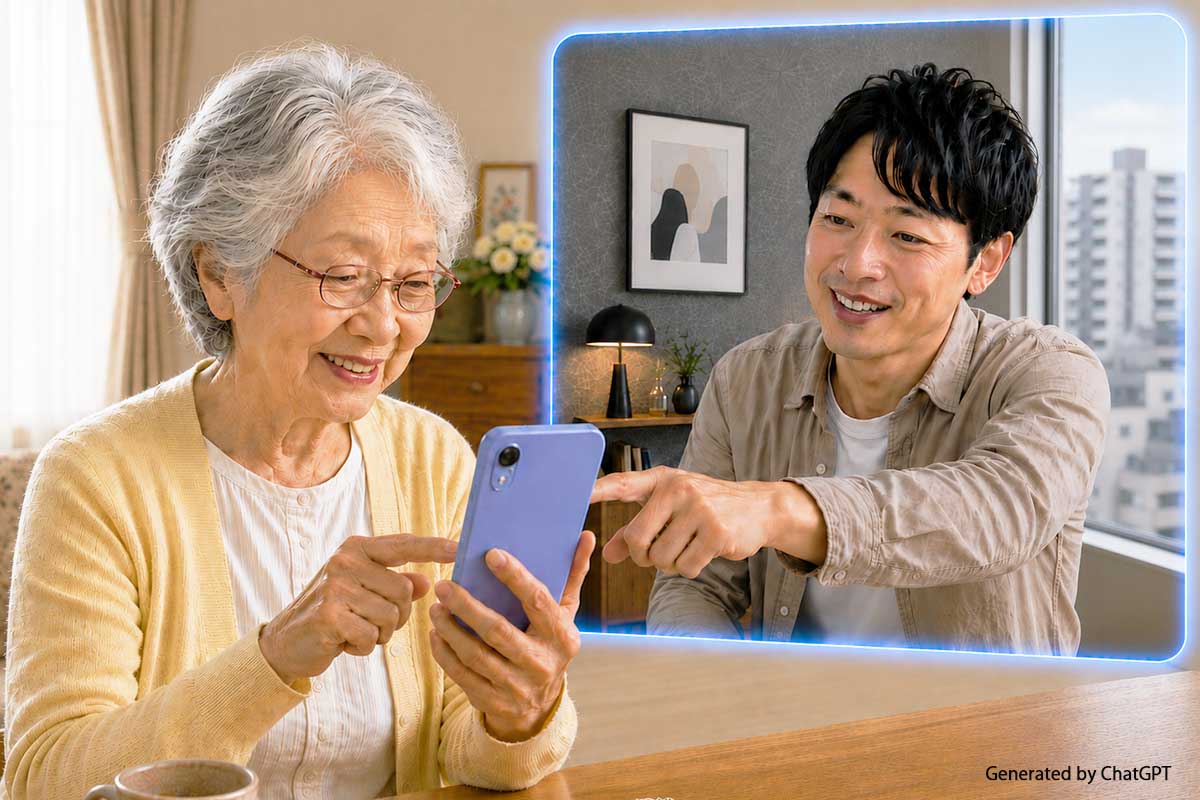
「写真の送り方が分からない」「見たことのない画面が出てきた」といった、離れて暮らす高齢の親御さんからのスマホ相談。電話越しに説明しようとして、うまく解決できず、もどかしい思いをしたことはありませんか?
教える側も教えてもらう側も、どんな状態なのか、どう操作したらいいのかを離れている状態で説明するのは簡単ではありません。そんな悩みを解決するために、ワイモバイルの「かんたんスマホ5」に新しく追加されたのが「家族サポート」。離れていても家族がスマホ画面を確認しながら操作をサポートできる機能とは一体どんなものなのでしょうか。
目次
「うまく伝わらない…」を解消。離れて暮らす家族のスマホ操作をサポート
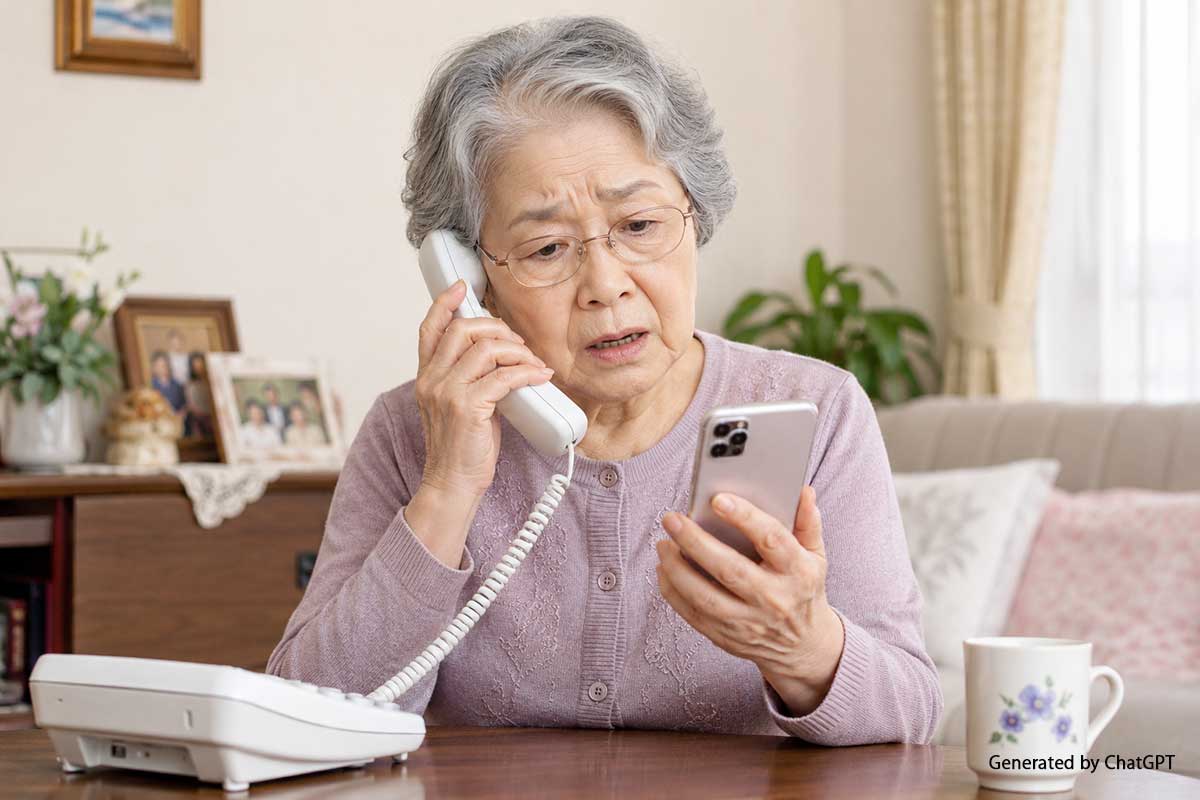
シニア世代にとって、スマホの操作で困ったとき、頼りになるのは家族の存在です。しかし、離れて暮らしていると、ちょっとした設定の確認や操作のサポートでも思うようにいかないですよね。
例えば、高齢の親御さんから「LINEで写真を送りたいけど、どこを押せばいいのか分からない」と電話が来たとき、サポートをする側は「画面の下の方にあるマークを押して」と説明しているのに、親御さんは別の画面を開いている。結局うまく伝わらず、「今度行ったときに教えるね」となってしまうことも少なくありません。
他にも、文字の大きさが変わってしまった、知らない通知が出て不安になった、見に覚えのないメールが届いた――。どれも、隣にいればすぐに確認できることでも、電話だけでは原因を探すのも大変です。
スマホ画面をサポートをする家族が確認しながら操作
「家族サポート」は、スマホに不慣れなシニアの方がスマホ操作で困ったときに、家族が簡単にサポートができる機能。離れたところにいても、サポートを受ける方のスマホ画面を、サポートをする家族が確認しながら操作できます。通話しながらの利用も可能なため、まるで隣で教えているような感覚で困りごとを解決することができます。
「設定を開いて」「右上のボタンを押して」と言葉だけで説明するのではなく、家族が画面を見ながら一緒に進められるので、親御さんにとっては手元でどんな操作をしているのかが分かりやすいのが特長です。また、サポートをする家族にとっても「何が起きているか分からない」もどかしさを減らすことができます。
初期設定からサポート開始まで。「家族サポート」の利用方法
便利な一方で、「離れた場所からスマホを操作できる」と聞くと、セキュリティ面が気になる方もいるかもしれません。しかし、「家族サポート」ではサポートをする家族が、直接顔を合わせて登録するため、第三者が勝手に操作できないように設計されています。
家族と目の前で登録。初期設定の手順
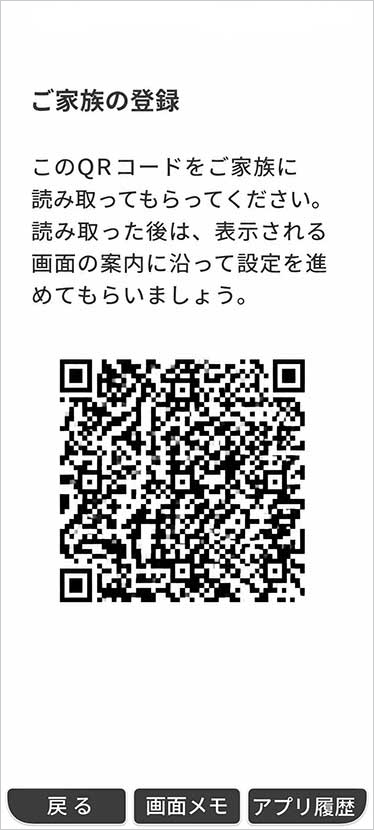
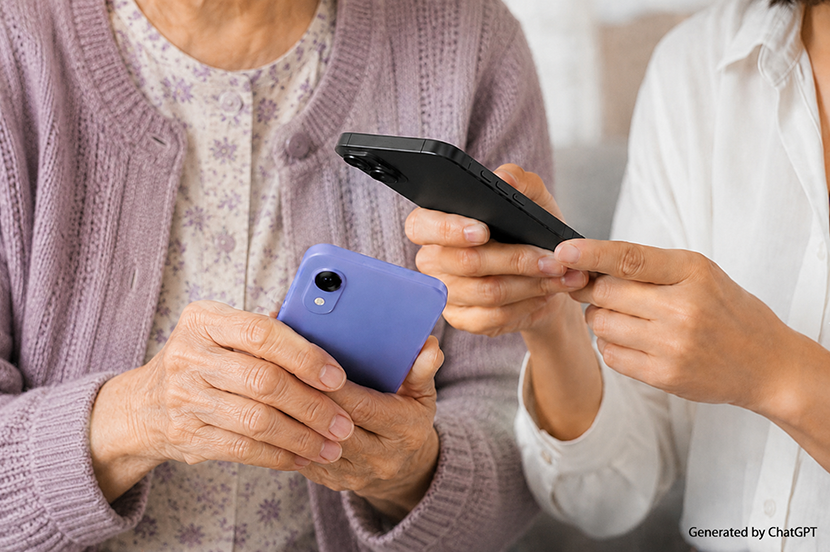
初期設定は家族同士がその場でQRコードを読み込んで登録を行います。このQRコードの画面はスクリーンショットなどができない仕様になっており、オンラインではなく、必ず顔を合わせて登録をする必要があります。サポートをする家族はLINEが使えるスマートフォンがあれば利用できます。
サポートを受ける側
-
STEP 01
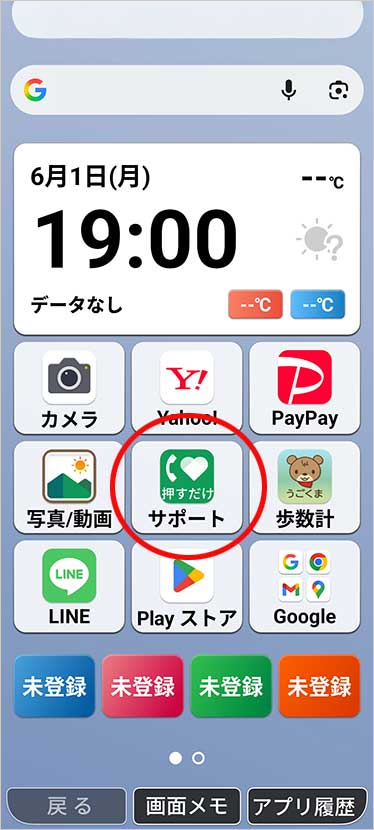
ホーム画面にある「押すだけサポート」を押す。
-
STEP 02
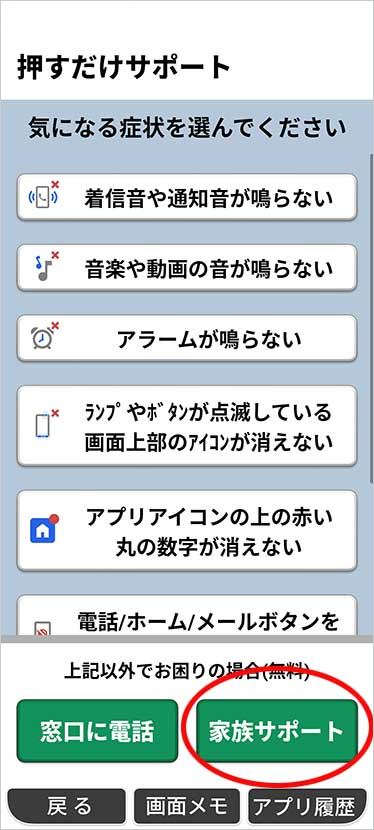
右下にある「家族サポート」を押す。
-
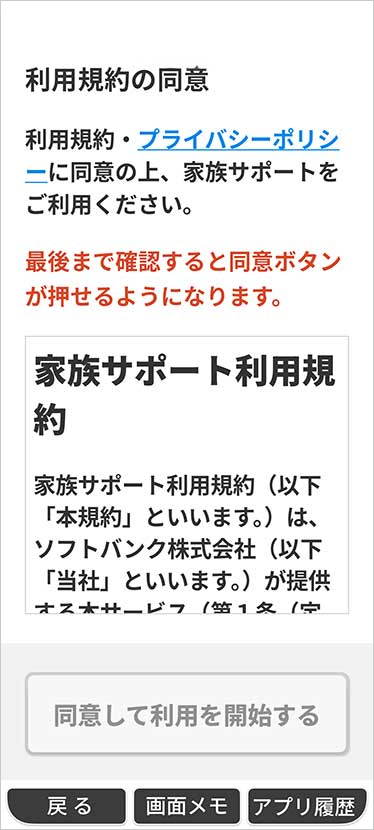
STEP 03
利用規約を下まで確認し、同意ボタンを押す。
-
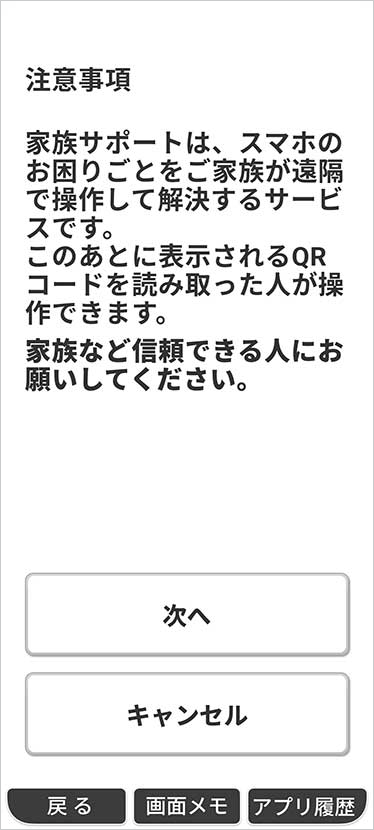
STEP 04
注意事項を確認し、「次へ」のボタンを押す。
-
STEP 05
QRコードが発行されたら、初期設定の準備完了。
サポートをする側
-
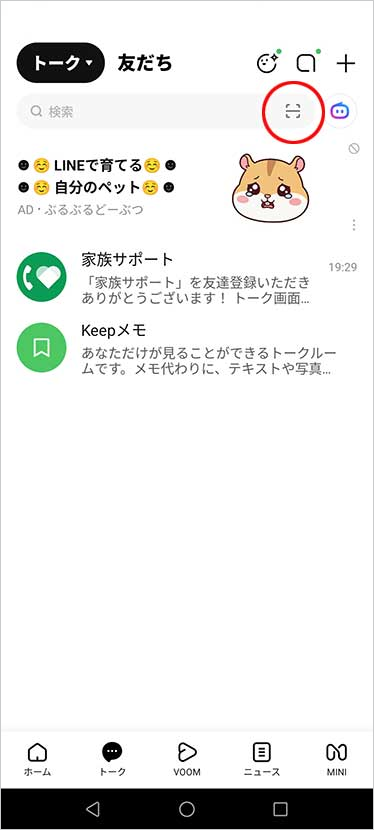
STEP 01
LINEアプリの上部にあるカメラのボタンを押す。
-
STEP 02
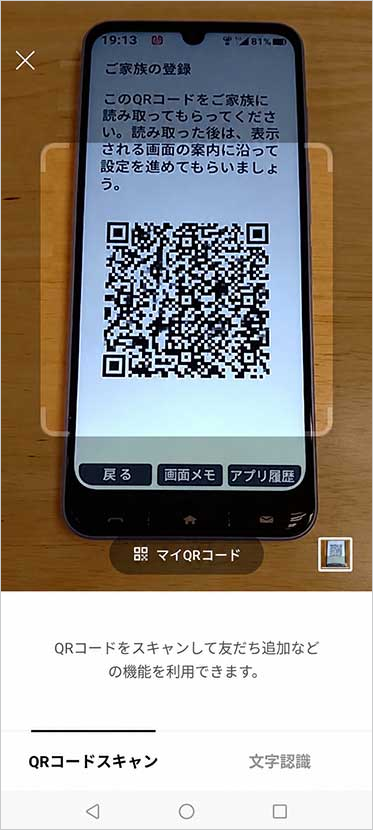
サポートをする家族に発行されたQRコードを読み取る。
-
STEP 03
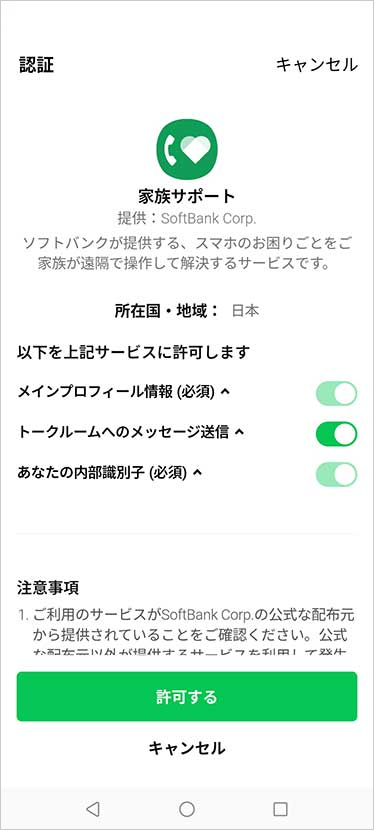
認証ページを確認し、問題がなければ「許可する」を押す。
-
STEP 04
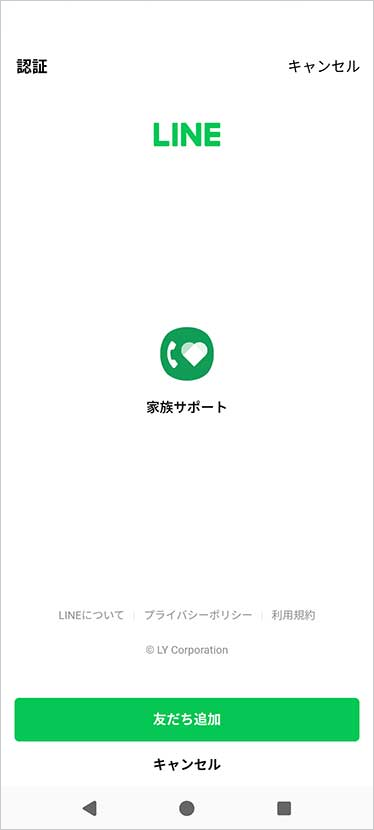
「家族サポート」のLINEを友だち追加する。
-
STEP 05
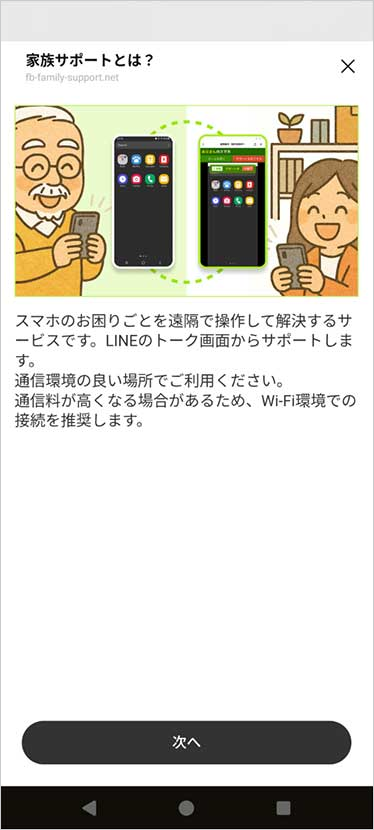
サービス内容を確認し、「次へ」を押す。
-
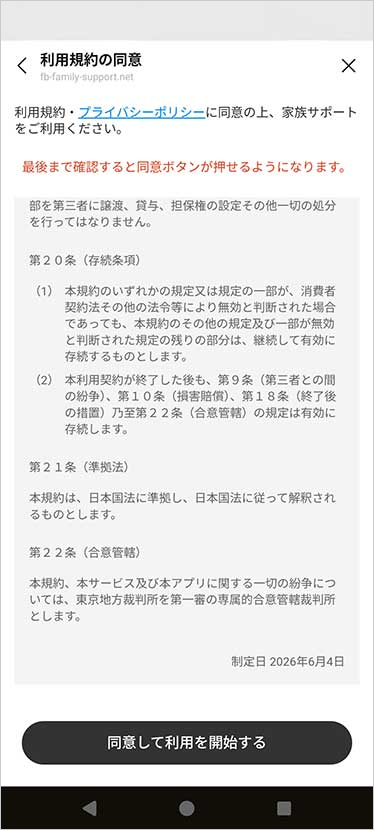
STEP 06
利用規約を確認し、同意のボタンを押す。
-
STEP 07
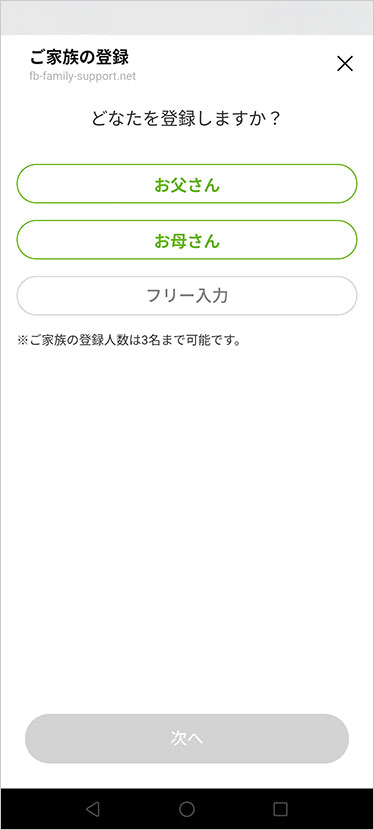
サポートをする家族を登録する。
-
STEP 08
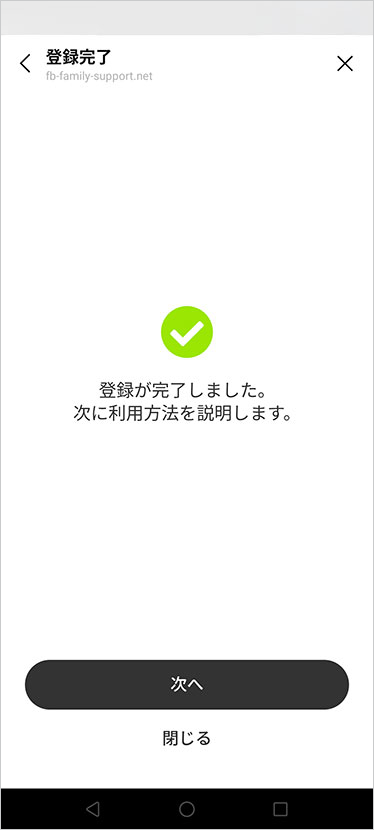
この画面になれば、登録は完了。
LINEや「押すだけサポート」から簡単に起動。利用開始の手順
登録後、サポートを受ける側、サポートをする側のどちらからでも「家族サポート」を開始できます。サポートをする側は、普段使い慣れたLINEから使えるため、専用アプリを登録したり、新たに使い方を覚えたりする必要はありません。また、親御さんのスマホ操作を、普段使っている自分のスマホから手伝えるのが大きなポイントです。
サポートをする側から開始する場合
サポートをする側
-
STEP 01
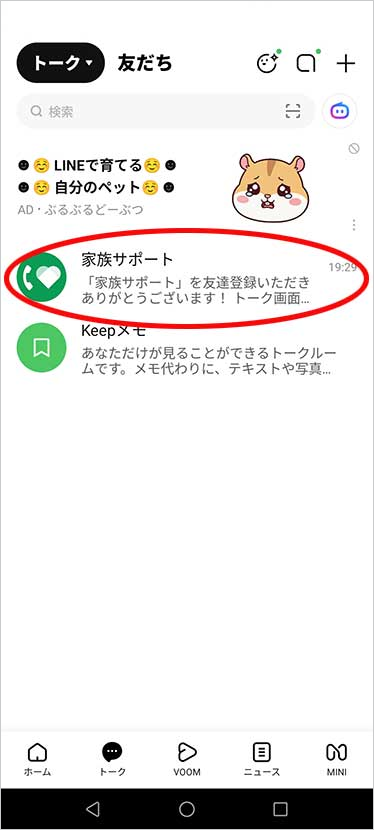
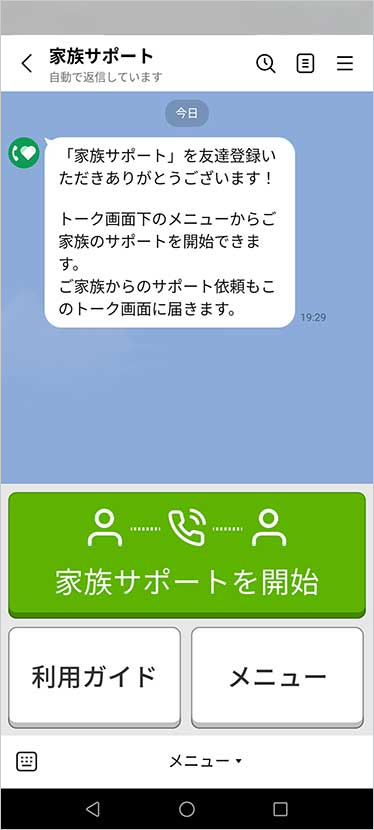
LINEアプリから家族サポートのトーク画面を開く。
-
STEP 02
緑色の「家族サポートを開始」のボタンを押す。
-
STEP 03
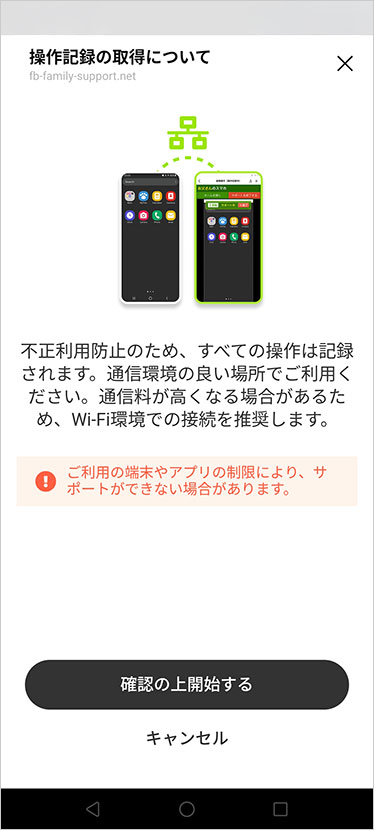
操作記録の取得について確認の上、開始のボタンを押す。
-
STEP 04
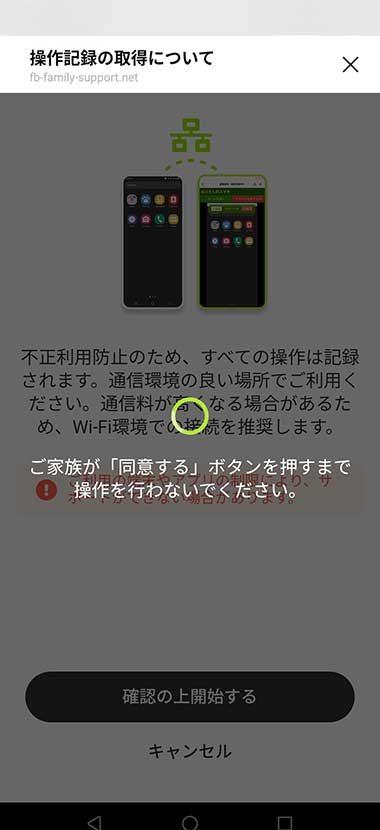
サポートを受ける家族の同意が完了するのを待つ。
-
STEP 05
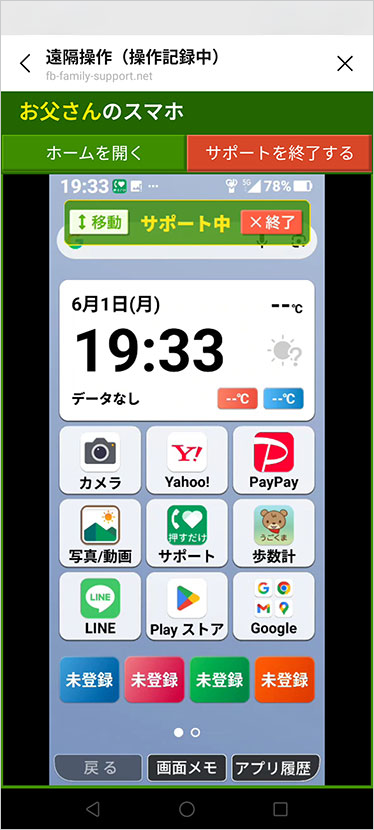
同意が完了したらサポートが開始され、家族の画面が映る
サポートを受ける側
-
STEP 01
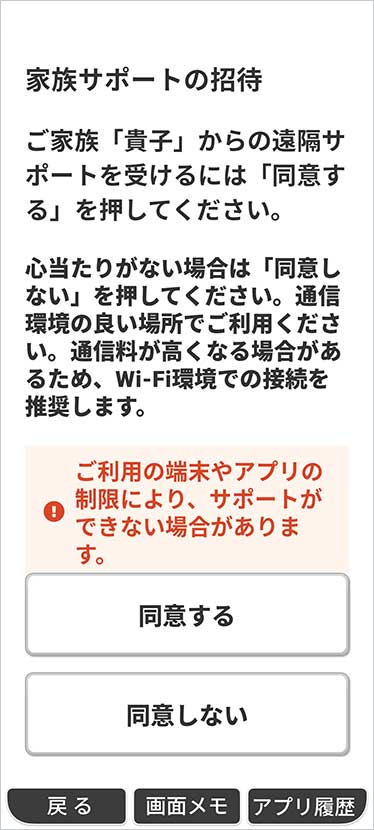
サポートする家族が「STEP 03」まで行うと、家族サポートの招待が届くので、「同意する」を押す。
-
STEP 02
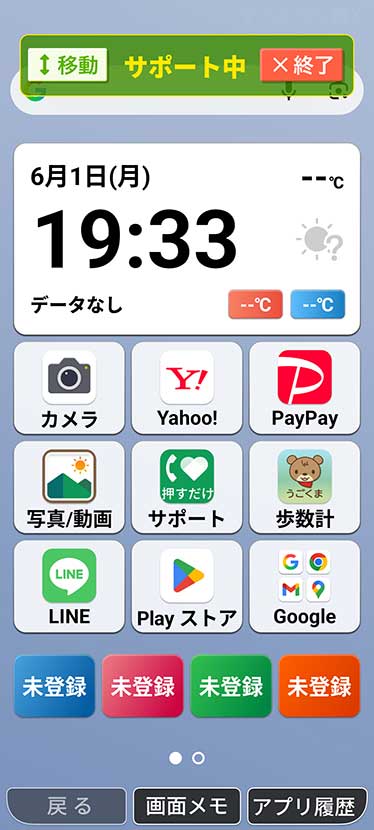
サポートが開始されると上にバーが現れる。家族サポートを終了するときは「終了」ボタンを押す。
サポートを受ける側から開始する場合
サポートを受ける側から開始する場合は、「押すだけサポート」から招待を送ることで、登録した家族に通知が届き、利用を開始できます。
サポートを受ける側
-
STEP 01
ホームにある「押すだけサポート」を押す。
-
STEP 02
右下にある「家族サポート」を押す。
-
STEP 03
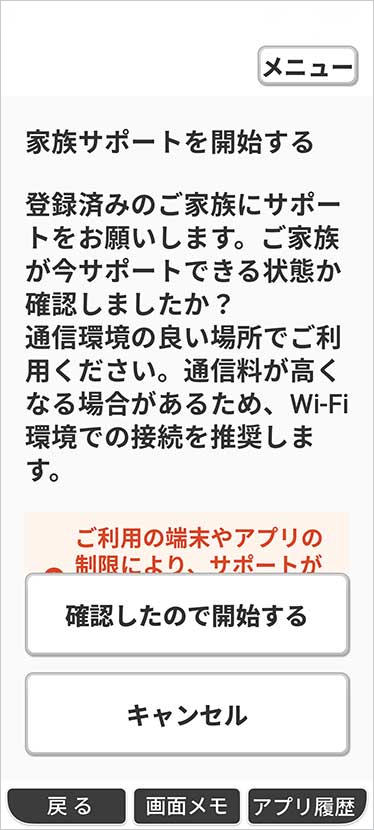
内容を確認し、「確認したので開始する」を押す。
-
STEP 04
サポートをする側が「STEP 02」を完了後、「同意する」を押す。
-
STEP 05
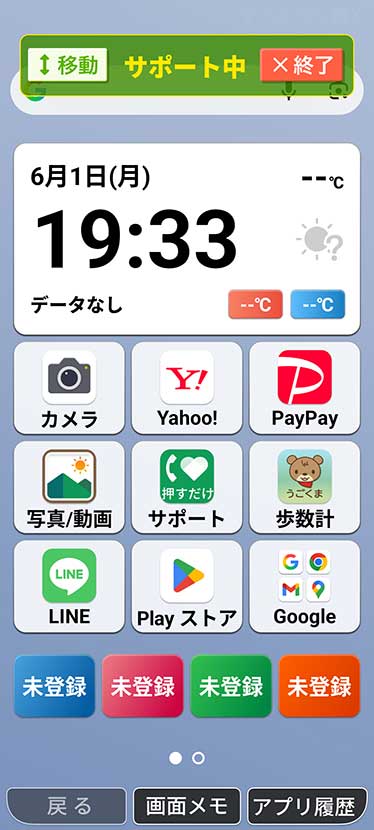
サポートが開始されると上にバーが現れます。
サポートをする側
-
STEP 01
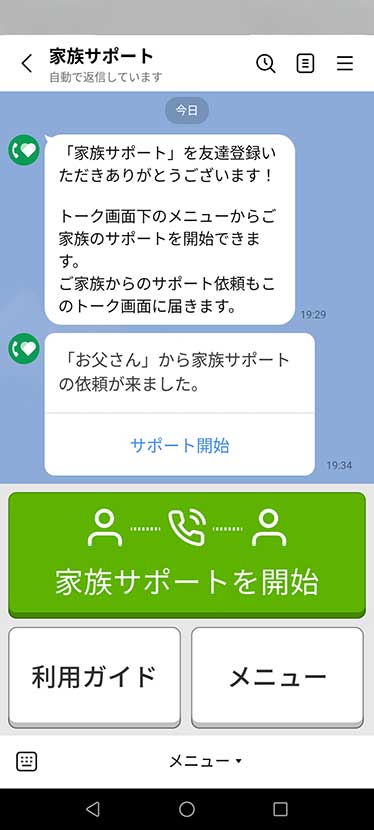
サポートを受ける家族が「STEP 03」まで完了したら、LINEで通知が来るので、「サポート開始」を押す。
-
STEP 02
操作記録の取得について確認の上、開始を押す。サポートを受ける家族の「STEP 04」完了を待つ。
-
STEP 03
サポートを受ける家族が「STEP 04」を完了後、親のスマホ画面が自分のスマホに映し出されます。
スマホの “困った” を、家族と一緒に解決へ。「家族サポート」に込めた思い
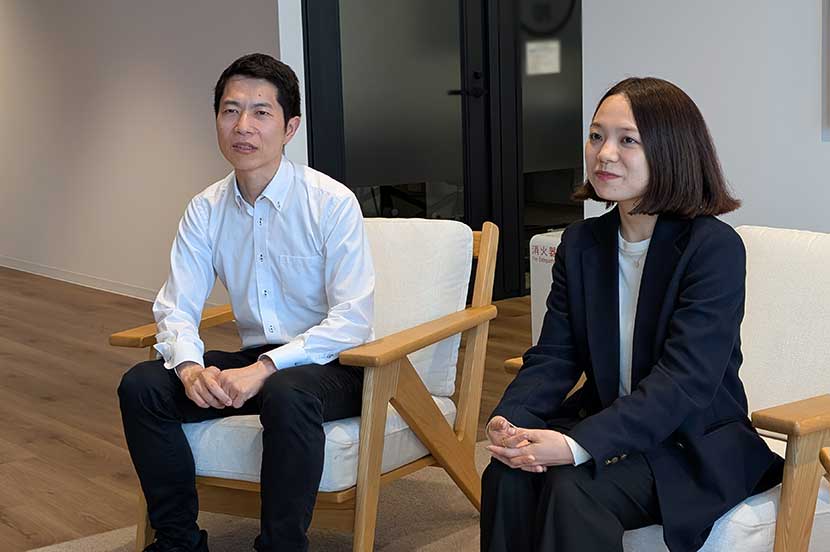
かんたんスマホの「家族サポート」は、どのような背景から誕生したのでしょうか。開発に携わったフリービット株式会社とソフトバンクの担当者に話を聞きました。
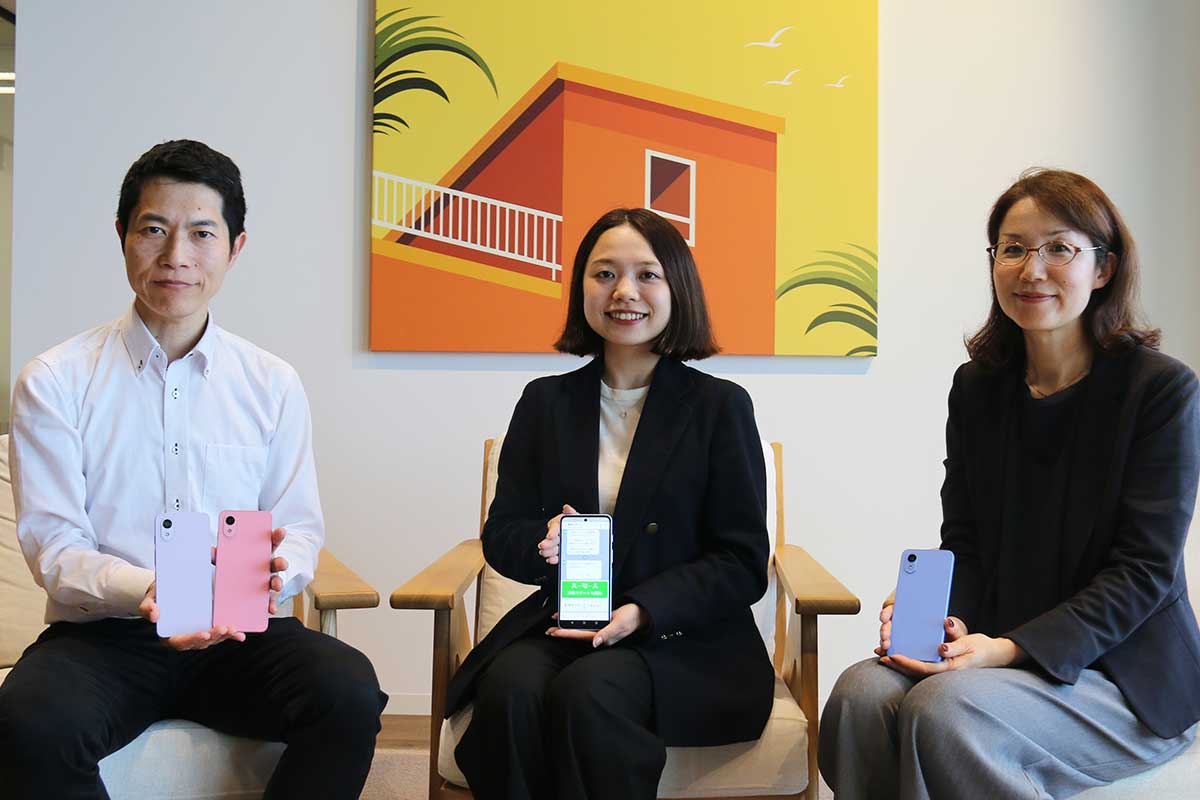
左からフリービット株式会社 永澤和行さん、伊藤早織さん、ソフトバンク株式会社 プロダクト本部 プロダクトマーケティング部 佐々木礼子
シニアのスマホ利用を家族がサポートする場面では、どのような課題があったのでしょうか?
佐々木 「シニアの方にスマホの操作を教えるとき、横にいれば画面を見ながら『ここを押せば大丈夫』と伝えられますが、離れているとそれが難しい。子どもに面倒をかけたくないという気持ちから、親が諦めてしまうこともあります。そこを何とかできないか、というのが出発点でした」
そのような背景から「家族サポート」が生まれたのですね。相手の画面を遠隔で操作できるので、サポートの難易度がぐんと下がったと感じます。
永澤さん 「そうですね。ただ、遠隔で画面を見ながら操作をサポートできる機能は便利な一方で、セキュリティ面への十分な配慮が必要です。個人情報を極力取得しない設計や、なりすまし・詐欺被害を防ぐための仕組みなど、安心・安全に使っていただくことを重視しました。」
具体的には、どのような工夫をしているのでしょうか?
永澤さん 「一般的には、遠隔サポートサービスでは、IDやパスワードで利用者を管理することがあります。しかし、それでは情報が漏えいした際のリスクがあります。
『家族サポート』では、対面でペアリングしたスマートフォン同士だけが接続できる仕組みを採用しています。仮に、第三者が別のスマホから家族のLINEアカウントにログインし、接続しようとしてもできないため、本当に目の前に登録した家族だけが利用できます」
こだわったのは、シニアにも家族にも負担を増やさないこと
開発で特にこだわったポイントを教えてください。
伊藤さん 「使いやすさには特にこだわりました。家族に新しいアプリをダウンロードしてもらい、設定してもらうのは負担になります。LINEであれば普段から使っている方も多いので、QRコードでペアリングした後、そのままLINEミニアプリからサポートを始められるようにしました」
佐々木 「シニアの方の操作をなるべく少なく、簡単にすることにこだわりました。例えば『ドラッグ操作』など、人によっては難しい場合があります。なので、押せば動く、見れば分かるという形にすることを大切にしました」

この機能を通じて、シニアの方にどのような体験を届けたいですか。
佐々木 「今までは、子どもに迷惑をかけたくないという思いから、困っても諦めてしまう方がいたと思います。せっかくスマホを持っていても、結局は電話とメールくらいしか使っていないという方もいます。そのような方に『もっとスマホを使ってみたい』と思っていただけるようになればうれしいです」
伊藤さん 「今は、スマホを使わない場面の方が少なくなってきています。飲食店での注文や、行政手続きの予約などでも、スマホが必要になる場面が増えています。そうなると、シニアの方にとって生活しづらいと感じる場面も増えていくかもしれません。
『家族サポート』を使っていただくことで、スマホへの抵抗感が少しでも減り、安心して使えるようになってほしいです。さらに、楽しんでスマホを使っていただけるきっかけになればと思っています」
「家族サポート」以外にも暮らしを支えるあんしん機能を搭載
かんたんスマホ5では、「家族サポート」以外にも、毎日の暮らしを支える機能が搭載されています。
健康情報アプリ「おしえてドクター」では、健康に関する情報収集や相談をより身近にし、日々の健康をサポート。1分でできる健康ケアや健康記事を読んで、気になる体調や生活習慣をチェックすることや、追加費用なしで医療チームにチャット相談できるため、「病院に行くほどではないけれど、少し気になる」というときにも心強い存在です。
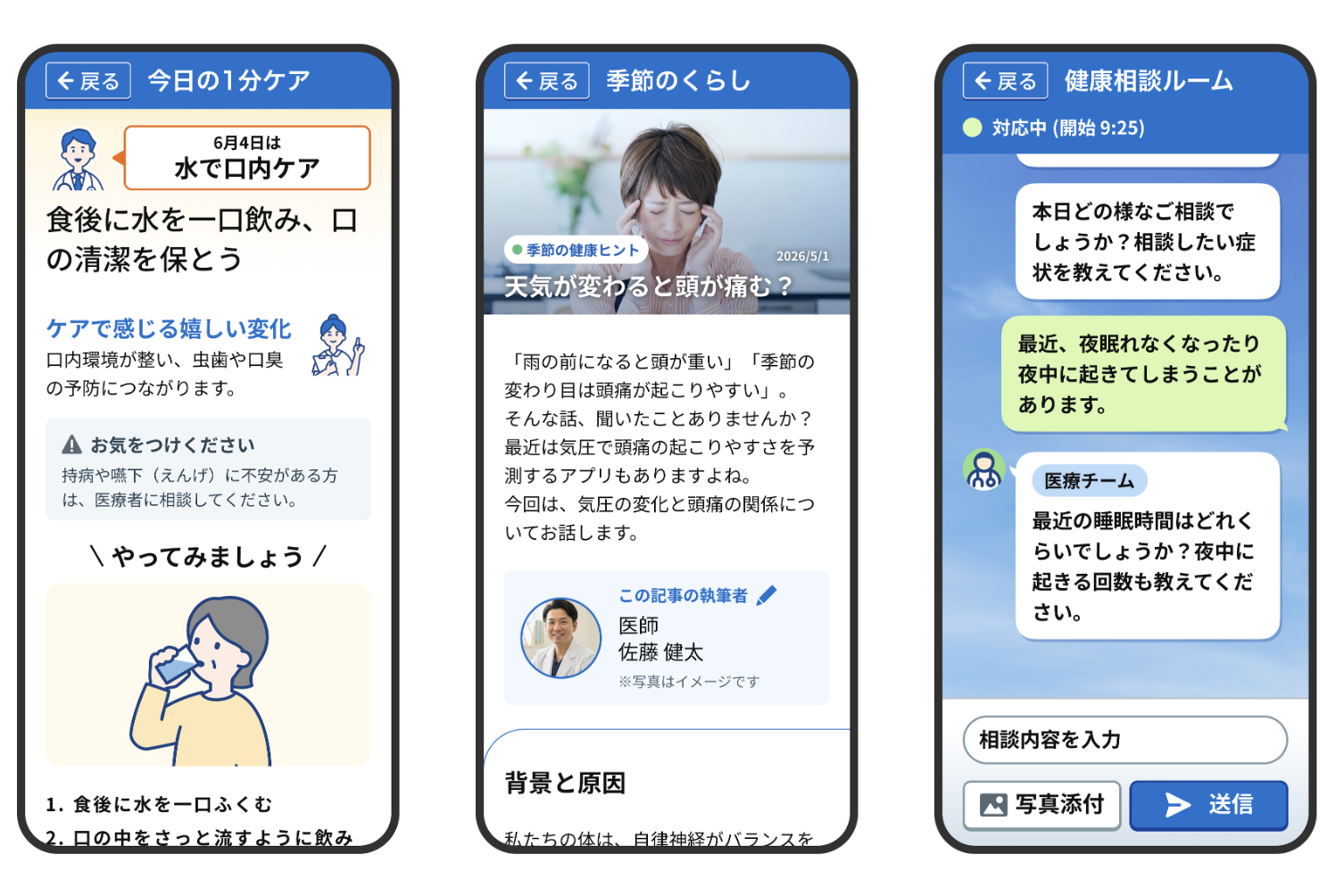
さらに、かんたんスマホ5では、通話の相手の音声を聞こえやすく自動で調整する機能も。シニアが聞き取りにくくなりやすい音域を調整し、会話をよりスムーズに楽しめるようサポートします。

他にも、怪しい発着信を警告表示したり、通話を自動で録音したりする、これまで好評の安心機能も引き続き搭載し、スマホを使うさまざまな場面を支えます。
(掲載日:2026年6月9日)
文:ソフトバンクニュース編集部
シニアの安心・健康をサポートするワイモバイル「かんたんスマホ5」
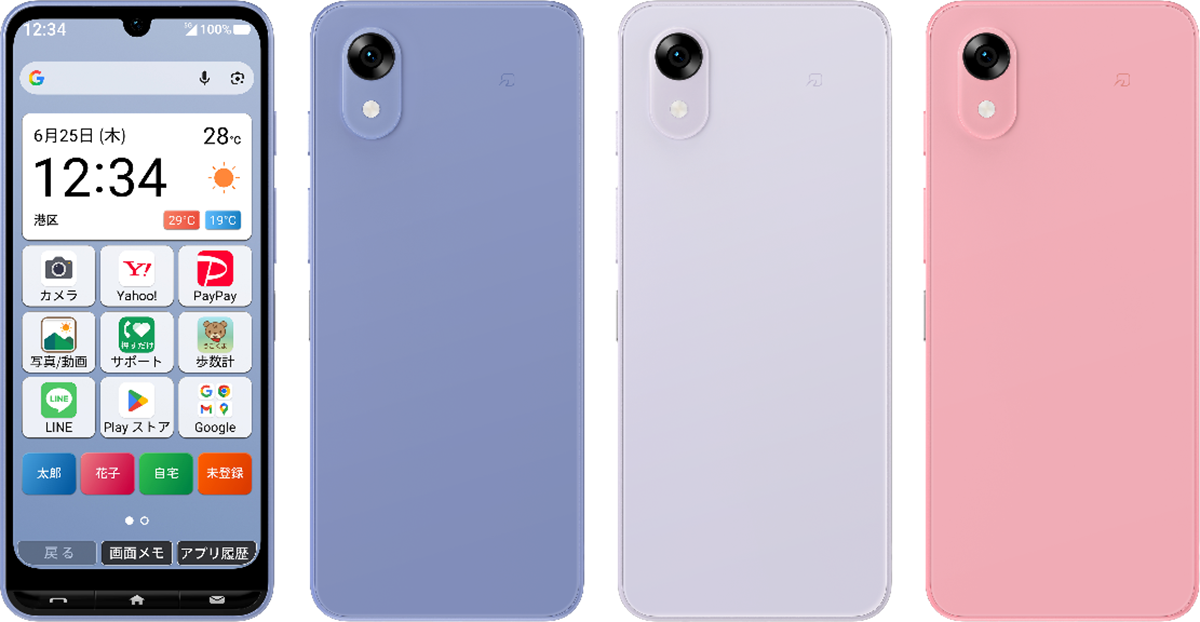
シニアの方の安心・健康をサポートする機能を豊富に搭載した5G対応スマホ。離れて暮らす家族が画面を見ながら操作を手伝える新機能「家族サポート」や、24時間365日チャットで健康相談ができる「おしえてドクター」を搭載。見やすい画面や分かりやすいUI、迷惑電話対策などさまざまな機能で毎日を快適に支えます。




