
フォーム読み込み中



Microsoft Azure IaaS超入門その1 〜最速30分!Azure登録から仮想マシン構築〜

クラウドテクノロジーブログ編集チーム
ソフトバンクのエンジニアが、その専門分野で様々な記事を日々執筆しています。
2020年2月19日掲載

クラウドSE新人の小川潤です。部署に配属され早半年以上が経ち、案件の対応しつつ隙間時間にクラウドの勉強を進めております。
TechBlogでは、Azure初心者の方に向けたMicrosoft Azure IaaS超入門シリーズを執筆していきたいと思います!今回は、手始めとしてAzureアカウント作成から仮想マシン作成までをたった30分でできてしまうことをご紹介したいと思います!
(パブリッククラウドって何?という方は過去の記事(【2019年最新版】パブリッククラウド比較 GCP・Azure・IBM Cloud・Alibaba Cloud・AWSをご覧ください!)
1.まずはAzureのアカウント登録をしましょう
Azureを使うのに、お金がかかるんでしょ?従量課金なんでしょ?という声があると思いますが、Azureアカウントを初めて作成すると
- 最も人気のあるAzure製品への12か月間の無料アクセス
- サインアップから最初の30日の間に使用できる¥22,500 のクレジット
- 25を超える常時無料の製品へのアクセス
といった、Azureを気軽に始められる魅力的な権利を獲得できます。詳しくはAzure無料アカウントFAQを確認して下さい(Azure無料アカウントFAQ)。
それでは次のリンクをクリックして、さっそくAzureアカウントの登録をしていきましょう!Azure無料アカウント作成
1.1 Azureアカウントの登録
Azure無料アカウント作成をクリックしますと次のような画面があらわれます。
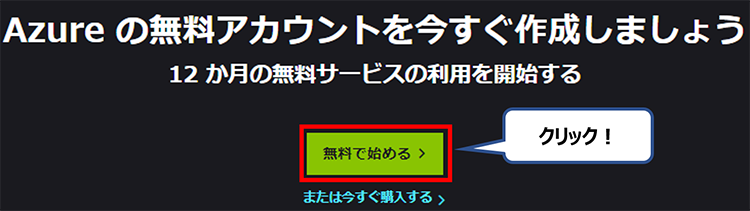
Microsoftアカウントをお持ちではない方は、以下の手順に従って作成していただくとAzureを利用できるようになります。Microsoftアカウントをお持ちの方は手順6に進んでください。
手順1.「アカウントをお持ちではない場合、【作成】できます」の【作成】をクリックします。
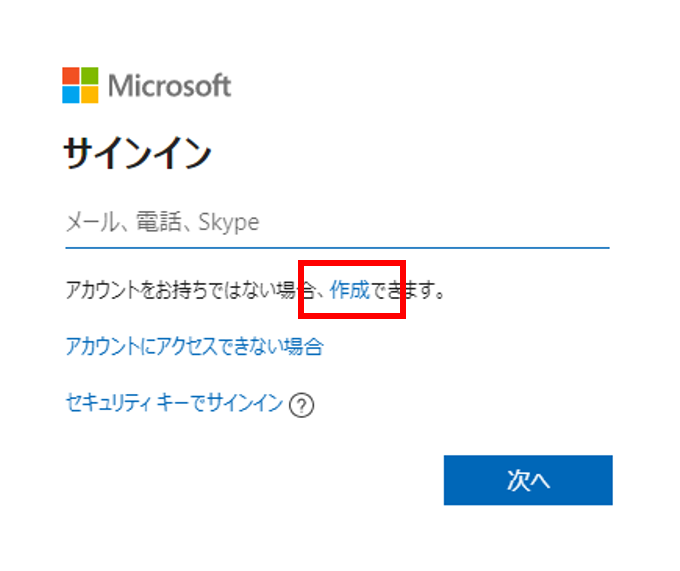
手順2.お手持ちのメールアドレスを入力し、【次へ】を押下します。

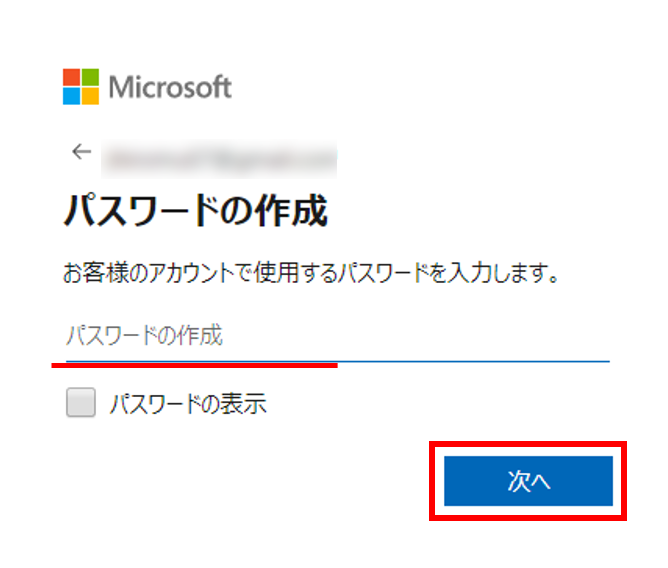
手順3.アカウントで使用するパスワードを入力してください。入力後、【次へ】をクリックします。
手順4.先ほど入力したメールアドレス宛に確認コードが送信されます。確認コードを入力したうえで、【次へ】をクリックします。

手順5.CAPTCHA認証を完了したあと、【次へ】をクリックします。

手順6.この画面ではAzureの初期登録を行います。ご自身の情報を登録してください。最後までご入力していただきAzureの登録を完了してください。
クレジットカードの情報を入力する必要がありますが、登録時に提供される22500円分のクレジットがあるため、Azureに存在する多くの機能や製品を無償で使用できます。リソースを使いっぱなしにしない、リソースを使う前に料金を確認するなど、請求情報の確認を欠かさないよう注意ください。

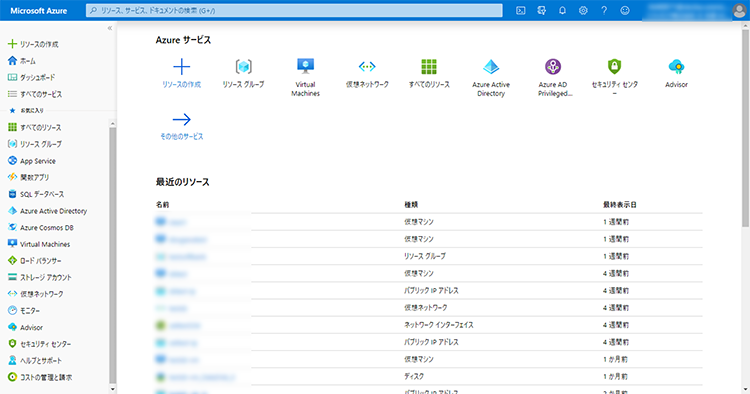
1.2 Azureポータルにログイン
Azureの登録が終わりましたので、さっそくAzureポータルにログインしましょう!ようこそAzureの世界へ!
1.3 Azureでの支払いについて
今回は無料枠での仮想マシンの構築を行いますが、Azureの支払いについて簡単に説明します。Azureの支払い単位には、サブスクリプションという概念があります(Azure サブスクリプションと Azure AD について)。作成された全てのリソース使用料はサブスクリプションに対して請求されます。
無料アカウントの場合ですと、「無料試用版」というサブスクリプションが自動的に生成されます。今回作成するリソースは無料試用版サブスクリプションの配下に配置する想定です。
2.仮想マシンの構築に必要なリソース
仮想マシンを構築するステップは次のようなステップを踏みます。
- リソースグループの作成
- 仮想ネットワークの作成
- ネットワークセキュリティグループの作成
- 仮想マシン本体の作成
これらのリソースについて簡単に理解してから、リソースを作成していきましょう。
2.1リソースグループとは
リソースグループは、リソースをまとめる入れ物、いわば箱です。詳しい内容は次のURLを参考にしてください(Azure portal を使用して Azure Resource Manager リソース グループを管理する)。
要点を以下のようにまとめました。
- リソース作成時、ひとつのリソースグループを選ぶ必要がある
- リソースグループを削除すると、リソースグループに含まれている全てのリソースが削除される
- 一つのリージョンを指定しリソースグループをデプロイする必要があるが、異なったリージョンにデプロイされたリソースを含めることができる
- リソースグループにリソースグループを含められない
- リソースグループとサブスクリプションは紐づく
ポイントは、Azureリソースを作成する前に、リソースグループを指定する必要があるということです。
リージョンとは?
Azureネットワーク間の遅延を短縮するために区分けされた地域・領域(つまりこれらに存在する一連のAzureデータセンター)を表しています。東日本や米国東部リージョンなど、2020年1月現在では世界に55のリージョンが存在しており、パブリッククラウドの中でも最多のリージョン数を誇っております。
2.2 仮想ネットワークとは
仮想ネットワークとは、文字の通りですが、Azure上の仮想的なネットワーク空間です。仮想マシンなどのリソースをネットワーク空間に配置・IPアドレスを与えることでネットワーク通信ができます。また、当然ながら仮想ネットワークはインターネットや専用線と繋ぐことができます。Azure Virtual Network とは
作成した仮想ネットワークには、サブネットを3000個まで作ることができます。また、サブネット内のIPアドレスには以下のような制限がありますのでご注意ください(Azure Virtual Network に関する FAQより引用)。
- x.x.x.0:ネットワーク アドレス
- x.x.x.1:既定のゲートウェイ用に Azure によって予約されています
- x.x.x.2、x.x.x.3:Azure DNS IP を VNet 空間にマッピングするために Azure によって予約されています
- x.x.x.255:ネットワーク ブロードキャスト アドレス
このように、Azureリソースにはオンプレミスにはない制限があることがしばしばあります。さらにパブリッククラウドによって、これらの制限が異なっていることもあります。パブリッククラウド上で環境を構成する前には、各クラウドベンダーのホワイトペーパーを読み込むことをおすすめいたします。例えば、多数のAzureリソースを作成するときには、Azureリソースの管理に関するドキュメントを確認してみましょう。
2.3 ネットワークセキュリティグループ(NSG)
NSGは簡単に言ってしまうと、ネットワークトラフィックのフィルタリング機能です。送受信のIPアドレス・ポート・通信プロトコルに関して通信の許可・拒否を設定できます。NSGは仮想マシンや仮想ネットワークのサブネットにアタッチして使います。NSGはネットワーク設計時に極めて重要な役割を果たしますが、今回の記事では詳しい説明を割愛させていただきます。
2.4 仮想マシンとは
仮想マシンとは、Azureが提供するコンピューティングサービスの一つで、物理的なコンピュータを仮想化したものです。設定を柔軟に変更できるインフラストラクチャ、つまりIaaSの要です(Azure での Windows VM の概要)。
Azure上でサーバが動作するためには次のリソースが必須です。
- 仮想マシン本体
- ディスク
- ネットワークインターフェース
以下ではこれらのリソースを作成していきます。
仮想マシン作成時には仮想マシンのサイズを選ぶ必要があります。Azureでは非常に多様な仮想マシンサイズが用意されており、お客様のニーズ・ワークロードに適した仮想マシンサイズをサイジングすることができます。詳しくはVirtual Machines シリーズを参照してください。
インフラストラクチャの最適化のメリット
パブリッククラウドを利用するメリットして、仮想マシンにのせるアプリケーションの需要に柔軟に対応できることがあげられます(スケーラビリティ)。 このインフラストラクチャの最適化が、クラウドコストの削減に直結いたします。
適したVMのシリーズを選ぶのに最初は悩むかもしれません。Azureの公式サイトではワークロードやユースケースを見極めてVMシリーズを選択するよう奨励されています。例えば、次のように説明されています(Virtual Machines シリーズ)。
- Aシリーズ:開発とテストに適したエントリレベルの経済的なVM
- sシリーズ:経済的なバースト対応VM
- Dシリーズ:汎用コンピューティング ...etc
また、仮想マシンのサイズを比較していると、スペック上は同じコア数・メモリの仮想マシンがあると思います。このときはホワイトペーパーを眺めてみましょう。搭載されているCPUやメモリの型番が違うことに気づきます。これらのことに気を付けてシリーズを選ぶという手法もおすすめします(Azure Windows VM のコンピューティング ベンチマーク スコア)。
3.リソースのパラメータ設定
さて、リソースについての説明はここまでにして、リソースを作成していきましょう。このまま闇雲にリソースを作ることもできますが、本記事ではリソースをどのように作るのかをあらかじめ表と図に書き起こしていきます。
まず、今回作成するリソースのパラメータを設定します。

各リソースのパラメータ名は、推奨される名前付けおよびタグ付け規則 - Microsoft Cloud Adoption Framework for Azureを参考に命名しました。
今回は、Windows Server 2016を次のような構成・通信要件で作成します。
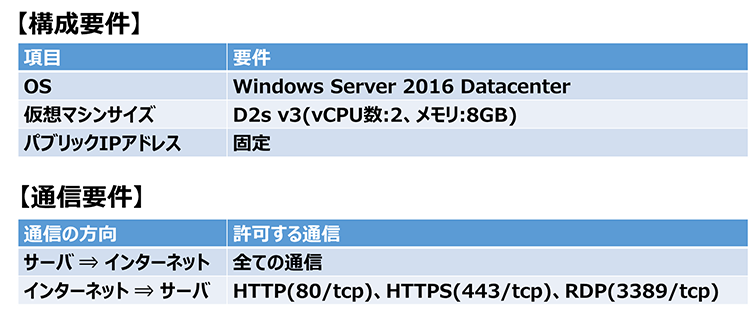
以上の構成要素を、次のように図に起こしました。

4.リソースグループの作成
それでは、無料試用版サブスクリプション配下にリソースグループを作りましょう。Azureポータルの左ペインより、【リソースグループ】を選択し、【リソースグループの作成】を選択します。図のようにパラメータを設定したあと、【確認および作成】をクリックし、さらに【作成】をクリックします。
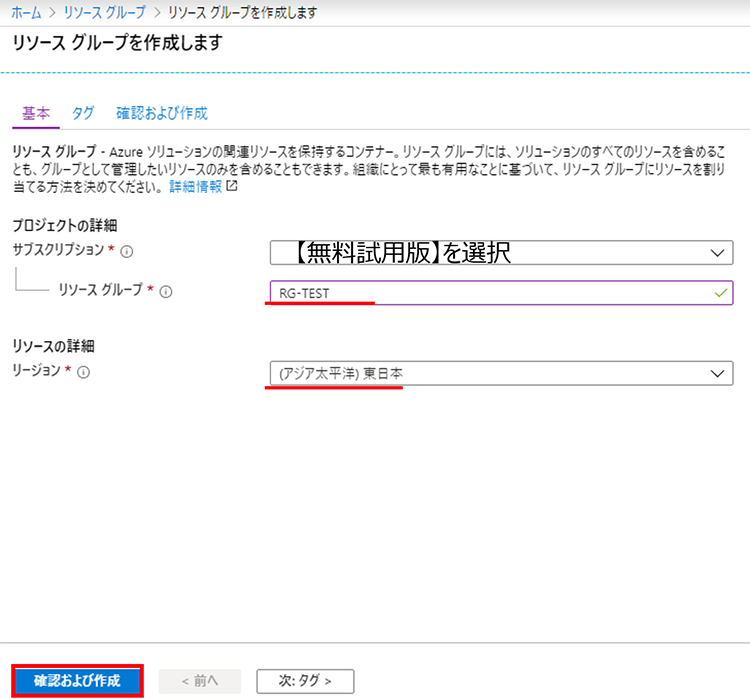
無事、リソースグループを作成できましたら仮想ネットワークの作成に進みます。
5.仮想ネットワークの作成
Azureポータルの左ペインより、【仮想ネットワーク】を選択し、【追加】を選択します。図のようにパラメータを設定しましたら【作成】をクリックして仮想ネットワークを作成します。

リソースグループに仮想ネットワークが作成されたかを確認しましょう。左ペインの【リソースグループ】→【RG-TEST】と遷移することで確認できます。
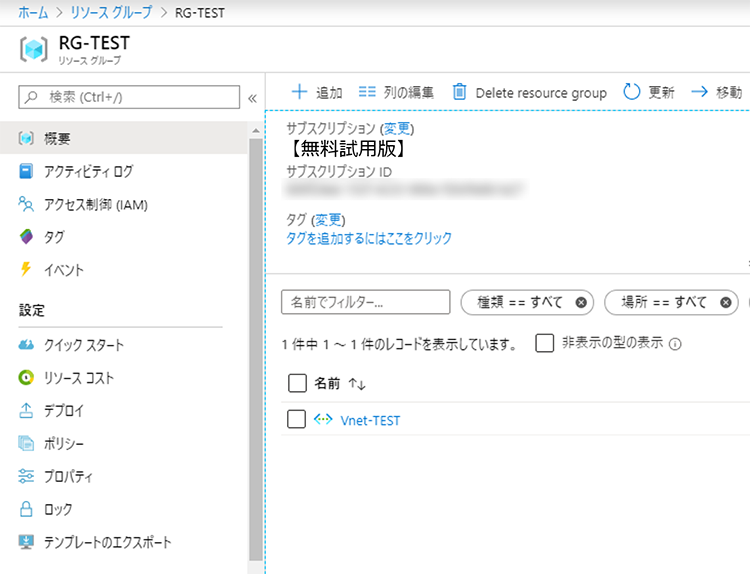
6.仮想マシンを作成する
仮想マシンを作成していきます。左ペイン【リソースの作成】から、Azure Marketplaceを開きます。検索窓に「Windows Server」を入力し、【Windows Server】タブをクリックします。
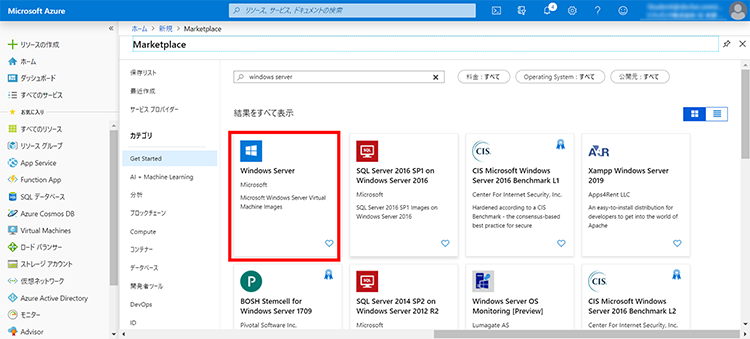
【Windows Server 2016 Datacenter】を選択し、【作成】をクリックします。
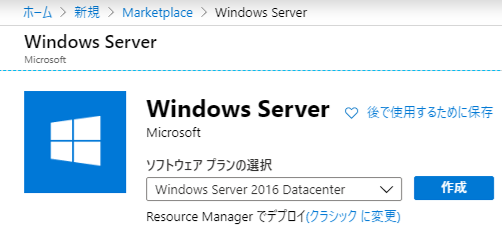
設定するタブが【基本】・【ディスク】・【ネットワーク】など全部で6つありますが、まずは【基本】タブを設定していきます。
リソースグループ名、仮想マシン名やリージョンなど、あらかじめ決めていたパラメータを入力します。

今回は、仮想マシンのサイズをD2s v3に変更するとしたので、【サイズを変更します】をクリックします。分かりにくいかもしれませんが、【D2s v3】の欄をクリックしますと色が反転するので、この状態で【選択】をクリックしてください。
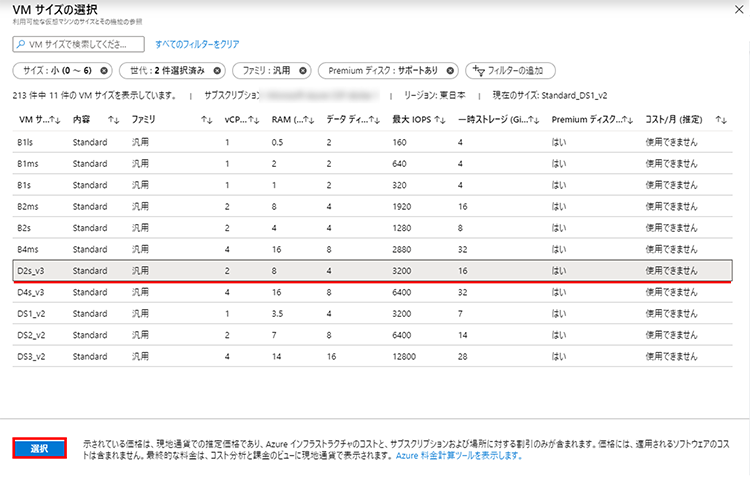
仮想マシンのサイズを変更しましたら、管理者アカウントとパスワードを設定してください。パスワードの要件につきましてはAzure の Windows VM に関する FAQを参考にしてください。
さらに、【受信ポートを選択】ではRDP以外にHTTP、HTTPSを許可します。
ここまでの設定を行いましたら【ディスク】タブに遷移してください。

【ディスク】タブでは、OSブートディスクを【Premium SSD】とします。
設定し終わり次第、【ネットワーク】タブに遷移します。

なぜPremium SSDを選んだのか?
なぜPremium SSDを選んだのか?remium SSDは以下のような優れた点があり、ストレージタイプの選定に悩んだ時は Premium SSDを選択することをおすすめいたします。
- 他のストレージタイプと比較すると、IOPS・スループット性能などパフォーマンスの優位性がある
- トランザクションに対するコストがかからない
- Premium SSDを使用する単一仮想マシンインスタンスについてはSLA99.9%保証
単一仮想マシンインスタンスにSLAを保証するという理由だけでも、Premium SSDを利用する 十分なメリットになるでしょう。最終的にはストレージタイプごとのスペックを確認していただき、 ワークロードに適したストレージタイプを選ぶことをおすすめします(料金 - Managed Disks)。
仮想ネットワーク【Vnet-TEST】およびサブネット【Snet-TEST】が選択されていることを確認してください。今回は、パブリックIPの名前をデフォルトのままにします。次に【管理】タブに遷移します。

【管理】タブでは、ブート診断を【オフ】にします。ブート診断とは仮想マシン起動時に仮想マシンの状態の診断を行えるオプションなのですが、今回は不要のため外します。それ以外の項目では特に設定することはないので、【確認および作成】タブに遷移します。

内容を確認しましたら【作成】をクリックします。
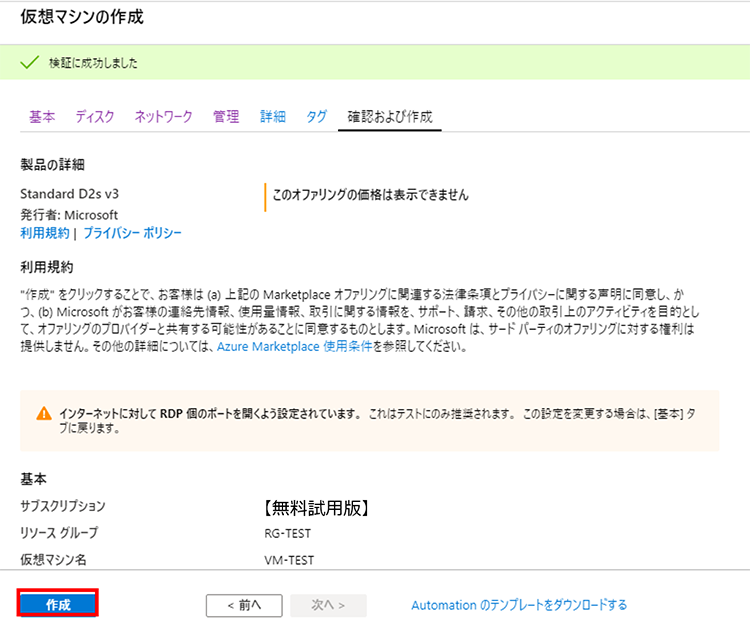
作成をクリック後、数分待ちますと仮想マシンなどのリソースが作成されます。左ペインの【リソースグループ】→【RG-TEST】と遷移することで仮想マシンなどが作成されたことがわかります。
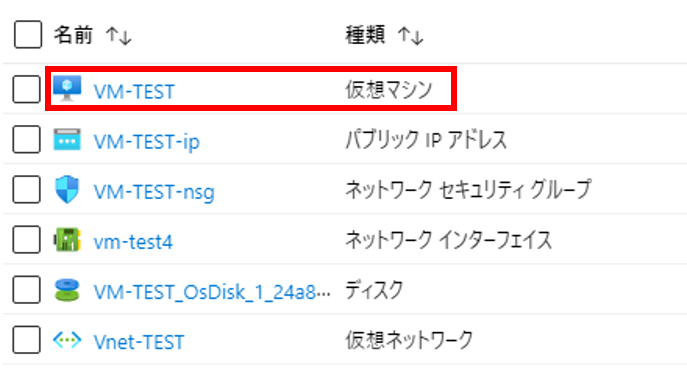
7.仮想マシンに接続
仮想マシンを作成すると、パブリックIPアドレスが払い出されています。左ペインの【Virtual Machines】→【VM-TEST】と遷移し、【接続】タブをクリックしますと、VM-TESTにリモートデスクトップ接続するための.rdpファイルをダウンロードすることができます。

早速ログインしますと次のような画面が出てきます。
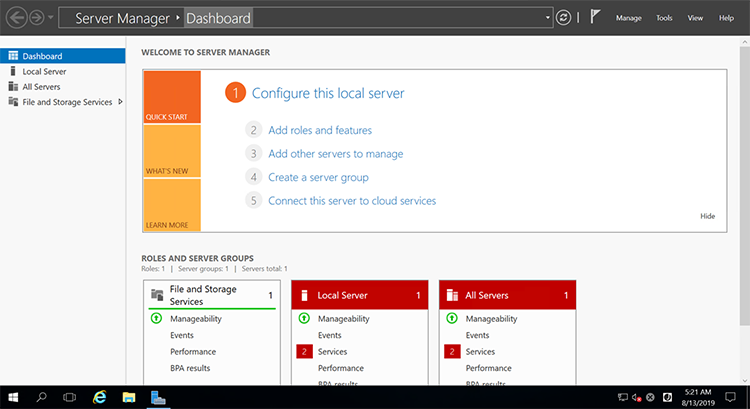
無事Windows Server 2016を搭載した仮想マシンを作成することができました。お疲れ様でした。
7.1仮想マシンの通信設定
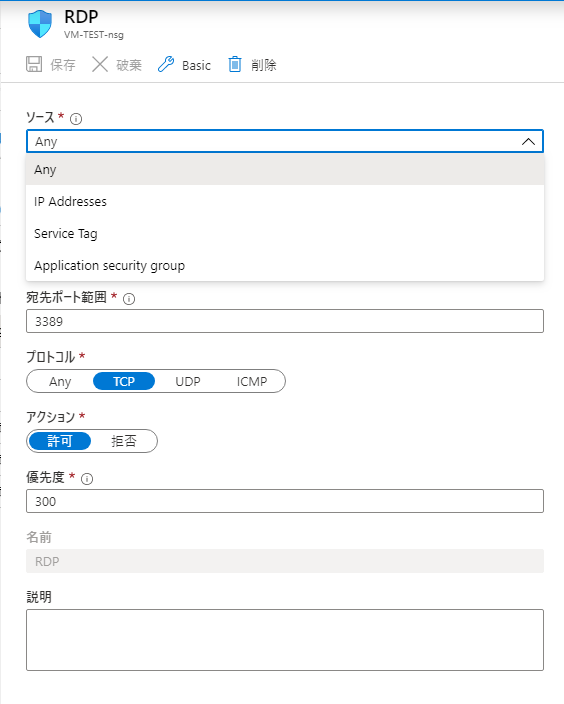
今回はRDP・HTTP・HTTTPS接続を前提とした仮想マシンを構築しました。【Virtual Machines】→【VM-TEST】と遷移し、設定項目にあるネットワーク設定を確認してみましょう。以下の画面のように、これらの接続を「任意の送信元」から許可されていることがわかります。この設定をセキュリティ要件に照らし合わせながら変更することで、ネットワークセキュリティをより強固にできます。

今回の記事では深く触れませんが、例えば、許可する送信元をIPアドレス範囲で指定できます。
8.終わりに
今回のAzure IaaS超入門では、まずは仮想マシンの作成についてご紹介させていただきました。パブリッククラウドの特徴である迅速なインフラストラクチャの調達を実感できたと思います!次回は、Azureでのファイルサーバ構築についてご紹介できたらと思います!
関連サービス
Microsoft Azure
Microsoft Azureは、Microsoftが提供するパブリッククラウドプラットフォームです。コンピューティングからデータ保存、アプリケーションなどのリソースを、必要な時に必要な量だけ従量課金で利用することができます。
\ 業務課題をデジタルで支援 /
デジタルツールの選定から導入の手引きまで、中小規模のお客さまへわかりやすくお伝えします。
メールマガジン登録(無料)
ビジネスに役立つ記事やウェビナー情報をお届けします。
おすすめの記事
条件に該当するページがございません



