
フォーム読み込み中



IoTのセキュアな接続を実現するサービス「Remote.It」を使ってみる

IoTソリューションエンジニア
筋原 裕貴
ネットワーク、サーバエンジニアとして設計~運用業務に従事した経験をもとに、お客様にIoTを使ったソリューションの提案を行っています。技術的な視点からだけではなく、ビジネス視点からもIoTシステムの利点をお伝えできるように日々勉強中です。
2022年6月10日掲載

ソリューションエンジニアリング本部でIoTシステムの提案・構築をしている筋原です。
本記事ではインターネットVPNを簡単に実現できるSaaS「Remote.It」の基本的な利用方法を紹介します。Remote.Itは導入が簡単で動作が軽く、API連携もできるのでIoTシステムで多く採用されています。制限はありますが個人での利用の場合、無料で利用することができますのでぜひお試しください。
- この記事はRemote.Itの概要を説明します
- IoTシステムを検討中の方、リモートアクセス環境を検討中の方向けの紹介記事です
- この記事をお読みいただくと、ゼロトラストなサービス単位のマイクロVPNである「Remote.It コネクション」を構築することができます
Remote.It概要
Remote.Itはゼロトラストなサービス単位のマイクロVPNである「Remote.It コネクション」を実現するソフトウェアで、下記の特長があります
- 固定グローバルIPアドレスを利用しなくても双方向通信可能
- ポートの開放不要
- ポートごとにVPNを構築
Windows、macOSのほかにDebianやArch Linuxなど色々なLinuxディストリビューションにも対応しています。またソフトウェアサイズが小さいため組み込み開発にも利用可能です。
前述の通りRemote.ItはIoTシステムで多く利用されていますが、リモートワークの普及に伴いオフィスのPCやクラウドシステムなどにも導入されています。
コンポーネント

①Remote.It Cloud
リモート接続を可能にするSaaS型サービスです。Remote.ItのWeb管理画面の提供、認証機能の提供、ターゲット・イニシエーターの接続管理、プロキシ接続の際のプロキシサーバの提供などを行っています。
②Remote.It Target
接続される側の機器です。Remote.Itのソフトウェアのインストールが必須です。
③Remote.It Initiator
接続する側の機器です。接続方式によりRemote.Itのソフトウェアのインストールの有無が変わります。
接続方法
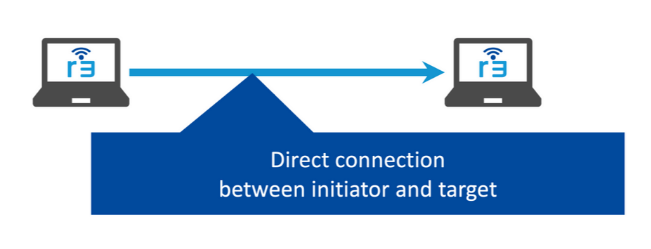
P2P接続
ターゲットとイニシエーターの両方にRemote.ItをインストールすることでP2P接続を行うことができます。
プロキシ接続
remot3.it, Inc.のプロキシサーバを経由しターゲットと通信を行う方式です。ターゲットのみRemote.Itをインストールすればよいため、手軽にRemote.It コネクションを構築できます。

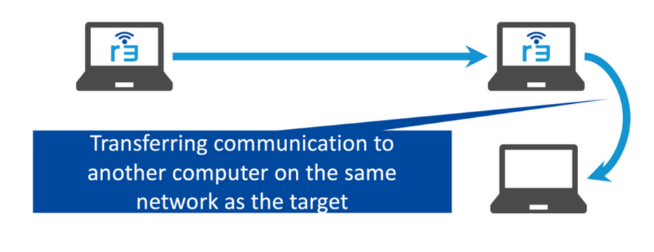
Remote.It Jump Target
ターゲットと同じネットワークに存在するRemote.Itをインストールしていない機器に対してもRemote.It コネクション経由で通信を行うことができます。この機能を利用した例としてはLTEルータにRemote.Itをインストールし、LAN側の機器にRemote.It コネクション経由で接続を行うというのがあります。
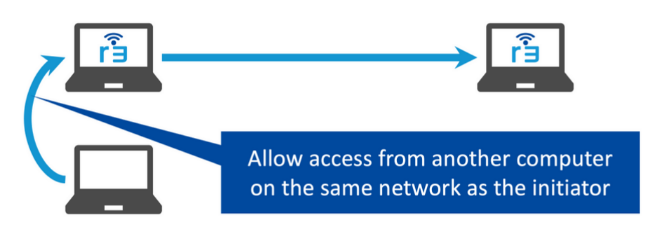
Remote.It LAN Sharing
イニシエーターと同じネットワークに存在するRemote.Itをインストールしていない機器からRemote.It コネクションを行うことができます。
Remote.Itのインストール
本記事ではターゲットであるWindows PCにRemote.Itをインストールし、Remote.It コネクションでリモートデスクトップ接続ができるようにしたいと思います。おおまかな手順は以下の通りです。
- アカウントの作成
- アプリケーションのダウンロード・インストール
- Remote.It コネクションの設定
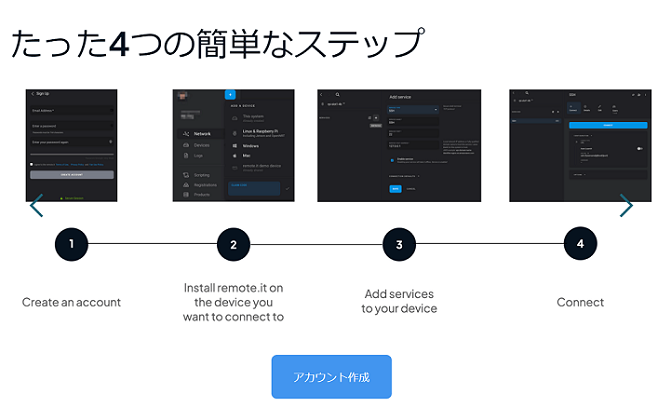
1.アカウントの作成
Remote.Itを利用するにはアカウントが必要となります。
アカウントはRemote.ItのWebページ右上の"はじめる"をクリック後に表示される「はじめに」ページから作成することができます。アカウント作成の具体的な説明は省略いたします。
2.アプリケーションのダウンロード・インストール
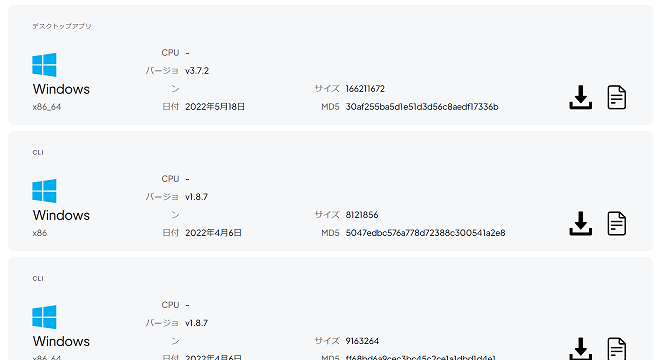
Remote.Itのインストーラーは「ダウンロード」ページから入手できます。
今回はWindowsにGUIでインストールしたいと思いますので、Windowsのデスクトップアプリケーションをダウンロードしインストールします。
3.Remote.It コネクションの設定
インストールしたアプリケーションを起動し、ターゲットの登録とRemote.It コネクションを経由させたい通信(ポート)の登録を行います。
ターゲットの登録
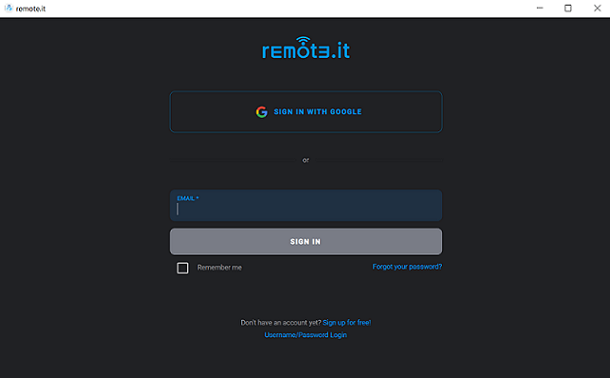
アプリケーションの初回起動時にはログイン画面が表示されますので、作成したアカウント情報を入力しログインします。
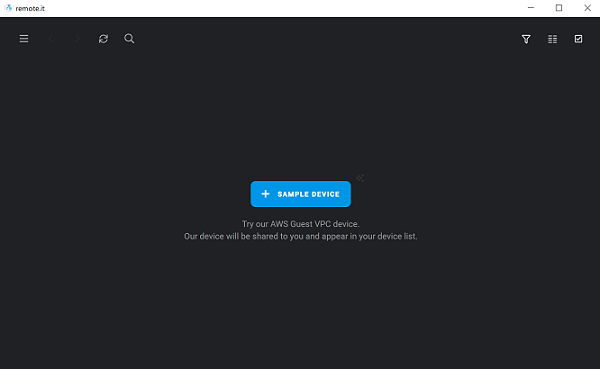
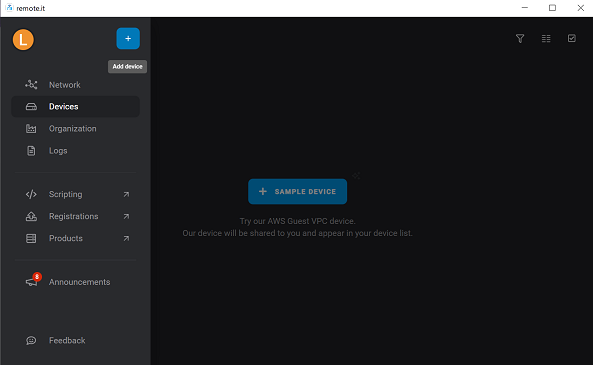
ログインすると"+SMAPLE DEVICE"ボタンが中心にある画面が表示されますので、左上のハンバーガーボタン(三本線のボタン)をクリックします。クリックするとメニュー画面が左側に表示されますので"Devices"をクリックし、右上の"+"(Add device)をクリックします。
登録対象のプラットフォームを選択する画面が表示されますので"This system"をクリックします。その後ターゲットの登録とともにRemote.It コネクション経由とさせたい通信の選択画面が表示されます。Remote.It コネクション経由とさせたい通信が選択肢のなかにあればチェックを入れてください。RDPのように選択肢にない通信は後ほど個別に登録していくことができます。

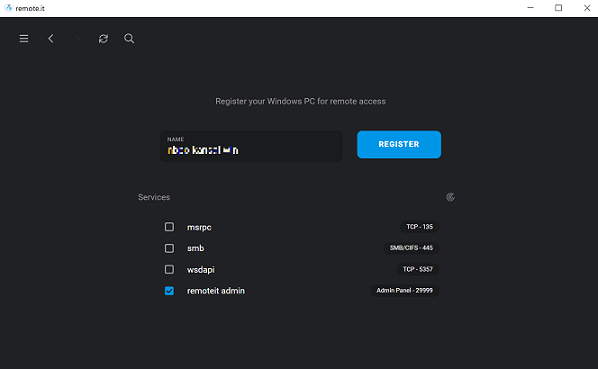
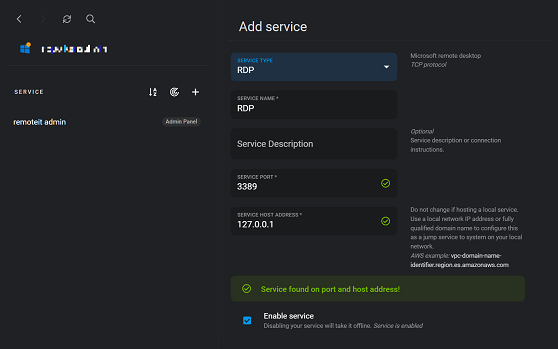
登録が完了するとターゲットの詳細画面が表示されますので、RDPの登録を行っていきます。画面左側にある「サービス」ペインの"+"(Add service)をクリックすると右側にAdd serviceというサービス登録画面が表示されます。"Service Type"の項目でRDPを選択し、画面を下にスクロールし"SAVE"をクリックします。以上でRDPの登録は完了です。(※Service Typeの内容をRDPにすると、Service NAMEなどの他の項目は自動で設定が変更されます)
Remote.Itの利用
先程登録したWindows PCにリモートデスクトップ接続を行いたいと思います。接続方式はProxy接続とします。Proxy接続の場合イニシエーターにはRemote.Itアプリケーションのインストールは不要です。代わりにWeb管理画面を使っていきます。おおまかな手順は以下の通りです。
- Web管理画面にログイン
- Remote.It コネクションの開始
- リモートデスクトップ接続の実施
1.Web管理画面にログイン
先程はデスクトップアプリケーションを使ってターゲットの登録を行いましたが、登録した情報はRemote.It Cloudに保管されています。そのためWeb管理画面からでもターゲットの情報が確認できます。Web管理画面へのログインはRemote.ItのWebページの右上の"ログイン"からできます。ログインの際に利用するアカウントはターゲットの登録の際に利用したアカウントです。
2.Remote.It コネクションの開始
Web管理画面にログイン後、左側のペインで"Devices"を選択しターゲットをクリックします。
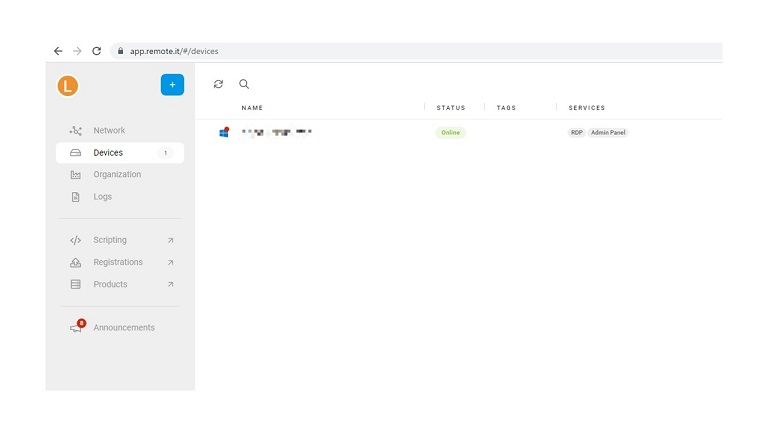
ターゲットで登録しているサービスの一覧が表示されますので"RDP"を選択します。
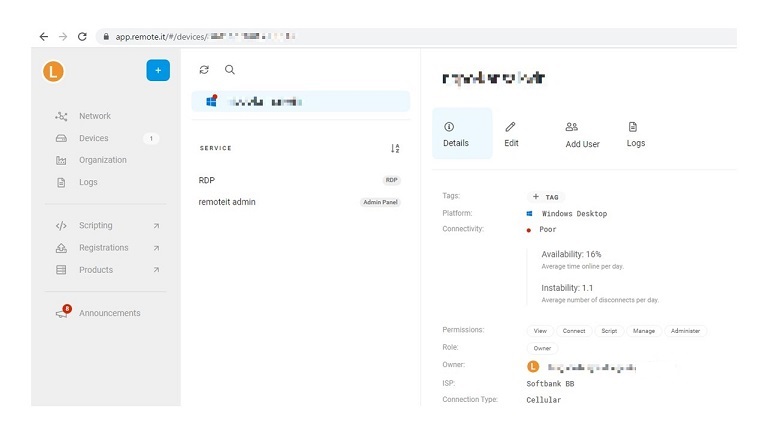
登録しているサービス"RDP"の詳細画面が表示されるので"CONNECT"をクリックします。
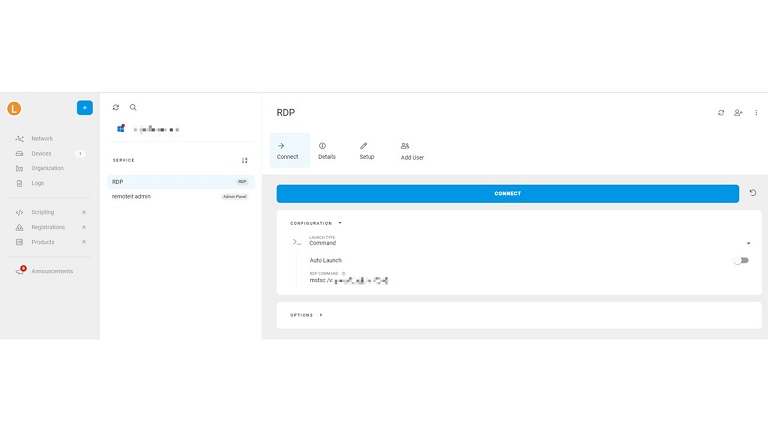
しばらく待つと"ADDRESS"に「proxy~」というアドレスとポート番号が表示されます。この情報がリモートデスクトップ接続の際に入力するコンピュータ名になります。その後は通常のリモートデスクトップ接続と同様にユーザ情報を入力しログインします。
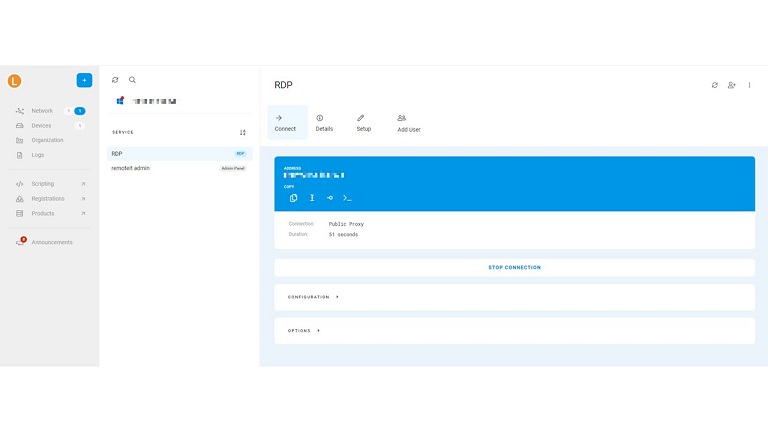
Remote.Itに関する基本的な使い方の紹介は以上です。
まとめ
本記事ではRemote.Itの基本的な使い方の紹介を行いました。記載している手順を行うことで固定グローバルIPアドレスを割り当てていないWindows PCに対してリモートデスクトップ接続ができる環境を構築することができます。また、Remote.It コネクション経由とさせたいサービスの内容をRDPから変更することでさまざまな通信をRemote.It コネクション経由とすることができます。
関連サービス
Remote.It
プライベートIPどうしで双方向通信が可能なリモート接続サービスです。グローバルIPアドレスやインターネット上にポートを開放する必要がないので、外部からのハッキングの恐れがありません。
\ 業務課題をデジタルで支援 /
デジタルツールの選定から導入の手引きまで、中小規模のお客さまへわかりやすくお伝えします。
メールマガジン登録(無料)
ビジネスに役立つ記事やウェビナー情報をお届けします。
おすすめの記事
条件に該当するページがございません



