
フォーム読み込み中



AzureのAIサービスで超簡単チャットボットを作成してみた(後編)

クラウドテクノロジーブログ編集チーム
永井 拓也
- ソフトバンクのクラウドエンジニア
- Microsoft Azure/AWS/Google CloudのIaaS/PaaSの設計/構築を担当
- Microsoft認定資格(MCP)8冠、そのうちExpert(Specialty含む)3冠
- 趣味は飲酒とコーヒー
- 梅酒以外はなんでも飲めるので日々飲む理由を探している
2022年7月27日掲載

Microsoft AzureのAIサービスを利用して、日々の応答業務を自動化できるチャットボットシステムを構築してみました。
本稿は前後編の後編となります。
- 本記事では、Microsoft Azure の AI サービスである Cognitive Services を利用して、簡単にAIシステムの導入する方法を紹介します。
- Cognitive Serviceを使ったことが無い方向けの入門記事です。
- 本記事は、前後編の後編記事になります。
前編記事AzureのAIサービスで超簡単チャットボットを作成してみた(前編)
はじめに
皆さまこんにちは。ソフトバンク 永井でございます。
本日はCognitive Services for Languageというサービスを利用して、AIチャットボットを作成する企画の後編となります。
後編である本稿は、LINE Platformに関する構築の流れをご紹介させて頂きます。
構成のおさらい
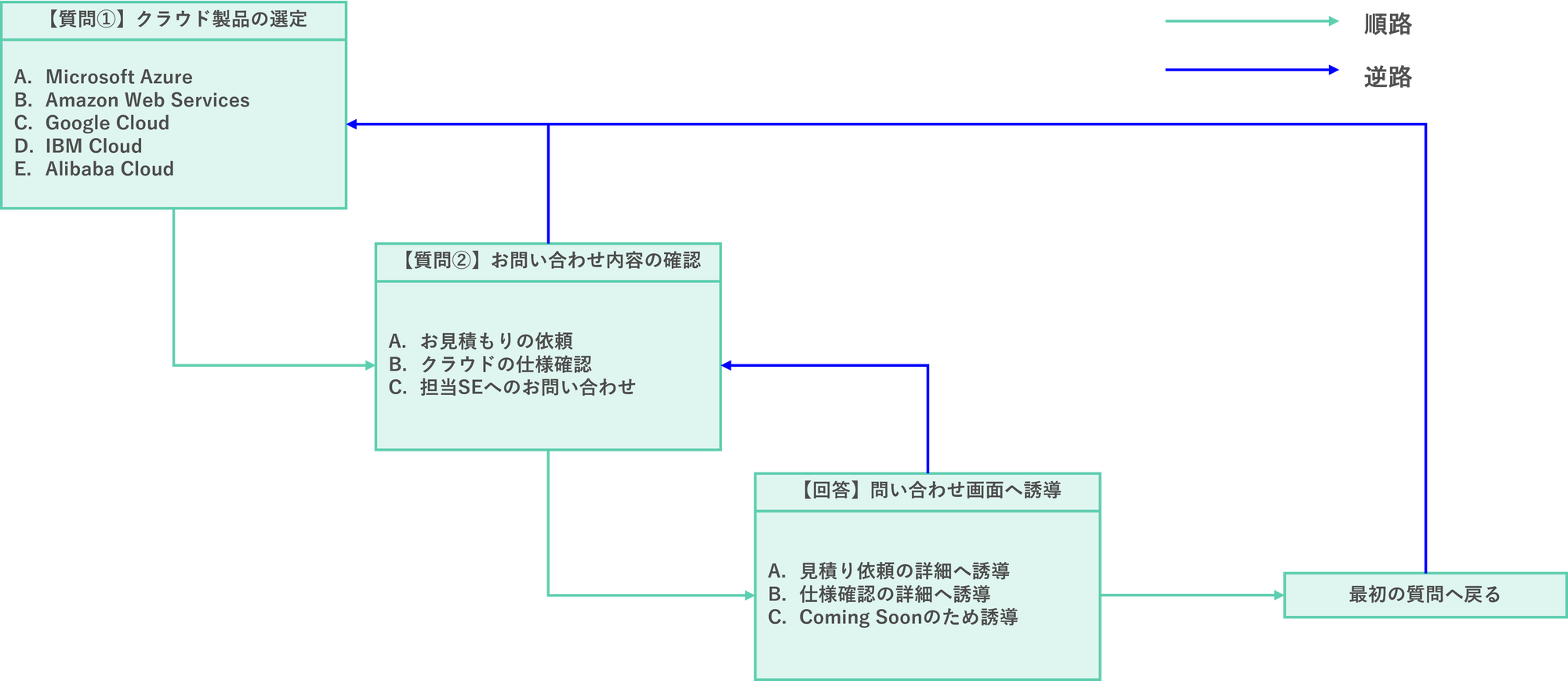
今回は日々のお問い合わせに対する「応答業務」に着目し、あらかじめ作成したシナリオに沿ってエンドユーザを誘導、問い合わせ導線を整理するためのチャットボットを作成しております。
これにより問い合わせ業務の前捌きをAIチャットボットに代替し、問い合わせ内容の傾向などのデータも取得できる仕組みを作成しましょう。
また、今回のシステム構成を検討するにあたり、せっかくならソフトバンクのシナジーが発揮されるシステム構成がいい宣伝になると考えました。
そのため、ユーザタッチポイントが国内最大規模であるLINEと組み合わせた構成を検討することにしてみました。
LINE自体もMessaging APIという機能でボット機能を提供していますが、今回は顧客接点とフロントエンドとして配置し、バックエンドにMicrosoft Azureで構築したボットシステムを配置するという構成で進めていきたいと思います。
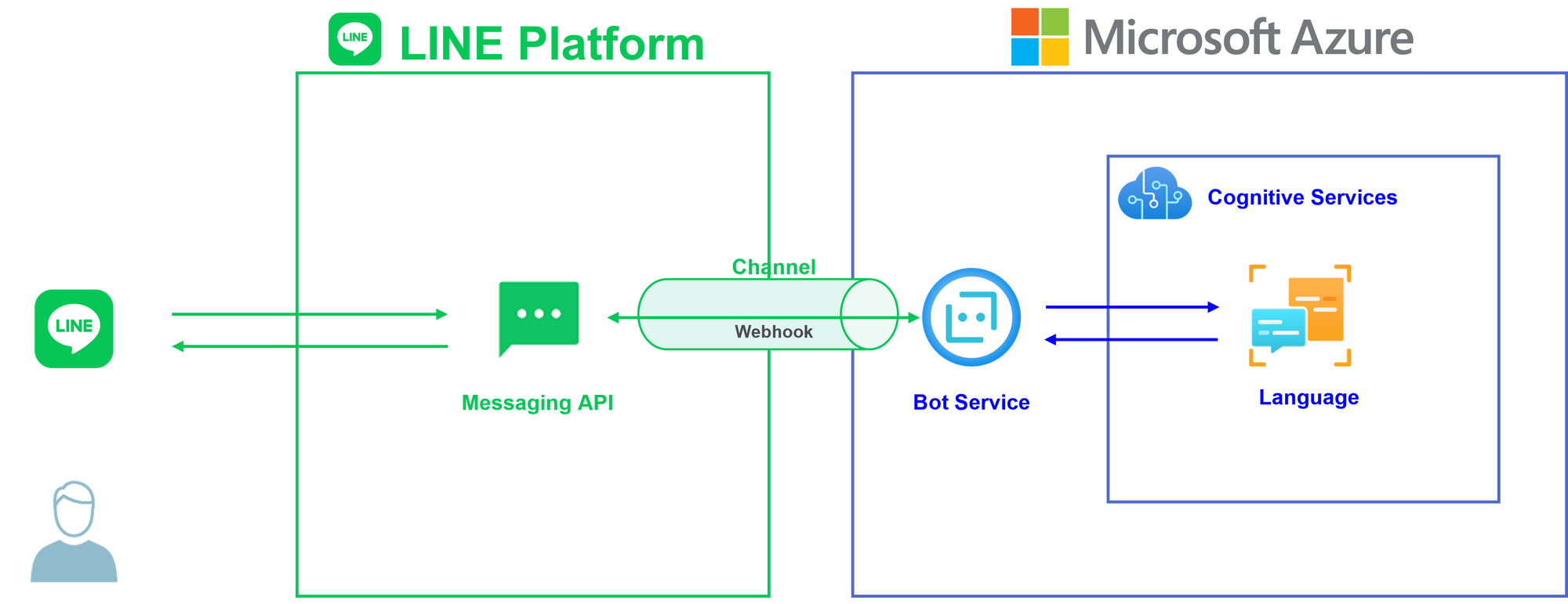
すでにAzure側の構築は完了しているので、本日はLINE Platform側の構築に移ります。
LINE構築の流れ
それではLINE側の構築に移ります。
LINE側の構築はLINE Developers コンソールを用いて実施します。
コンソールの概念はLINE社のドキュメントに記載されております。詳細はLINE Developersコンソールの概要をご確認ください。
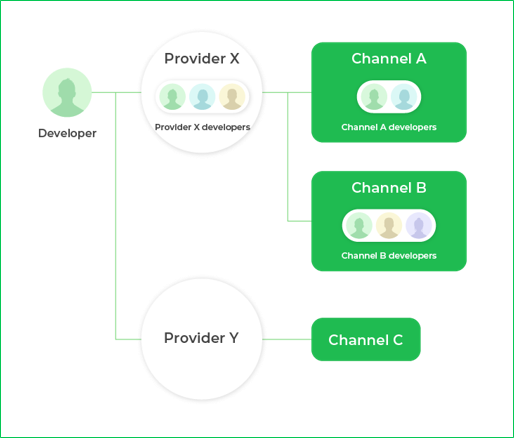
というわけでお作法に則り、
アカウントの作成→プロバイダーの作成→チャネル開設
上記の流れで進めていきたいと思います。
アカウント作成
アカウント作成から実施する方は、メールアドレスをはじめ必要事項を記入することでLINE Developersからアカウントを作成することが可能です。

このまま[Create a Provider]を選択してプロバイダーの作成を進めていきます。
プロバイダー作成画面で任意のプロバイダー名を入力して[作成]を選択します。
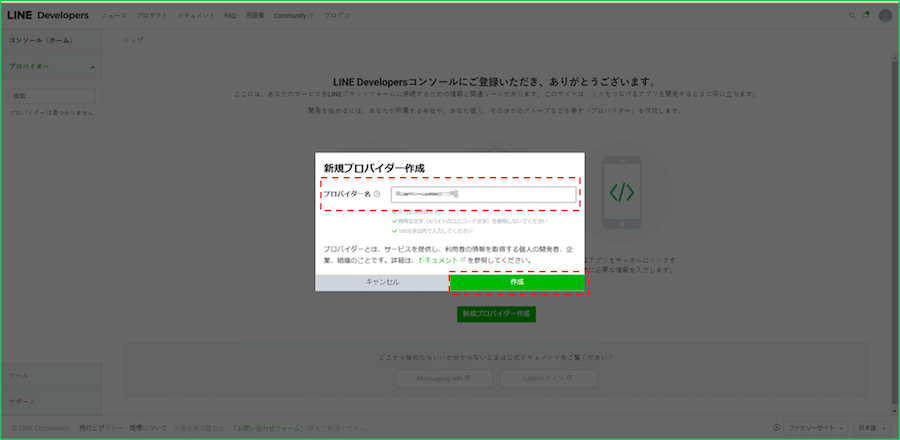
作成が完了すると、自動でチャネルの作成画面に遷移します。
[Messaging API]を選択して作成画面を開きます。
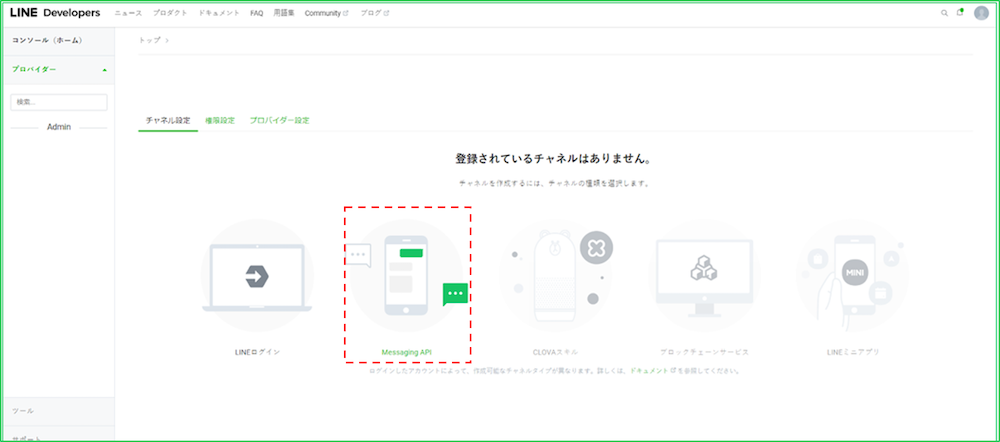
必要事項を記入するといよいよチャネル開設です。
非常にわかりやすくまとめてあるため、初めて触る方でもスムーズに進めることが可能です。
チャネル名や説明など、必要な項目を入力していきます。
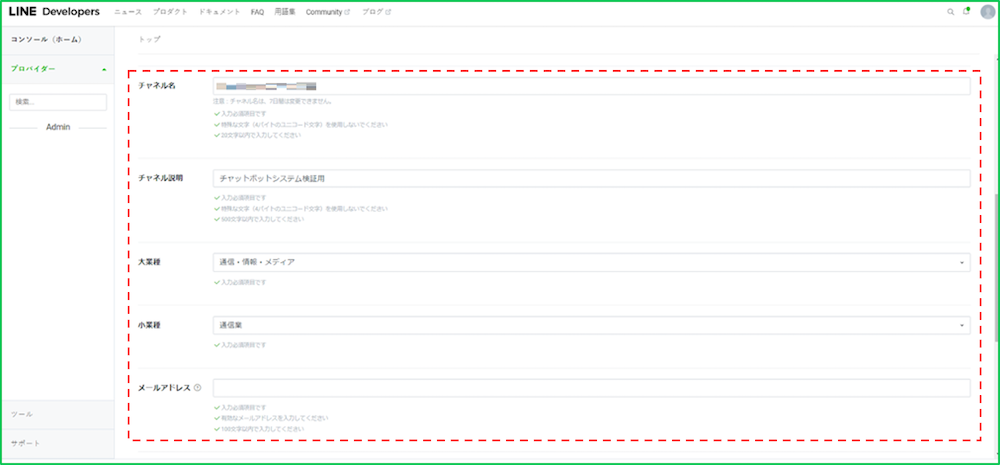
入力が完了するとチャネルが開設されます。
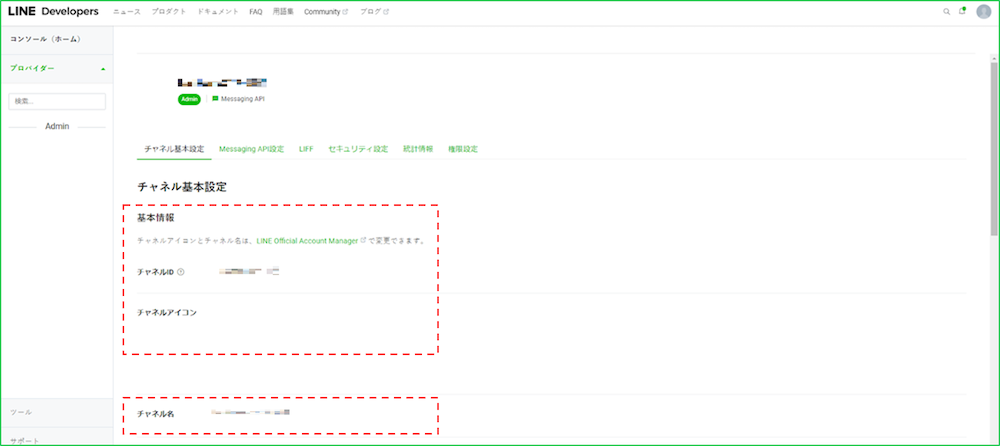
以上でチャネルの開設は終了です。
Messagin APIの設定
それではMessaging APIの設定を進めていきます。
まず、今回はWebhookをトリガにMicrosoft Azureと接続するため、既定だとオフになっているWebhookの設定をオンにします。
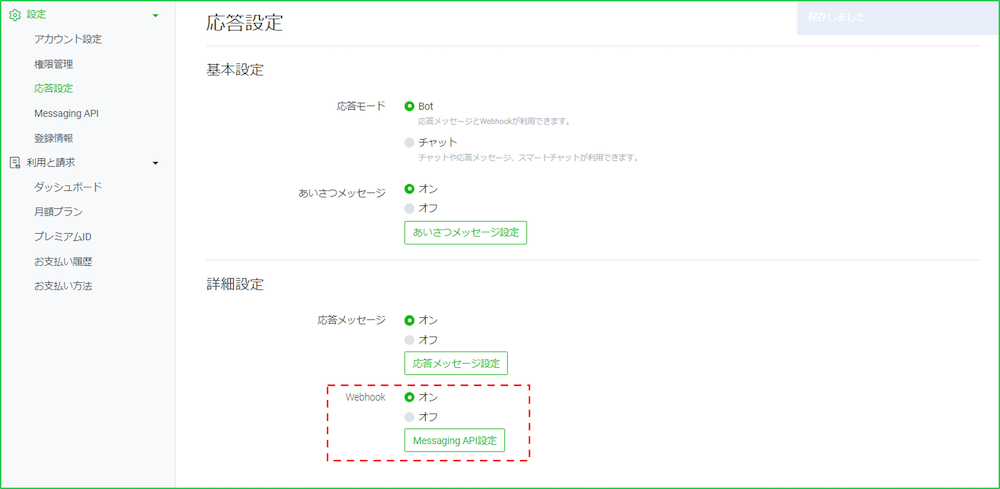
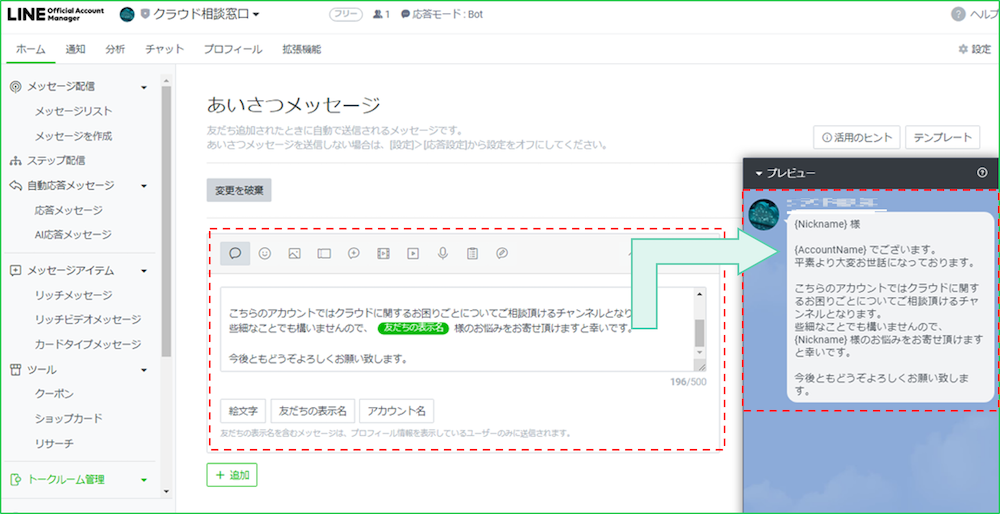
チャネルでは友だちに追加された際のあいさつメッセージを設定することが可能です。
今回はこのような形で設定しました。
また、今回は定型の回答を返すため、期待した回答を得られるよう工夫する必要があります。
そのため、Messaging APIのリッチメニューという機能を使い質問ボタンを作成します。
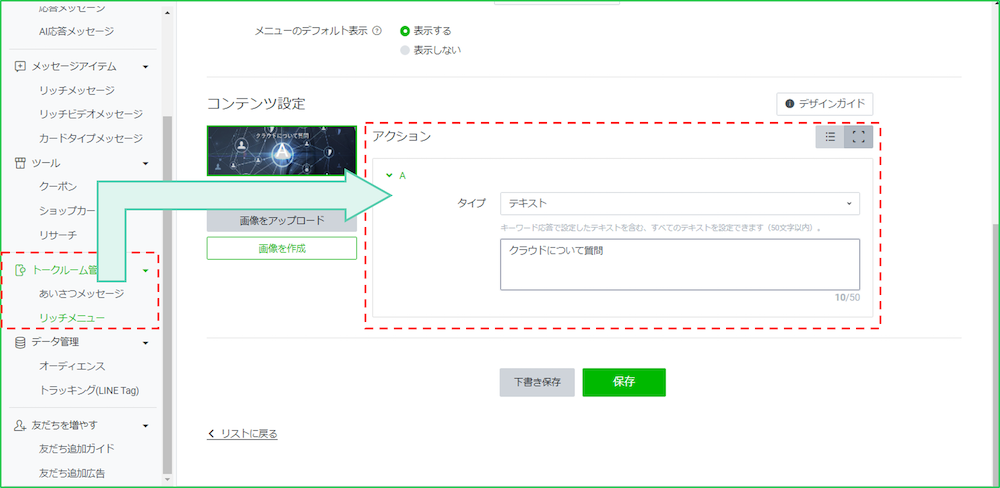
こちらを作成することによりナレッジベース通りの回答を得ることが可能です。
以上でMessaging APIの設定は完了です。
LINE単体での動作確認
Microsoft Azureと連携する前に、まずはLINE単体で動作確認を実施します。
先ほど作成したLINEチャネルを友だち登録をしておきましょう。
友だち追加後、リッチメニューもしっかり反映されていますね。
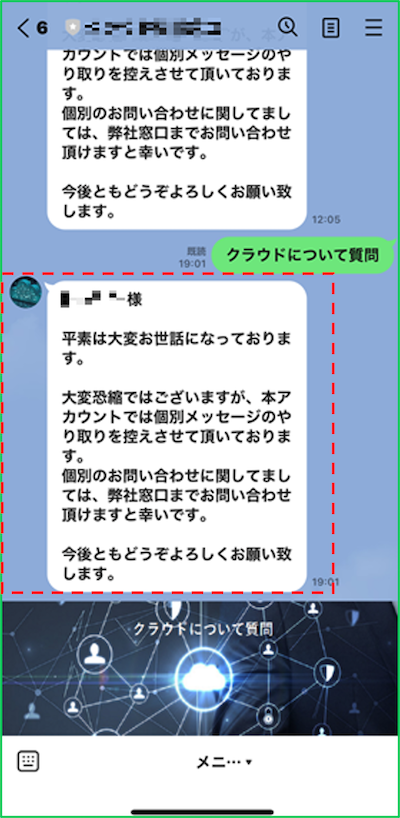
※反応を確かめるためテスト用にLINE側で自動応答のメッセージを追加しています。
以上でLINEの設定が完了したので、いよいよMicrosoft Azureとの繋ぎこみに移ります。
Microsoft Azureとの連携
いよいよMicrosoft Azureのチャットボットと繋ぎこみを行います。
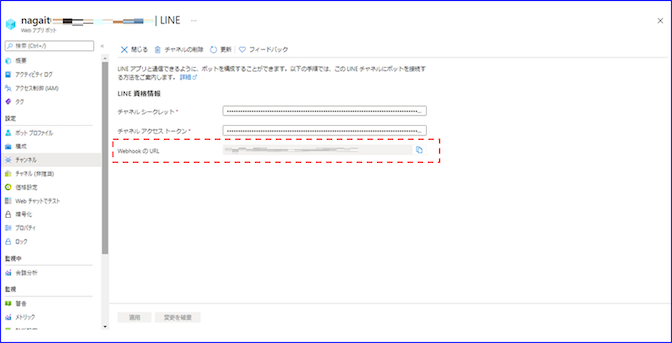
Microsoft AzureのBot Serviceに戻り[チャンネル]からLINEの設定を行います。
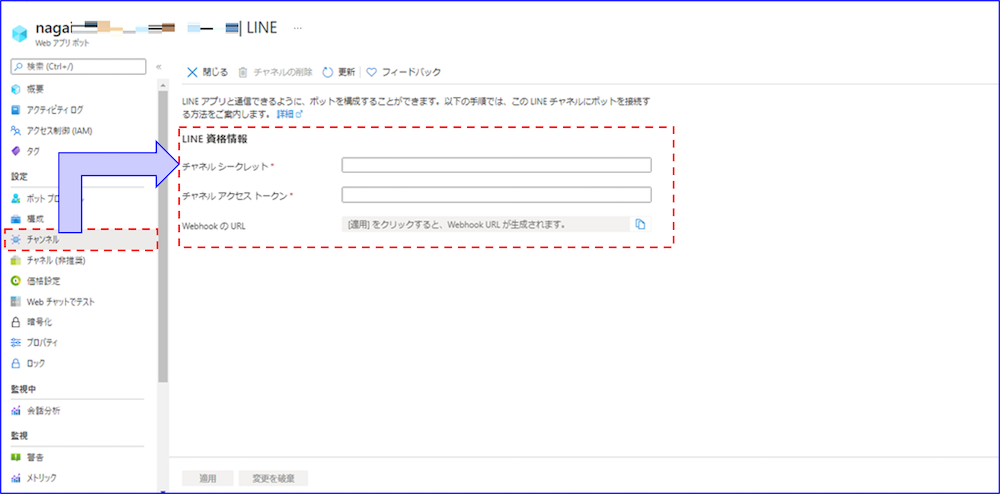
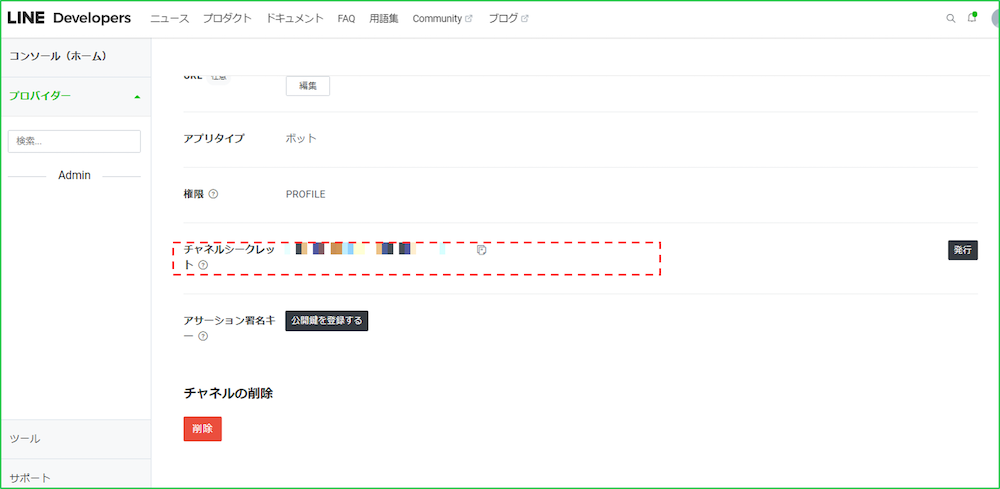
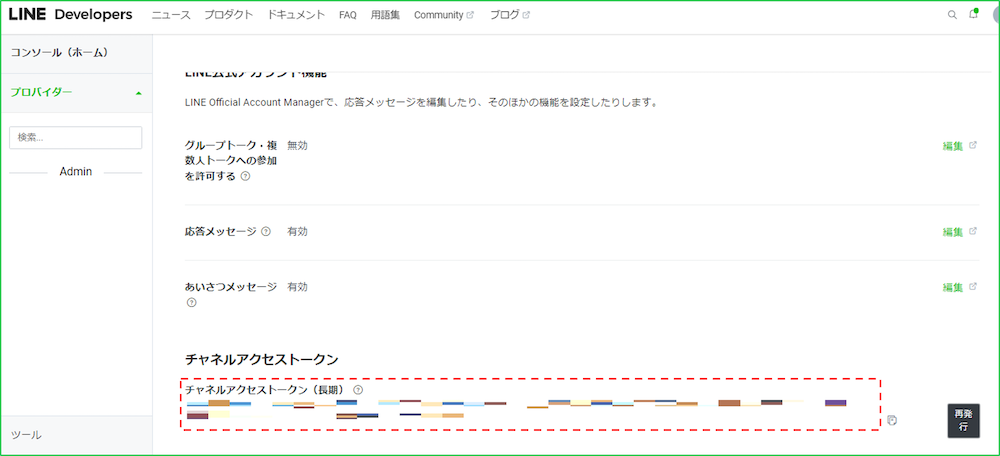
繋ぎ込みにはLINEの[チャンネルシークレット]および[チャネルアクセストークン]の情報が必要です。LINE Developers コンソールに戻り、必要となる2つの情報を入手します。
■チャンネルシークレット
■チャネルアクセストークン
Microsoft Azureの画面に戻り、上記を入力するとWebhookのURLを入手することが可能です。
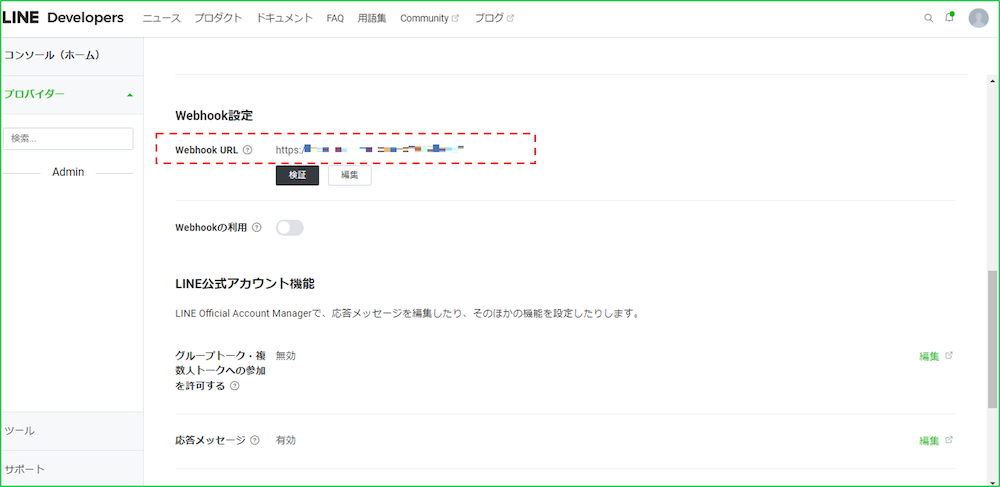
あとはこのWebhook URLをLINE側に入力します。
下部にある[検証]を選択すると実際にMicrosoft Azureへの接続を実施し、接続エラーの場合はステータスコードを返却してくれます。(正常に接続できた時は200 OKが返却されます)
あとはLINEアプリで動作確認を実施します。

期待通りの回答をしていますね。
嬉しい限りです。
まとめ
2回に分けてMicrosoft AzureとLINEを利用してチャットボットを作成しました。
皆さま、いかがでしたでしょうか。
今回は大枠のシステム構成を中心に進めていきましたが、お問い合わせに関する機能追加やどのような問い合わせが多いのかといったデータ分析も今後実施する予定です。
ぜひ、参考にして頂けますと幸いです。
弊社ではMicrosoft Azureだけでなく、AWSやGoogle Cloudなどマルチクラウドにてご提供可能です。
他のクラウドでのご相談も承っておりますので、ぜひお気軽にお問い合わせください。
今後とも弊社ブログをお楽しみください!
Azure OpenAI Service関連の資料ダウンロード
「Azure OpenAI Service」ではじめる、ChatGPTとのシステム連携
本資料では、企業で生成AIをセキュアに使うことができるAzure OpenAI Serviceおよび、スピーディに検証環境を構築できるスターターパッケージについて、構成イメージや料金と合わせてご紹介します。
関連サービス
\ 業務課題をデジタルで支援 /
デジタルツールの選定から導入の手引きまで、中小規模のお客さまへわかりやすくお伝えします。
メールマガジン登録(無料)
ビジネスに役立つ記事やウェビナー情報をお届けします。
おすすめの記事
条件に該当するページがございません



