
フォーム読み込み中



ASPIREで監視サービス「Mackerel」の基本設定をやってみた!

プロダクト/サービス開発
大澤 和樹
- IaaS/DaaSで仮想化を覚えたインフラエンジニア出身で、現在はプロダクト開発で奮闘中
- 最近はIaaSとSaaSの組み合わせに取り組むことが多い
- 休日はもっぱらゴルフか家族とお買い物
2022年8月5日掲載

ホワイトクラウド ASPIRE(以下、「ASPIRE」という)ではてな社が提供するSaaS型モニタリングサービスの「Mackerel」がオプションメニューとして選択できるようになりました!
今回は、ASPIREでのMackerelの利用方法やマルチクラウド環境での操作感などをお伝えしたいと思います。
- この記事では、ASPIREのオプションメニューとしてMackerelが利用できるようになった事を受けて、どのように利便性が上がったかについてお伝えします。
- ASPIREの利用者がMackerelを利用する方法や、マルチクラウド運用での操作感などを紹介します。
ASPIREとは?
ソフトバンクの国産クラウド(IaaS)サービスで、以下のような特徴があります。
- 高い信頼性を持ち、SLA 99.999% を誇る
- VMware vSphere®基盤を採用し、オンプレミスからの簡単な移行を実現!
- 利用料金を固定化できる「リソースプール型(月額固定制)」と利用時間に応じた料金
- 節約可能な「従量制」の2つから選ぶことが可能
Mackerelとは?
Mackerelは、株式会社はてなが提供する日本製のサーバ監視サービスです。自社のサービス運用基盤をMackerelで運用し、そのノウハウを詰め込むことで、クラウド監視に必要な機能を提供し続けています。
Mackerelが選ばれる理由 より引用
MackerelがASPIREのオプションメニューとして利用可能に
冒頭でお伝えした通り、ASPIREのオプションメニューとしてMackerelの利用ができるようになりました。お申し込み後はお客さま専用のオーガニゼーション(Mackerelを利用する会社、組織を指します。)が払い出され、全てお客さまで管理・設定が可能となります。
ASPIREでのMackerel管理ポータルへのアクセス
お申し込み後、ASPIREオプションのお申込書に記載頂いたメールアドレス宛てにMackerelポータルへの招待メールが届きます。
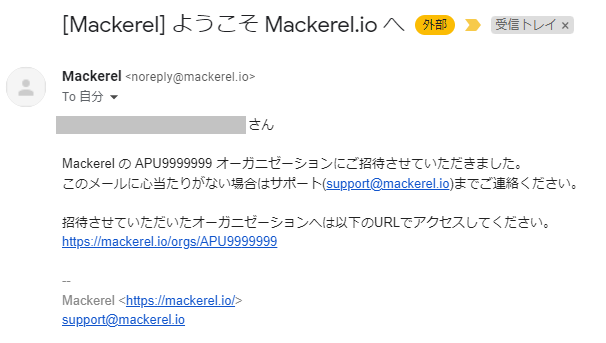
記載のURLから利用開始となりますのでアクセスをしてください。
初期パスワードの設定がありますので、詳細なご利用開始の手順は「ホワイトクラウド ASPIRE サービスご利用ガイド ー モニタリング(Mackerel)」をご確認ください。
それでは、監視設定に入りましょう!
監視設定方法
今回は監視対象のサーバから管理ポータルへアクセスしてそのままmackerel-agentをダウンロード、インストールをしたいと思います。
監視対象となるサーバはインストールされたmackerel-agentからインターネットへのTCP:443が使える必要があります。
詳細ははてな社のヘルプをご確認ください。(はてな社ヘルプ「mackerel-agentはどのような通信を行いますか?」、「Mackerelの仕様」)
本記事での監視対象
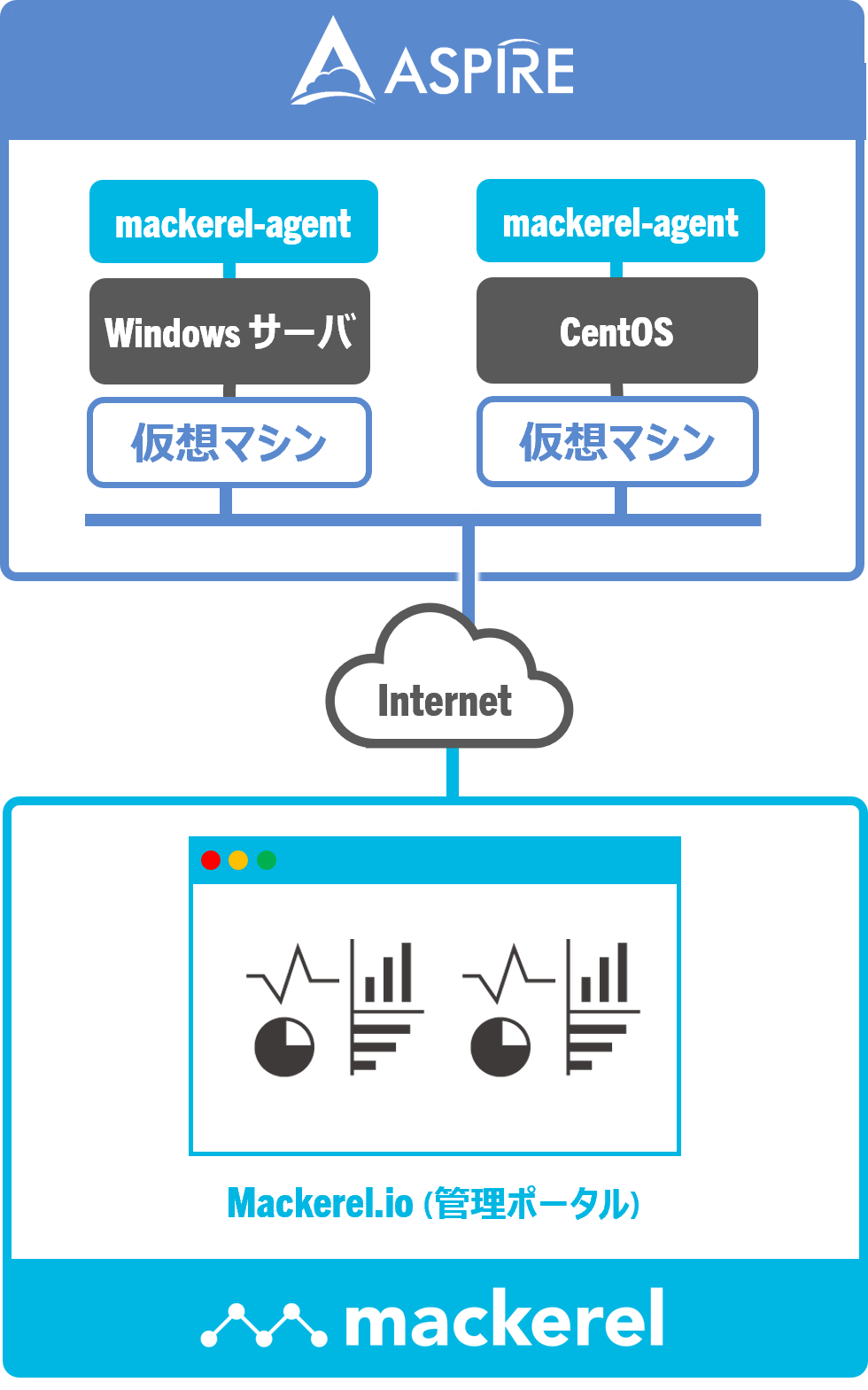
まずはASPIREで仮想マシン2台を監視するまでの手順を確認したいと思います。
手順は非常に簡単!監視したい仮想マシンにエージェントをインストールするだけで、基本的な監視の設定は完了です。
まずはWindows サーバに対して監視をしてみます。
今回は監視対象のWindows サーバから管理ポータルへアクセスします。
管理ポータル:https://mackerel.io/signin
上記URLへアクセスし、お申し込み時に申請したメールアドレスと開通時に設定したパスワードでログインします。

ログインに成功すると、ダッシュボードが表示されます。
はてな社からのお知らせなども掲載されています。
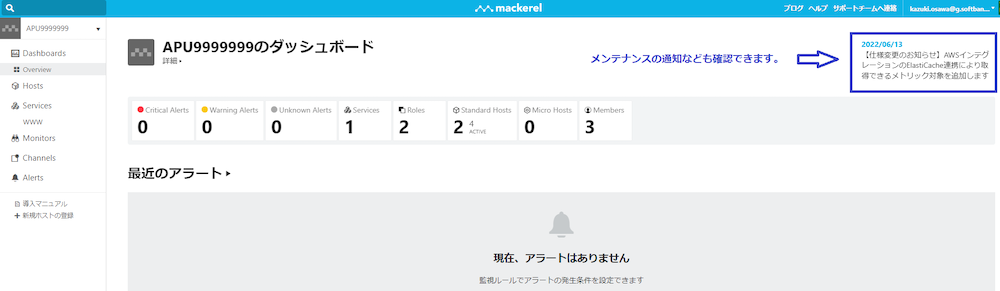
ここから監視対象の追加に必要な操作となります。
ダッシュボード左下にある「新規ホストの登録」を選択し、Windows サーバの場合は「Microsoft Windows」を選択します。
「mackerel-agent-x64-latest.msiをダウンロード」をクリックしたのちに、APIキーをコピーしておきます。
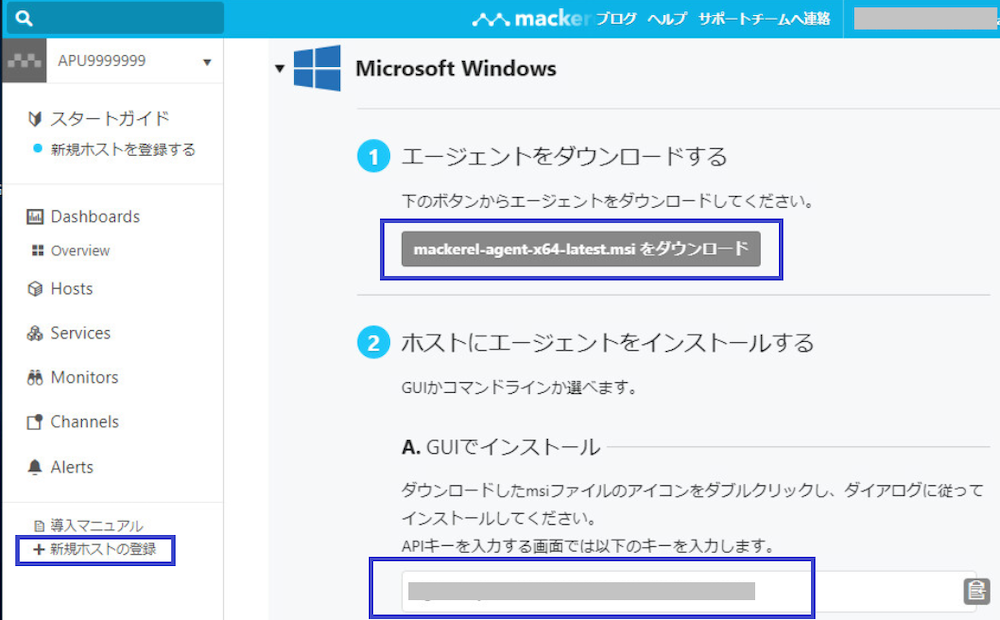
そして、ダウンロードしたエージェントのファイルを実行し、コピーしておいたAPIキーをウィザードに従って記入するだけで終了です!
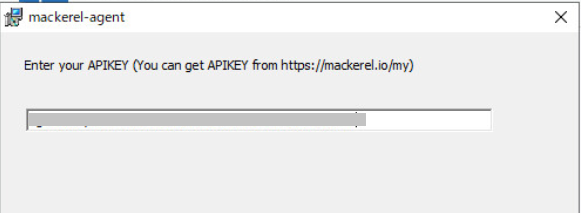
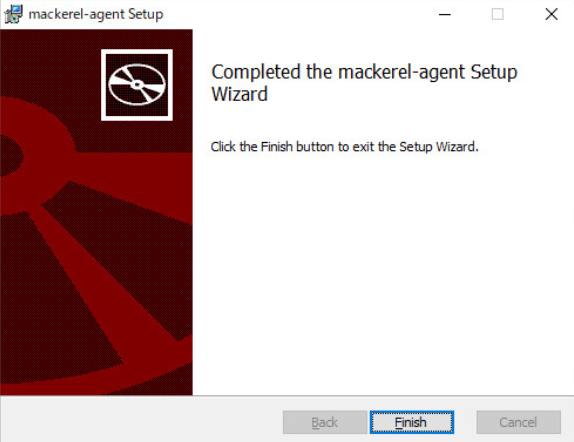
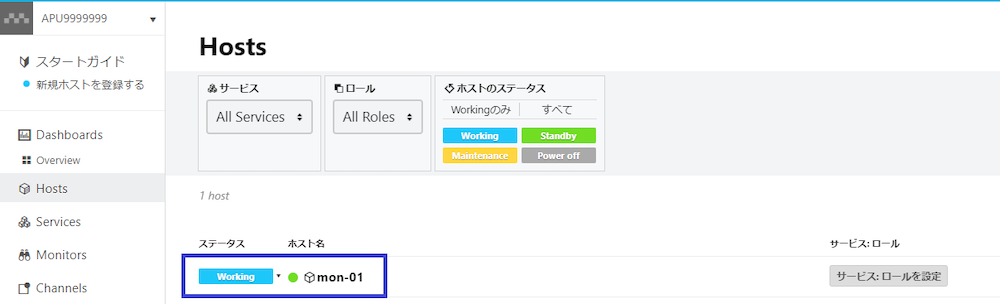
ダッシュボードの「Hosts」にエージェントをインストールした仮想マシンが表示されていることがすぐに確認できます。
登録が終わると数分で下記の通り、CPUやメモリなどのメトリックの状態が表示されます。とても簡単ですね!
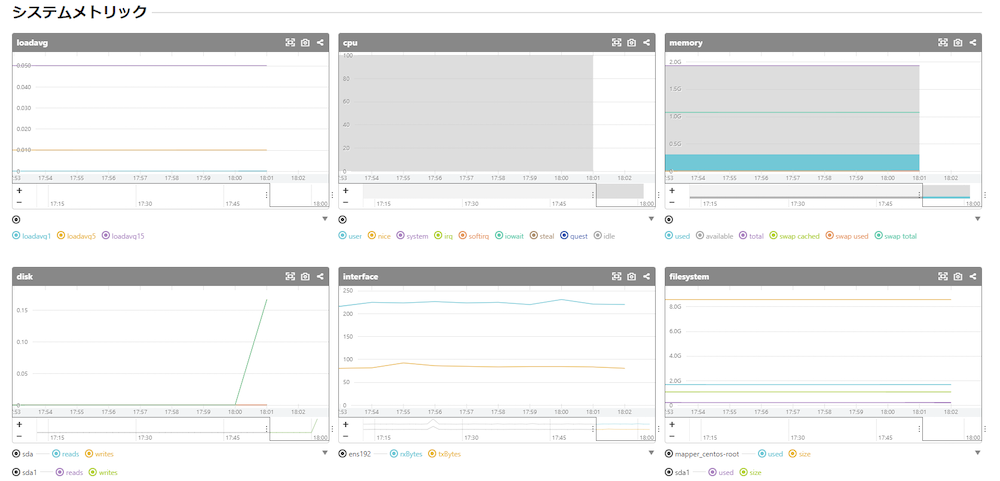
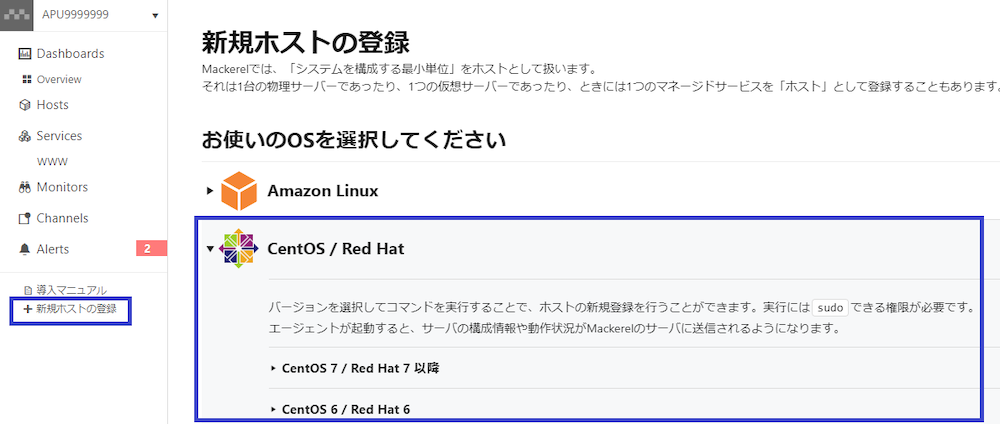
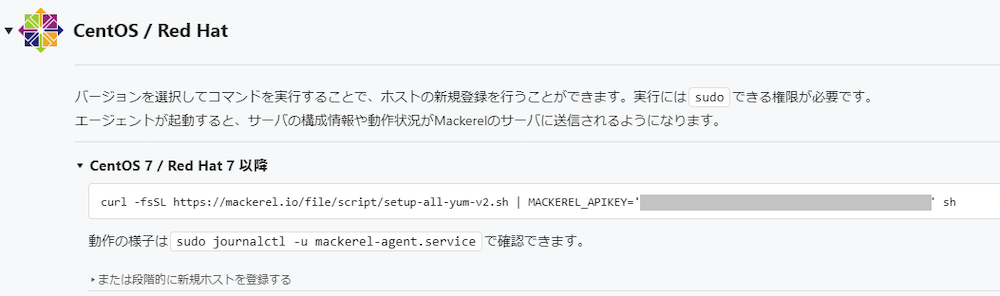
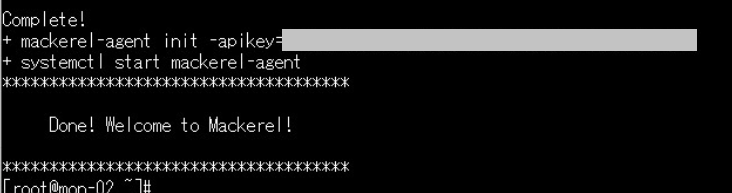
基本的な監視はこれで完了です。Linuxの場合は「新規ホストの登録」の際に「CentOS/Red Hat」などOSにあわせて選択し、表示されるコマンドをsudo権限を持つユーザで実行するだけでホストの登録が完了となります。

マルチクラウドでの利用
ASPIREのオプションメニューとして「モニタリング(Mackerel)」をお申し込み頂く場合、ASPIRE以外の環境でもMackerelで監視をすることができます。
ASPIREや他のクラウド上のサーバ、オンプレミス上のサーバなど複数のシステム基盤も、ひとつのMackerelのダッシュボードで一元管理できます。
Azure仮想マシンの監視
仮想マシン(Azure Virtual Machine)の監視の場合、ゲストOSがWindowsなどMackerel エージェントに対応しているものであれば、前述のASPIRE環境と同様にエージェントインストールを実施して監視対象とすることが出来ます。
今回は、下図のようにASPIRE上の仮想マシン監視の他に、Azure上の仮想マシンも監視したいと思います。
監視対象
- ASPIRE:Windows サーバ、CentOS7
- Azure:Windows サーバ、Red Hat7(RHEL7)
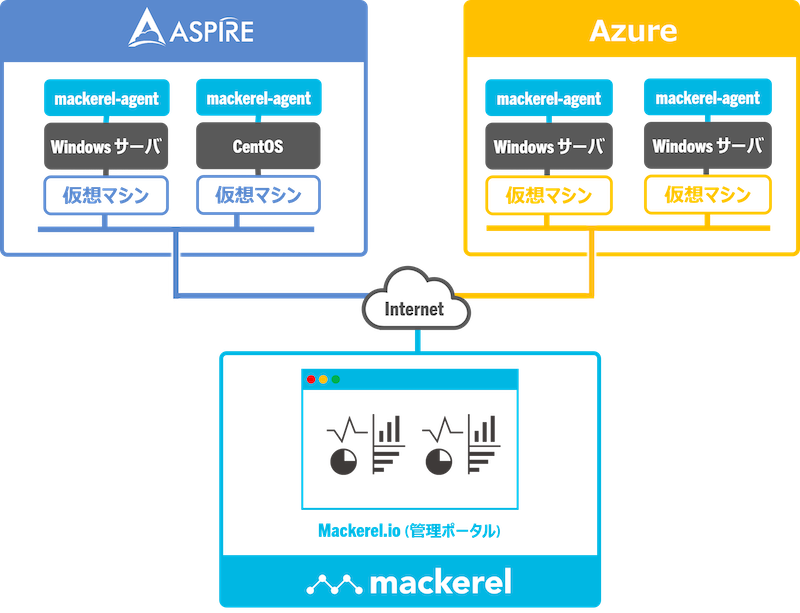
仮想マシンの監視設定手順はASPIREの際と全く同じですので、こちらも簡単に完了です。
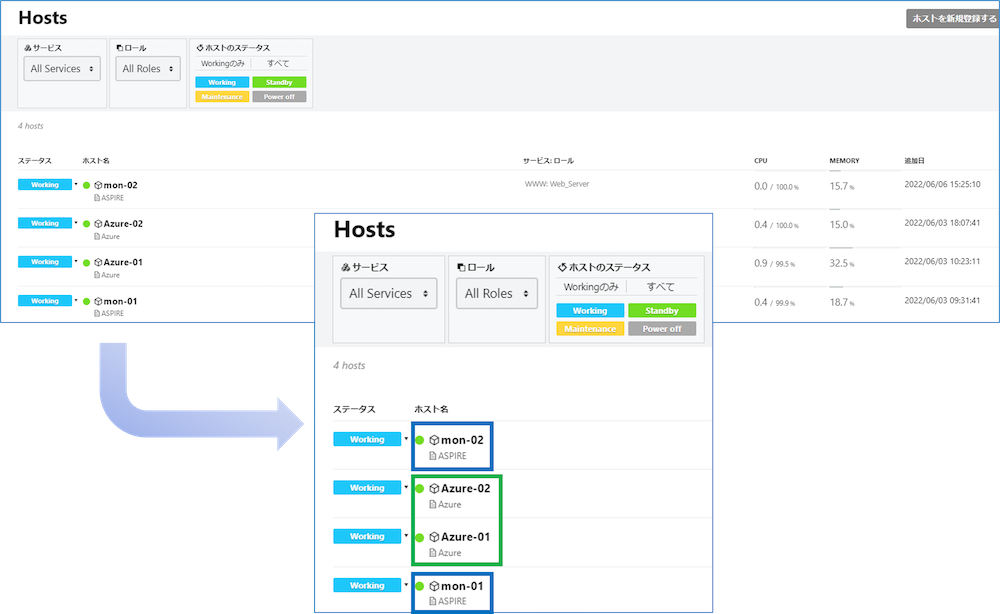
下図の「Azure-xx」がAzure上に展開した仮想マシンとなります。
ASPIREとAzureという別々のクラウドですが、このように一つの画面で管理できるのは大変ありがたいですね!下の青枠がASPIRE上の仮想マシン、緑枠がAzureの仮想マシンとなります。仮想マシンごとにメモを書くことができますので、ロケーションを書いておくと分かりやすいと思います。
サービスとロール
Mackerelでは上記のように、仮想マシン単位で監視する以外にも「サービス」や「ロール」といったグルーピングが可能です。
下表のように「WWW」サービスとして1つの大きな枠があり、その中で「Webサーバ」「DBサーバ」のように複数のロールがあるイメージです。
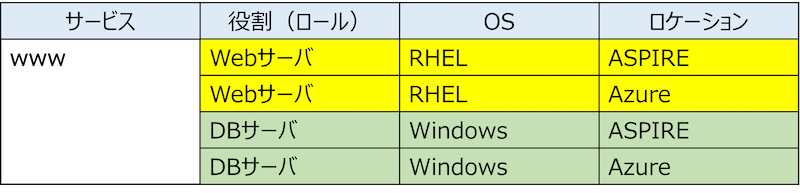
作成するサービスやロールごとにアラート通知の設定が可能となりますので、通知の振り分けや監視項目の使い分けなどが可能です。
サービスやロールにはロケーションは関係ありませんので、メイン機がASPIREでスタンバイ機がAzureなどといった構成に於いても、サービスやロールでまとめて監視が可能です。
詳細な説明はMackerel ヘルプページ(「サービス」「ロール」とは)が参考になります。
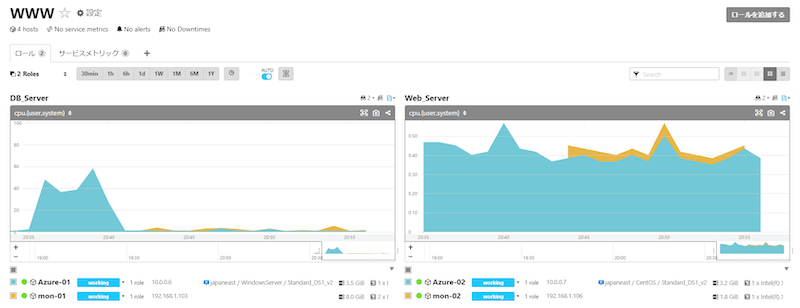
下図がサービスの監視画面となります。ロールごとにリソース状況がまとめられていて、とても見やすいと思います!
通知を受け取ってみる
基本的な監視設定についてはこれで完了となります。続けて「通知」設定を行いたいと思います。Mackerelではメールでの通知の他にSlackやLINEなど、さまざまなアプリと連携することが出来ます。今回はその中から「LINE」を例として設定をしてみたいと思います。
通知の設定は画面左の「Channels」から開始します。
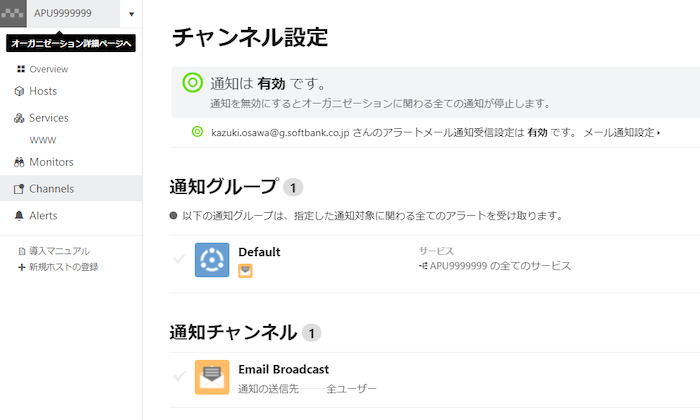
右上にある「通知グループ/通知チャンネルを追加」を選択して、LINEを選びます。
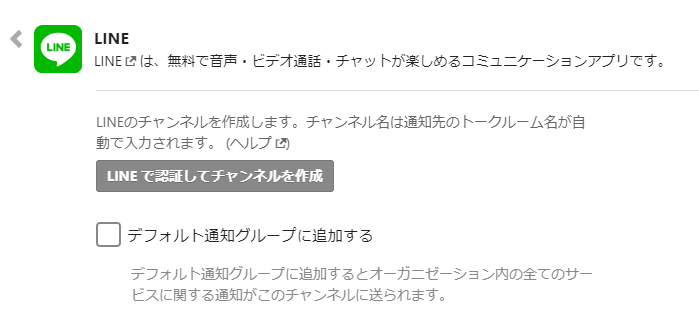
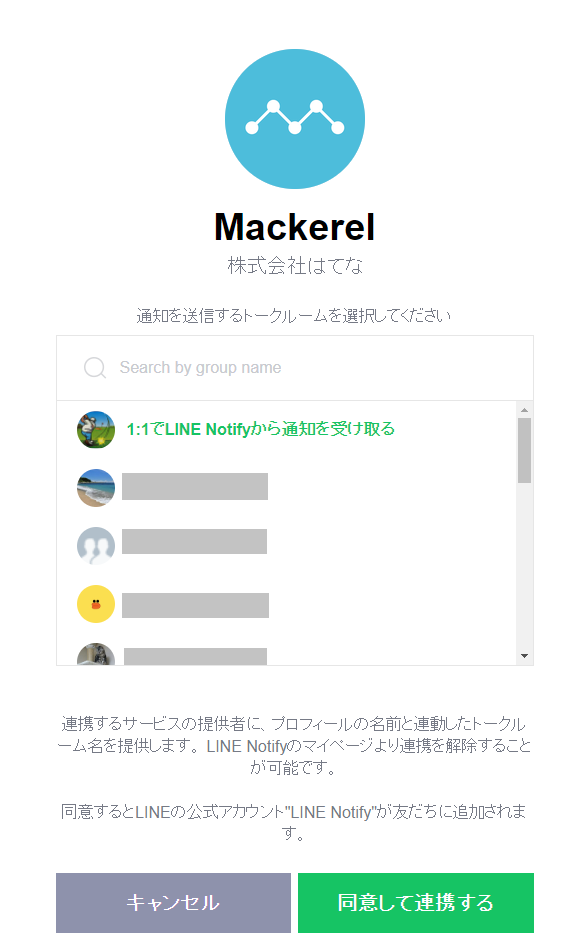
LINEにログイン後、通知を受けるトークルームを選択できます。
「1:1でLINE Notifyから通知を受け取る」を選べば、自分にだけ通知が出来ます。
担当者間でトークルームがあれば、そのトークルームを通知先とすることも出来ます。
設定はこれだけです!思う存分通知を受け取れます!
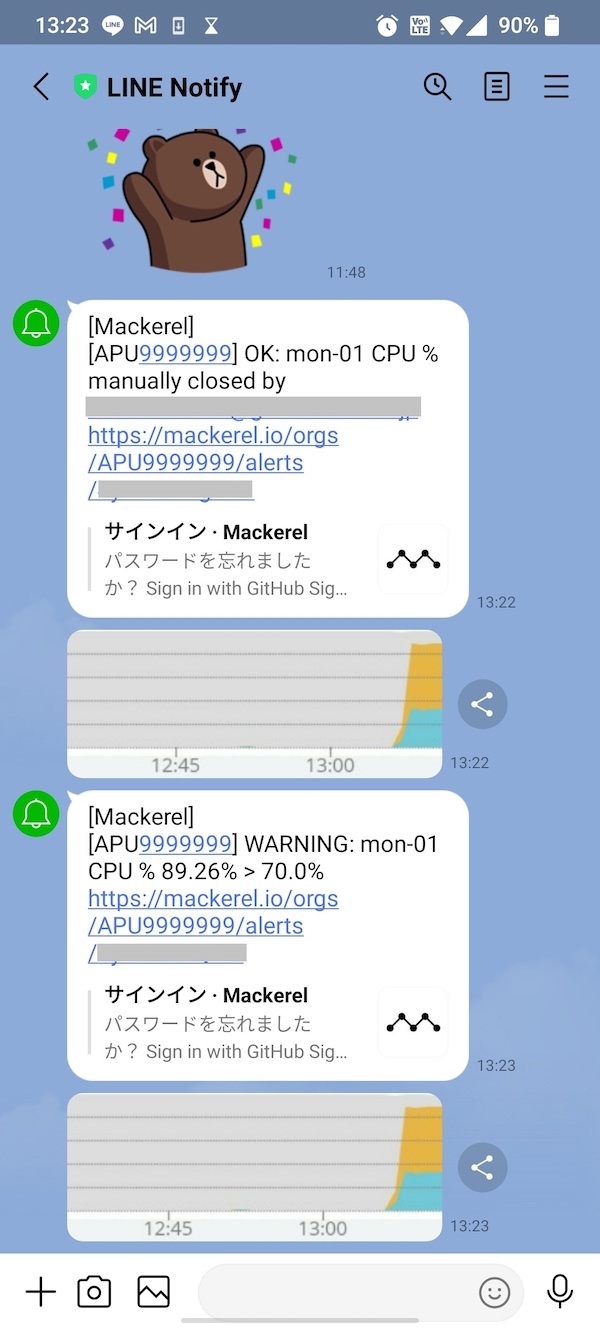
ASPIRE上のWindows サーバでCPU負荷を掛けてみたいと思います。
このように見慣れた画面に通知が来ました。
グラフのキャプチャも送られてくるので、ぱっと見で分かるのも親切ですね。
アラートの抑制
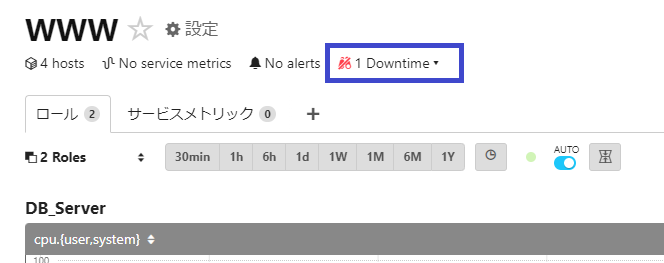
サーバOSのパッチ適用やアップデートなどで、アラートを止めたいこともあると思います。Mackerelではダウンタイム設定をすることで、指定の時間のアラートを抑止することが可能です。期間を決められるので、メンテナンス作業終了後にうっかり監視設定を戻すのを忘れてしまう、なんてことも無くなります!
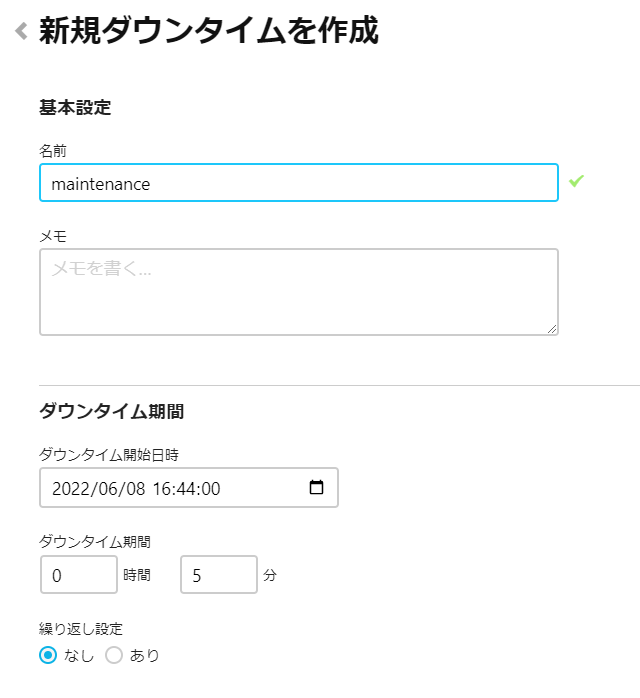
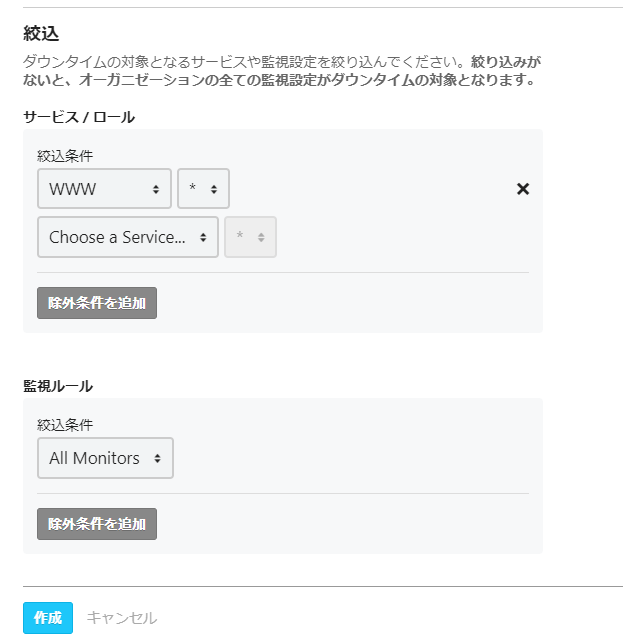
ダウンタイムを設定するとサマリ画面の「Downtime」にカウントされ赤く表示されます。
いかがでしたでしょうか。
ここまでのステップで一通りの監視は完成となります。
セキュリティはどうなの?
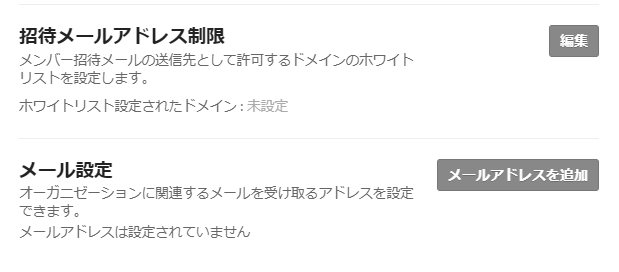
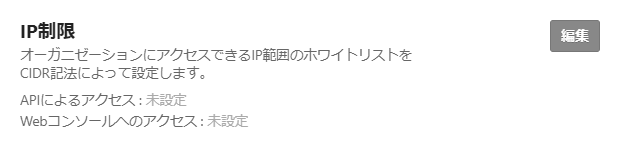
Mackerelではログインできるドメイン名を制限できる「招待メールアドレス制限」や管理コンソールへのアクセス元を制限するための「IP制限」なども可能です。
セキュリティ要件にあわせて設定が可能ですので、こちらもご利用頂ければと思います。
まとめ
本記事は以上となります。ASPIREも含めて少しでも興味をお持ちいただければ幸いです。
ASPIRE上でこんな構成を作れないか、監視はこうしたい、などなどお気軽にお問い合わせ頂ければと思います。
お問い合わせにはこちらのページをご利用ください。
最後までご精読ありがとうございました。
関連サービス
\ 業務課題をデジタルで支援 /
デジタルツールの選定から導入の手引きまで、中小規模のお客さまへわかりやすくお伝えします。
メールマガジン登録(無料)
ビジネスに役立つ記事やウェビナー情報をお届けします。
おすすめの記事
条件に該当するページがございません



