
フォーム読み込み中



Google Workspace の機能を使って、プロフィールを充実させてみた
クラウドテクノロジーブログ編集チーム
ソフトバンクのエンジニアが、その専門分野で様々な記事を日々執筆しています。
2022年9月9日掲載

Google Workspace を導入しているけど、機能をうまく利用できていない、もっと使える機能があるのでは、と思っている方もいらっしゃるのではないでしょうか。
今回は、簡単に実施できる Google Workspace の機能を利用したプロフィールの作成方法をご紹介します。
はじめに
ユーザの詳細なプロフィールを見られるようにするためには、Google Workspace 管理コンソールでディレクトリを有効にする必要があります。
ディレクトリを有効にする手順については後ほど紹介させていただき、まずは、ディレクトリを有効にするメリットについて触れたいと思います。
■ ディレクトリを有効にするメリット
・オートコンプリート機能が利用できる
・ユーザのプロフィール情報を確認できる
⇒ オートコンプリート機能が利用できる
Gmailやドキュメントなど Google サービスを利用する際に、あるユーザのメールを入力している途中で、予測されたメールアドレスが表示された経験はないでしょうか。この予測表示をしてくれる機能をオートコンプリート機能と言います。
頻繁に連絡を取っているユーザがいる場合など、メールアドレスを都度入力する必要がなくなるのでとても便利な機能です。
⇒ ユーザのプロフィール情報を確認できる
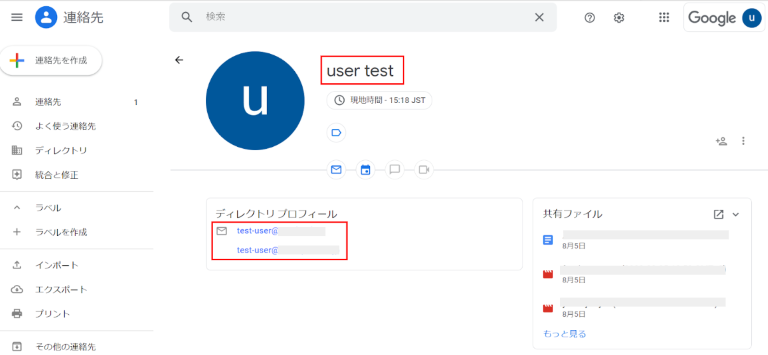
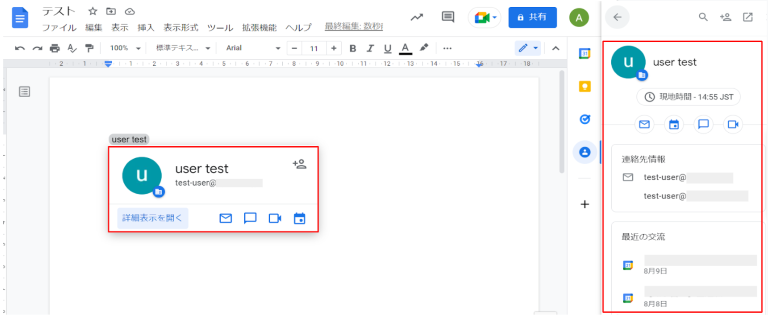
連絡先でユーザを表示したときや、Google サービスで表示されているユーザにカーソルを合わせたり、クリックした際にそのユーザの詳細な情報を見ることができます。
デフォルトで任意のユーザ名とメールアドレスが表示され、追加の設定を行うことで電話番号や所属部署、役職などの詳細な情報をプロフィールに表示できるようになります。
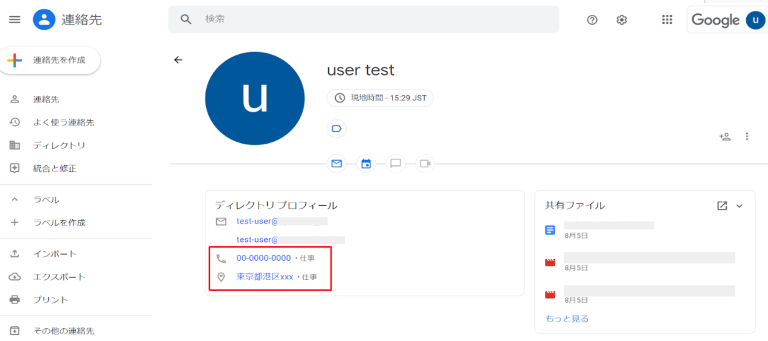
▼ 連絡先から確認できるユーザのプロフィール
▼ Google サービスからカーソルを合わせたときに確認できるユーザのプロフィール
ディレクトリを有効にするメリットを簡単に説明しました。
ここからは、2つ目に挙げたユーザのプロフィール情報に関して、詳細な情報が記載されたプロフィールの作成方法を紹介します。
※以降の操作は権限管理者の権限を持つアカウントで実施してください。
手順1:ディレクトリを有効にする
[管理コンソール] > [ディレクトリ設定] > [共有設定] > [連絡先の共有] を開き、[連絡先の共有を有効にする] を有効にします。
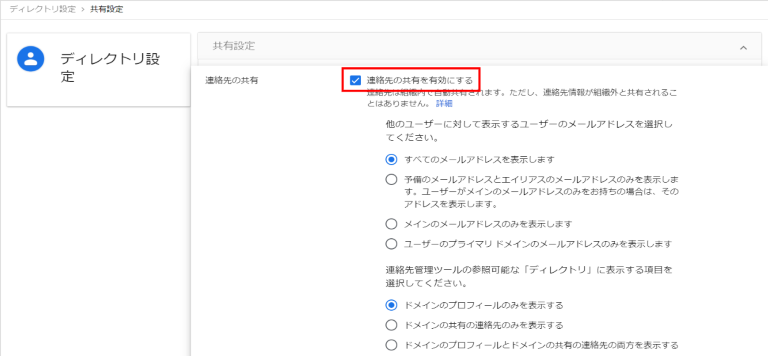
連絡先の共有を有効にすると同ドメイン内のユーザのプロフィールが見れるようになります。
次に、表示するプロフィールの詳細設定を行います。ここでなるべく多くの設定を行うことでプロフィールを充実させることができます。
手順2:プロフィール情報を設定する
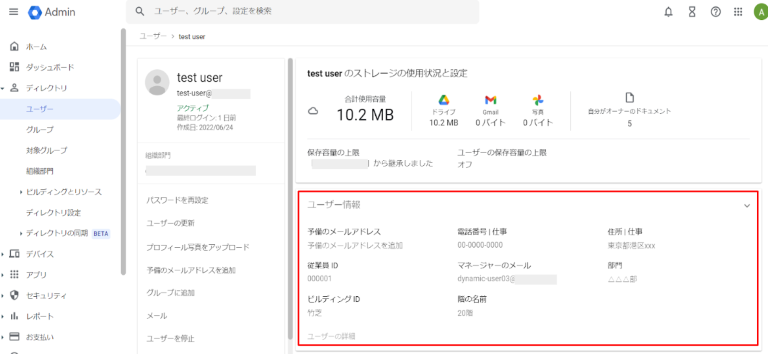
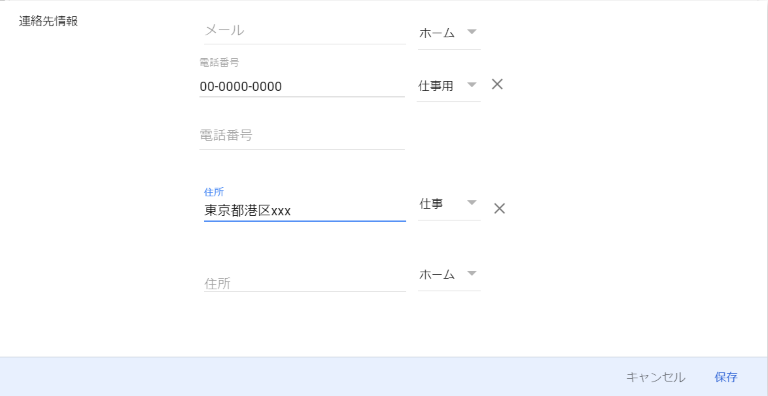
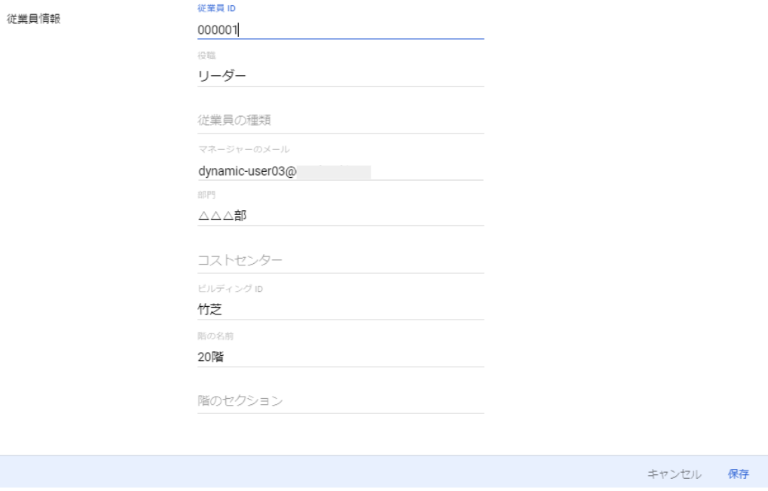
[管理コンソール] > [ディレクトリ] > [ユーザー] > 任意のユーザーを選択 > [ユーザー情報] を開き、ユーザー情報に適切な情報を入力します。
例1:連絡先情報(電話番号・住所)を入力
▼入力後
例2:従業員情報(従業員ID・上司のメールアドレス・部門・勤務先・階数)を入力
▼入力後
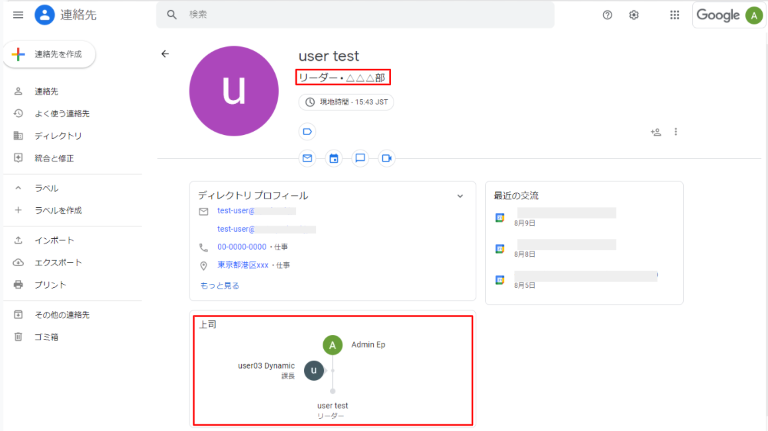
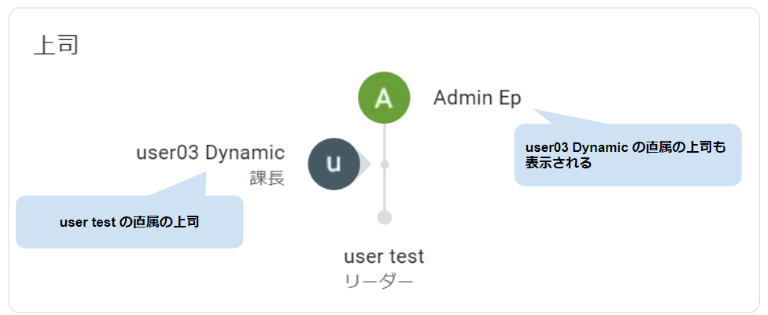
マネージャー欄に入力したユーザ(user03 Dynamic)にもマネージャー(Admin Ep)が設定されている場合、そのユーザも表示されます
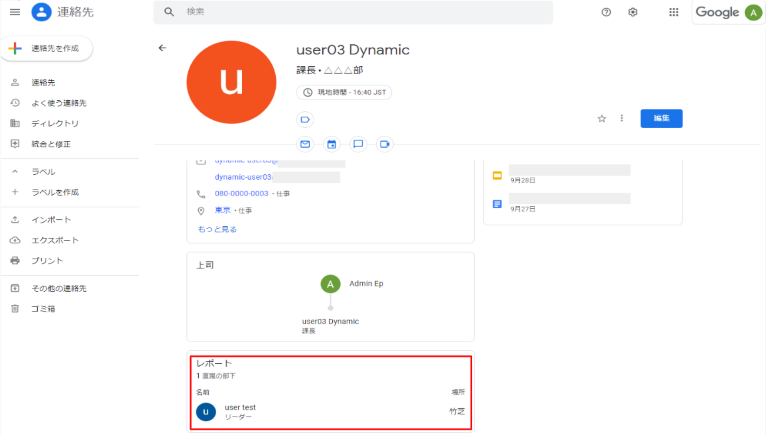
直属の上司のプロフィールには「レポート」に部下の情報が表示されます
このように、さまざまなユーザ情報を設定すると詳細な情報をプロフィールに表示することが出来ます。
また、標準で実装されている項目だけでなくカスタム属性を追加することで、独自の項目も作成可能です。
一例として、「入社日」をプロフィールに表示したい場合の手順を以下に示します。
手順3: カスタム属性を追加する
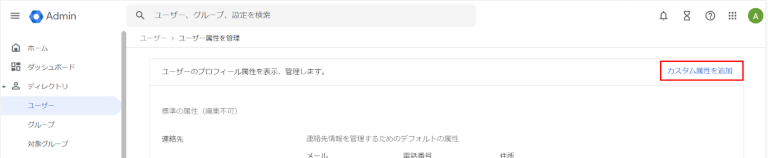
[管理コンソール] > [ディレクトリ] > [ユーザー] > [その他のオプション] > [カスタム属性を管理します]
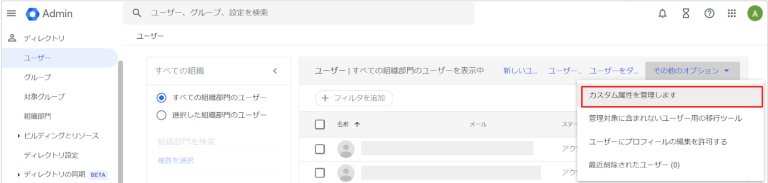
[カスタム属性を追加] クリック
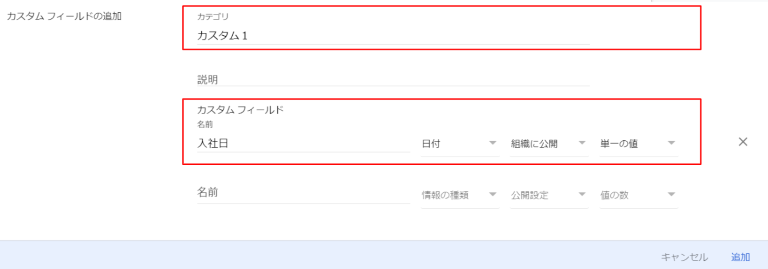
追加したい項目に合わせた設定項目を入力(今回は入社日なので情報の種類を「日付」とする)
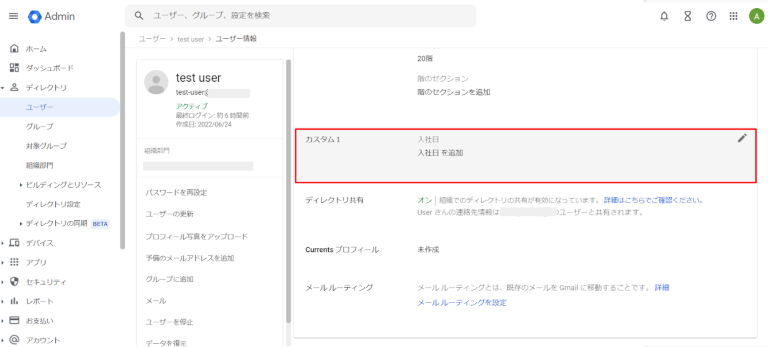
ユーザー情報に追加した属性が追加される
例3: 入社日を入力

▼入力後
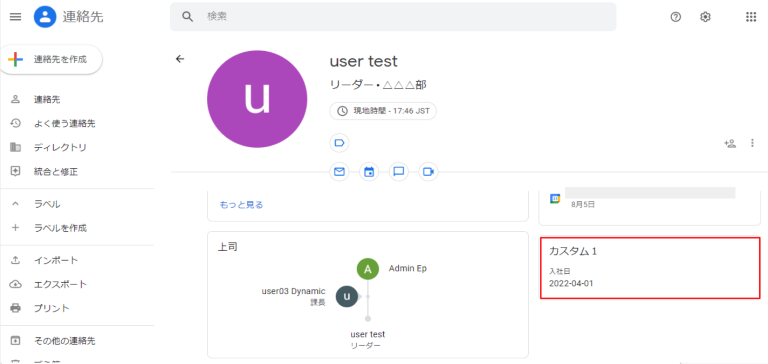
標準で実装されている項目と追加したカスタム属性が表示されるようになりました!
最後に
Google Workspace の機能を使って詳細な情報が記載されたプロフィールを作成してみました。
今回はカスタム属性を1つだけ追加しましたが、複数のカスタム属性を用いて個性が出るプロフィールができると、プロフィールをきっかけに社内でのコミュニケーションが広がり、いい影響を与えるかもしれません。
冒頭でも触れたように、Google Workspace を有効に利用できていないと感じている方は少なくないと思います。本記事で紹介した内容が、そのような方の一助となれば幸いです。
最後までお読みいただきありがとうございます。
\ 業務課題をデジタルで支援 /
デジタルツールの選定から導入の手引きまで、中小規模のお客さまへわかりやすくお伝えします。
メールマガジン登録(無料)
ビジネスに役立つ記事やウェビナー情報をお届けします。
おすすめの記事
条件に該当するページがございません



