
フォーム読み込み中



IBM Cloud上にベアメタルサーバを構築してみた

クラウドエンジニア
竹﨑 正晃
2021年4月ソフトバンク入社。
前職ではネットワークの業務を3年ほど経験した後、サーバ系エンジニアへ転身。
仮想デスクトップ製品の提案・構築を行っていた。
現在、ソフトバンクのIaaS分野でクラウド業務に従事。ゲーム・漫画が趣味のため外出する機会が少なくアウトドアの趣味を模索中。
2022年10月24日掲載

IBM Cloudでは、仮想サーバと物理サーバ(ベアメタル)を組み合わせて自社に最適なインフラ環境をクラウド上に自在に構築できるインフラストラクチャーサービスを提供しています。本記事では、IBM Cloudにおける物理サーバの構築手順をご紹介します。
- IBM Cloud で物理サーバを構築したことがない方向けに、ステップバイステップで操作方法を解説します
- オンプレのインフラ管理者の方を対象にしています
- 物理サーバ / 仮想サーバを構築、仮想化基盤(ESXi)のネットワーク設定、ESXiの管理コンソールへログインまでを実施します。
1. IBM Cloudとは
概要
IBM Cloudは、IBM社が開発したビジネス向けのセキュアなクラウドで、「アプリケーション」「AI」「データ」を支えるプラットフォームとして、SaaS/PaaS/IaaSなど様々なサービスが利用できます。
IBM Cloud のデータセンターは60拠点以上あり、各データセンター間は高速・広帯域の専用線で結ばれています。データセンター間の通信料金を支払うことなく、データセンター間を通信できるのが特徴です。
IBM Cloudの特徴
データセンター間の通信料金が無料
IBM Cloudのデータセンターは60拠点以上存在しており、各データセンターは高速・広帯域の専用線で接続されています。通常のクラウドでは、データセンター間での通信は従量課金制となっているのが一般的ですが、IBM Cloudでは通信料金が発生しないため、グローバルにまたがるシステムを比較的安価に構築できます。
柔軟な構成を実現
仮想サーバだけでなく、占有環境として利用できる物理サーバを利用できます。占有環境の物理サーバでは、他のユーザに左右される事なく安定したパフォーマンスを発揮でき、IBM Cloudでは、CPU4コア/メモリ16GBといった小さいスペックからご利用できるため、お客様の用途に合わせた柔軟な構成が可能です。
IBM Cloudでは、一般的なクラウドと比較して、物理サーバスペックの選択肢も豊富で、大規模なサーバや最新のGPUを搭載したサーバも提供されてます。そのため、CADなどを利用する高度な画像処理や高いグラフィック機能が必要となる業務にも、ストレスなく安定した動作を提供できる基盤を構築できます。
迅速に必要なタイミングで活用可能
「利用中のオンプレミス環境のリソースが不足しているが、物理的に増設できない」「開発や検証のため、一時的にVMware環境が必要」などのニーズがある場合でも、比較的容易にIBM Cloud上に環境を構築可能です。物理サーバの調達+設置時間は数時間から最短30分程度で、かなり短い時間で高速に展開できます。そのため、災害対策環境をあらかじめ準備しておき、災害発動時に迅速に構築してご利用いただく…という、コストを抑えた災害対策環境でのご活用も可能です。
2. IBM Cloudを触ってみた
では、実際にIBM Cloudを触っていきましょう!
2.1. 構成概要
今回、作成する構成イメージを下記に示します。
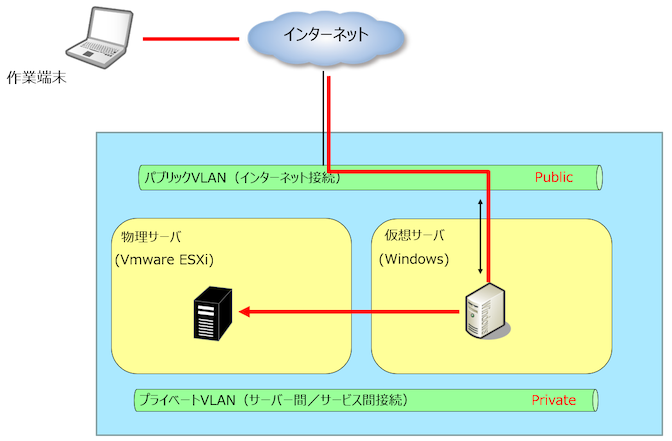
IBM Cloudポータルにログインした後、物理サーバ / 仮想サーバを作成します。その後、作業端末より仮想サーバ経由で物理サーバへ接続し、仮想化基盤(ESXi)のネットワーク設定を行っていきます。
今回は、ESXiの管理コンソールへログインまでを実施します。
2.2. 物理サーバの作成
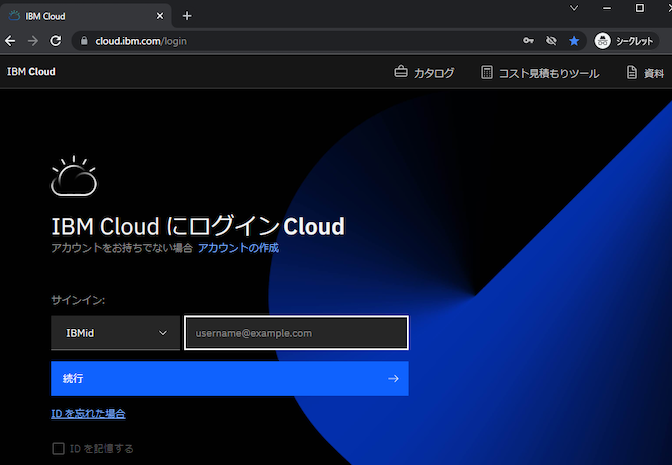
まず初めに、IBM Cloudポータルへログインします。
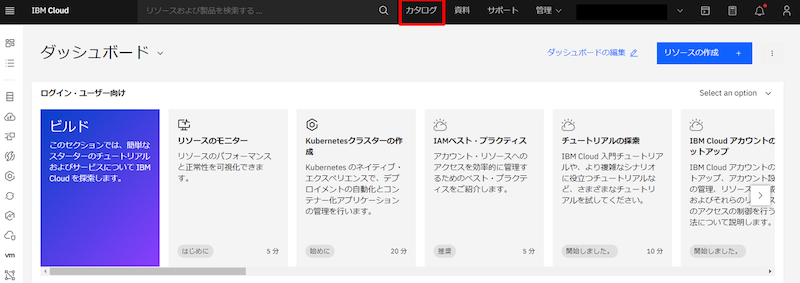
IBM Cloudポータルのトップ画面が表示されます。その後、「カタログ」をクリックします。
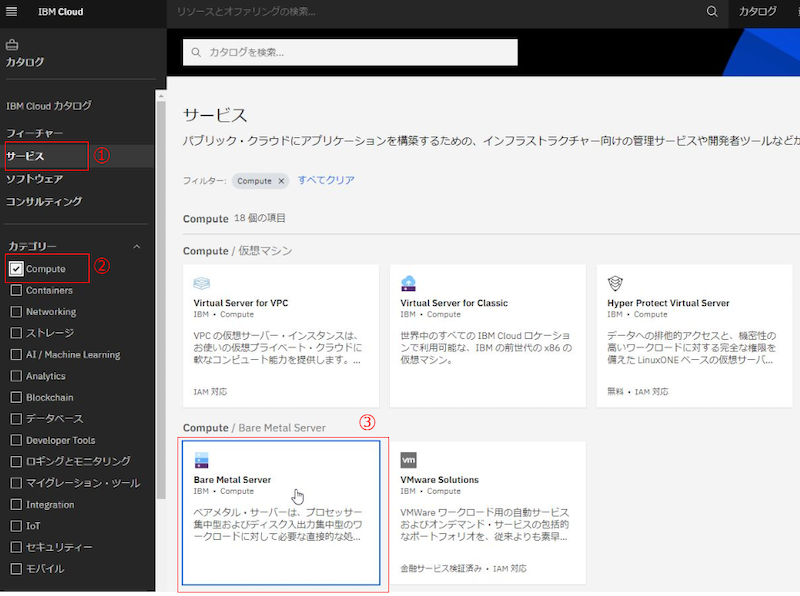
その後、画面左側の①「サービス」、②「Compute」、③「Bare Metal Server」を順番にクリックします。
物理サーバの購入画面に移ります。ここでは、④物理サーバの数量やホスト名、⑤請求処理、⑥ロケーション、⑦サーバプロファイル を選択していきます。
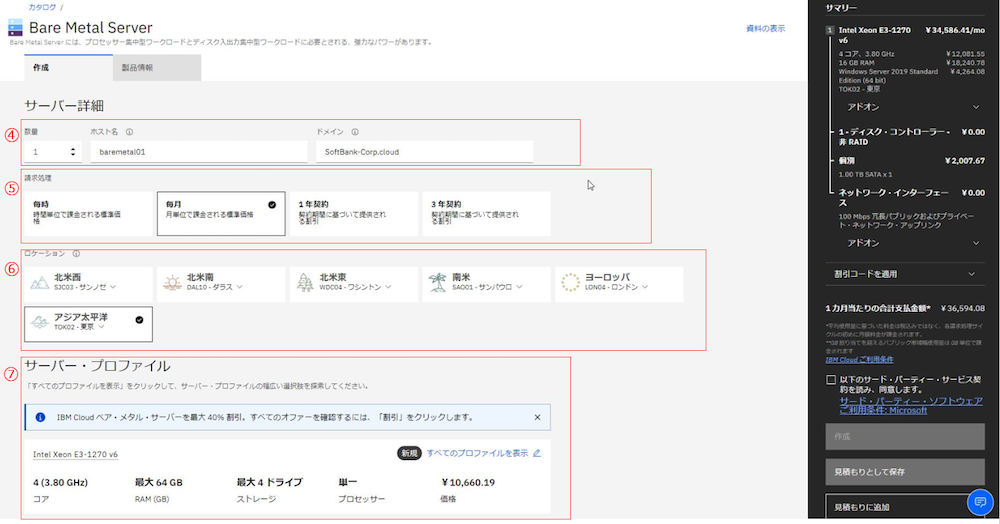
⑧OSを選択します。
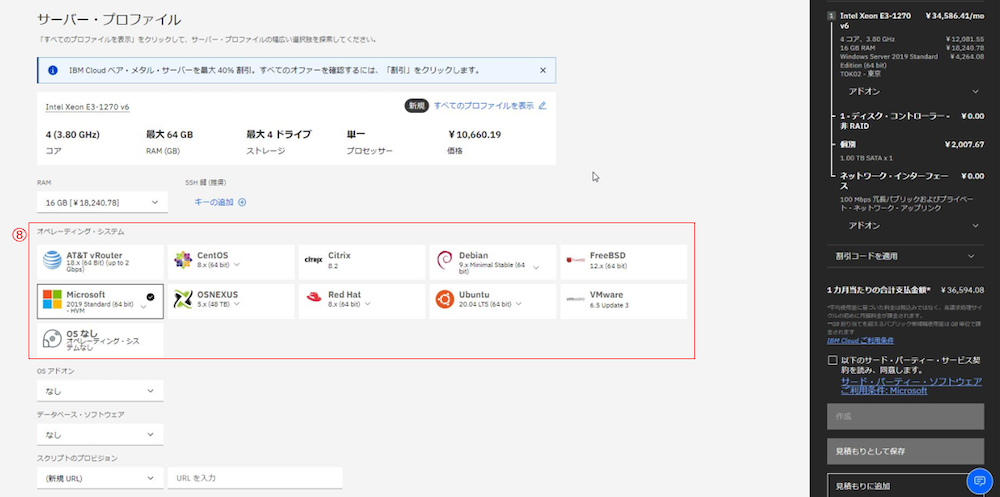
⑨ストレージ、⑩ネットワークインタフェースを選択します。
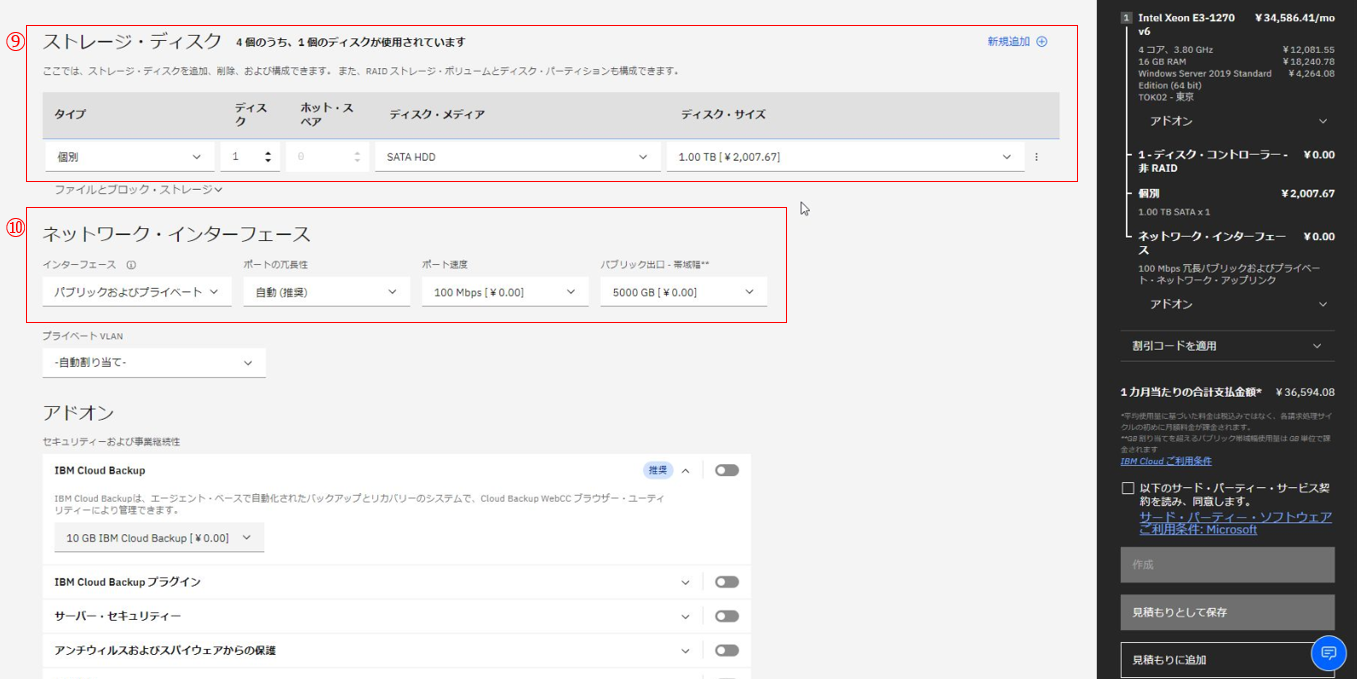
その他、必要な項目(オプション)を選択します。
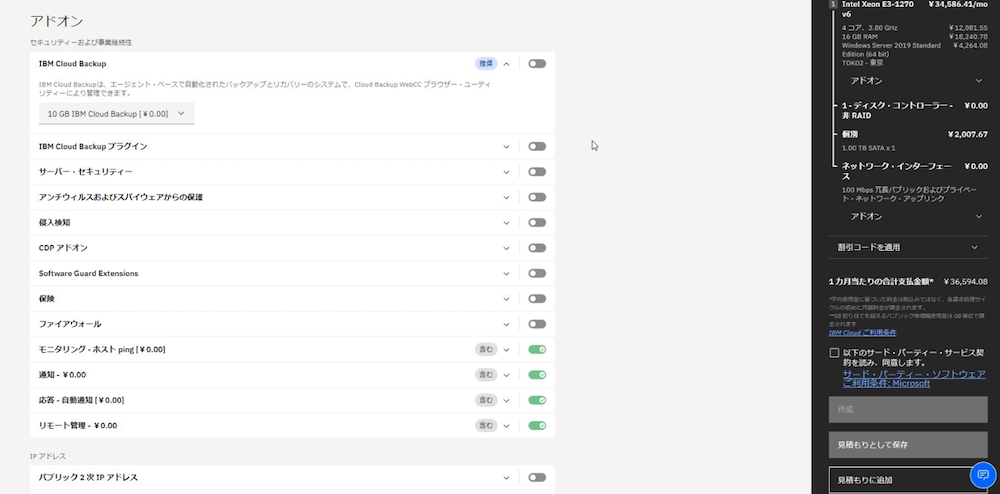
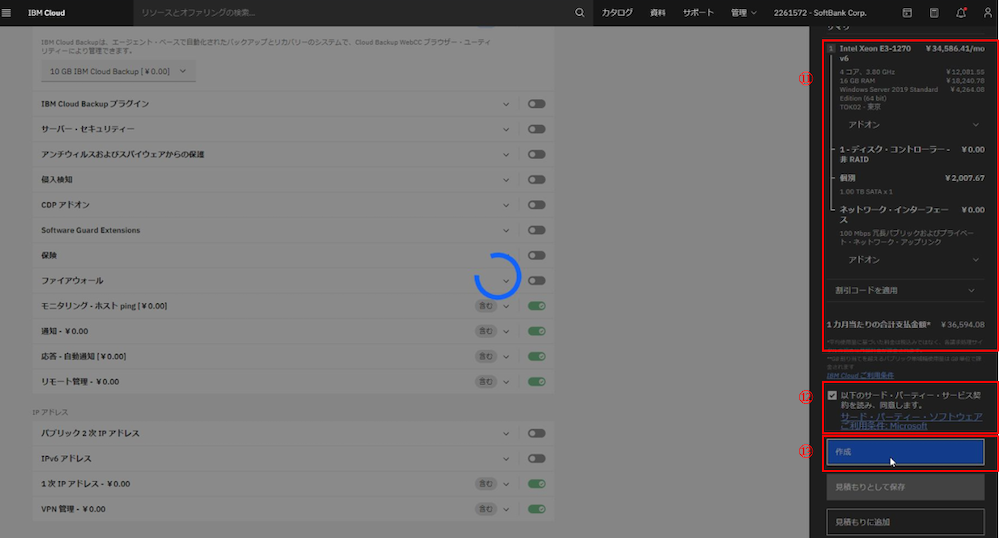
右側に表示される発注要約(⑪)を確認します。サード・パーティー・ソフトウェアご利用条件を読み、同意をチェックします(⑫)。「作成」(⑬)をクリックします。
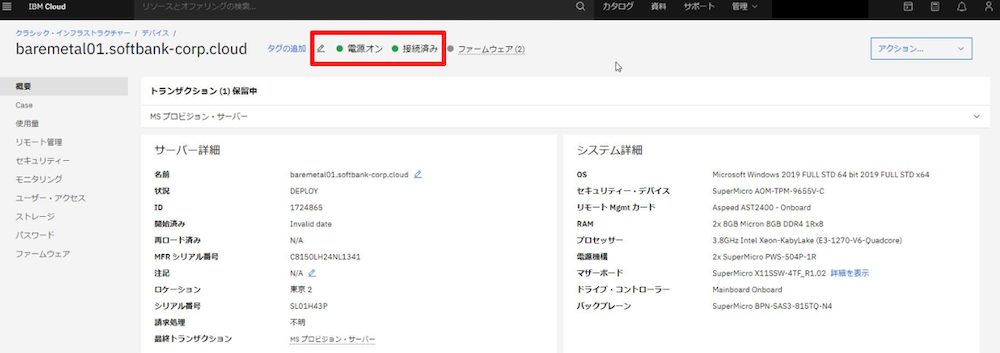
「クラシック・インフラストラクチャー」→「デバイス」→「対象のマシン」へ移動して、作成が完了するまで待ちます。ステータスランプが緑色に点灯すると、作成完了です!
(私が作成した時は、20~30分ぐらいかかりました。物理サーバを一から調達して構築する事を考えると、遥かに早いですね!)
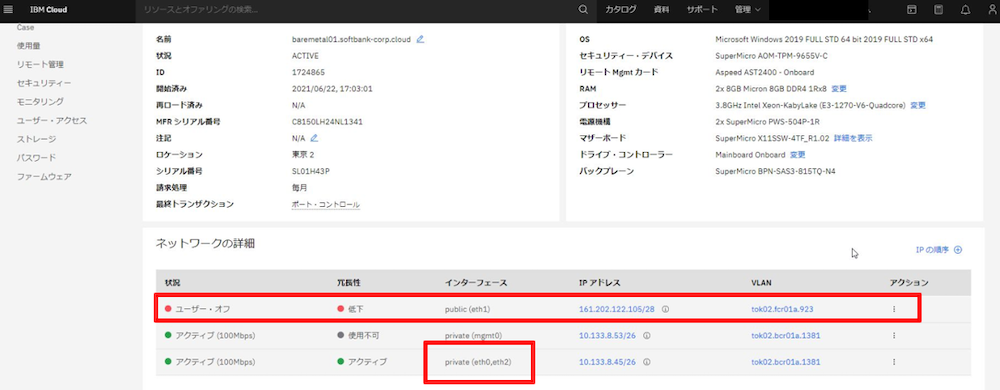
先ほどのページを下にスクロールすると、物理サーバのネットワーク情報が確認できます。「アクション」より、インターネット経由でアクセスできないように、publicのインタフェースをOFFにします。
2.3. 仮想サーバの作成
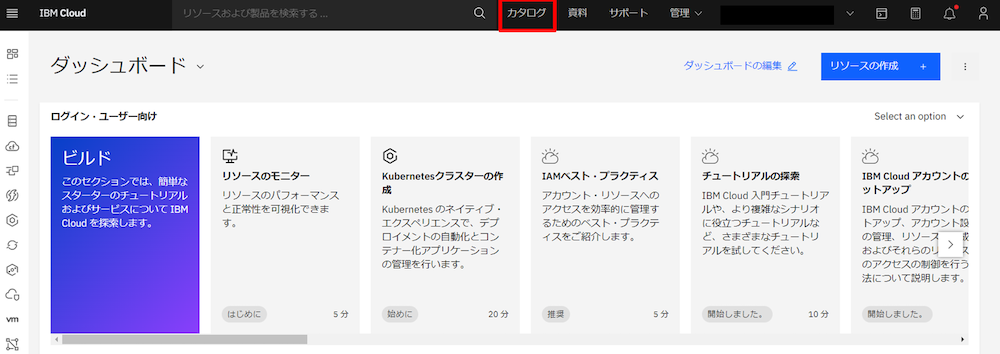
物理サーバにログインするための踏み台となる仮想サーバを作成します。IBM Cloudポータルにログイン後、「カタログ」をクリックします。
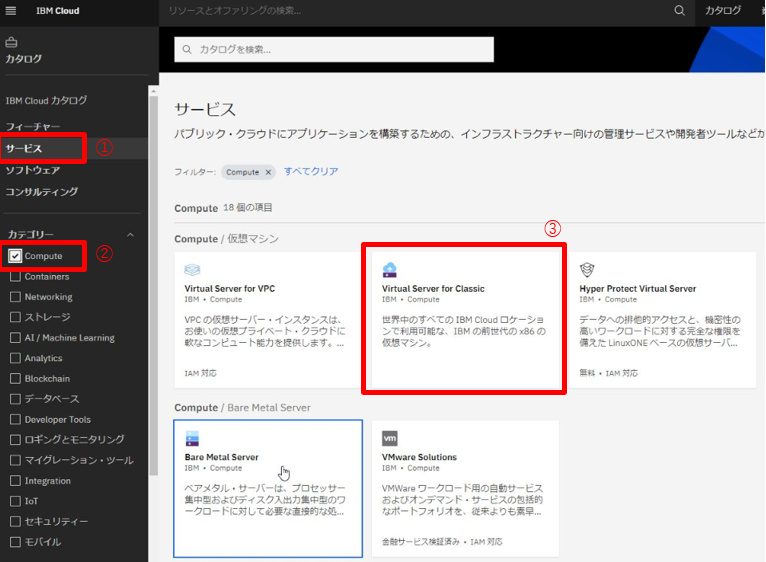
その後、画面左側の①「サービス」、②「Compute」、③「Virtual Server for Classic」を順番にクリックします。
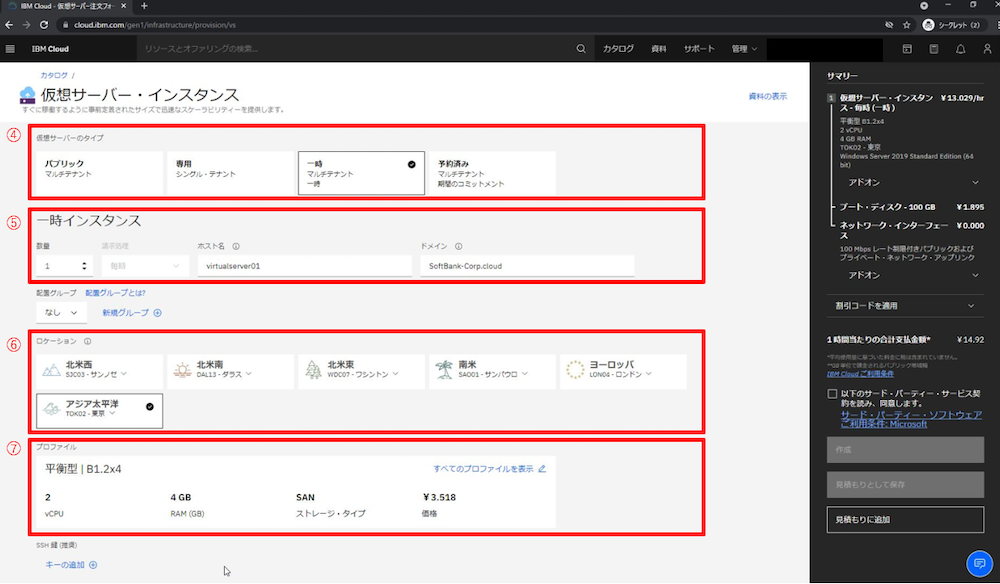
その後、④仮想サーバのタイプ、⑤数量やホスト名、⑥ロケーション、⑦サーバプロファイルを選択します。
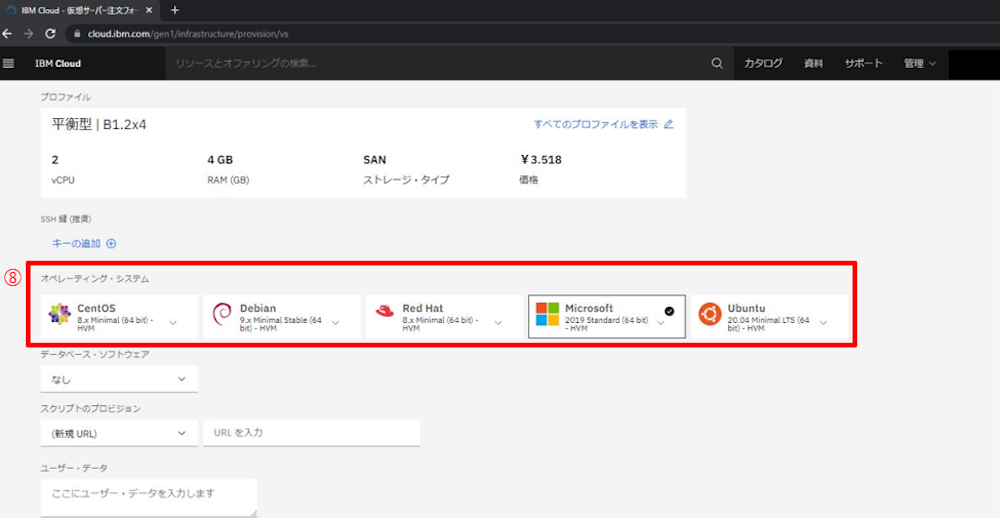
⑧OSを選択していきます。
その他、必要に応じてオプション設定をします。
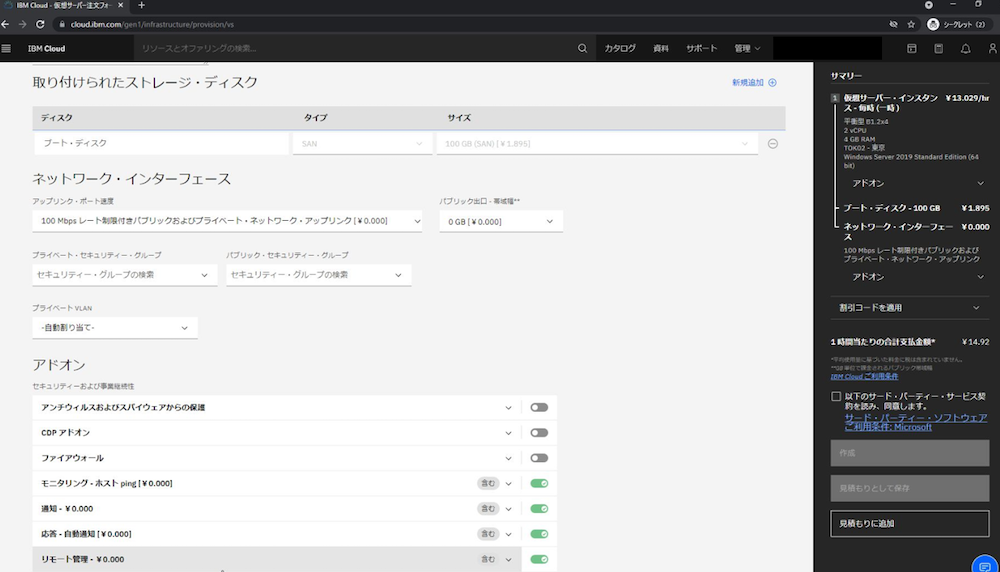
全ての設定が完了したら、右側に表示される発注要約(⑨)を確認します。サード・パーティー・ソフトウェアご利用条件を読み、同意をチェックします(⑩)。「作成」(⑪)をクリックします。
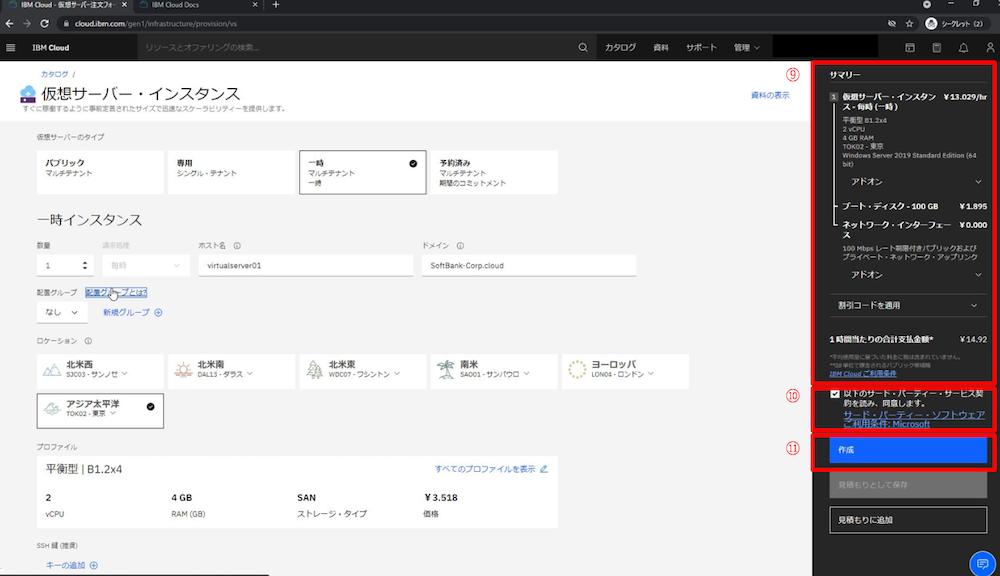
物理サーバとは異なり、仮想サーバは時間がかからず作成できます。
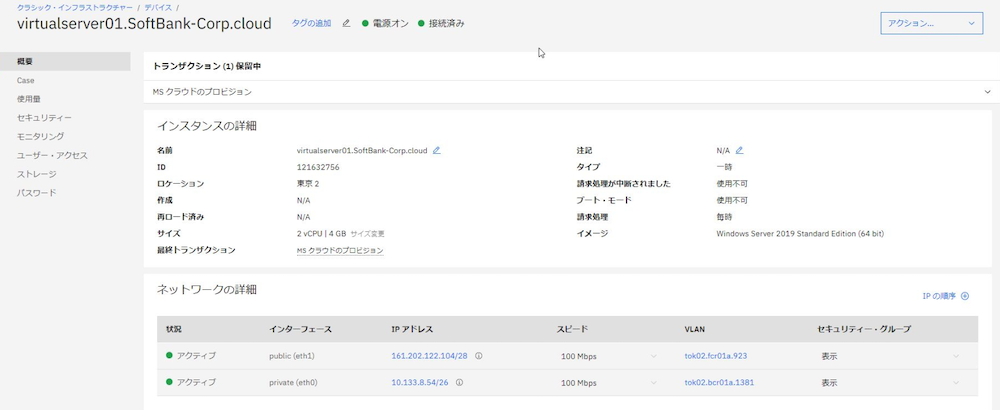
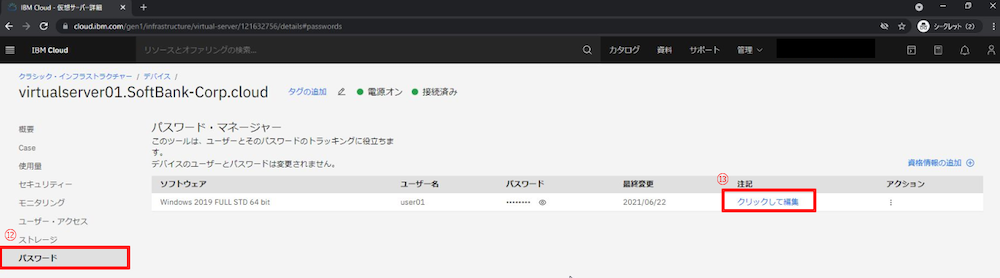
作成後では、⑫「パスワード」⑬「クリックして編集」の順に選択し、パスワード情報を登録します。
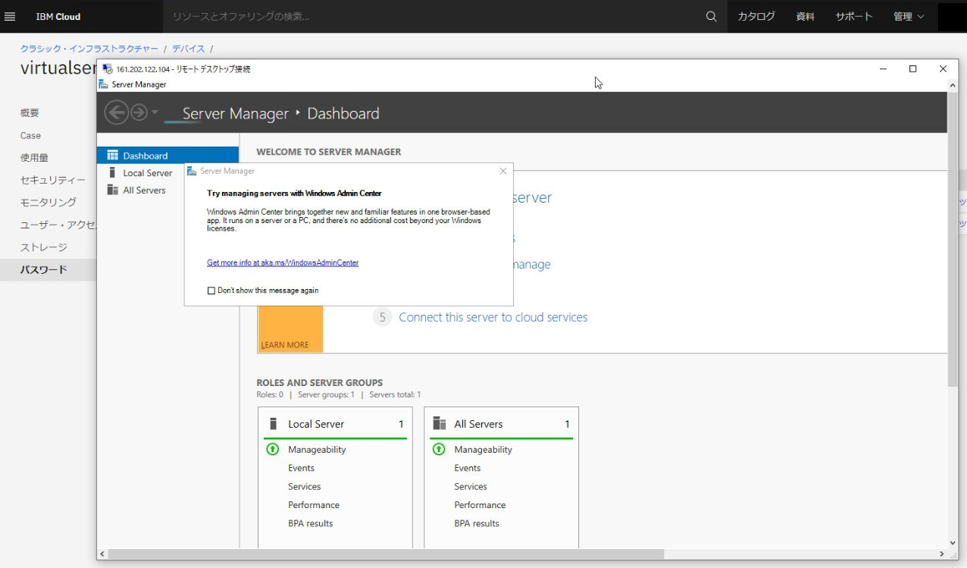
先ほど登録したアカウント情報でログインできることを確認します。
【補足】
サーバへの接続元を制限したい場合は、セキュリティグループを作成します。
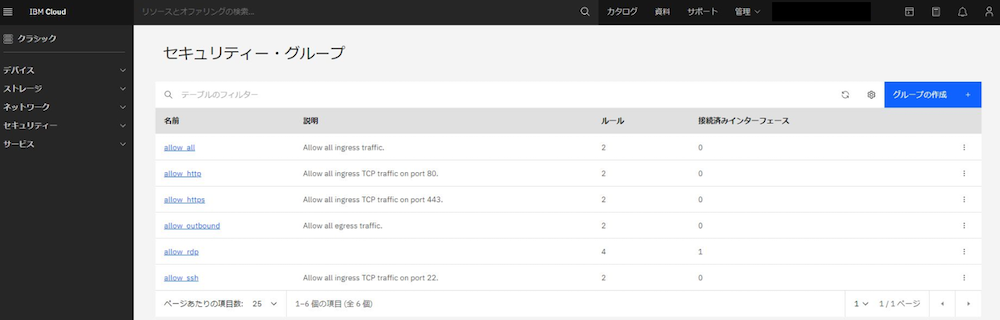
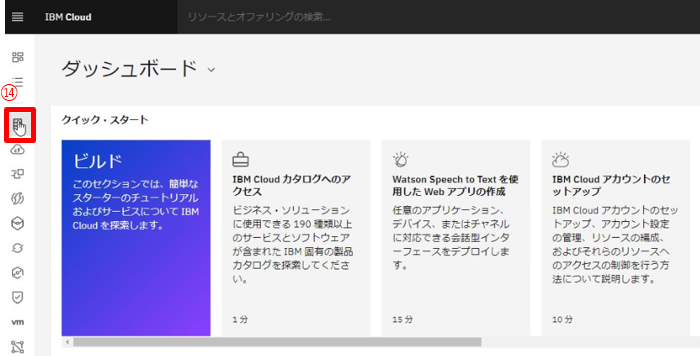
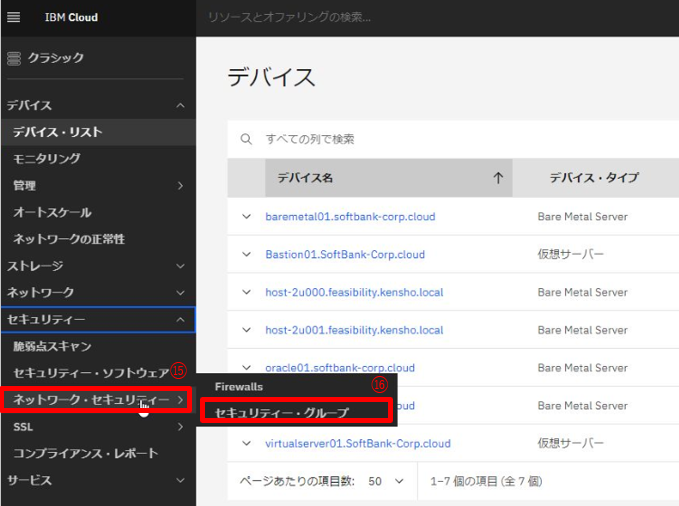
セキュリティグループを作成する場合は、⑭「クラシックインフラストラクチャー」をクリックした後、⑮「ネットワーク・セキュリティー」⑯「セキュリティー・グループ」の順にクリックしていきます。
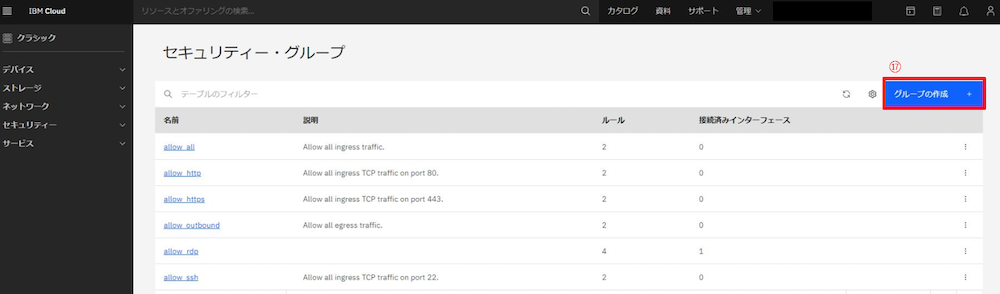
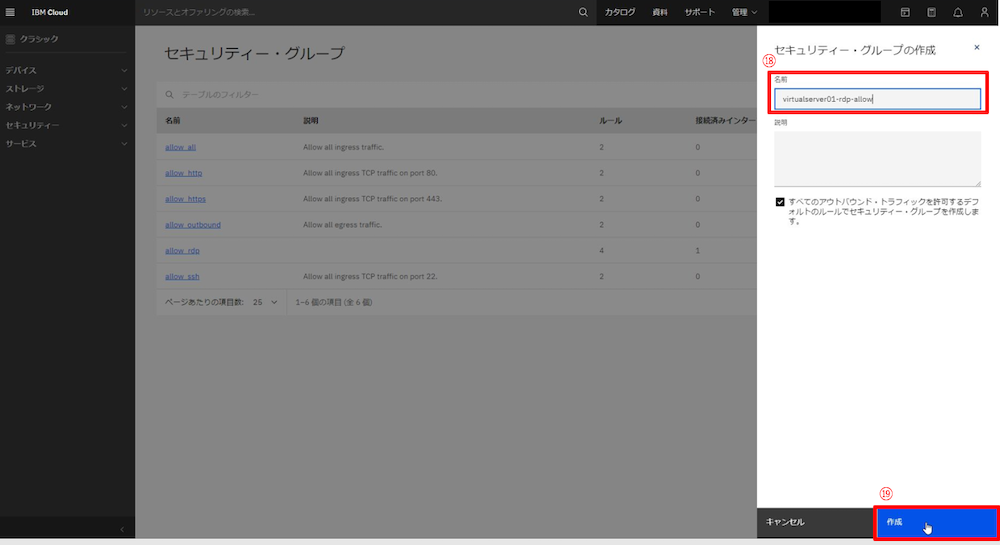
その後、⑰「グループの作成」をクリックし、⑱でグループ名を入力後、⑲「作成」をクリックします。
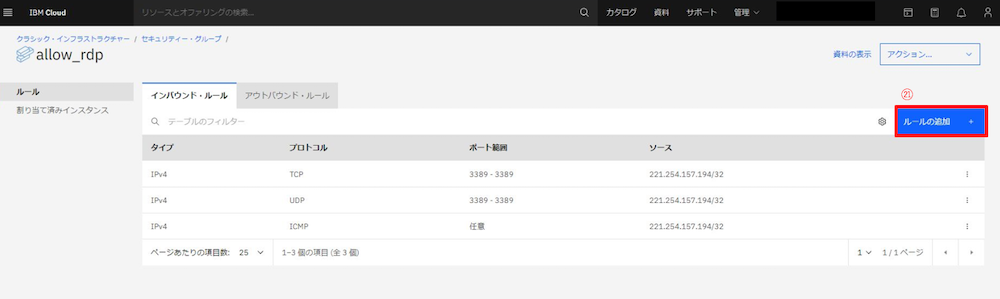
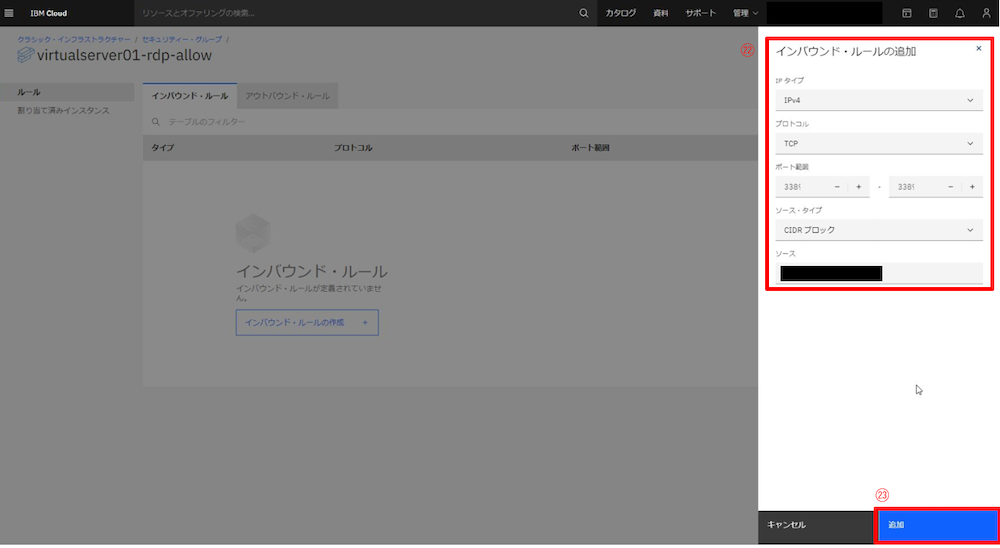
セキュリティグループを作成後、㉑「ルールの追加」をクリック後、㉒ルールを設定し、㉓追加を選択します。
2.4. 仮想化基盤の構築
● 事前準備(仮想サーバ側)
物理サーバの IPMI(Intelligent Platform Management Interface) コンソールに接続するためには、接続元の環境にJRE(Java Runtime Environment) が必要となります。そのため、仮想サーバにログイン後、以下のサイトからOpenJDKランタイムを入手し、インストールします。
[参考]
github ojdkbuild / ojdkbuild releases ブランチ
また、以下のサイトからVMware vSphere Hypervisorを入手し、任意のフォルダーにISOイメージを保存しておきます。
[参考]
VMware vSphere Hypervisor 8 の製品評価センター
● IPMI接続情報の確認
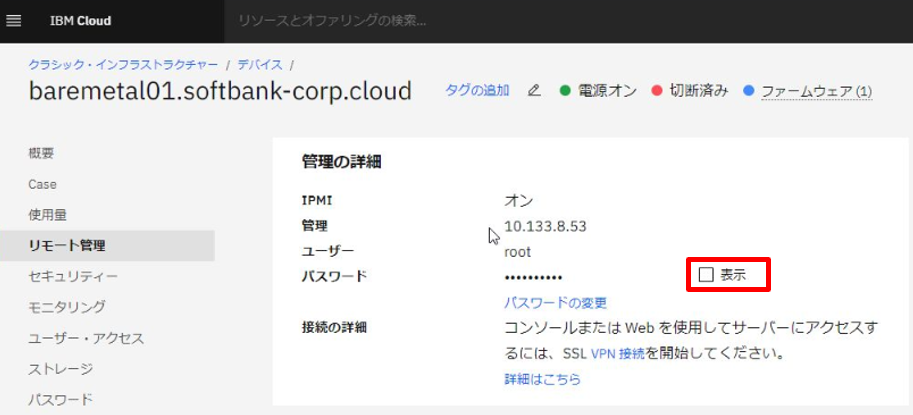
IBM Cloudポータルのナビゲーション・メニューから、「クラッシック・インフラストラクチャー」-「デバイス」と選択した後、デバイスの中の物理サーバをクリックします。その後、左側のナビゲーション・メニューから、「リモート管理」をクリックします。管理の詳細のパスワードの「表示」にチェックを入れ、IPMIのパスワードを表示します。管理(IPアドレス)、ユーザ、パスワードをメモしておきます。
● 物理サーバへの接続
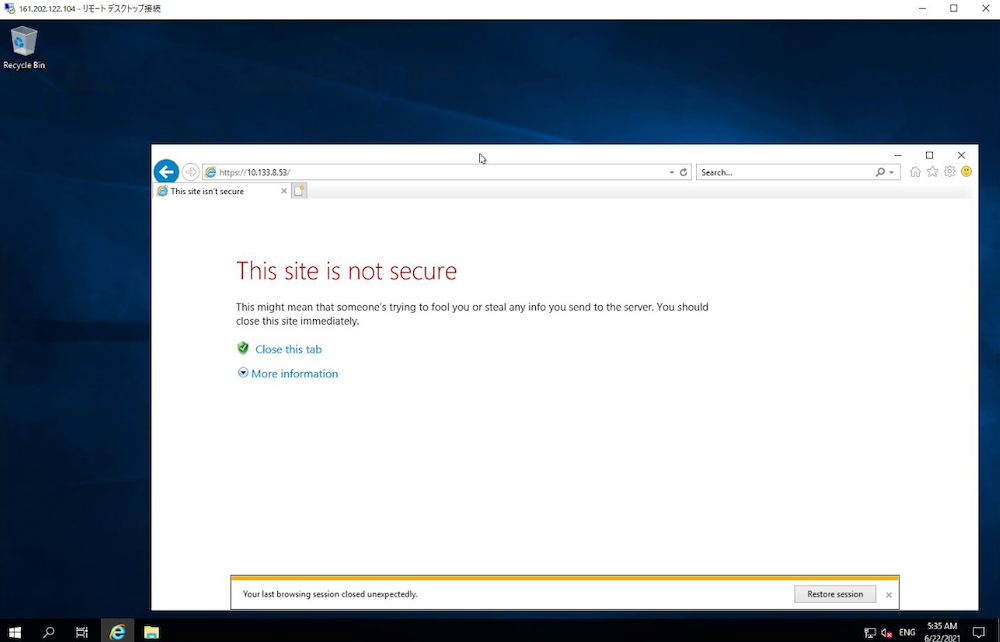
仮想サーバにログイン後、Webブラウザを起動し、「https://【IPアドレス】」を入力します。【IPアドレス】は、先ほど控えたアドレス情報です。警告が出た場合、続行をクリックします。その後、先ほど控えたアカウント情報を入力します。
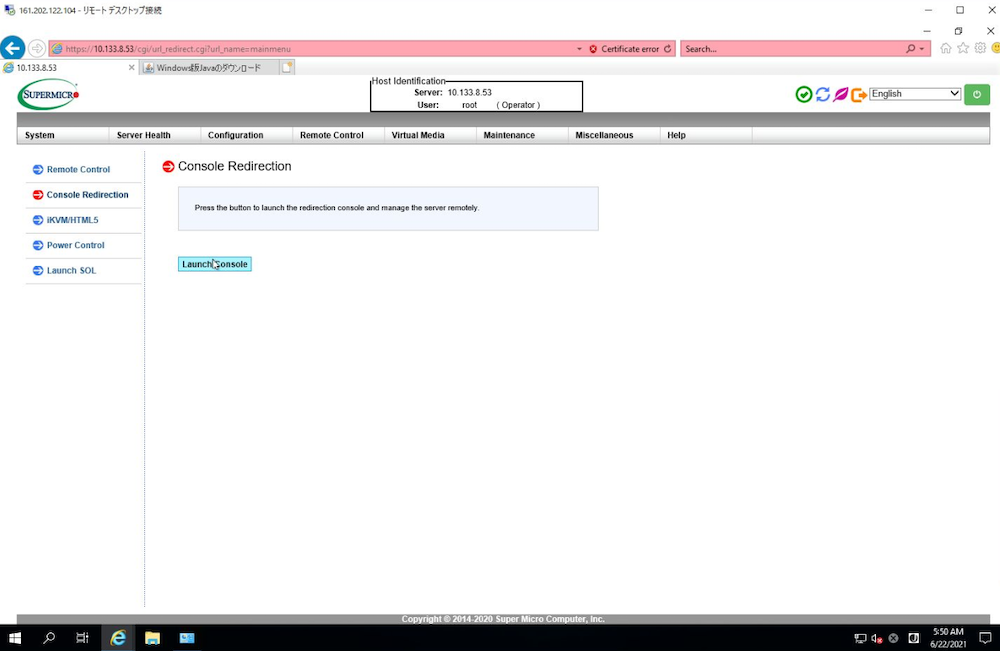
「Console Redirection」を選択した後、「Launch Console」をクリックします。
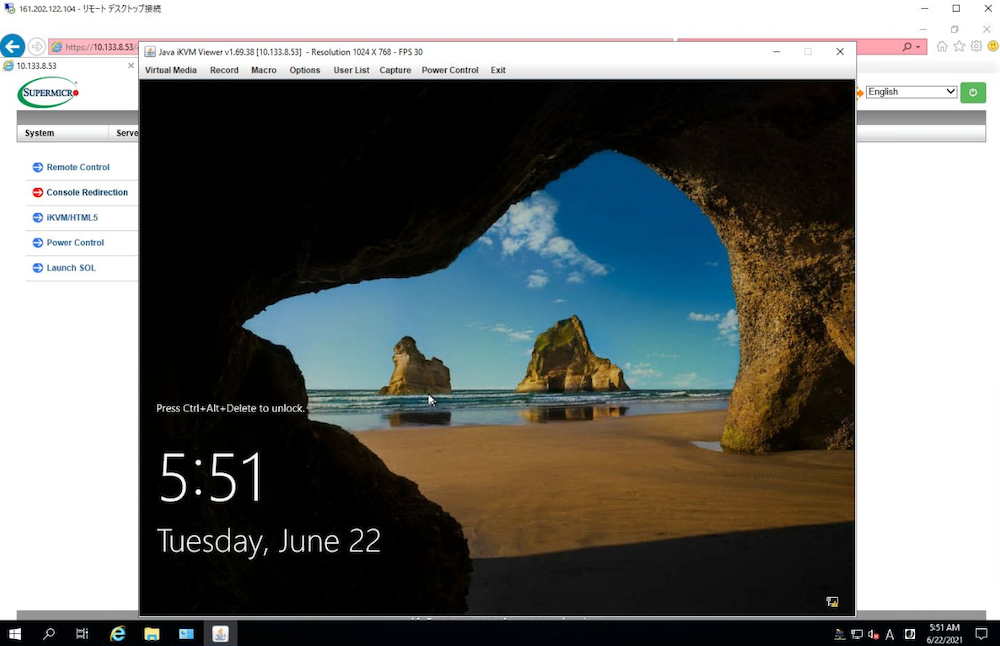
IPMI経由で、ログインできることを確認します。(表示はWindows版です)
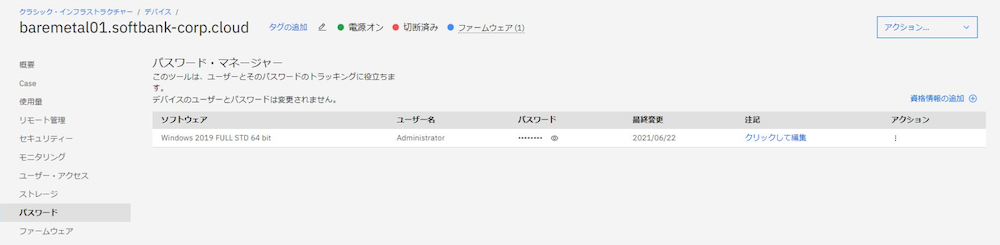
アカウント情報は、仮想サーバと同様に、IBM Cloudポータルから確認できます。
● VMware ESXiの導入
「Virtual Media」、「Virtual Storage」という順に選択します。
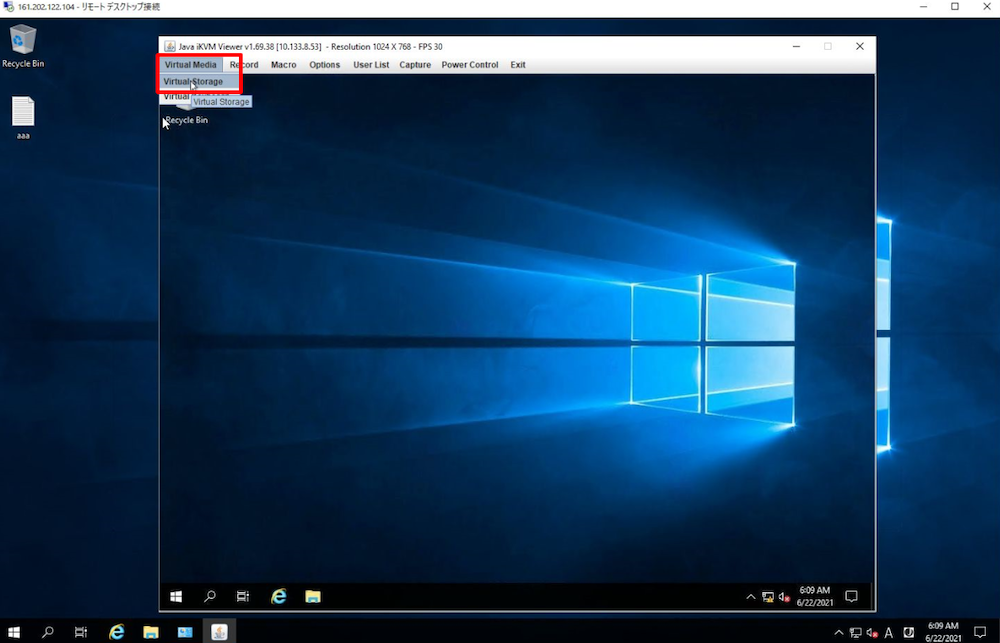
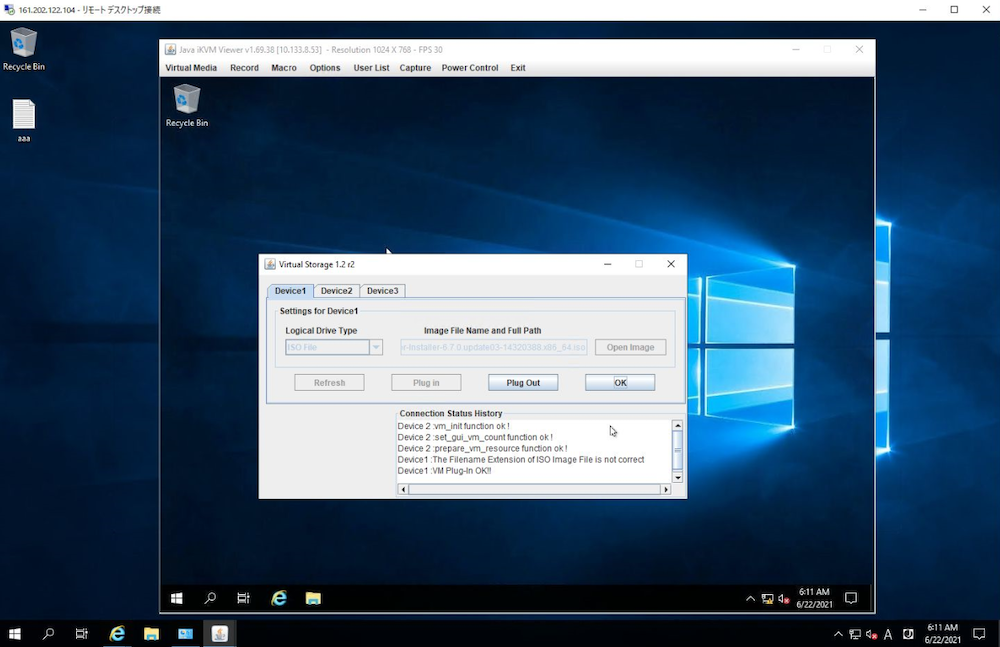
事前準備で、仮想サーバに保存したISOファイルを指定して、マウントします。
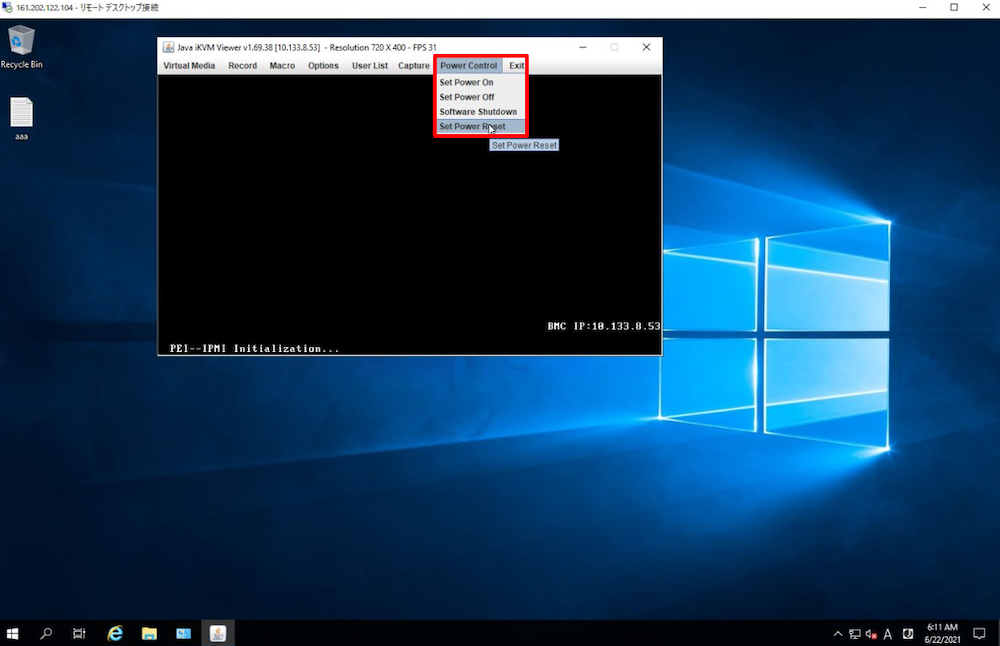
その後、再起動すると、ESXiのイメージを読み込みます。
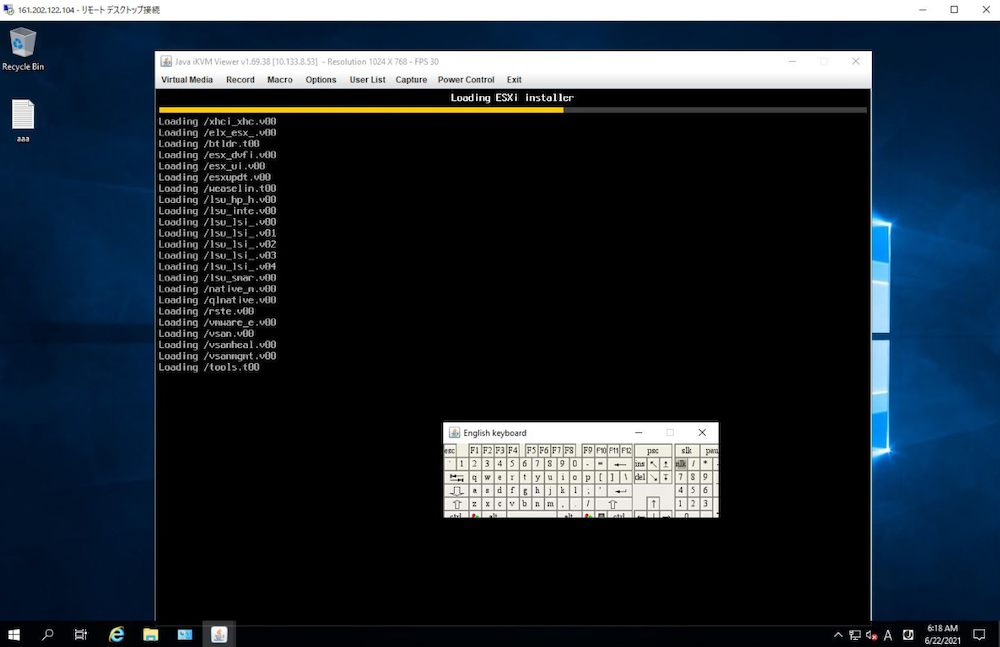
これ以降は、一般的なESXiのオペレーションですね!メディアからインストールします。
完了後、ESXiの設定をしていきます。
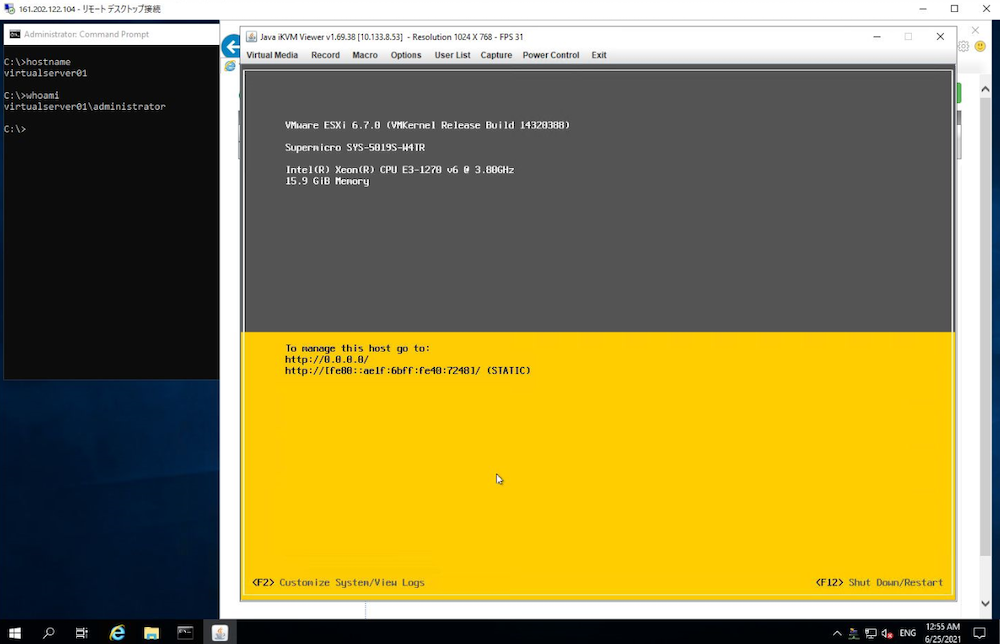
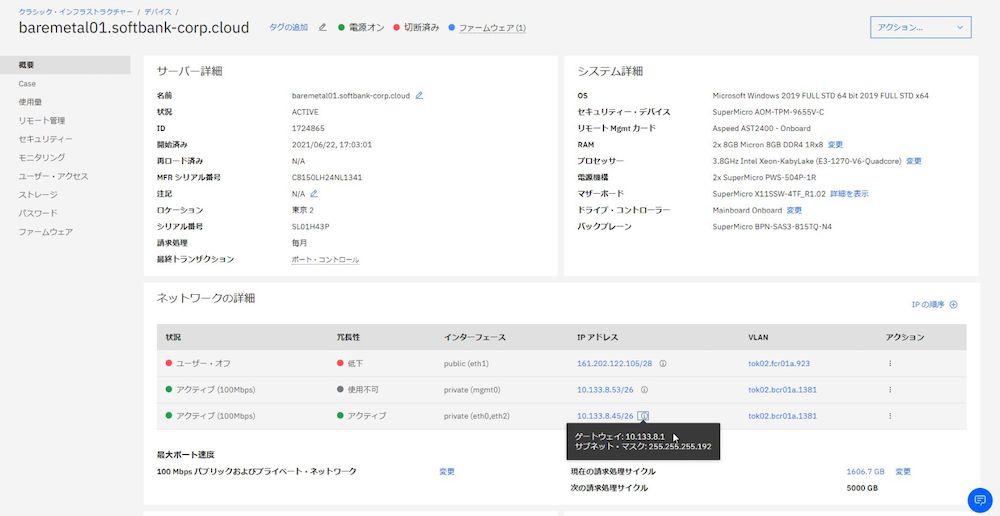
必要となるネットワーク情報(ゲートウェイ、サブネットマスク)は、IBM Cloudからご確認いただけます。
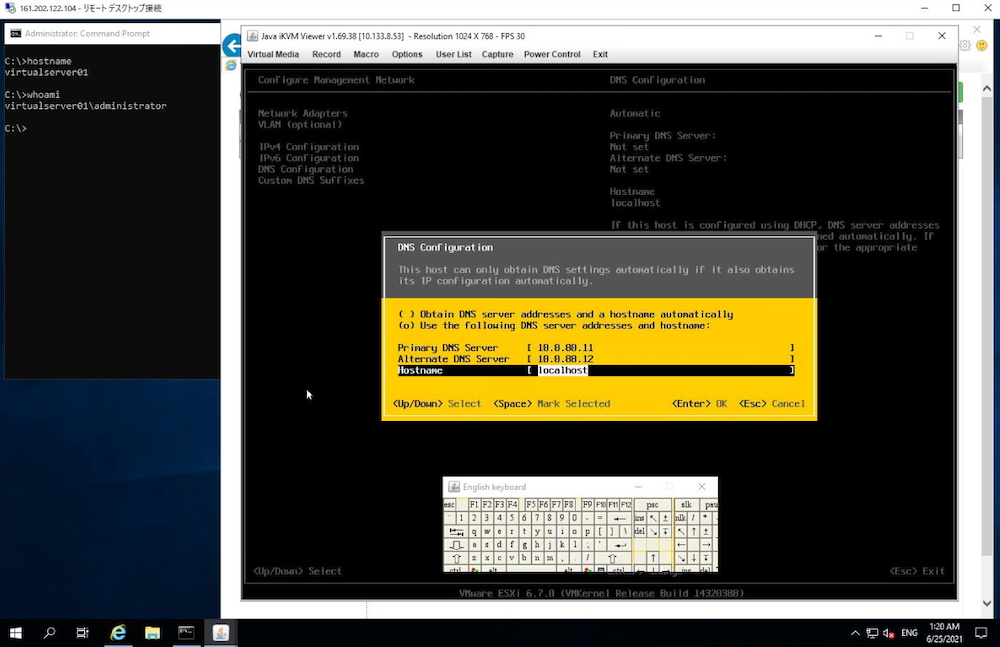
IBM Cloud上のDNSサーバをご利用の場合は、Primary DNS Server に 10.0.80.11、 Secondary DNS Server に 10.0.88.12(③)を入力し、Hostname は任意に設定します。
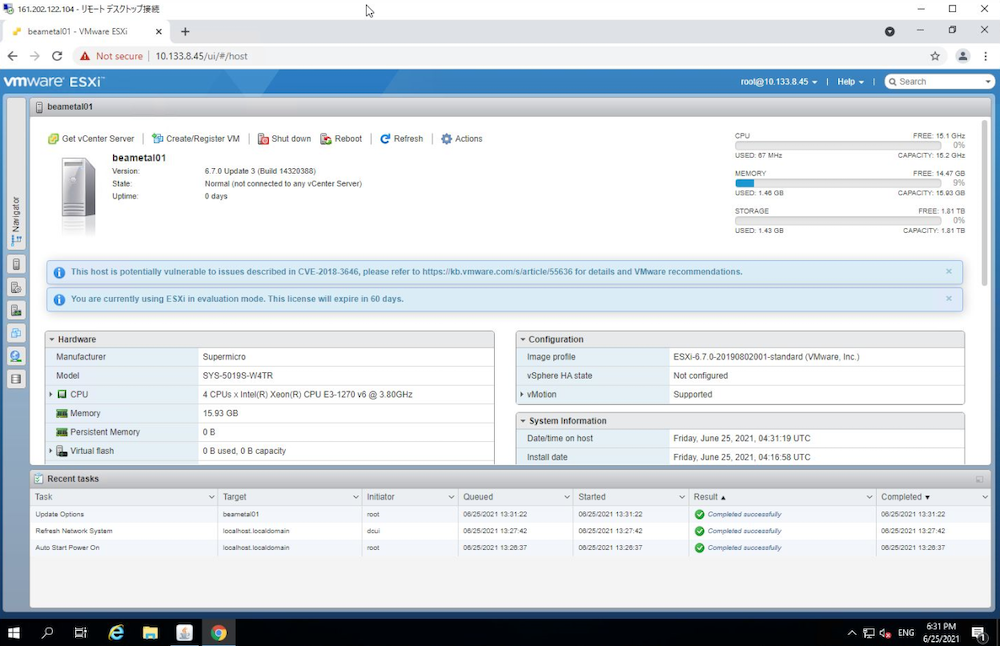
設定は完了したので、ログインしてみます…
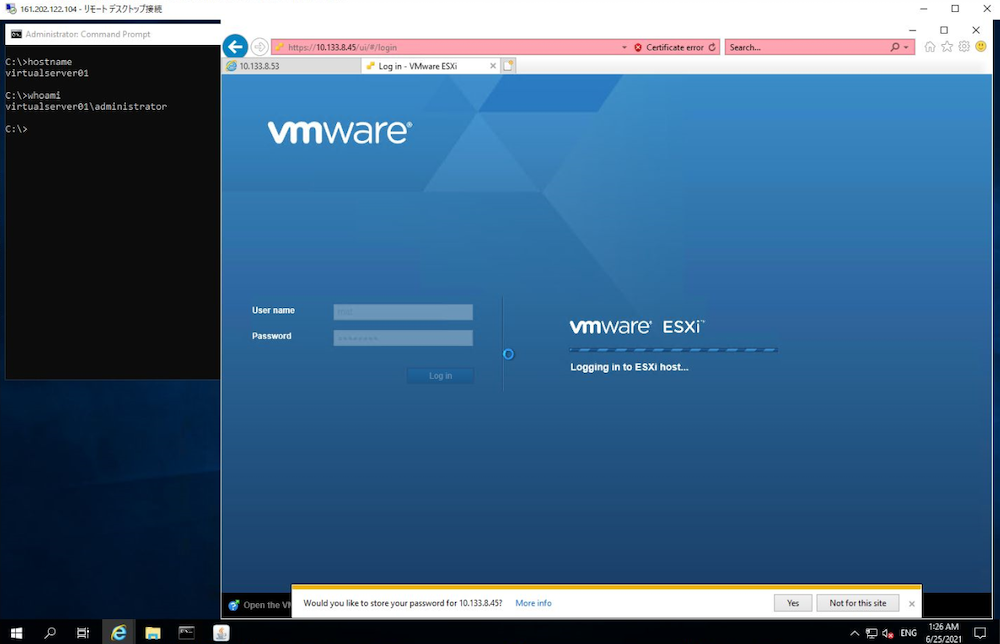
正常にログインできました。一から物理サーバを調達して設置するよりも、かなり迅速に展開できますね!!
3. 注意事項
ここまで、実際の画面をお見せしてご紹介してきましたが、ここからは、物理サーバを提供している基盤である「Classic Infrastracture」に関しての注意事項をご説明します。
● 任意のIPアドレスが持ち込めない
お客様側がIBM Cloudで利用するサブネットに対しては、10.0.0.0/8~10.0.0.0/26のアドレスから、都度アサインされます。そのため、任意のアドレスを指定してご利用いただくことができません。
● お客様オンプレミス環境側とのアドレス重複
IBM Cloud共用設備で下記アドレスが利用されているため、オンプレミス拠点とネットワーク上で繋がっている場合は、下記のアドレスがご利用できません。
・10.0.0.0/14
・10.200.0.0/14
・10.198.0.0/15
・10.254.0.0/16
もし、アドレスバッティングを回避する場合は、NATやトンネリング(GREなど)のネットワーク設計で対処する必要があります。
4. まとめ
今回、IBM Cloudをご紹介しました。他のクラウドとは異なり、物理サーバなどに強みを持っており、色々なユースケースがあるプロダクトとなっております!
また、実際に設計 / 運用していく際には、他にもさまざまな観点を考慮する必要がありますが、ソフトバンクでは、セキュリティやネットワークも含めた幅広いご支援が可能ですので、ぜひご相談ください!
以上、最後までお読みいただきありがとうございました。
関連サービス
IBM Cloud
IBM Cloudは、IBMが提供するビジネスのためのクラウドサービスです。AIプラットフォームのIBM Watsonをはじめとする幅広い製品・サービスを提供。ビジネス活用だけでなく、既存システムからのセキュアなクラウド移行や、クラウドネィティブ・アプリケーションの開発の両方に対応できるクラウドサービスです。
おすすめの記事
条件に該当するページがございません



