
フォーム読み込み中



Google スプレッドシートで、自然言語で質問できる関数を作ってみよう(IBM Watson Discovery編)

システムエンジニア
成瀬 貴彦
専門分野で様々な記事を日々執筆しています。
2023年5月9日掲載

システムエンジニアの成瀬です。
日々刻々と進化を続けているAIやクラウドサービスを検証したり、AIを活用したアプリを作ったりしています。
- この記事では、Google スプレッドシートでカスタム関数を活用する方法を紹介しています。
- 活用する例として、Watson Discovery のAPIとの連携方法を説明しています。
はじめに
突然ですが、スプレッドシートに以下のような表があった場合、「質問の例文」にマッチする「回答」を検索するにはどうすればよいでしょうか?
| A | B | |
|---|---|---|
| 1 | 質問の例文 | 回答 |
| 2 | トイレはどこですか? | ここから一番近いトイレは左手のエレベータの奥にございます。 |
| 3 | 駐車場は何時間まで無料ですか? | お買い物の有無にかかわらず1時間まで無料ですが、3000円以上のお買い上げレシートと引き換えに3時間まで無料となります。 |
| 4 | 営業時間を教えてください | 平日は朝9時から夜9時まで、土日祝日は朝10時から夜8時まで営業しております。 |
| 5 | PayPayは使えますか? | もちろん使えます。 |
| 6 | ベビーカーの貸し出しはありますか? | はい。入口の手前に貸出用の受け付けがございます。 |
色々テクニックがあるかと思いますが、このような場合によく使われるのは VLOOKUP関数ではないでしょうか?
VLOOKUP関数の使い方は、検索テキスト、検索列と結果列の範囲、結果として返す列の位置を指定します。
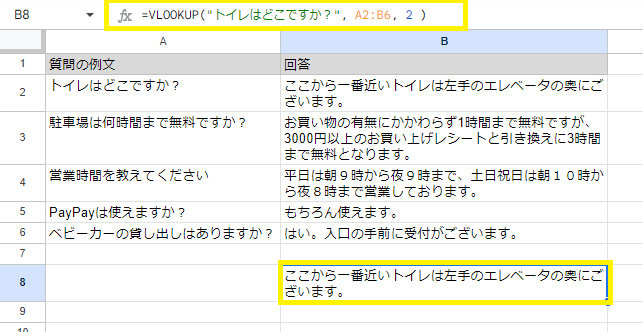
例えば、「トイレはどこですか?」に対する回答を検索する場合は以下の式になると思います。
=VLOOKUP("トイレはどこですか?", A2:B6, 2 )
式を入力したセルには期待した通りの回答がセットされるはずです。
では、実際の質問が「トイレに行きたいのですが」だった場合、どのように検索すればよいでしょうか?
VLOOKUP関数は探したいテキストにワイルドカードを使うことができるので、「トイレ」というキーワードで検索すればヒットします。
しかし、実際の質問からキーワードをどうやって抜き出せばいいのでしょうか...
このような自然言語による検索という課題をスマートかつ手軽に解決するために、Google スプレッドシートのカスタム関数とWatson Discovery を利用する方法を紹介してみたいと思います。
カスタム関数とは
Google スプレッドシートでは標準の関数以外に、ユーザ独自の関数を作ることができます。
例えば、インターネットの天気予報サービスのAPIを呼び出して、愛知県犬山市の明日の天気を取得できたりします。
IBM Watson Discoveryとは
IBM Watson Discovery (以降、Discoveryと省略します)は IBM Cloud のドキュメント指向の検索エンジンです。
Discovery の特長の一つに、自然言語で検索できる機能があります。
質問の文脈を理解した検索が可能になるため、質問の例文「トイレはどこですか?」に対して、実際の質問「トイレに行きたいのですが」でもヒットできるようになります。(常に100%というわけではありません)
Discoveryにもドキュメントを検索できるAPIがあるので、質問に対する回答を検索できるカスタム関数を作ってみましょう。
Discovery の準備
まずは、Discoveryの環境の準備から始めます。
ドキュメントの作成
Discoveryではさまざまなタイプのドキュメントを登録できますが、今回はGoogle スプレッドシートの表からCSVファイルを作成します。
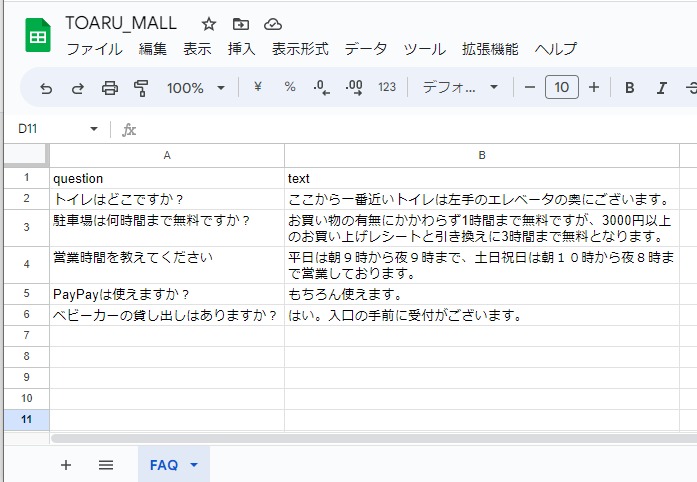
- 新しいスプレッドシートを用意して、以下の表を作成します。
タイトル「TOARU_MALL」、シート名「FAQ」
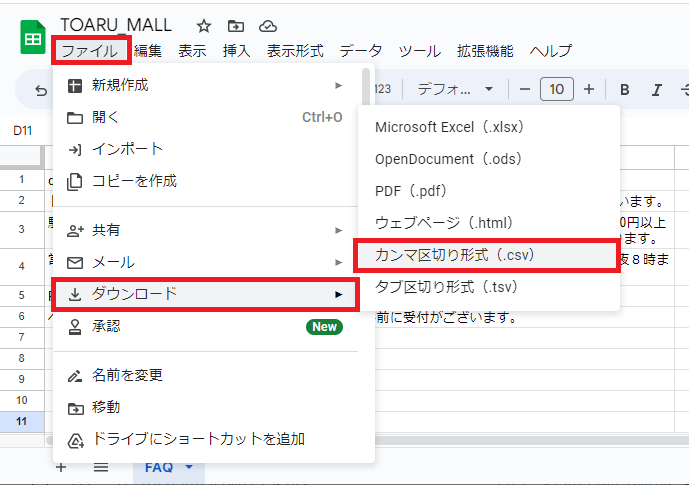
- メニューから、「ファイル」->「ダウンロード」->「カンマ区切り形式 (.csv)」を選択します。
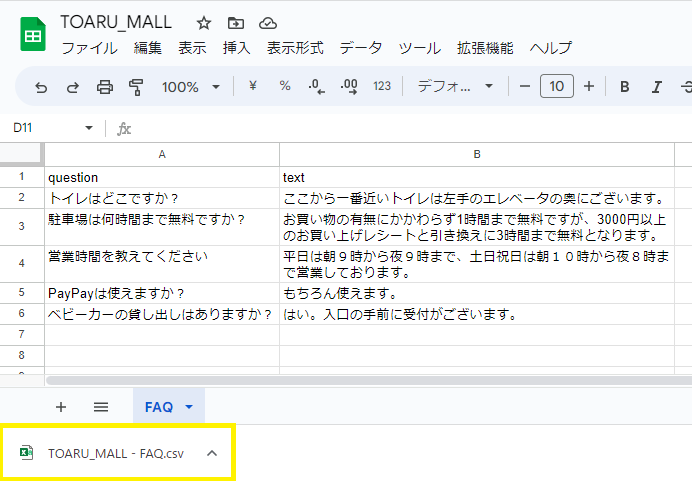
- 既定のダウンロードフォルダに、CSVファイル「TOARU_MALL - FAQ.csv」が保存されます。
IBM Cloud アカウントの登録
Discovery は無料で試すことができますが、IBM Cloud のアカウントが必要になります。
まだアカウントを登録していない場合は、アカウント登録ページから手続きをしてください。
(現在のところ、法人以外は利用できなくなっているようです)
サービスインスタンスの作成
Discoveryのサービスを利用するためには、サービスインスタンス(以後、インスタンスと省略します)を作成します。
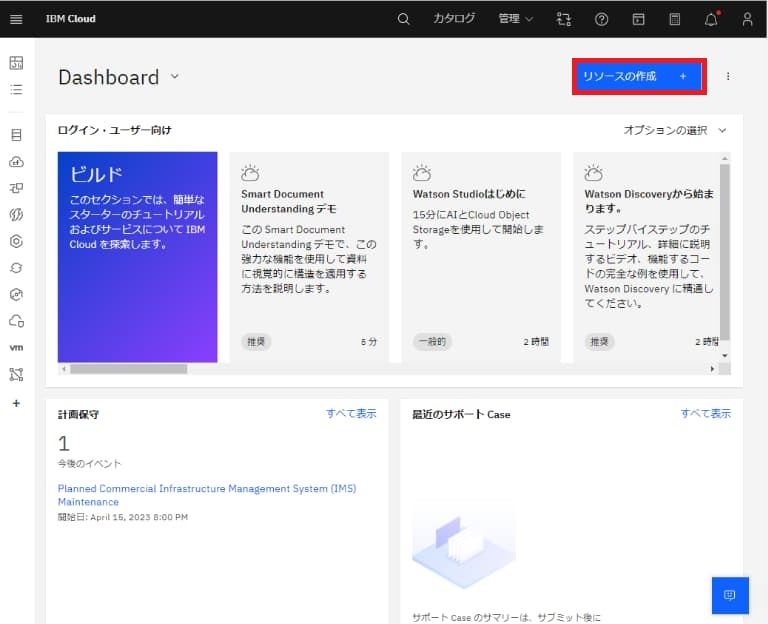
- IBM Cloud にログイン後、ダッシュボードの右上にある「リソースの作成」をクリックして、サービス・カタログを開きます。
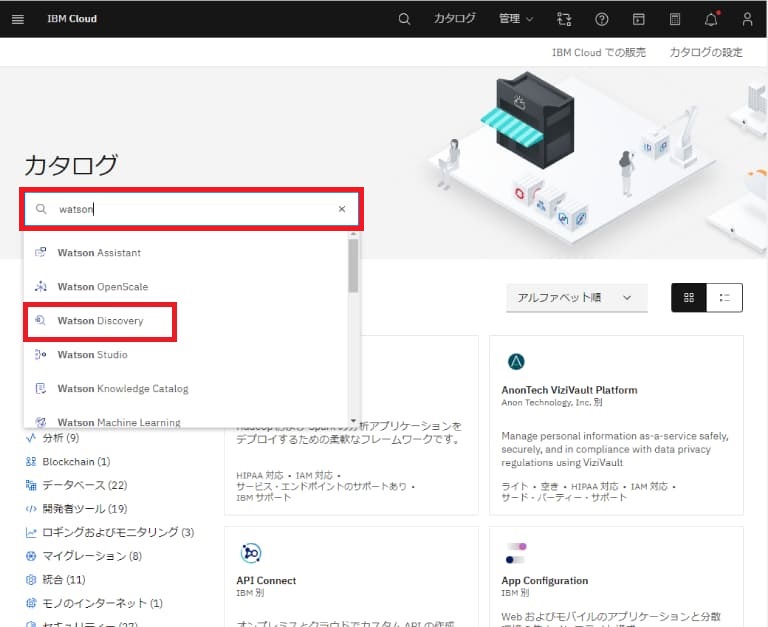
- カタログの検索ボックスに「watson」と入力し、候補に上がった「Watson Discovery」を選択します。
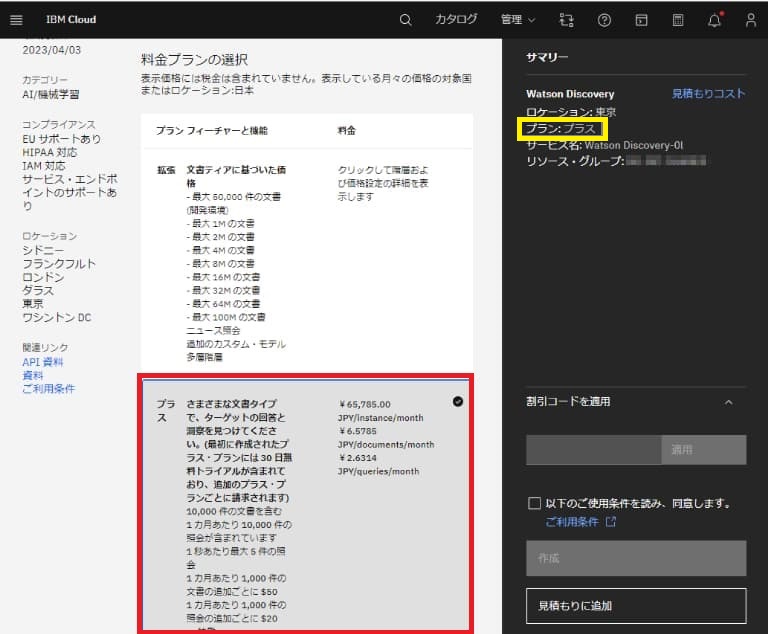
- 「料金プランの選択」では、「プラス」(プラン)をクリックします。※ プラスプランは30日間無料で試すことができます。
- 右側の「サマリー」のプラン名が「プラス」になっていることを確認します。
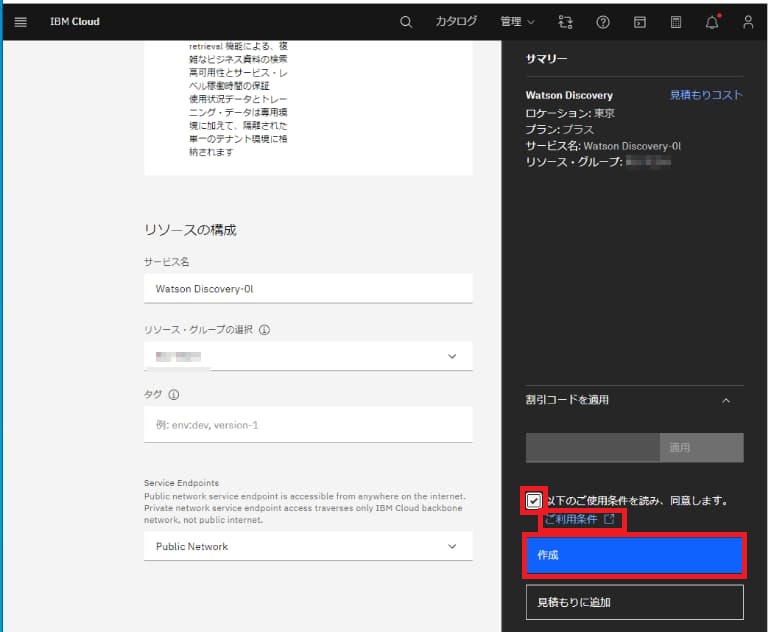
- 「ご利用条件」をクリックして、内容を確認します。
- 利用条件に同意可能であれば、チェックを入れて、作成をクリックします。
ツールキットの起動
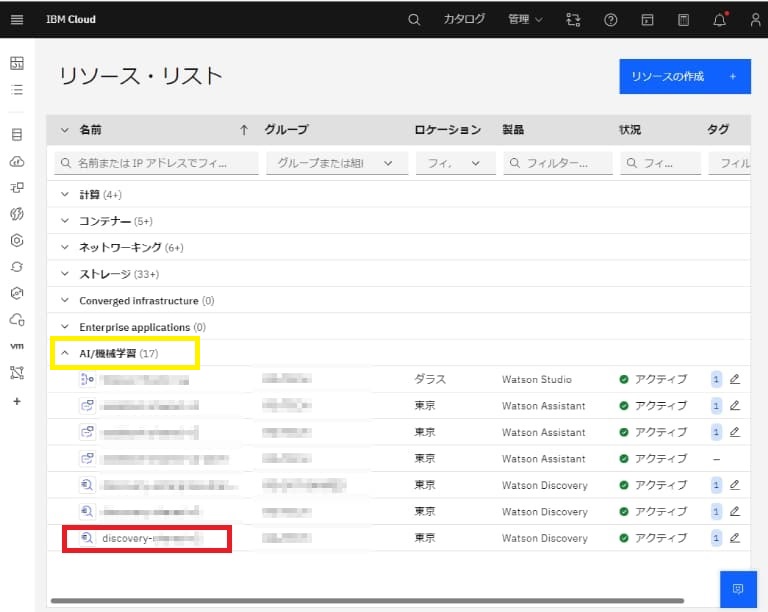
インスタンスの作成が開始されると、リソースリストが表示されます。
Discoveryのインスタンスは「AI/機械学習」カテゴリに表示されます。
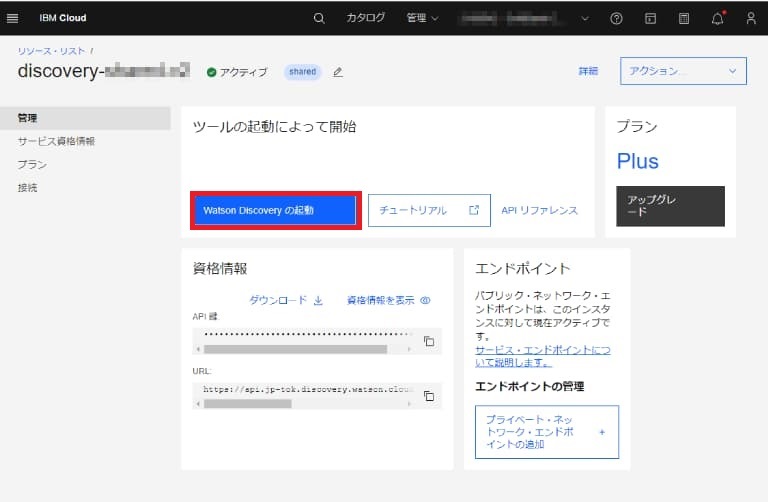
- リソースリストで作成したインスタンス名をクリックして、インスタンスの管理画面を開きます。
- インスタンスの管理画面で「Watson Discoveryの起動」をクリックして、ツールキットを起動します。
プロジェクトの作成
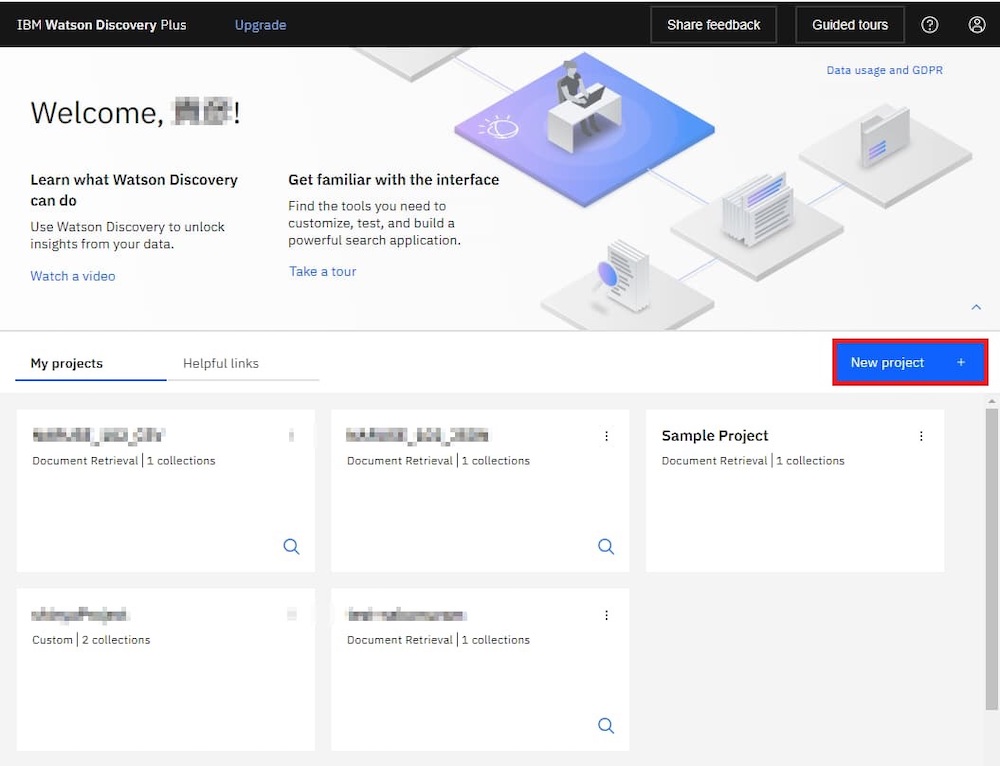
Discoveryが検索するドキュメント空間は「プロジェクト」という単位になりますが、実際のドキュメントはプロジェクトの下の「コレクション」という単位で管理します。
- ツールキットで、右側の「New project」をクリックします。
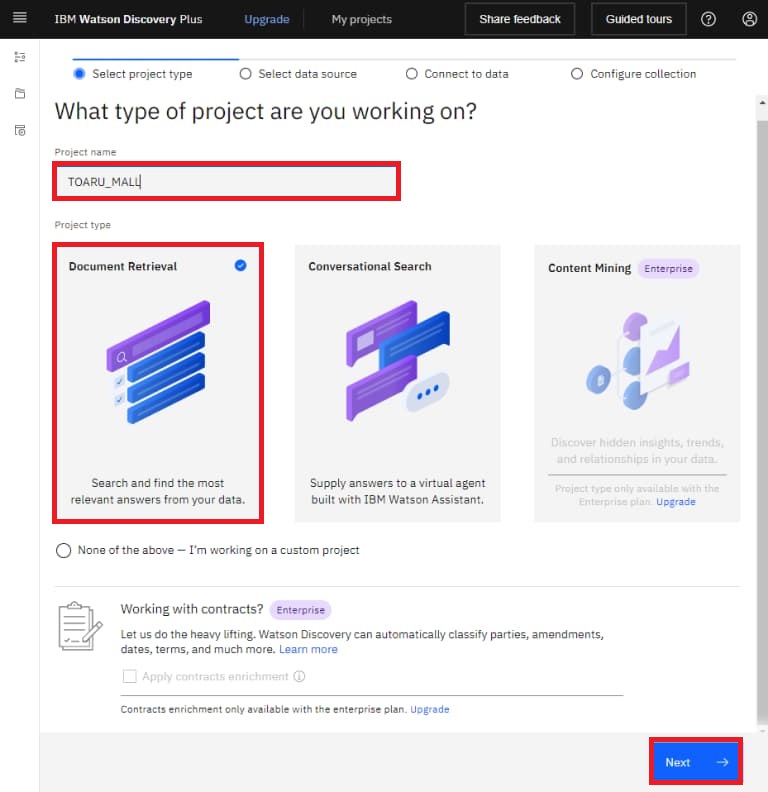
- 「Project name」に「TOARU_MALL」と入力します。
- 「Project type」では「Document Retrieval」をクリックします。
- 「Next」をクリックします。
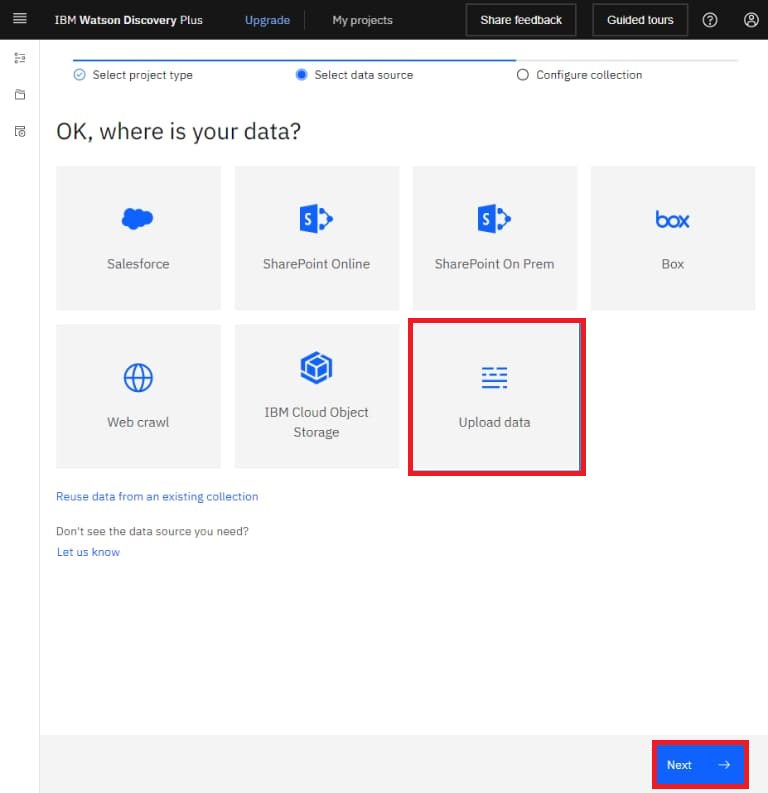
- ドキュメントの登録方法として、「Upload data」をクリックします。
- 「Next」をクリックします。
コレクションの作成
続いて、プロジェクトの中にコレクションを作成します。
※ 用途によっては、複数のコレクションを作成して、横断検索もできます。
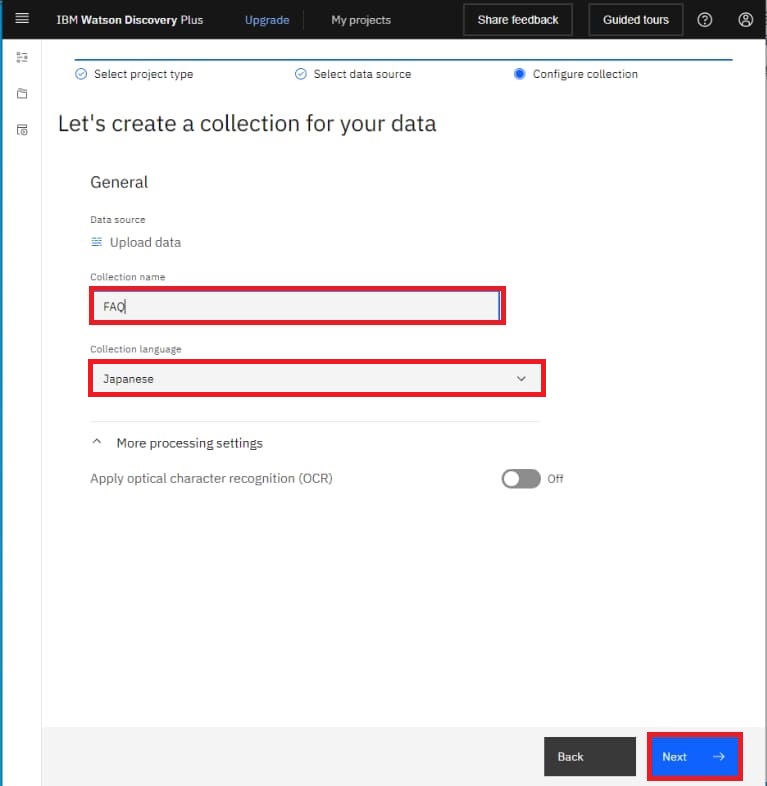
- 「Collection name」に「FAQ」と入力します。
- 「Collection language」では「Japanese」を選択します。
- 「Next」をクリックします。
ドキュメントのアップロード
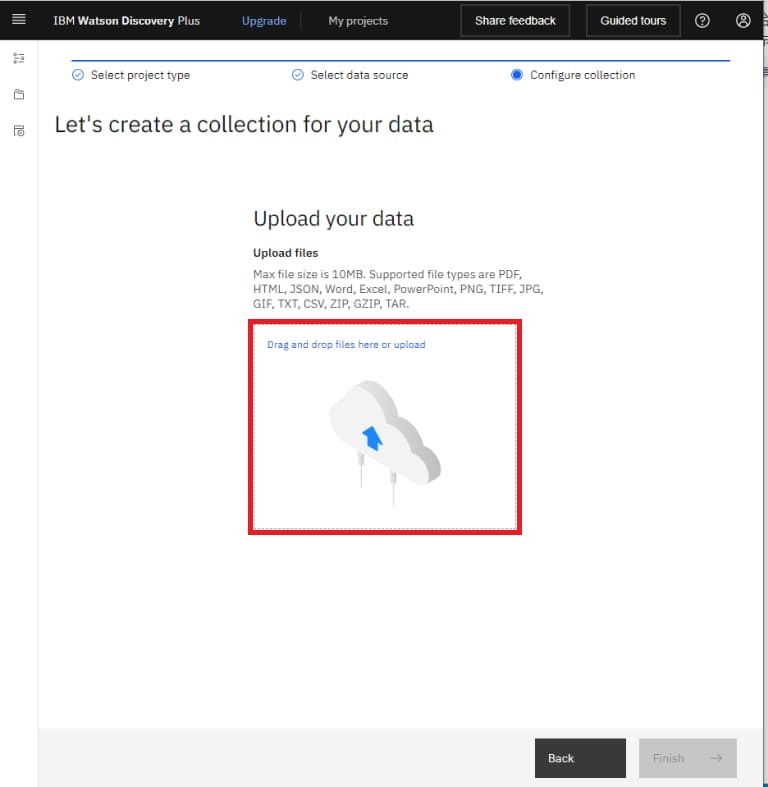
続いて、コレクションに登録するドキュメント(CSVファイル)をアップロードします。
- 「Drag and drop files here or upload」をクリックします。
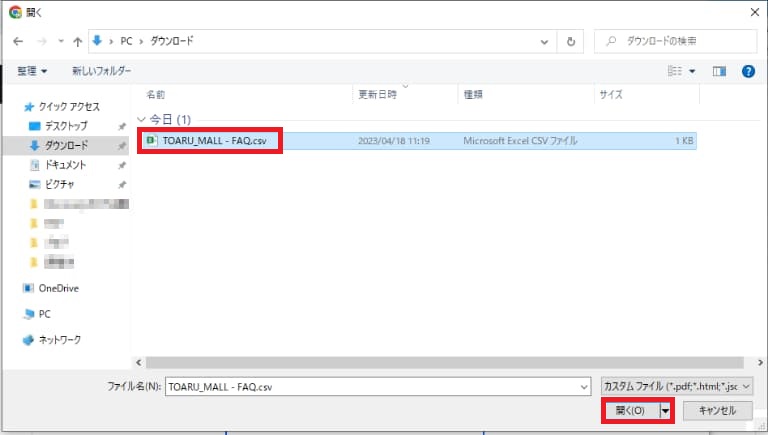
- 保存しておいたCSVファイル「TOARU_MALL - FAQ.csv」を選択して、「開く」をクリックします。
- 「Finish」をクリックすると、プロジェクトのトップ画面に遷移します。
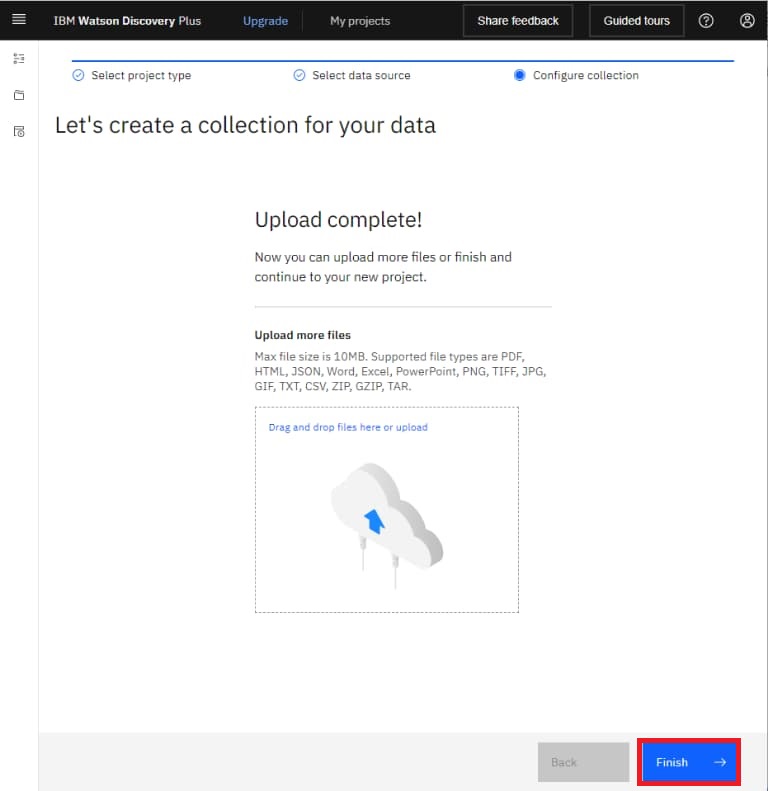
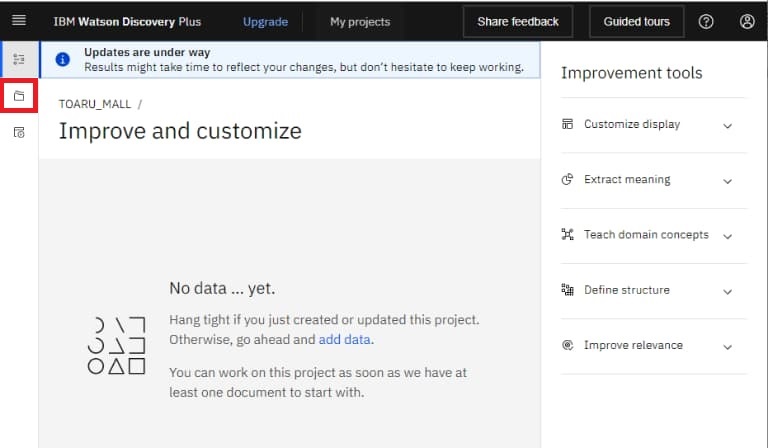
ドキュメントの登録待ち
アップロードしたドキュメントが登録されるまで少し時間がかかります。(数秒から数分程度)
- プロジェクト画面で、左の「Manage collections」アイコンをクリックします。
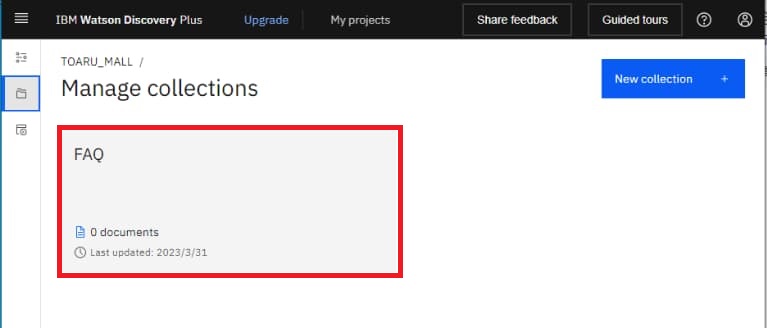
- 先ほど作成したコレクション「FAQ」をクリックします。
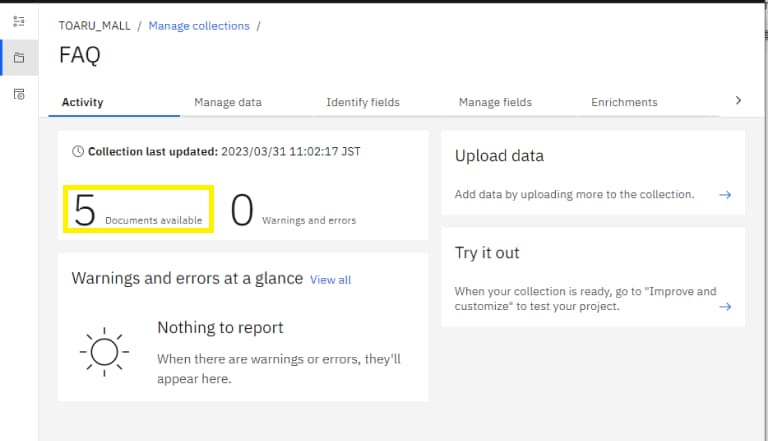
- アクティビティが「5 Documents processing」の場合は、まだ登録中です。
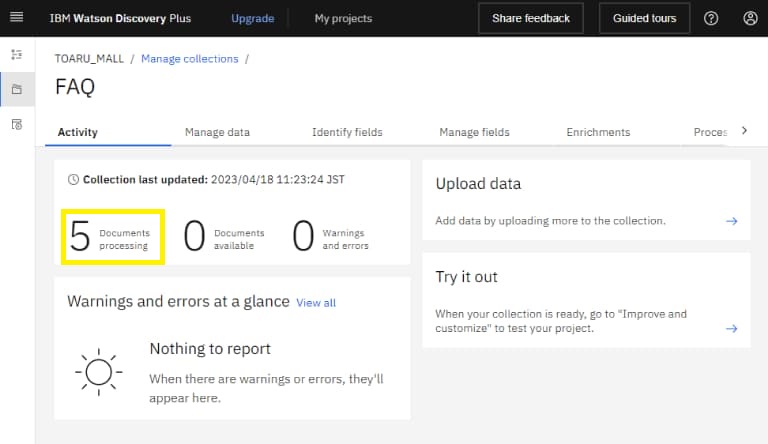
- アクティビティが「5 Documents available」に変わったら、ドキュメントの登録(索引付け)が完了です。
登録内容の確認
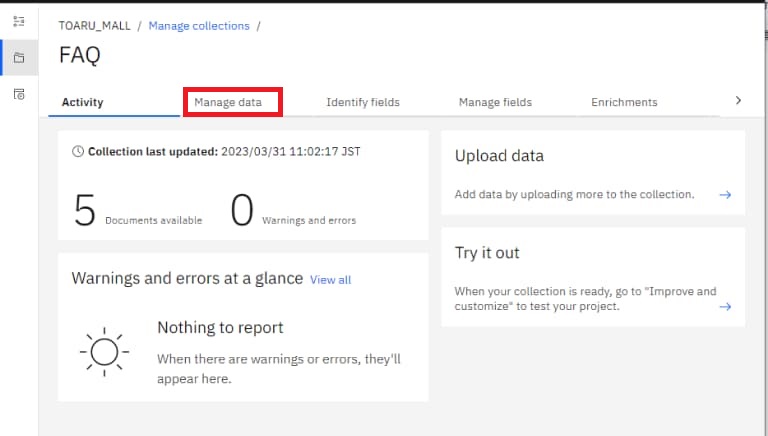
- タブ「Manage data」をクリックします。
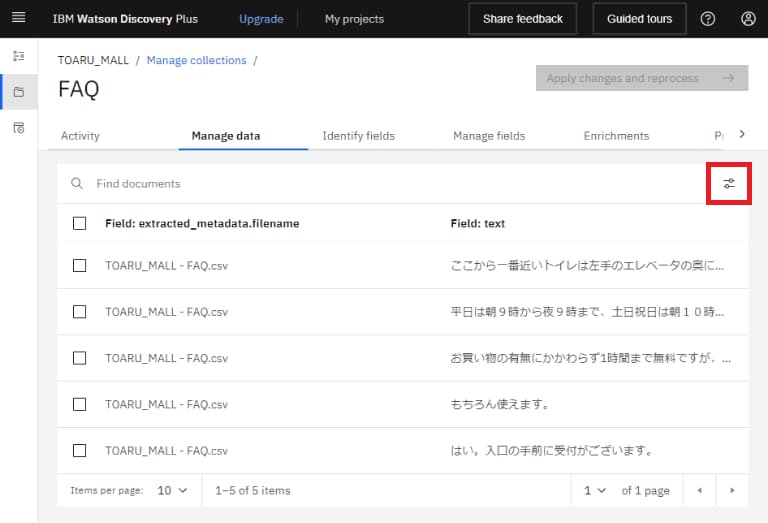
- 右側の「Settings」アイコンをクリックします。
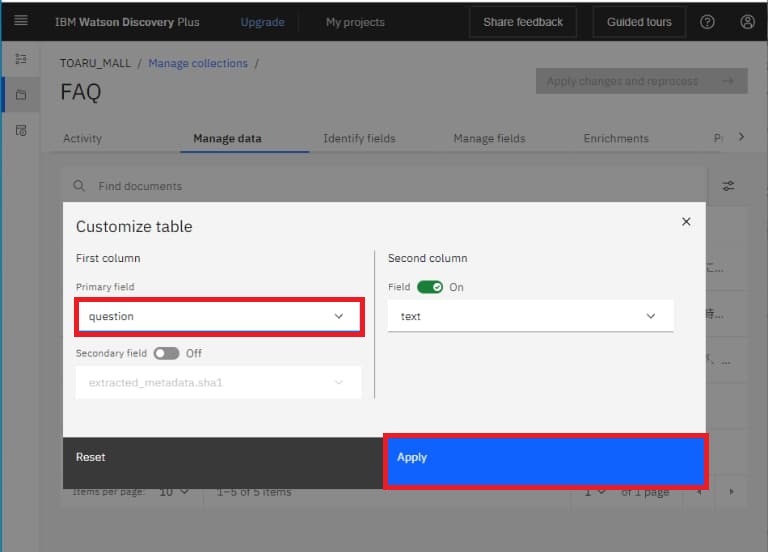
- ダイアログ「Customize table」の「Primary field」で「question」を選択します。
- 「Apply」をクリックします。
- 各FAQの質問と回答が表示されていることを確認します。
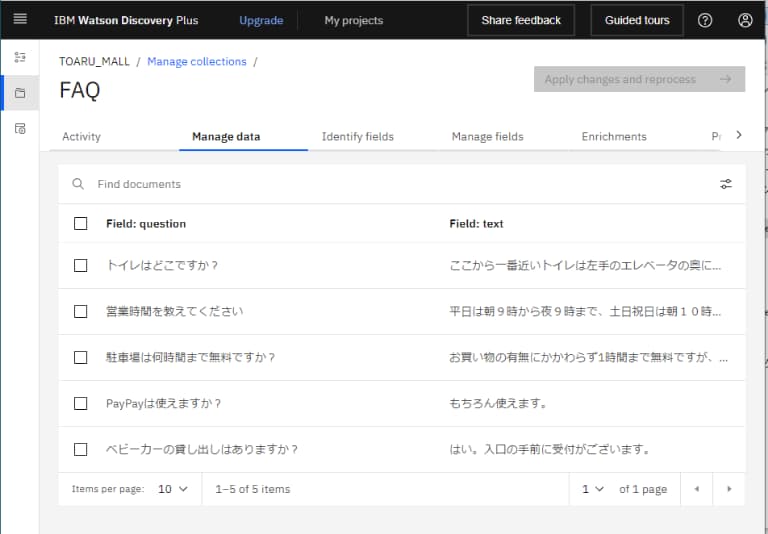
これで、Discoveryの準備は完了です。
カスタム関数の作成
ここからはカスタム関数の作成に入ります。
カスタム関数の仕様
今回作成するカスタム関数の使用方法を以下のように決めておきます。
概要
入力されたテキストの質問をDiscoveryのドキュメントから検索して回答を返します。
関数の構文
DISCOVERY_QUERY( テキスト )
テキスト:検索する質問です。
使用例
DISCOVERY_QUERY( "トイレに行きたいのですが" )
DISCOVERY_QUERY( A1 ) ※セルの値がテキストなら参照も可能です
Discovery APIの使用方法
Discovery で文書を検索する場合は query APIを使用します。
query APIの仕様について、公式APIリファレンスから以下に抜粋します。
リクエストURL
POST {インスタンスのURL}/v2/projects/{プロジェクトID}/query?version={バージョン日付}
※1 インスタンスのURL、プロジェクトIDの取得方法については、「資格情報の設定」で説明します。
※2 バージョン日付は公式APIリファレンスに記載されている最新情報を使用します。
リクエストヘッダ
| 名称 | 値 | 説明 |
|---|---|---|
Content-Type (必須) | application/json | リクエストデータの種類(JSON) |
Authorization (必須) | "Basic apikey:{インスタンスのAPIキー}" | サービス認証に必要 BASE64でエンコードする |
X-Watson-Learning-Opt-Out (オプション) | true (デフォルトはfalseでオプトイン) | サービスに送信した情報を学習などに利用させない |
※ インスタンスのAPIキーの取得方法については、「資格情報の設定」で説明します。
リクエストデータ (JSON)
色々なオプションを指定できますが、今回は必要最低限のオプションだけ抜粋します。
| フィールド名 | データ型 | 説明 |
|---|---|---|
| natural_language_query | テキスト | 自然言語での検索 2048文字以内 |
リクエストデータのサンプル
{
  natural_language_query: "トイレに行きたいのですが"
}
レスポンスデータ (JSON)
レスポンスデータも多くの情報が返ってきますが、回答としてほしい情報だけ抜粋します。
| フィールド名 | データ型 | 説明 | |
|---|---|---|---|
| results | オブジェクト配列 | 検索結果として確からしい順番にドキュメント情報が格納される | |
| ドキュメント情報 | document_id | テキスト | ドキュメントID (CSVだと行単位) |
| question | テキスト | 質問の例文 | |
| text | テキスト配列 | 回答 (今回の例では要素は1つだけ) | |
レスポンスデータのサンプル
results: [
  {
    document_id: '87743fc8c79a4eb0d276f4dbb00e9c2c_0',
    question: 'トイレはどこですか?',
    text: [ '入口の左側にございます。' ],
  },
  ...
]
上のサンプルの場合、カスタム関数の戻り値として「入口の左側にございます。」を返すためには、レスポンスデータの results[0].text[0] をセットすればよいことになります。
カスタム関数の登録
Google スプレッドシートのカスタム関数は、スプレッドシートとは別の画面のスクリプトエディタから登録します。
マクロを記録したことのある人は、スクリプトエディタを開いたことがあるかもしれません。
- スプレッドシートのメニューから、「拡張機能」 -> 「Apps Script」を選択して、スクリプトエディタを開きます。
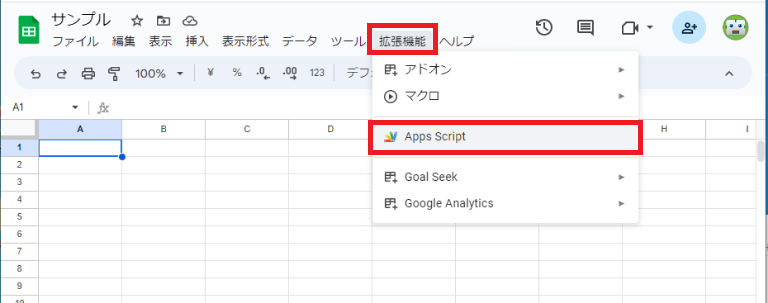
- ファイル「コード.gs」内の1〜3行目を選択して、デリートキーかバックスペースキーを押してクリアします。
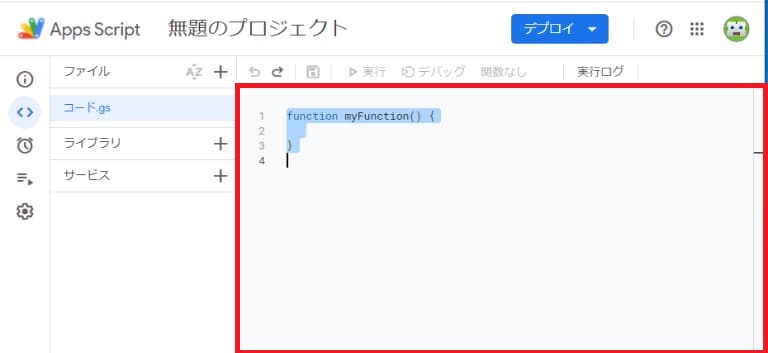
- 以下のコードをすべて選択してコピーします。
/**
 * Discovery APIを使用して、質問に対する回答を検索します。
 *
 * @param {"トイレはどこですか"} TEXT テキスト {文字列}
 *     質問のテキストです。
 * @return {string}
 *
 * @customfunction
 * copyright (c) 2023 SoftBank Corp.
 */
function DISCOVERY_QUERY(TEXT) {

  // 資格情報は外部に公開しないように注意してください
  const APIKEY = "あなたのAPIキー"
  const INSTANCE_URL = "あなたのインスタンスURL"
  const PROJECT_ID = "あなたのプロジェクトID"
  // 資格情報は外部に公開しないように注意してください

  const VERSION_DATE = "2020-08-30"

  // リクエストURL
  const url = `${INSTANCE_URL}/v2/projects/${PROJECT_ID}/query?version=${VERSION_DATE}`

  // リクエストデータ
  const payload = {
    natural_language_query: TEXT,
  }

  const params = {
    method: "post",
    headers: {
      Authorization: "Basic " + Utilities.base64EncodeWebSafe(`apikey:${APIKEY}`),
      "X-Watson-Learning-Opt-Out": true,
    },
    payload: JSON.stringify(payload),
    contentType: "application/json",
    muteHttpExceptions: true,
  }

  // リクエストの実行
  let res;
  try {
    res = UrlFetchApp.fetch(url, params)
  }
  catch (err) {
    throw Error(err.message)
  }

  // レスポンスデータ
  const res_json = JSON.parse(res.getContentText())

  // ステータスコード
  const code = res.getResponseCode()
  if (code != 200) {
    console.error(res_json)
    throw Error(`ステータスコード ${code}`)
  }

  // 質問の回答
  let answer;
  try {
    answer = res_json.results[0].text[0]
  }
  catch (err) {
    console.info(res_json)
    throw Error("回答が見つかりませんでした")
  }

  // 関数の戻り値
  return answer
}
- コピーしたコードを、ファイル「コード.gs」内にペーストします。
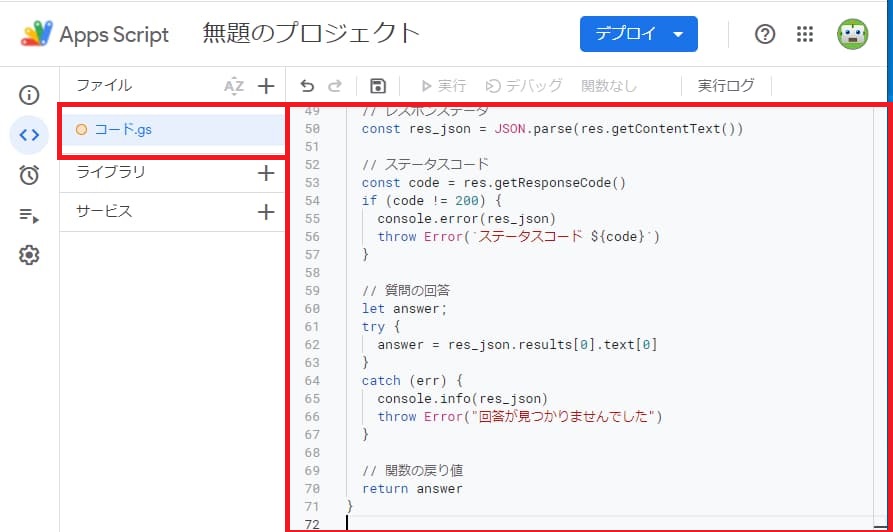
資格情報の設定
ペーストしたカスタム関数のコードには、環境固有の以下の資格情報を設定する必要があります。
悪用防止のため、外部には公開しないように注意してください。
- インスタンスのAPIキー
- インスタンスのURL
- プロジェクトID
インスタンスのAPIキーとURLは、インスタンスの管理画面(ツールキットではありません)から取得できます。
- インスタンスの管理画面を開きます。
※ IBM Cloud コンソールのダッシュボードから開く場合は以下の手順になります。
- 左のナビゲーション・メニューで「リソースリスト」をクリックします。
- リソースリストで「AI/機械学習」カテゴリをプルダウンします。
- Discovery のインスタンス名をクリックして、インスタンスの管理画面を開きます。
- インスタンス管理画面の「資格情報」で、「API 鍵」の右側のコピーアイコンをクリックします。
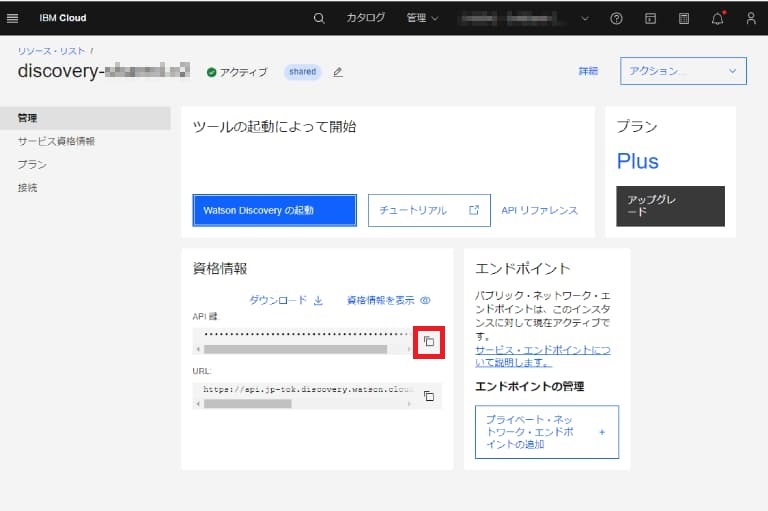
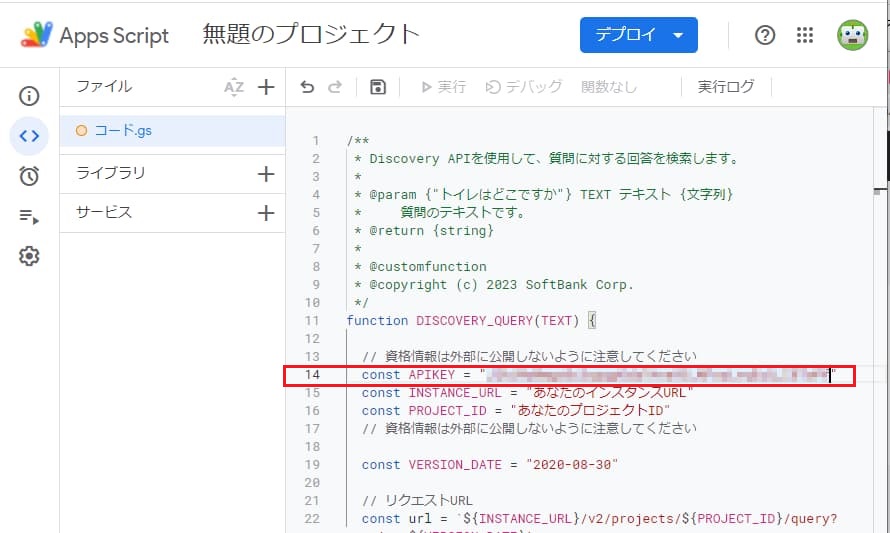
- スクリプトエディタのファイル「コード.gs」で、14行目の「あなたのAPIKEY」にペーストして置換します。(前後のダブルクォーテーションは消さないように気を付けてください)
- インスタンス管理画面の「資格情報」で、「URL」の右側のコピーアイコンをクリックします。
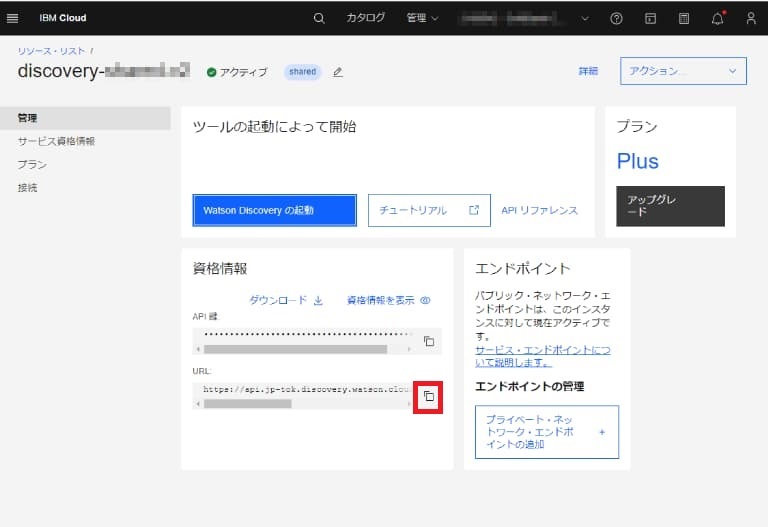
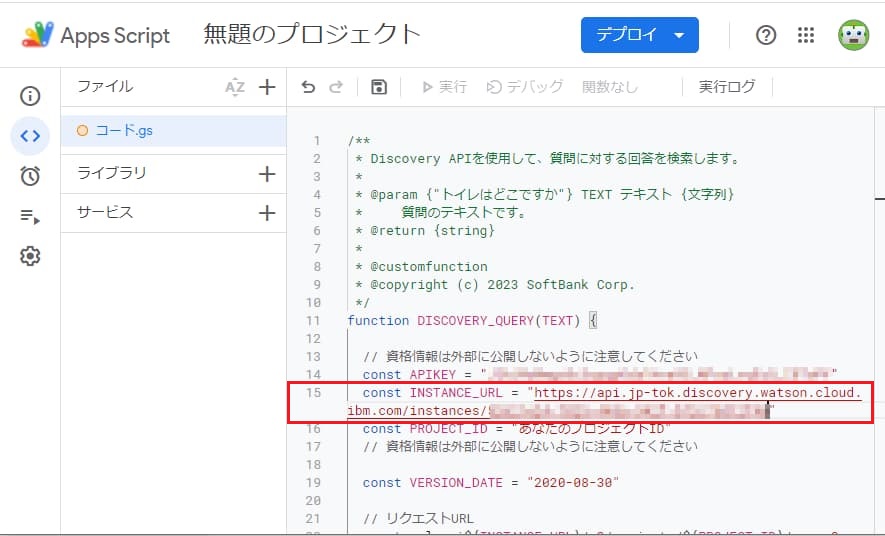
- スクリプトエディタのファイル「コード.gs」で、15行目にある、「あなたのインスタンスURL」にペーストして置換します。(前後のダブルクォーテーションは消さないように気を付けてください)
続いて、プロジェクトIDはツールキットから取得します。
- インスタンスの管理画面で「Watson Discoveryの起動」をクリックして、ツールキットを開きます。
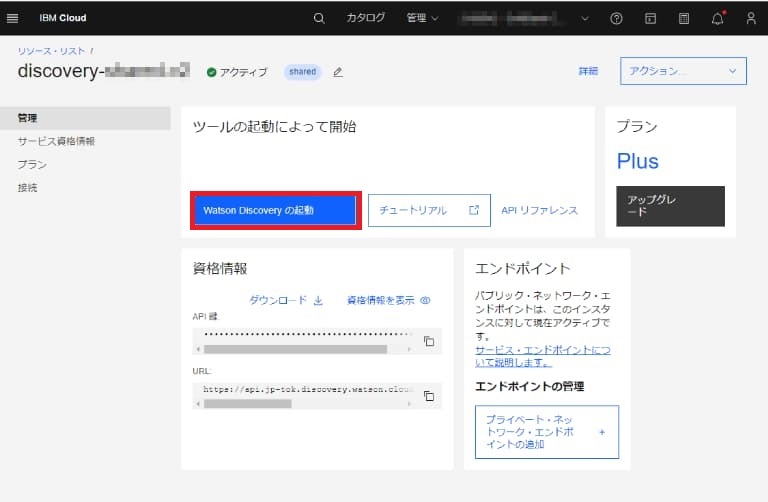
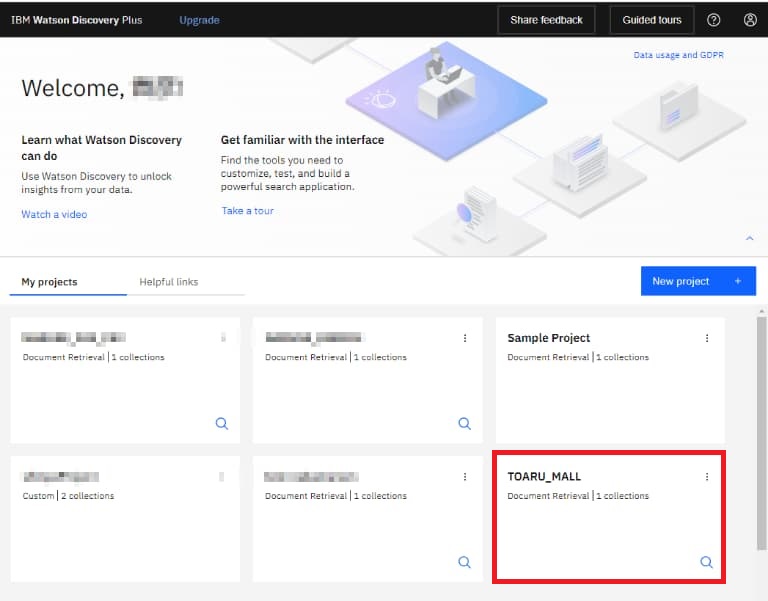
- ツールキットでプロジェクト「TOARU_MALL」をクリックして、プロジェクト画面を開きます。
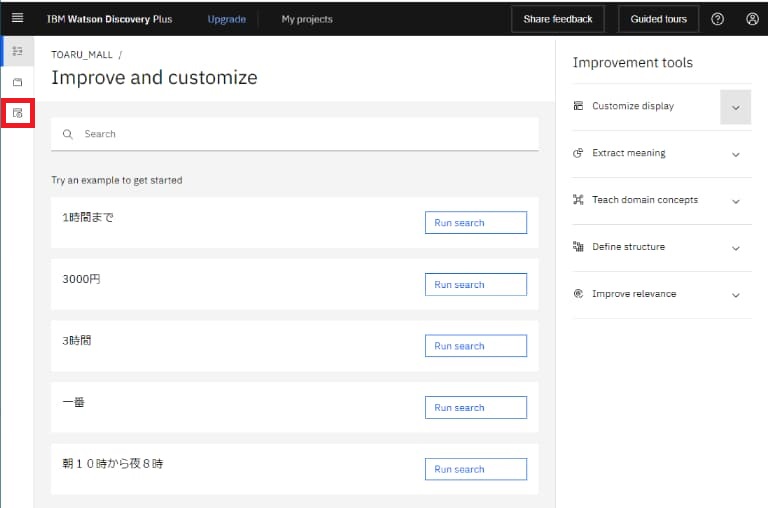
- プロジェクト画面で、左の「Integrate and deploy」アイコンをクリックします。
- 「API Information」タブをクリックします。
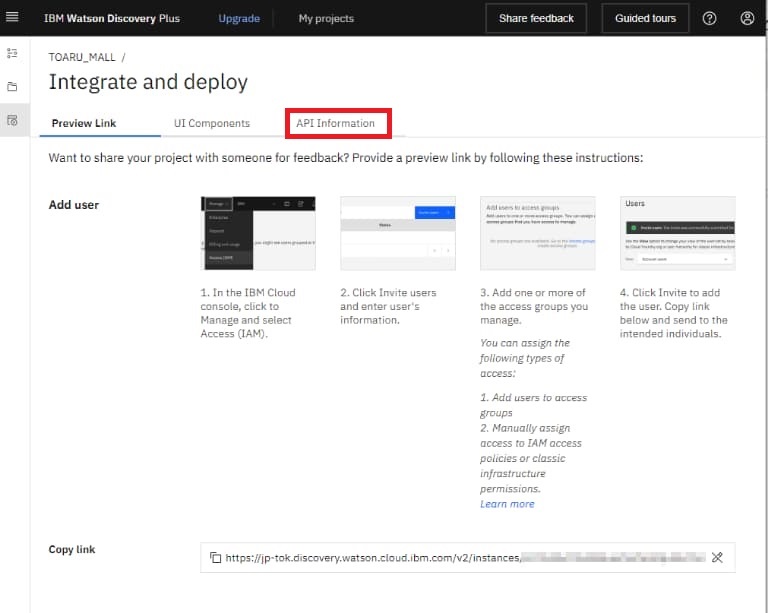
- 「Project ID」のコピーアイコンをクリックします。
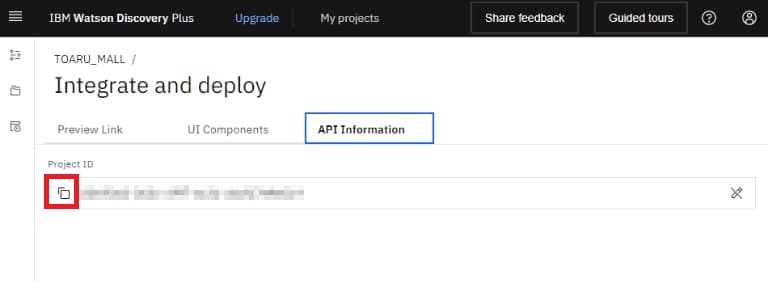
- スクリプトエディタのファイル「コード.gs」で、16行目の「あなたのプロジェクトID」にペーストして置換します。(前後のダブルクォーテーションは消さないように気を付けてください)
- コードの修正が完了したら、メニューバーの「プロジェクトの保存」アイコンをクリックします。
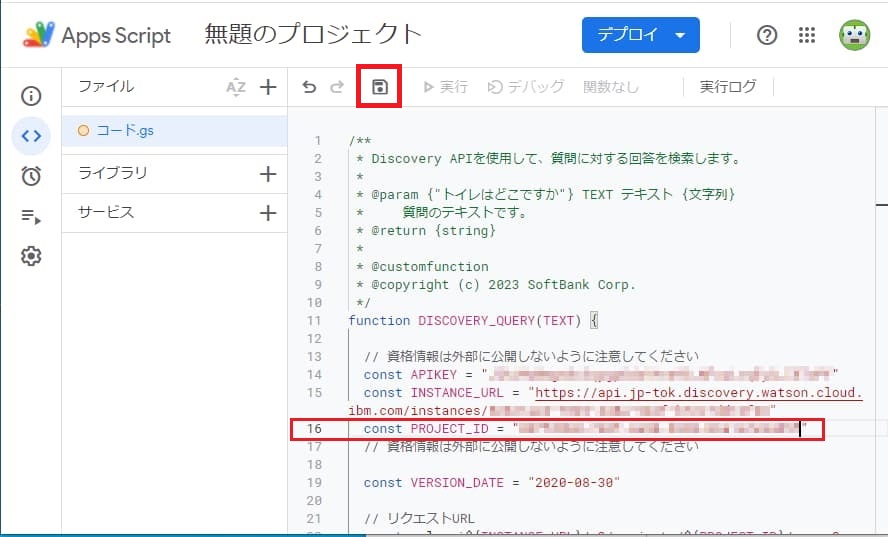
これでカスタム関数の作成は完了です。
スクリプトエディタは閉じてしまっても大丈夫です。
カスタム関数のテスト
では、実際にカスタム関数を使ってみましょう。
適当なセルに以下の式をタイプしていきます。
=DISCOVERY_QUERY(
そうすると、標準の関数と同じように使用方法が表示されます。
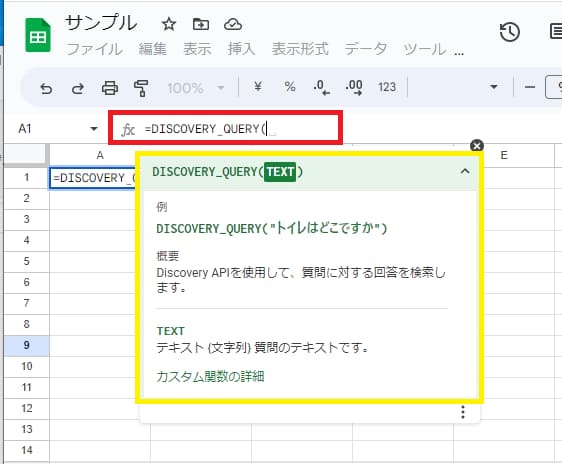
続きを以下のように入力して関数を実行します。
=DISCOVERY_QUERY("トイレに行きたいのですが")
セルに検索結果の回答が表示されました。
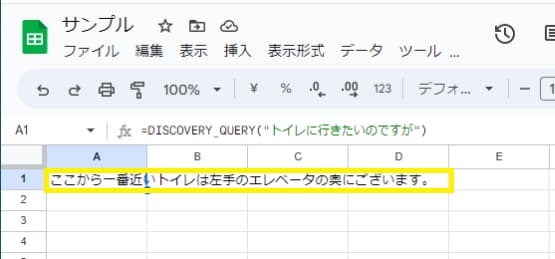
なお、カスタム関数に渡すテキストは、以下のようにセルの値の参照でも可能です。
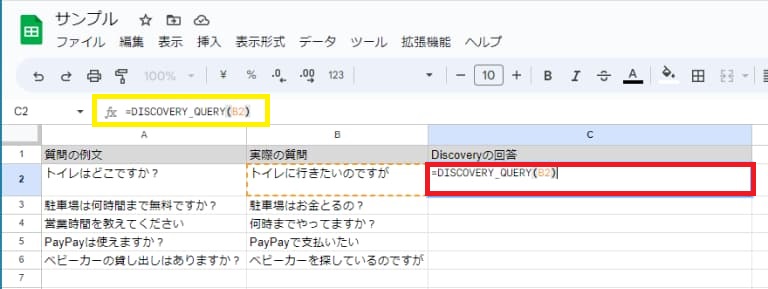
セル「C2」をセル「C3」~「C6」にコピーすれば、全ての質問のテストが完了です。
データが多い場合でも、このように式をコピーすれば簡単ですね。
(式をコピーしなくても一括で処理できる方法については、「より活用するために」で紹介します)
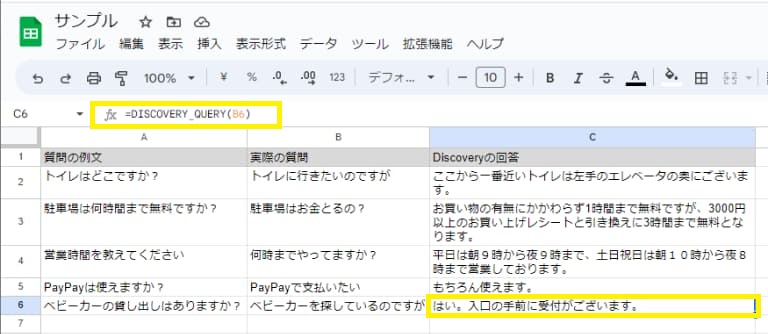
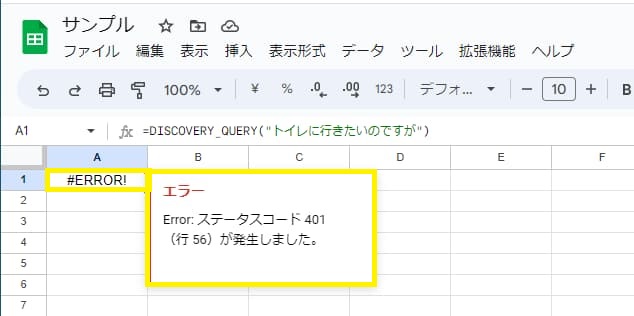
もしも、エラーが表示される場合は資格情報を見直してみてください。
(全てのエラーの原因が資格情報の問題というわけではありません)
あとかたづけ
今回作成したDiscoveryのインスタンスですが、今後使う予定がなければ削除しておきましょう。
もちろん、インスタンスを削除するとカスタム関数も動かなくなります。
- インスタンスの管理画面を開きます。
※ IBM Cloud コンソールのダッシュボードから開く場合は以下の手順になります。
- 左のナビゲーション・メニューで「リソースリスト」をクリックします。
- リソースリストで「AI/機械学習」カテゴリをプルダウンします。
- Discovery のインスタンス名をクリックして、インスタンスの管理画面を開きます。
- インスタンス管理画面で右上のアクションをクリックして、「サービスの削除」を選択します。
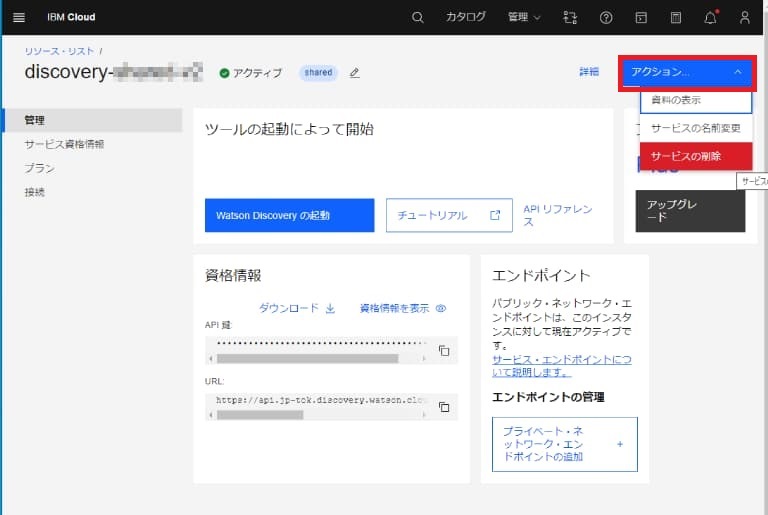
- ダイアログ「IAM マネージド・サービスの削除」で「OK」をクリックします。
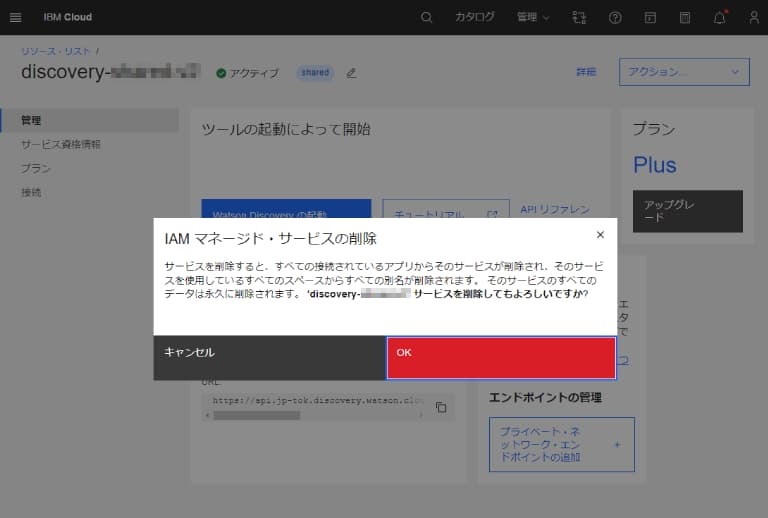
インスタンスの削除後はリソースリストに戻ります。
おわりに
より活用するために
今回は検索対象を固定のコレクションにしましたが、用途によって検索するプロジェクトやコレクションを切り替えたい場合には、引数から指定できるようにしたり、関数を別にしたりしてもいいかもしれません。
Discovery の検索結果にはドキュメントごとに確からしさの指標(1〜0の範囲の実数)も返ってくるので、結果として返すべきかどうかの判断材料になります。
想定した回答が返ってこない場合には、同義語の登録やクエリ拡張などの色々なチューニング方法があります。
カスタム関数は他の標準関数と同様に、引数と戻り値にセルの範囲(レンジ)を指定することも可能です。一度に複数の検索を実行したい場合には検討してみるのもいいかもしれません。ただし、大量に処理する場合(オペミスを含む)のリスクについて注意してください。
サンプルコードのエラー処理は必要最小限にしているので、もっとユーザにわかりやすくすることをおススメします。
社内などで多くの人に使ってもらう場合、関数を各自にコピーするとメンテナンスが大変になるので、ライブラリ化を検討してみてください。
Discovery のさらなる発見
Watson Discovery ができることは自然言語による検索だけではありません。
- OCRによる、画像やPDFのテキスト化
- クローリングによるWebページの取り込み
- キーワードやセンチメントの抽出
- コンテンツマイニング
などなど、非常に多くの機能があります。
また、Watson Assistant と連携してチャットボットから検索することも、とても簡単にできます。(Watson Assistant 自体も自然言語を理解できます)
ぜひ試用期間中にいろいろ探索してみてください。
Google スプレッドシートの可能性
Google スプレッドシートを今まで使っていて、こんな事ができるなんて知らなかったという人もいるのではないでしょうか?
WebAPIとの連携方法がわかれば、データの取得・変換・分類・判定・予測など、カスタム関数の可能性は飛躍的に高まります。
もはや、単なる表計算ソフトにとどまらず、業務の効率化・自動化にとても強力なツールとなり得ることをおわかりいただけましたでしょうか?
関連サービス
Google Workspace
Google スプレッドシート、Gmail、Google カレンダー、Google Chat、Google ドライブ、Google Meet などのさまざまなサービスがあらゆる働き方に対応する業務効率化を実現します。
IBM Cloud
IBM Cloudは、IBMが提供するビジネスのためのクラウドサービスです。AIプラットフォームのIBM Watsonをはじめとする幅広い製品・サービスを提供。ビジネス活用だけでなく、既存システムからのセキュアなクラウド移行や、クラウドネィティブ・アプリケーションの開発の両方に対応できるクラウドサービスです。
\ 業務課題をデジタルで支援 /
デジタルツールの選定から導入の手引きまで、中小規模のお客さまへわかりやすくお伝えします。
メールマガジン登録(無料)
ビジネスに役立つ記事やウェビナー情報をお届けします。
おすすめの記事
条件に該当するページがございません



