
フォーム読み込み中



ソフトバンクが実証!IBM CloudⓇで簡単クラウドリフト!物理サーバから仮想マシンへのスムーズな移行を成功させる秘訣とは?

IBM Cloud 拡販推進担当SE
山中 克洋
IBM Cloudの拡販推進を担当しているSEです。
AIやDeep LearningなどとIBM Cloud を組み合わせたソリューションや基幹業務のクラウドリフトをお客様へ提案したい方は是非ご連絡ください。
2024年1月31日掲載
ソフトバンクのIBM Cloud担当の山中です。
本記事ではソフトバンクが実施した、物理サーバからIBM Cloud上のvSphere ESXiの仮想マシンへのP2V(Physical to Virtual)移行の検証内容を紹介します。
現在自社サイトで運用している物理サーバをクラウドに移行してその利点を享受したいけれど、どういうクラウドサービスが向いているのか、どのような移行ツールを使えば比較的容易に移行できるのか等がわからない、という方向けになるべくわかりやすく解説します。ぜひ参考にしてください。
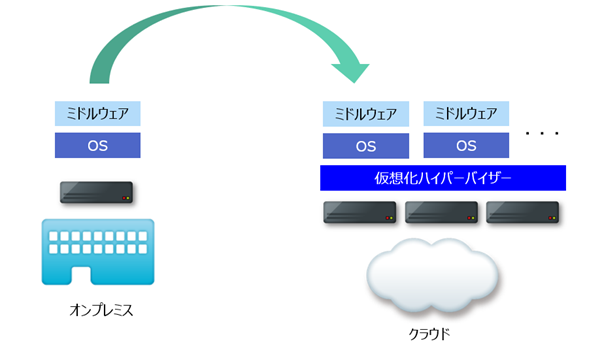
- IBM Cloudを用いたクラウド移行(P2V)の検証結果を紹介しています。
- オンプレミスの物理サーバーをそのままクラウドに移行したい方々にお役に立つ内容です。
P2Vによるクラウドリフトのメリットと考慮点
P2Vとは「Physical to Virtual」の略で、物理サーバを別の仮想環境上に移行することを指します。P2Vによるクラウドへの移行が企業にもたらすメリットは数多くありますが主なものとして以下があげられます。
- 柔軟性とスケーラビリティの向上: 物理サーバでは処理量の急増に対してスケールアップやスケールアウトをする場合、サーバの調達、設置場所の確保にはじまり、導入、設定の変更作業にも手間と時間がかかり簡単ではありません。クラウド上の仮想マシンでは容易にリソースの追加や拡張が行えます。企業の需要に合わせてリソースの柔軟なスケーリングが可能になり、ビジネスの成長や変化に対応できます。
- 高い可用性と冗長性: クラウドプラットフォームには冗長化の仕組みが組み込まれていることが多く、ハードウェアの障害に対してもシステムの可用性を確保できます。物理サーバでの個別の運用に比べ、比較的容易にサービスの中断を最小限に抑える冗長化されたシステムの構築が可能です。
- 管理の簡素化と効率化: クラウド上の仮想マシンには、運用管理のための各種機能が提供されるので物理サーバに比べて管理が容易になります。IT管理者はより効率的な運用とリソースの最適化に集中できます。
- スケールメリットの活用: クラウドプロバイダは国内外に大規模なデータセンターやインフラストラクチャを保有しています。企業はこれらのスケールメリットを利用することで、高速で安定したネットワーク接続やセキュリティ対策などの恩恵を受けることができます。
上記の通り、P2Vによるクラウドへの移行は企業にとって柔軟性や可用性の向上、運用の効率化などの多くの利点をもたらし、より競争力のあるビジネス環境を構築することができます。
一方で、P2Vの移行を行う際には以下のような考慮点もあげられます。
- ソフトウエアのライセンス: P2Vによって仮想マシンに移行する際には、当該ソフトウエアの仮想化環境でのライセンスのルールを遵守する必要があります。物理サーバの場合のルールの差異をよく確認して適切なライセンスを取得することが重要です。
- データの移行と遅延: 大量のデータを物理サーバから仮想マシンに移行する場合、ネットワーク帯域やストレージの容量による制約が生じることがあります。データの移行にかかる時間を考慮し、計画的な移行を行う必要があります。
- アプリケーションの動作: 一部のアプリケーションやデータベースは、物理環境での運用に最適化されている場合があります。仮想環境への移行に際して、アプリケーションの互換性や動作の問題が生じることがあります。アプリケーションベンダーや仮想化プラットフォーム側のサポート情報を確認し、移行前に十分なテストを行う必要があります。
これらもふまえて、移行にあたっては要件に合ったクラウドサービスと移行ツールを慎重に選定することが求められます。
技術検証の手順と結果
【検証概要】
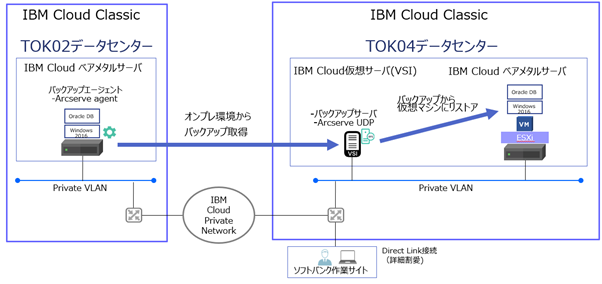
- 今回の検証では設備確保の制約等から、構成図にありますようにオンプレミス側の移行元の物理サーバもIBM Cloud上に構築しました。移行元をTOK02データセンター、移行先をTOK04データセンターとしております。
- オンプレミス側(TOK02)の物理サーバに構築したOracle DB+Windows Serverのシステムを、クラウド側(TOK04)の物理サーバ上に構築したvSphere ESXi上の仮想マシンにArcserve UDPを利用してP2V移行します。
- TOK04とTOK02のサーバはIBM CloudのPrivate Networkで接続され通信が可能です。
- 検証担当者はDirect Link経由接続されたソフトバンク作業サイトからWindows PCで接続し作業を実施しました。
- BYOLで導入したソフトウエア類は試用版、無償版、検証用等を利用しました。
*以前許可されていたVMwareのライセンス持ち込み(通常の商用版)は現在では不可となっていますのでご注意ください。
【検証で利用したクラウドサービスと移行ツール】
今回の技術検証では、クラウドサービスとしてIBM Cloud Classic Infrastructure、移行ツールとしてArcserve UDPを利用しました。
IBM Cloud Classic Infrastructureを選定した理由
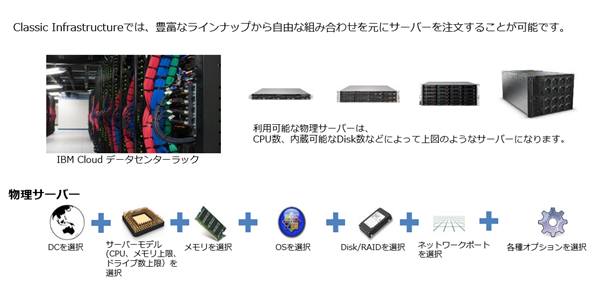
IBM Cloud Classic Infrastructureは、利用者が専有で利用することができる物理サーバの提供するクラウドサービスです。
今回検証に利用したvSphere ESXiを導入可能な物理サーバの種類も豊富で、CPU、メモリ、ストレージ等のオプションを細かく組み合わせて選ぶことができるので、小規模構成での試行から大規模構成での本番利用まで多種多様なニーズに合わせて柔軟に構成することが可能です。
また物理サーバを1台につき数時間でプロビジョニングが可能かつ月単位での課金のため、検証、試行、一時的又は期間限定での業務利用にも大変便利です。
Arcserve UDPを選定した理由
- 仮想や物理の混在する複雑な環境のニーズを満たす統合バックアップ/リカバリ・ソリューションである点
- 容易な操作性や、災害対策などの豊富な機能を標準で利用できるほか、多様なクラウドサービスにも対応できる点
Arcserver UDPによるP2Vの手順
Arcserve UPDではオンプレミスの物理サーバをバックアップし、それをクラウド上の仮想マシンに仮想スタンバイ*として作成することが可能です。
本検証ではこの機能を用いて、仮想スタンバイを自動作成するタスクをプラン*として定義し実行します。これにより、TOK02のベアメタルサーバ上のOracle/Windowsサーバのバックアップを行い、その環境をTOK04のESXi上の仮想マシンとして作成することでP2V移行を実現します。
* 仮想スタンバイとは バックアップ対象のマシンを仮想変換し、仮想環境へ仮想マシンを作成することです。
* 一つまたは複数のデータ保護を行うタスクを集約し定義したものをプランと呼びます。
【検証構成イメージ図】
【検証実施内容サマリー】
1. 事前準備
・TOK04側:Arcserve UDPの仮想サーバ(VSI)を構築
・TOK04側:vSphere ESXi用のベアメタルサーバを構築
・TOK02側:Oracle DBサーバ用のベアメタルサーバ(およびArcserve UDPエージェント)を構築
・上記3台のサーバの稼働を確認
2. P2V移行作業
・Arcserver UDPで、TOK02のOracle DBサーバ移行用のプランを作成(バックアップタスクと仮想スタンバイタスク)
・Arcserve UPDで移行用プランを実行し、TOK02側のOracle DBサーバをTOK04側のvSphere ESXi上の仮想マシンにP2Vで移行
・移行先仮想マシンでのOracle DB稼働を確認し完了
以降で検証で実施した各手順の概要を順番に紹介いたします。
【クラウド側(TOK04)の事前準備作業】
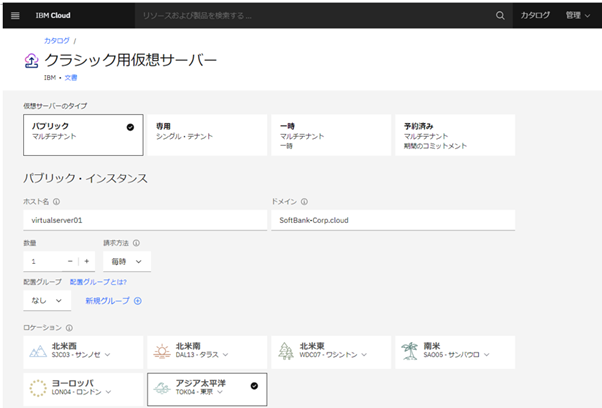
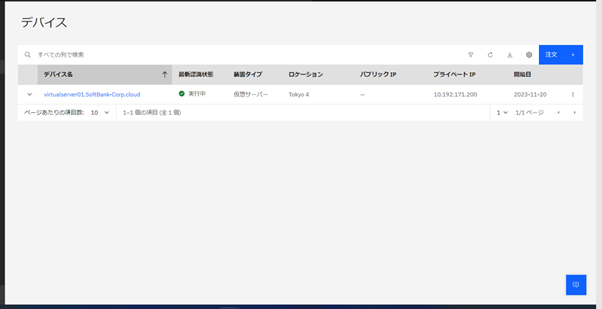
1.Arcserve UDP用(兼ISOイメージマウント兼IPMIアクセス用)の仮想サーバ(VSI)の導入を以下の順番に実施しました。
・仮想サーバ(Windows Server)のオーダー
・IPアドレスをメモ
・OSパスワードをメモ
・FTPサイトを作成
・各種S/Wを作業用PCからアップロード(Windows Server(試用版)、Oracle DB(無償版)、Arcserv(無償版)、ESXi(無償版)、JRE))
・JDKを導入
・Arcserve UDPを導入
・仮想サーバオーダー画面
・仮想サーバ起動完了画面(これ以降の手順の画面は省略)
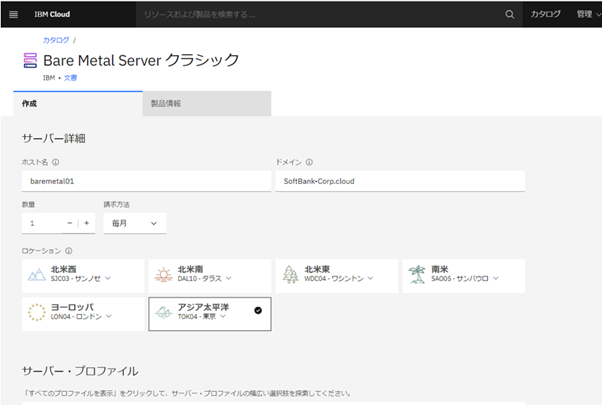
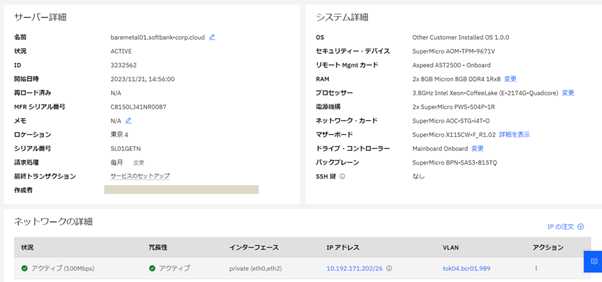
2.vSphere ESXi用のベアメタルサーバの導入を以下の順番で実施しました。
・ベアメタルサーバ(No OS)のオーダー
・IPアドレスをメモ
・リモート接続用IPアドレスをメモ
・リモート接続用ID,パスワードをメモ
・VSIよりリモートデスクトップ接続
・(VSIリモートデスクトップ接続での作業)IPMI経由でESXiのISOファイルマウント
・(VSIリモートデスクトップ接続での作業)jnlpファイルをJava Web Startに紐づけ
・(VSIリモートデスクトップ接続での作業)リブート
・(VSIリモートデスクトップ接続での作業)ESXi導入
・ESXiにWeb Clientから接続確認-VSIにリモートデスクトップ接続
・ベアメタルサーバ オーダー画面
・ベアメタルサーバ 起動完了確認画面(これ以降の手順の画面は省略)
【オンプレミス側(TOK02)の事前準備作業】
3.Oracle DBサーバ用のベアメタルサーバの導入を以下の手順で実施します。
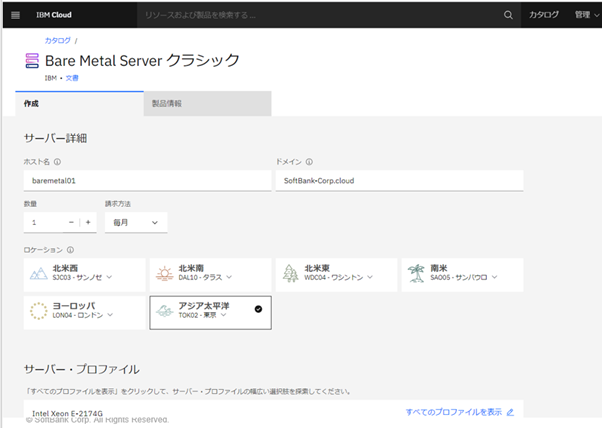
・ベアメタルサーバ(Windows)のオーダー
・IPアドレスをメモ
・OSパスワードをメモ
・VSIのSW格納フォルダーを共有
・VSI→TOK04ベアメタル→TOK02ベアメタルとリモートデスクトップ接続
・TOK02ベアメタルのネットワークドライブに割当
・Oracleインストールファイルをローカルに保存し解凍
・Oracleのインストール
・Oracleのプロセス確認
・ベアメタルサーバ オーダー画面
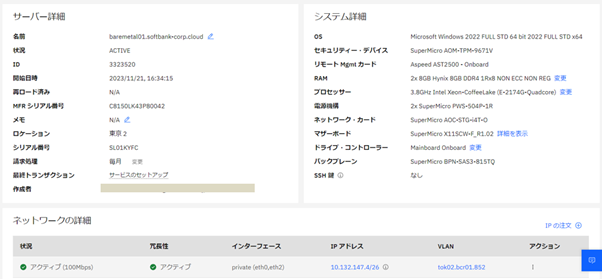
・ベアメタルサーバ 起動完了確認画面(これ以降の手順の画面は省略)
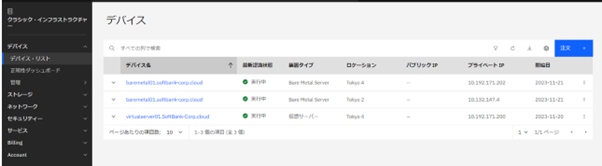
【事前準備完了を確認】
4. TOK04側2台、TOK02側1台、合計3台のサーバが起動していることを確認
【P2V移行作業のサマリー(画面は一部抜粋)】
1.Arcserve UDPで、TOK02のベアメタルサーバ(Oracle DB)を保管するバックアップタスクのプラン作成を開始
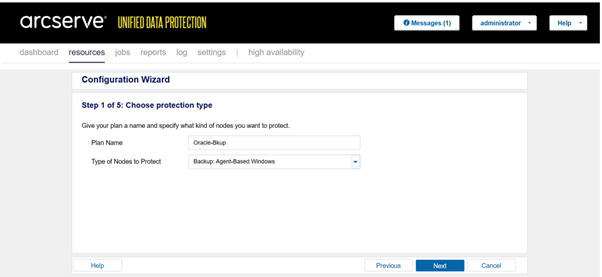
2.Arcserve UDPで、TOK02のベアメタルサーバをノードに追加してArcserve Agentを導入
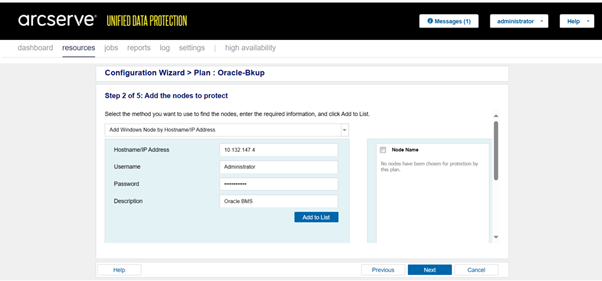
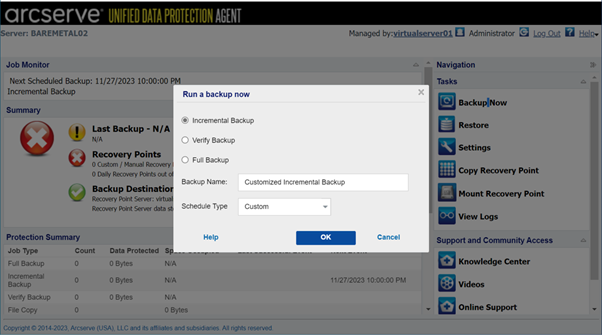
3.Arcserve UDPで、TOK02のベアメタルサーバのバックアップタスクのプラン実行
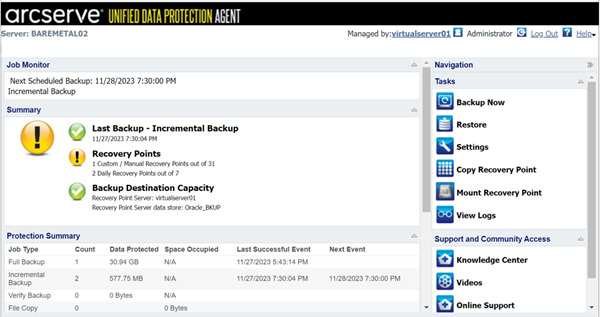
4.TOK02のベアメタルサーバのバックアップ取得完了
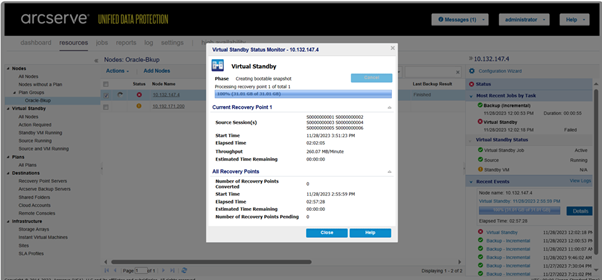
5.仮想スタンバイ作成タスク(増分バックアップタスクの時間を変更し)のプランを実行

6.バックアップ後、TOK04のESXi上の仮想マシンに仮想スタンバイが自動作成
7.ESXiのWeb Clientにて仮想マシンが作成されていることを確認

8.ESXiのWeb Clientにて仮想マシンを起動
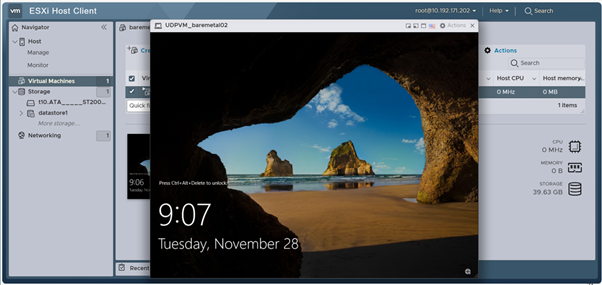
9.TOK04の移行先仮想マシン上でOracle DBが 稼働していることを確認(タスクマネージャーにてプロセス確認)。
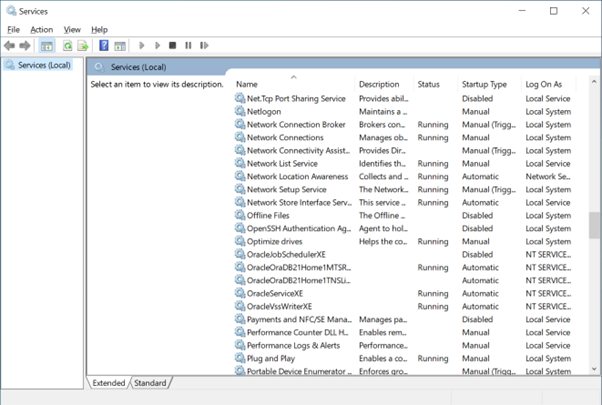
10.以上でTOK02のベアメタルサーバからTOK04の仮想マシンへのP2V移行が完了
まとめ
本記事では、IBM Cloudを用いた技術検証を行い、オンプレミスの物理サーバからvSphere ESXi上の仮想マシンへのP2V移行(クラウドリフト)を実施したことを紹介しました。
このようなP2V移行を実現する技術力を持つことによって、ソフトバンクはお客様のビジネスにおいてもより柔軟で効率的なITインフラストラクチャを提供しています。それに加えてIBM Cloudの利用により、より高い可用性、スケーラビリティ、セキュリティを備えた環境を提供しています。
今後もソフトバンクは、お客様のビジネスニーズに合わせた最適なクラウドソリューションを提供するために、技術力と知識の継続的な向上に努めてまいります。
本記事がご覧いただいた皆様にとっても、お役に立てることを願っています。お読みいただき、ありがとうございました。
【注釈】
※上記内容は 2023 年 11 月時点で公開されている情報となります。今後変更となる場合もありますのでご了承ください。
関連サービス
IBM Cloud
IBM Cloudは、IBMが提供するビジネスのためのクラウドサービスです。AIプラットフォームのIBM Watsonをはじめとする幅広い製品・サービスを提供。ビジネス活用だけでなく、既存システムからのセキュアなクラウド移行や、クラウドネィティブ・アプリケーションの開発の両方に対応できるクラウドサービスです。
\ 業務課題をデジタルで支援 /
デジタルツールの選定から導入の手引きまで、中小規模のお客さまへわかりやすくお伝えします。
メールマガジン登録(無料)
ビジネスに役立つ記事やウェビナー情報をお届けします。
おすすめの記事
条件に該当するページがございません



