フォーム読み込み中



プログラミング初心者がPythonで株価分析をやってみた-実行環境編-

クラウドエンジニア
須藤 友斗
新卒1年目の須藤です。大学時代は物理学を専攻しており、特にパソコン関係に深く触れたことはありませんでした。
この会社に入社してから、技術的ことや仕事面で慣れないことばかりですが、いち早く一人前のエンジニアになれるように日々修行中です。
2024年10月7日掲載

こんにちは、クラウドエンジニアの須藤です。
この記事では、株価の分析を Python というプログラミング言語を用いてデータを可視化するまでに必要な基礎知識や分析を行うまでの流れについていろいろ勉強・経験をしたので紹介していきます。
プログラミング初心者が経験した内容を「データ分析を通して Python を勉強してみたい」、「Python を勉強し始めたいがきっかけがない」という初心者の方に向けて書いた記事です。参考にしていただければ幸いです。今回はデータ分析を行う前の準備段階のことについて紹介します。
この記事では
- Python をはじめてみたい初心者の方向けです。
- Python の実行環境についてご紹介します。
プログラミング言語とは?Python とは何か?
プログラミング言語を勉強したいと考えている人で、「Python」という言葉を聞いたことがあるかと思いますが、そもそも私と同じプログラミング言語初心者にとっては「Python とは何か?」から始まると思います。そもそも「プログラミング言語って何ですか?」から考える方もいると思います。
まず、プログラミング言語とは「コンピューターに我々の思い通りに動いてもらうために、人が命令をコンピューターに送る時に使う言語」のことを言います。
プログラミング言語には複数の種類があり、ここでは詳細は割愛しますが、例を挙げると Web ページの作成・レイアウトには HTML という言語が使われていたり、その作成した Webページに対して編集を加えたかったら CSS や Javascript という言語を使ったりするようです。
その中でも Python は汎用性が高く、初心者でも学習しやすいプログラミング言語ということで近年人気を集めているようです。
汎用性が高いという理由に関しては、Web アプリケーションの開発、自然言語処理、データ分析・解析、AI の開発などさまざまなシチュエーションにおいて使用することができる言語だからです。実際に私は上記の4つのことを業務で行わせていただいた経験がありますが、プログラミング言語はすべてPython を使用しました。また、Google や Instagram の Web アプリケーションの開発にも Python が使用されているようです。
プログラミング言語の経験1年未満の素人の私の感想ですが、正直難しいです笑。ただ、勉強を進めていく、継続していくという難易度に関してはそこまで高くないように感じるので、たしかに初心者が扱いやすい言語であるというのは本当なのではないかと思います。
そもそも Python ってどこでどうやったら使えるの?
それでは Python を扱ってみたい!と思うのですが、プログラミング経験初心者の私は「どこでどうすれば Python を使うことができるの?」。。。まず初心者はここからです(笑)。したがって、どうやったら Python を扱えるのか調べてみました。
調べてみましたが、どうやらプログラミング言語を実行する「環境」が必要なようです。それではその環境というのはどんなものがあり、必要か調べてみました。そして私が扱ってみた2つを紹介したいと思います。
①Google Colaboratory
まず1つ目は Google が提供している Python の実行環境である「Google Colaboratory」です。これは私が使った感じ、初心者でもとても扱いやすいと感じました。なぜなら Google アカウントさえ持っていればブラウザから Python を簡単に使うことができます。
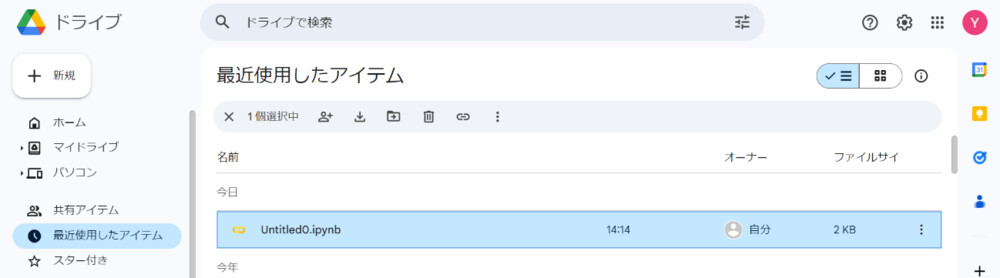
使い方は、Google Colaboratory へご自身のGoogle アカウントでログインします。以下の画像のように「ドライブの新しいノートブック」を開くと、そのノートブックから自分でPython を好きに実行することができます。
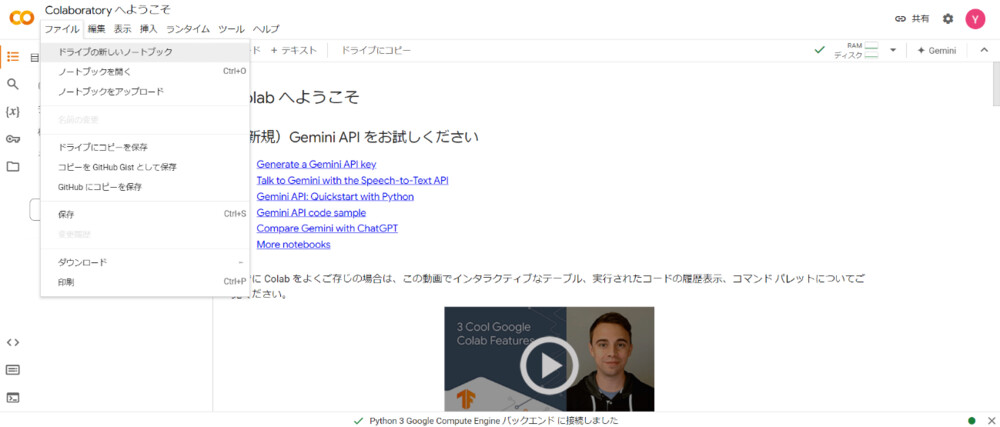
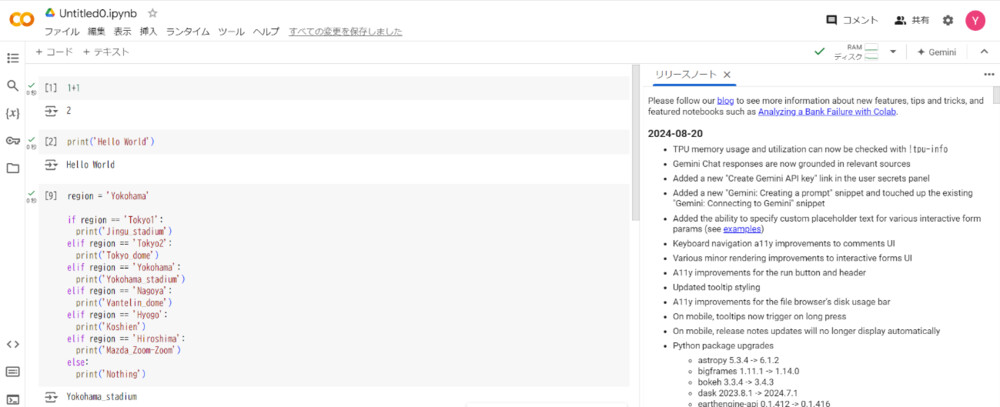
以上の「Google Colaboratory」にログイン→「ドライブの新しいノートブック」を作成。この手順だけで Python を簡単に実行できる環境を作成することができるので、Python初心者でも便利に簡単に扱うことができます。さらに作成した環境は Google ドライブに保存されるので、また扱いたいときに使用することができます。初めて Python を扱いたい方にとってはすごく使いやすいのでおススメです。
②JupyterLab
2つ目は「JupyterLab」です。この JupyterLab は Google Colaboratory と同様、ブラウザ上で実行する環境となります。今回、JupyterLabを使うにあたって、「Anaconda」をインストールしました。Anacondaは、Python を実行するために必要な環境・モノをひとまとめにしてくれたものを指します。それを自分のパソコンにインストールします。Python を自分のパソコンにダウンロードすることは可能ですが、Python を用いてデータ分析や機械学習をしてみたいという方には、numpy, pandasといった Python の標準ライブラリには含まれていない外部ライブラリがすでに含まれている「Anaconda」を扱うことでプログラミングを効率的に行うことが可能です。
イメージとしては、標準でインストールした Python は「ゲーム機の本体とお試し版のゲームソフトがついている」感じで、Anaconda は「複数のゲームソフトがすでにたくさんあって、さらに本体のゲーム機もある」といった感じです。また Anaconda にはIDE(統合開発環境)も含まれています。これは簡単に言うと Python を実行できる環境を指します。今紹介している「JupyterLab」もその1つです。 興味がある方は Anaconda には何が含まれているか調べてみてください。
説明が長くなりましたが、実際にAnacondaをダウンロードしてインストールしてみて Python を実行できる環境までいってみましょう。
まずは、 Anaconda のダウンロードを行います。こちらから Anaconda を自分のPC へダウンロード、そしてインストールを行います。
Anacondaがインストールされたら、次は Python を実行できる環境である「JupyterLab」を開きます。Anaconda Navigator という環境の管理や作成、パッケージのインストールを GUI ベースで行うことができ、プログラミング初心者にも分かりやすく操作しやすいツールを用いた方法を以下に紹介します。
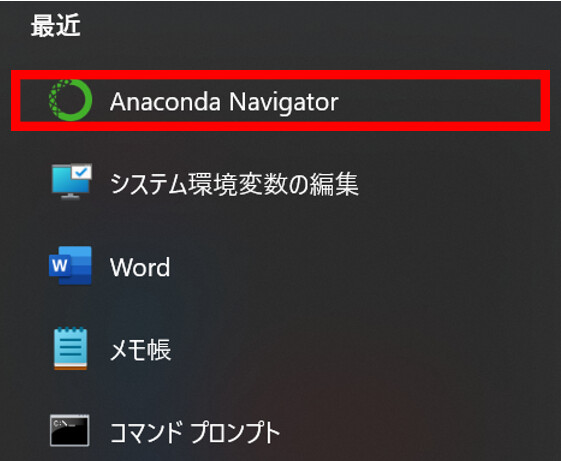
Windows のスタートボタンを押して、Anaconda Navigator をクリックします。
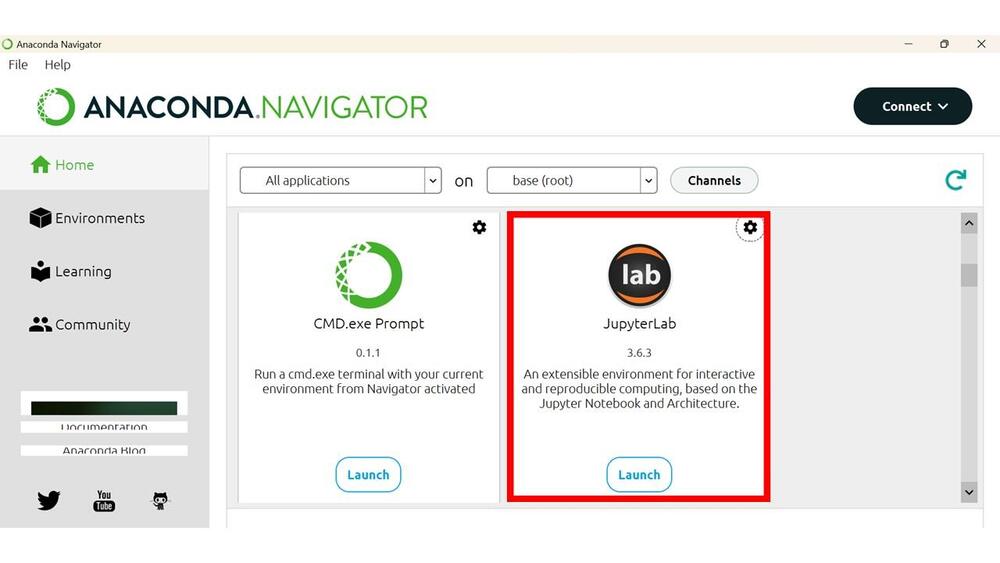
クリックした後に以下のような画面が開きます。そこで「JupyterLab」をクリックします。
ブラウザの画面に切り替わり、JupyterLab を開くことができました。あとは Google Colaboratory の時と同じように行えば Python を実行することができます。
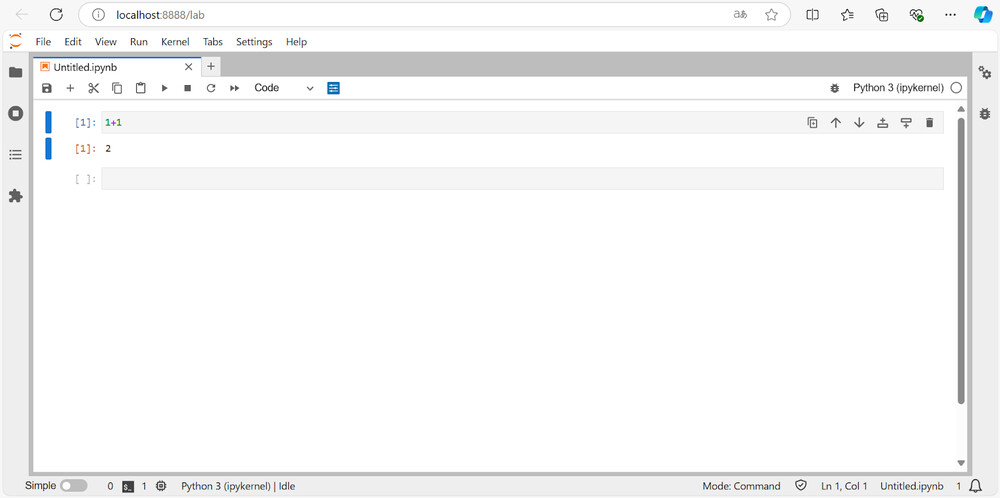
これで Python を実行するための環境がようやく整いました。正直私は Python 初心者にとってはここが大きな壁のうちの1つではないかと思います。
Pythonの実行環境を用意・調べることは、旅行の下調べ・予約や賃貸の内見・手続きと似ていて、いろいろ準備している段階が一番疲れると思います。
しかし、ここの準備段階を乗り切れたので、次回の記事からさっそく分析に入っていきましょう!
今回のデータ分析の環境は JupyterLab を用いて行っていきます。
まとめ
今回は Python のデータ分析を行うにあたっての準備段階について紹介しました。
今回紹介した Python の実行環境である Google Colaboratory と JupyterLab は対話型実行環境と呼ばれており、記載したプログラムを1行1行確認しながら進めることができます。
個人的に、すぐに実行結果が返ってくるのはとてもやりやすいと思いました (たくさんコード書いてあとでエラーがたくさん出るよりかは少しずつエラーを解消していく方が気持ち的に楽です)。
次の記事では実際に JupyterLab を用いてデータ分析を行っていきたいと思います。
おすすめの記事
条件に該当するページがございません