フォーム読み込み中



NotebookLMで動画解説を爆速作成!「すごい!」を「できた!」に変える新機能徹底レビュー

Just Do Information Technology/Microsoft365/Google Workspaceエンジニア
松永 栄人
新しいもの好きで、これまでも色々な技術についつい手を出してきました。小さな「やってみた!」を日々楽しんでいます。このブログでは、そんな中で見つけた「おっ!」と思うことや、試行錯誤のあれこれをシェアしていけたら嬉しいです。皆さんの「気になる!」を刺激できるような、面白くて役に立つ(かもしれない)情報をお届けできるよう頑張りますので、気軽に読んでもらえると嬉しいです!
2025年8月15日掲載

はじめに:資料作成に「もう時間がない!」と焦っていませんか?
プレゼンテーション資料の作成、会議の準備、顧客への説明資料… 日々の業務で「もっと時間を有効に使いたいのに、資料作成に追われて時間がない」と感じることはありませんか? 特に、内容の検討からスライド作成、そして説明用のナレーション準備までとなると、かなりの時間を要しますよね。
今回紹介するのは、そんなあなたの「困りごと」を一気に解決してくれるかもしれない、Google Workspace の新しい強力なツール「NotebookLM」の動画解説機能です。2025年7月30日にGoogle Updateで発表された内容はこちらから確認してください。(Introducing Video Overviews and upgrades to the Studio panel in NotebookLM) 公式ヘルプはこちら(Generate Video Overviews in NotebookLM)
この記事では、IT管理を始めたばかりの方から、日々の業務効率化を目指す一般ユーザーの方まで、誰でも簡単に「すごい!」を「できた!」に変えられる NotebookLM の動画解説機能を、徹底的にレビューしていきます。
- NotebookLMの新動画解説機能の概要説明とレビュー記事です。
- IT管理初心者から一般ユーザーを対象にしています。
- この記事で、NotebookLMの動画解説機能を使うとプレゼン資料作成時間を大幅短縮でき、視覚情報でより効果的な情報共有が可能になることが理解できます。
NotebookLMの「動画解説機能」徹底解剖!音声解説との違いは?
これまでNotebookLMの「音声解説機能」を利用して、入力した情報の要約を耳で聞いて理解を深めていた方も多いかもしれません。今回、その進化形として新たに加わった「動画解説機能」は、視覚的な要素が加わることで、理解度が飛躍的に向上します。音声解説で得られた理解を、さらに深める新たな体験ができます。
検証シナリオと気づき
今回は、私のブログ記事をNotebookLMにソースとして登録し、以下の検証を行いました。
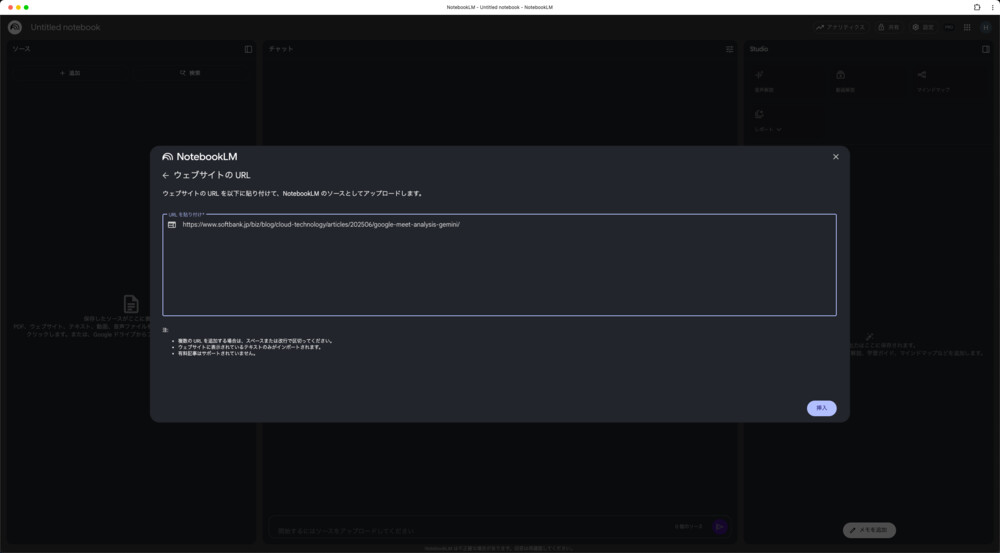
1.ソースの登録と概要確認:
私のブログ記事をNotebookLMにソースとして登録。
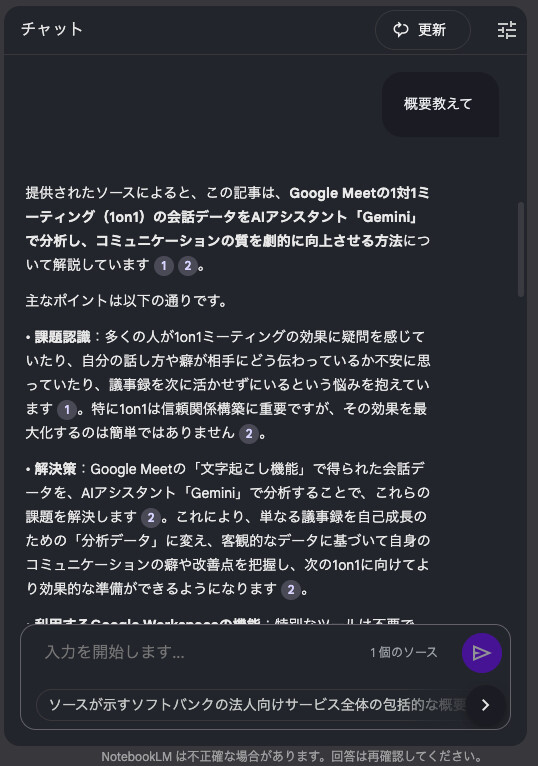
チャットで「概要を教えて」と質問し、ブログ内容が正確に要約されていることを確認します。
2.音声解説 vs. 動画解説:カスタマイズなしでの比較:
音声解説機能を「カスタマイズなし」で試しました。
動画解説機能を「カスタマイズなし」で試しました。
それぞれの出力内容を比較検討しました。
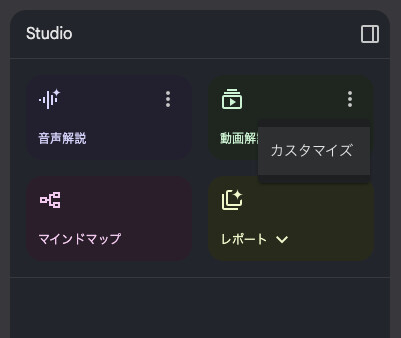
この検証から見えてきた、音声解説と動画解説の大きな違いは、出力形式とそれに伴う『情報の伝達効果』にあります。生成される要約内容や情報の精度自体には、音声解説と動画解説で大きな違いはありません。しかし、動画解説では視覚情報が加わることで、受け手の理解度と記憶への定着が格段に向上するという大きな利点があります。
比較項目 | 音声解説 | 動画解説 |
|---|---|---|
出力ファイル形式 | .m4a (音声ファイル) | .mp4 (動画ファイル) |
ファイルのサイズと時間 (目安) | 12.5MB / 6分程度 | 23.0MB / 8分程度 |
生成時間 (コンテンツによる) | 約6分程度 | 約13分程度 |
内容の違い | 日本語の音声解説 (男性と女性のトークセッション形式) | 英語の動画解説 (男性もしくは女性が資料を使ってプレゼンする形式、今後各言語リリース予定) |
サンプル音声解説はこちら
サンプル動画解説はこちら
【重要】2025年7月現在、NotebookLMの動画解説機能で生成されるコンテンツは英語のみですが、今後のアップデートで他言語への対応も予定されているので、楽しみにしています。
ここがすごい!NotebookLM動画解説のポイント
今回の検証を通して、NotebookLMの動画解説機能にはいくつかの大きな進化があることに気づきました。
視覚情報の追加で理解度アップ: 音声だけでは伝えきれなかった内容も、スライド形式で表示される資料と音声が同期することで、より直感的かつ多角的に情報を理解できるようになります。生成される情報の正確性自体は音声解説と同等ですが、視覚的な補助により、特に複雑な内容や具体的なイメージを伝えたい場合にその効果を最大限に発揮します。
複数バージョンの作成が可能に: これまでは音声解説を1つ作成すると、次に新しい音声解説を作るには一度既存のものを削除する必要がありました。しかし、今回のアップデートで、音声解説も動画解説も複数作成できるようになりました! これは非常に大きな改善点です。例えば、ターゲット層や説明の視点を変えて、複数のプレゼンテーション資料を効率的に作成できるようになったことを意味します。
生成データの「名前変更」機能: 生成された音声解説や動画解説のタイトルを後から変更できるようになりました。 これにより、異なる視点や用途で作成した解説を、ファイル名で区別して管理しやすくなります。ただし、ダウンロード時のファイル名はNotebookLMが最初に生成したタイトル名になるので注意が必要です。
生成時の注意点: 音声解説や動画解説の実行タスクは、一度開始すると削除したりキャンセルしたりできません。生成が完了するまで待つ必要があります。また複数の音声解説や動画解説を同時に生成することができますが、生成処理に非常に時間がかかったり終わらなくなる可能性もあるので単発毎にデータを生成されることをお勧めします。
NotebookLMの主要機能をおさらい:インプットからアウトプットまで
NotebookLMは、単に動画を生成するだけでなく、多岐にわたるインプット機能とアウトプット機能を備えています。これらを理解することで、NotebookLMを最大限に活用できるようになります。
インプット機能:あなたの情報を集約する
NotebookLMは様々な形式の情報をソースとして取り込むことができます。
Google Workspace のリソース (Document / Slide)
補足説明: Google ドキュメントやGoogle スライドを直接NotebookLMにインポートし、その内容を分析・要約したり、質問応答の基盤とすることができます。これにより、既存のプロジェクト資料や研究論文などを効率的に活用できます。 動画解説機能を使う上では、日本語でも問題なく動くことを確認しました。
制限事項: アクセス権限、ファイルサイズ・文字数制限、複雑なレイアウトや画像(画像内のテキストはOCR処理される可能性あり)に注意が必要です。
ソースを探す (興味があることからソースを探してくれる)
補足説明: ユーザーが関心のあるトピックやキーワードを入力することで、NotebookLMが関連性の高い情報源(ウェブページ、ニュース記事など)を自動的に探索・提案します。リサーチの初期段階で非常に有効です。
制限事項: 主に公開されているウェブ情報が対象であり、検索精度や情報の鮮度にはユーザーによる精査が必要です。
ウェブサイト / YouTube
補足説明: 特定のウェブページのURLやYouTube動画のURLを入力することで、そのコンテンツをNotebookLMに取り込み、要約や質問応答の対象とすることができます。動画の場合、多くの場合、自動生成された字幕やトランスクリプトが分析の対象となります。
制限事項: パスワード保護されたサイトや視聴制限のある動画にはアクセスできません。また、コンテンツの形式や字幕の品質によって解析精度が異なります。著作権や倫理的な利用にも注意が必要です。
テキスト
補足説明: ユーザーが直接テキストを貼り付けることで、そのテキストをNotebookLMの分析対象とすることができます。メモやアイデアの整理、短い文章の要約などに便利です。
アップロードデータ (PDF / txt / MarkDown / 音声(mp3))
補足説明: ローカルに保存されている様々な形式のファイルをNotebookLMにアップロードし、分析の対象とすることができます。特にPDFは論文や報告書で広く利用されており、音声ファイルからは議事録作成や内容の要約に役立ちます。
制限事項: ファイルサイズ制限、対応ファイル形式、PDFのOCR処理精度、音声ファイルの認識精度に留意が必要です。
チャット機能:あなたの疑問を解決する
補足説明: NotebookLMとの対話を通じて、既存のインプットデータについて深掘りしたり、新たな情報を引き出したりすることができます。不明点や疑問点を即座に解決するのに役立ちます。
アウトプット機能:あなたの情報を形にする
NotebookLMは、取り込んだ情報から様々な形式のアウトプットを生成できます。
音声解説
補足説明: インプットされた情報や生成されたレポートの内容を、合成音声で聞き取ることができます。目視での情報収集が難しい状況や、移動中などのながら学習に便利です。
動画解説
補足説明: インプットされた情報に基づき、簡潔な動画コンテンツを生成します。視覚的な情報と共に解説が提供されるため、内容の理解促進に役立ちます。プレゼンテーション資料の一部としても活用できる可能性があります。
制限事項: 生成される動画の品質やカスタマイズ性には限界があります。【注意】2025年7月現在、生成される動画データは英語のみとなります。この点にご留意ください。
マインドマップ
補足説明: インプットされた情報の主要な概念や関係性を視覚的に整理し、マインドマップ形式で出力します。複雑な情報を俯瞰的に捉え、アイデアの連想や構造理解を深めるのに非常に有効です。
レポート
補足説明: インプットされた情報を基に、特定のテーマや質問に対する詳細なレポートを生成します。要約、分析、結論など、体系的な構成で情報を提供します。
制限事項: AIが生成するため、情報の不足や誤りがある場合はレポートの正確性に影響します。あくまで情報整理が主目的です。
概要説明資料
補足説明: インプットされた情報の主要なポイントを抽出し、プレゼンテーション形式で提示するための概要説明資料を生成します。会議での説明や、学習内容の振り返りに役立ちます。
学習ガイド
補足説明: 特定のトピックについて学習を進めるためのガイドを生成します。主要な概念、学習順序、関連リソースなどを提示し、効率的な学習をサポートします。
よくある質問 (FAQ)
補足説明: インプットされた情報の中から、よくある質問とその回答を自動的に生成します。顧客サポートや社内トレーニング、Q&Aセッションの準備などに活用できます。
タイムライン
補足説明: インプットされた情報の中から、タイムラインが整理され、情報や記事の時期がわかるようになります。またキャストの整理をしてくれることで誰のソースなのかもすぐにわかるようになります。ソースにいつ記載されていて誰が書いたかわかるようにしておくことが重要なポイントです。
3ステップで完了!NotebookLM動画解説の作成手順
インプットからアウトプットまでを短時間で実現できる NotebookLM は、まさに強力なツールです。特に今回の動画解説機能を使えば、たった3つのステップで音声付きのプレゼンテーション資料が作成できます。
インプットデータを選択する:
まず、動画解説の元となる情報(Google ドキュメント、スライド、ウェブサイト、YouTube、PDFなど)をNotebookLMにソースとして登録します。例えば日本語で作成されたGoogleスライドをインプットデータとして動画解説を作ると、全く新しいプレゼン動画が作成されるわけではなくオリジナルを参照しながらより詳しく説明をかぶせてくれるような動画解説となります。チャットで事前に内容を確認し、資料の視点を決める:
ソースを登録したら、チャット機能を使って内容の概要を把握したり、疑問点を解消したりします。ここで、どのような視点で動画解説を作成したいのか、具体的に伝えたいポイントは何かを明確にしておきましょう。動画解説のカスタマイズをし、プレゼン資料の視点と伝えておきたいことを明記する:
動画解説の生成画面で、先ほど決めた視点や伝えたいことをテキストで入力します。これにより、NotebookLMがあなたの意図に沿った動画解説を生成してくれます。
この3ステップを実行すれば、資料作成にかかる時間はきっと全部で30分もかからないでしょう。NotebookLMのすごいところは、単に情報をまとめるだけでなく、痒いところに手が届くような、気の利いた説明をしてくれる点です。
実践で試してみてください。
簡単なことからでもいいので、試しに使ってみてください。
例えば、NotebookLMを開き、ソースを探すで「沖縄旅行」でソースを10個調べてみてください。チャットで、「沖縄旅行スケジュールと概算費用」と入力してみてください。
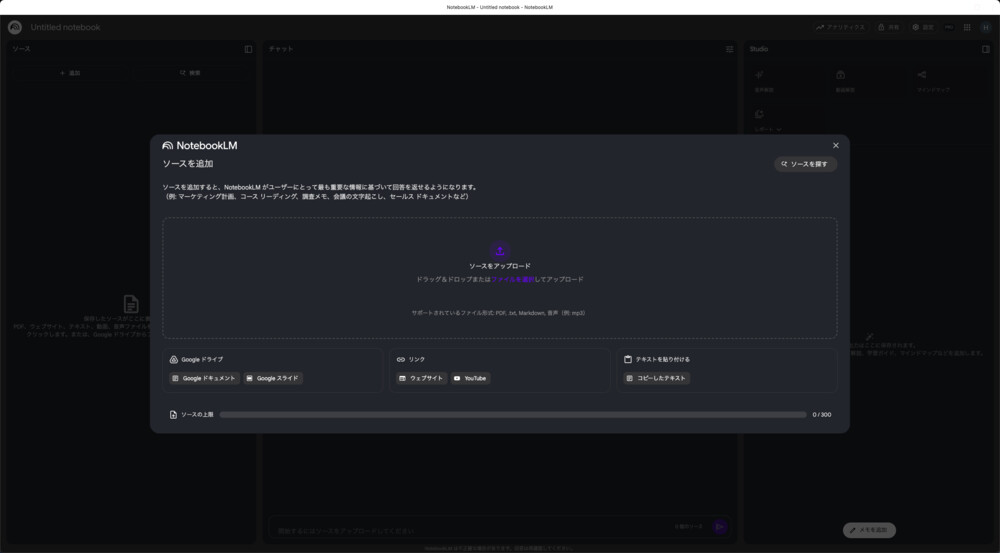
そのまま動画解説のカスタマイズに行き、沖縄旅行スケジュールと概算費用、注意点などを入力して動画解説を作成してください。
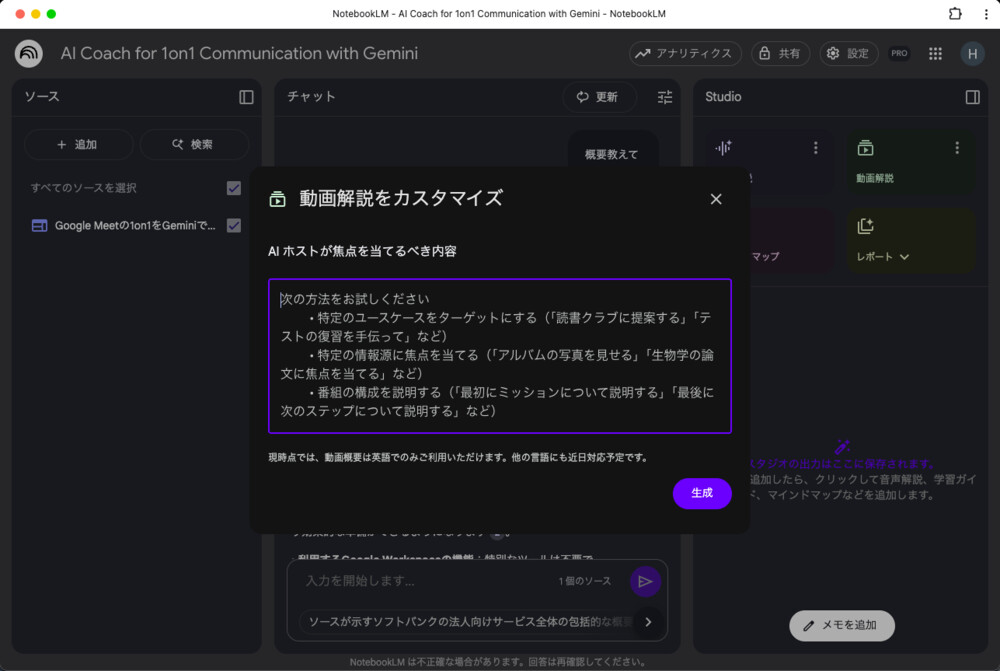
10分程度すると動画ができ、素敵な沖縄旅行に対するプレゼン資料ができます。
ダウンロードして他のメンバーと共有してもいいし、そのままNotebookLMを共有してもいいと思います。 ぜひこの機能を存分に楽しんでもらい、提案持ち寄り会議なんていうのも開催するのも面白いかもしれませんね。
まとめ:あなたの「すごい!」を「できた!」に変えるNotebookLM
NotebookLM の動画解説機能は、従来の資料作成の概念を大きく変える可能性を秘めています。情報をインプットし、チャットで方向性を伝え、そして動画としてアウトプットする。この一連の流れが、驚くほど短時間で、しかも高品質に完結します。
「なぜ」この機能に価値があるのか?
動画解説機能は、単に時間の節約になるだけでなく、情報伝達の質を格段に向上させます。 視覚と聴覚の両方に訴えかけることで、受け手の理解度や記憶への定着率が高まります。これは、会議での説明、顧客への提案、チーム内の情報共有など、あらゆるビジネスシーンで大きなアドバンテージとなるでしょう。
おすすめの記事
条件に該当するページがございません