

Google Pixel Watch の登録変更、解除方法

Google Pixel Watch の変更・解除方法、モバイル通信サービス解除方法、世界対応ケータイ(Watch)の登録・解除方法についてご紹介いたします。

1 スマートフォン(親回線)と Google Pixel Watch をペアリングする

Google Pixel Watch の登録を変更する

STEP1

登録操作を開始する前にスマートフォンのWi-Fiをオフにしてください。そのうえで右上に「5G」もしくは「4G」のピクトがあることを確認してください。

STEP2

Google Pixel Watch アプリを起動します。
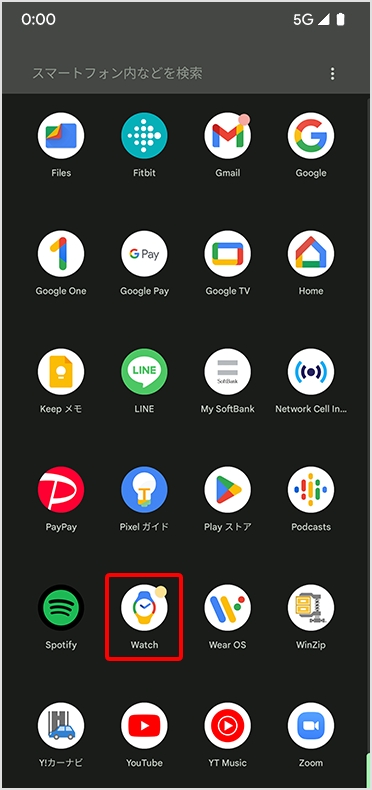
STEP2 Google Pixel Watch の登録を変更する

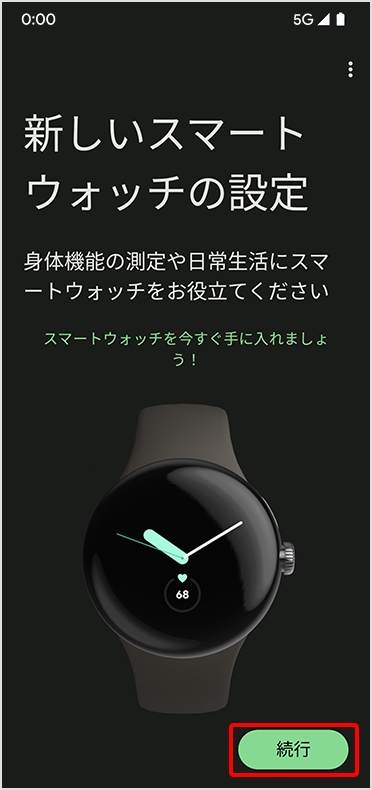
STEP3

「続行」をタップします。

STEP3 Google Pixel Watch の登録を変更する

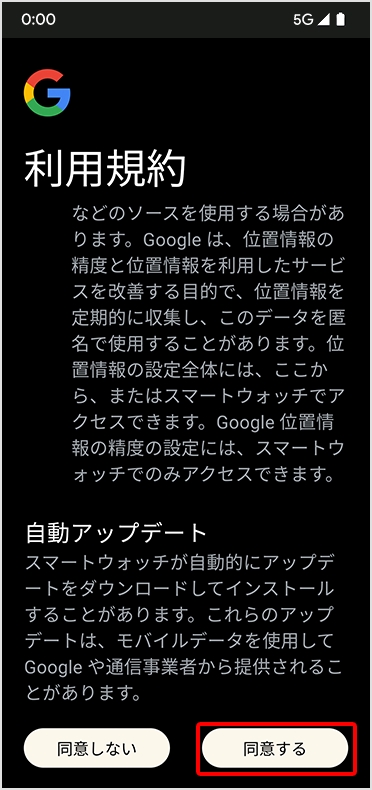
STEP4

利用規約を確認のうえ「同意する」を選択します。

STEP4 Google Pixel Watch の登録を変更する

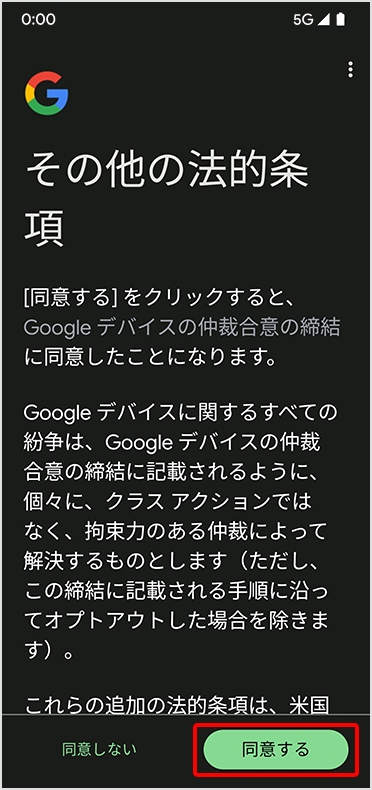
STEP5

その他法的条項を確認のうえ「同意する」を選択します。

STEP5 Google Pixel Watch の登録を変更する

STEP6

接続する Google Pixel Watch を選択します。
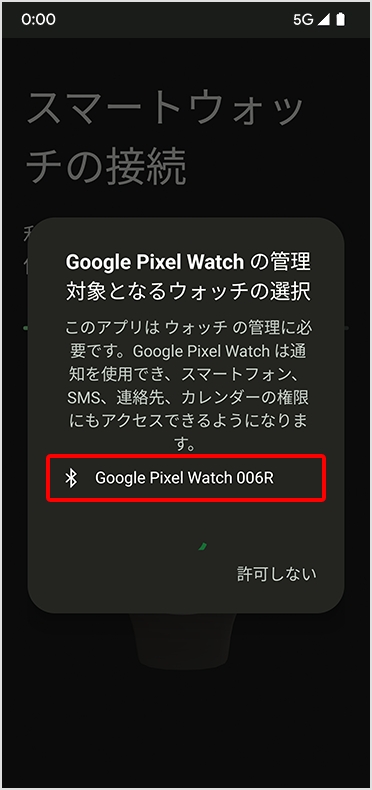
STEP6 Google Pixel Watch の登録を変更する

STEP7

Google Pixel Watch の画面に表示される数字と同じであることを確認して、「ペア設定する」を選択します。
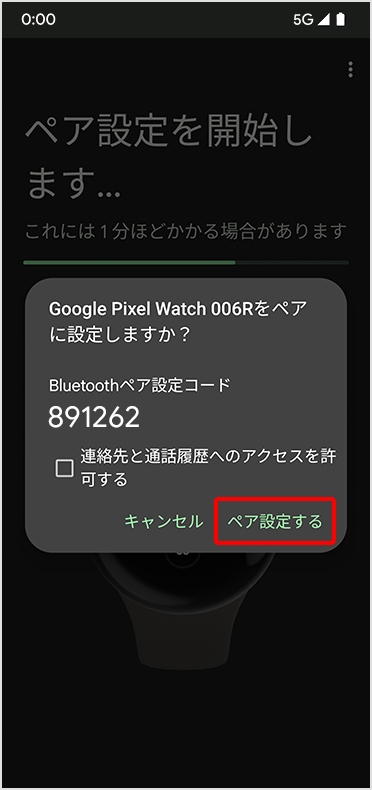
STEP7 Google Pixel Watch の登録を変更する

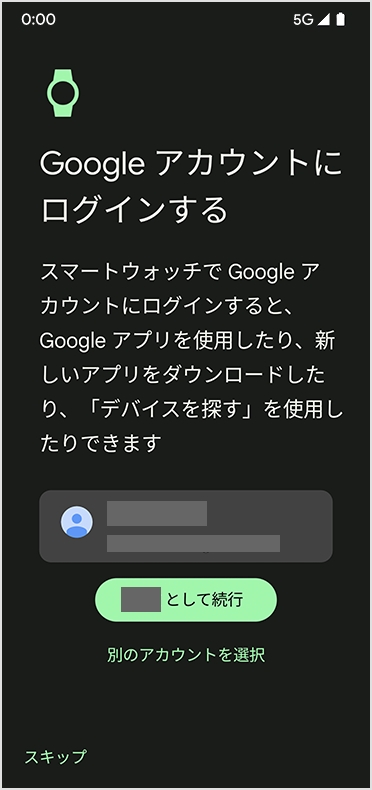
STEP8

Googleアカウントを画面に従って設定します。

STEP8 Google Pixel Watch の登録を変更する

STEP9

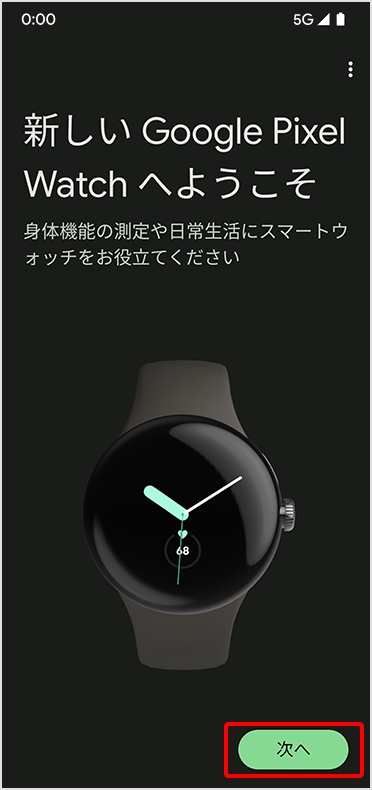
「次へ」をタップします。

STEP9 Google Pixel Watch の登録を変更する

STEP10

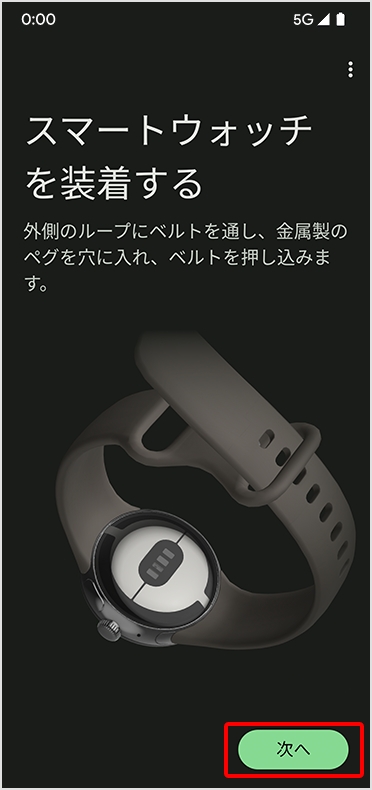
「次へ」をタップします。

STEP10 Google Pixel Watch の登録を変更する

STEP11

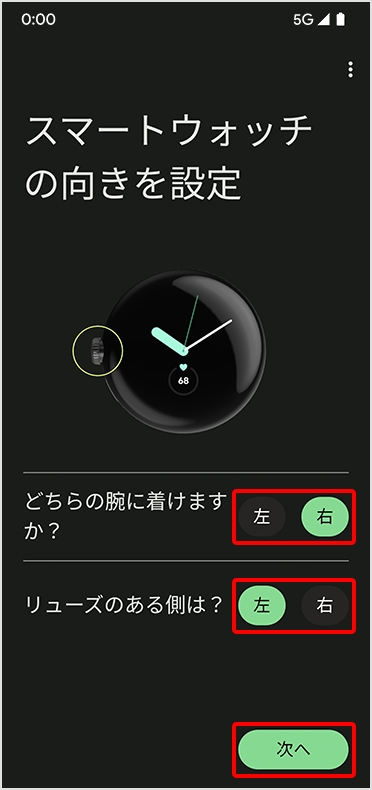
向きを選択して「次へ」をタップします。

STEP11 Google Pixel Watch の登録を変更する

STEP12

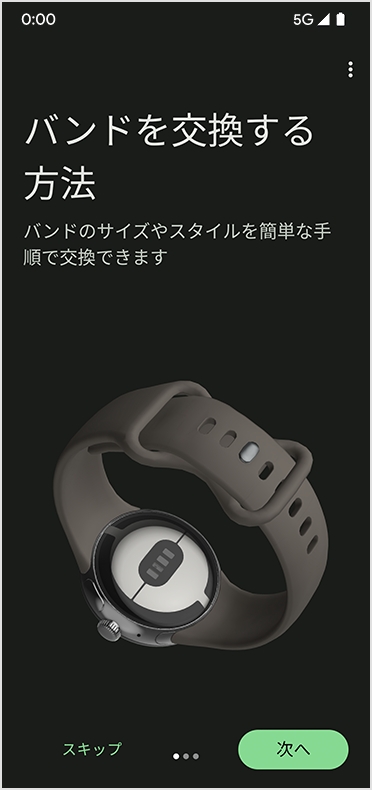
画面に従ってバンドを交換する方法を確認します。

STEP12 Google Pixel Watch の登録を変更する

STEP13

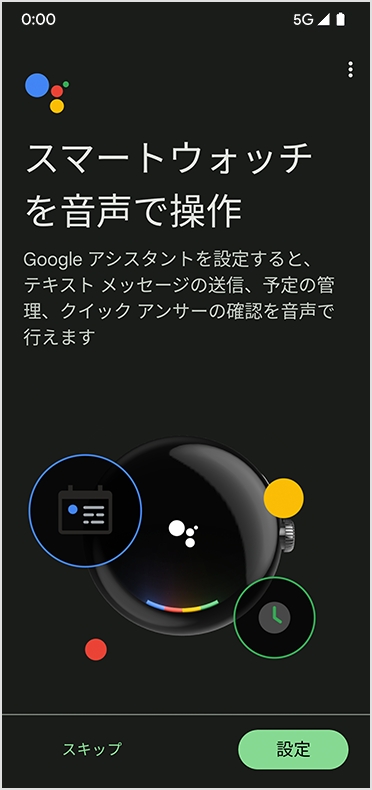
画面に従って設定します。

  • Googleアシスタントの設定不要であれば「スキップ」を選択
STEP13 Google Pixel Watch の登録を変更する

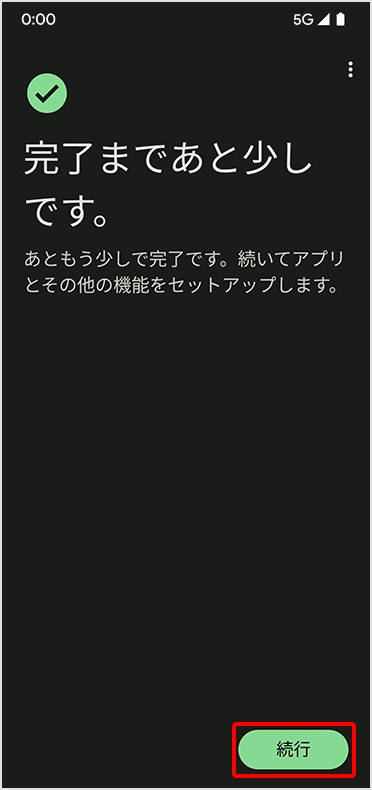
STEP14

「続行」をタップします。

STEP14 Google Pixel Watch の登録を変更する

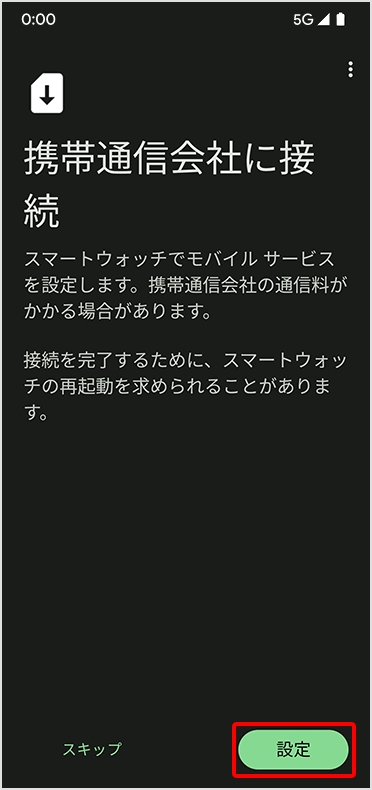
STEP15

「設定」をタップします。

STEP15 Google Pixel Watch の登録を変更する

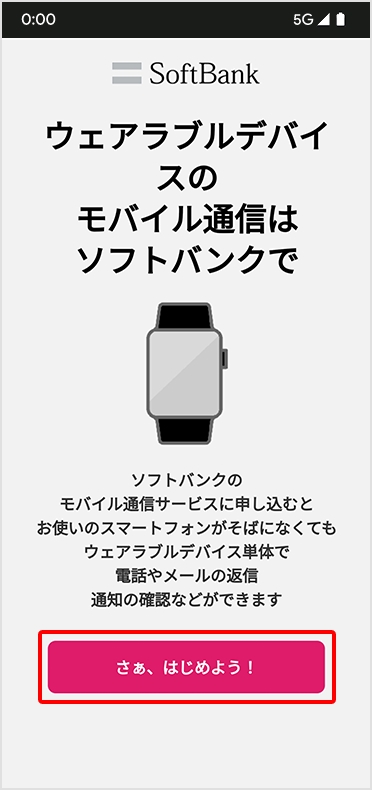
STEP16

「さぁ、はじめよう!」をタップします。

STEP16 Google Pixel Watch の登録を変更する

STEP17

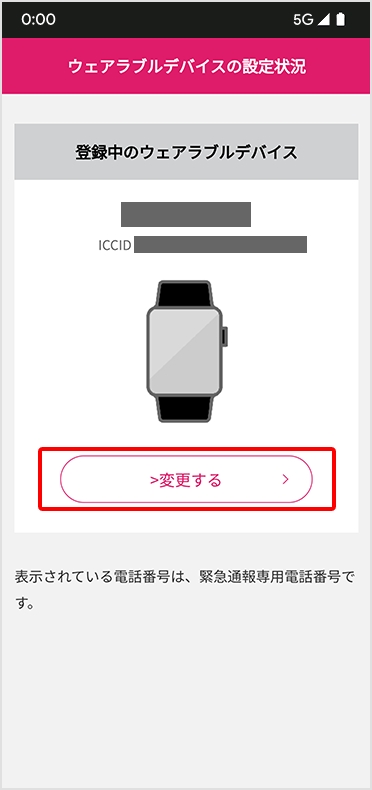
「変更する」をタップします。

STEP17 Google Pixel Watch の登録を変更する

STEP18

解除する Google Pixel Watch と登録する Google Pixel Watch を確認後、「変更する」をタップします。
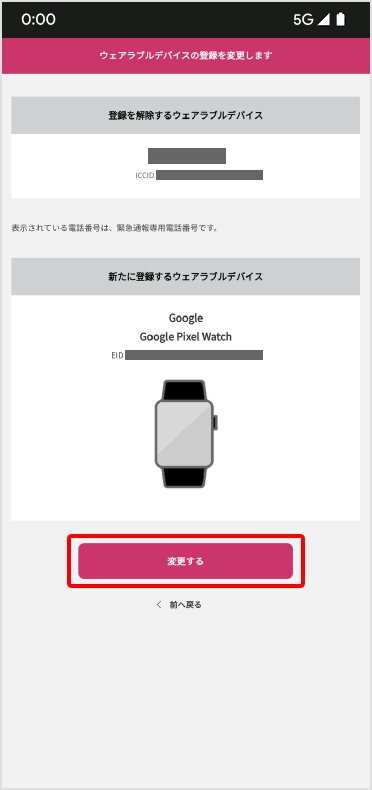
STEP18 Google Pixel Watch の登録を変更する

STEP19

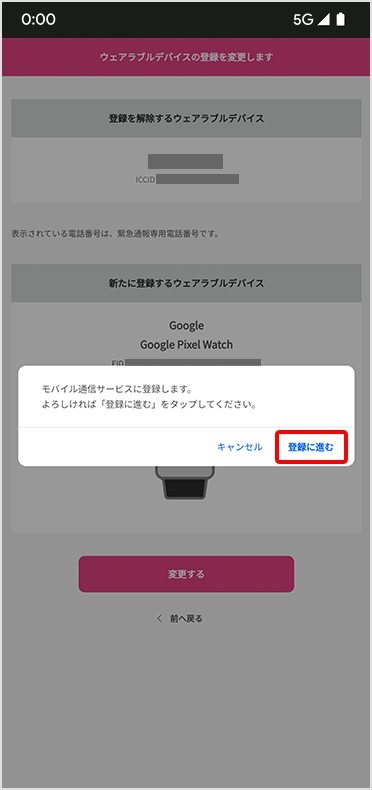
確認画面で「登録に進む」をタップします。

STEP19 Google Pixel Watch の登録を変更する

STEP20

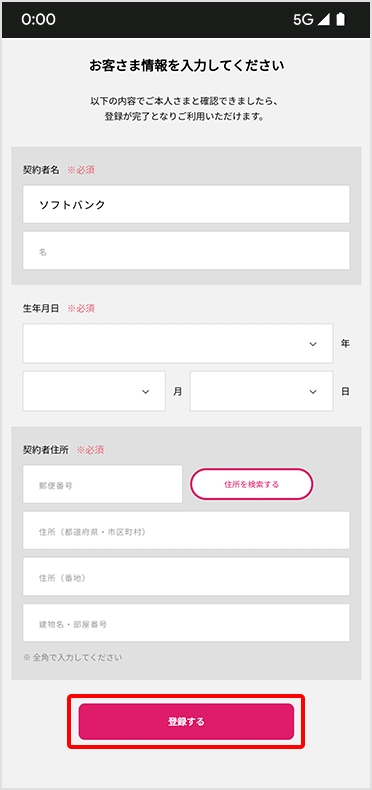
お客さま情報を入力し、「登録する」をタップします。

STEP20 Google Pixel Watch の登録を変更する

STEP21

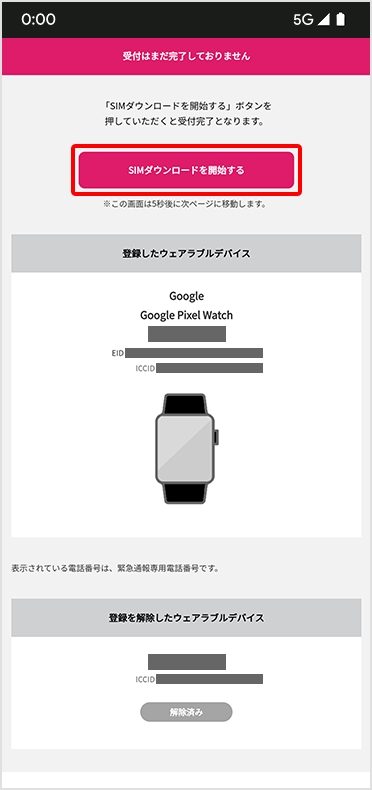
「SIMダウンロードを開始する」をタップします。

STEP21 Google Pixel Watch の登録を変更する

STEP22

受付完了画面が表示されます。

  • 受付完了のSMSが届くと、お手続きは完了です。
STEP22 Google Pixel Watch の登録を変更する
2 スマートフォン(親回線)と Google Pixel Watch をペアリング済みの場合バイル通信サービスに加入する

モバイル通信サービスを解除する

STEP1

Google Pixel Watch の登録を解除する」のステップ1から4の手順で、設定画面を表示します。

STEP2

「モバイル通信サービスを解除する」をタップします。
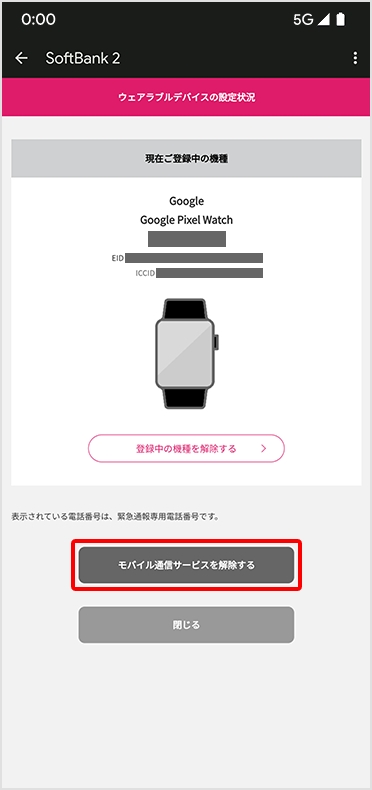
STEP2 モバイル通信サービスを解除する

STEP3

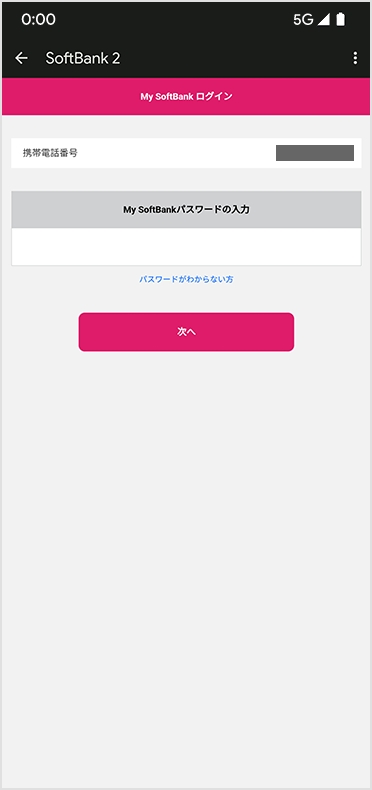
My SoftBankにログインします。

STEP3 モバイル通信サービスを解除する

STEP4

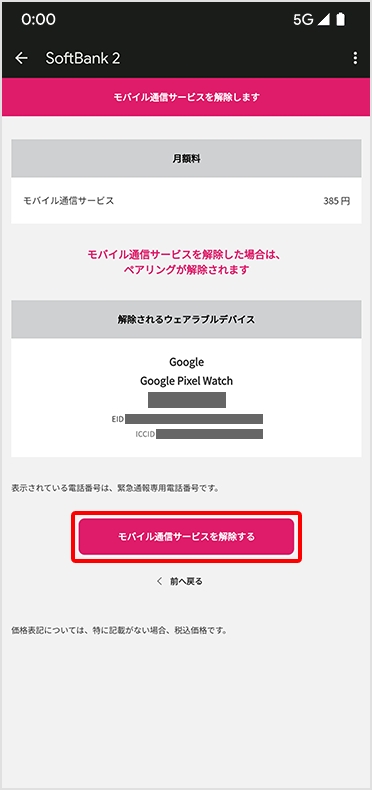
「モバイル通信サービスを解除する」をタップします。

STEP4 モバイル通信サービスを解除する

STEP5

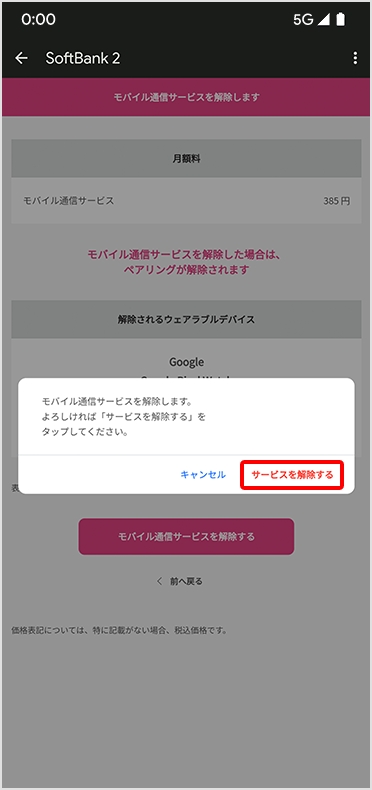
確認画面で「サービスを解除する」をタップします。

STEP5 モバイル通信サービスを解除する

STEP6

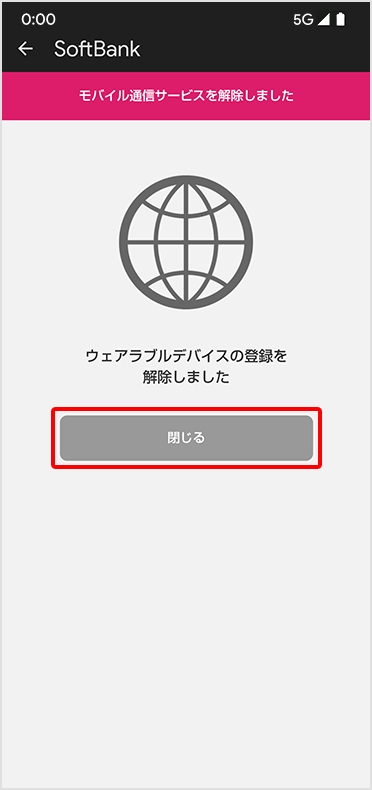
「閉じる」をタップします。

STEP6 モバイル通信サービスを解除する

STEP7

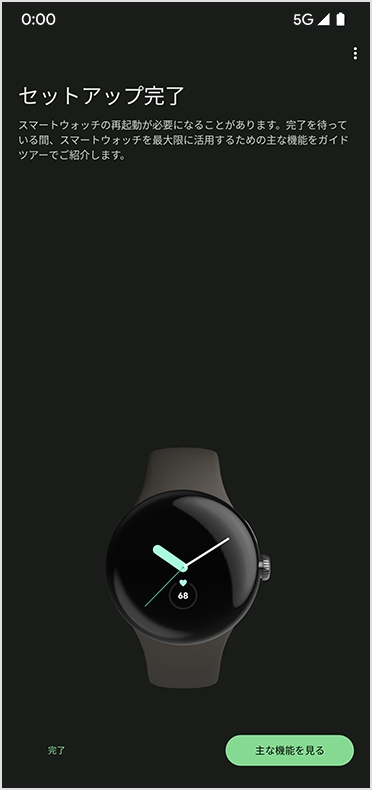
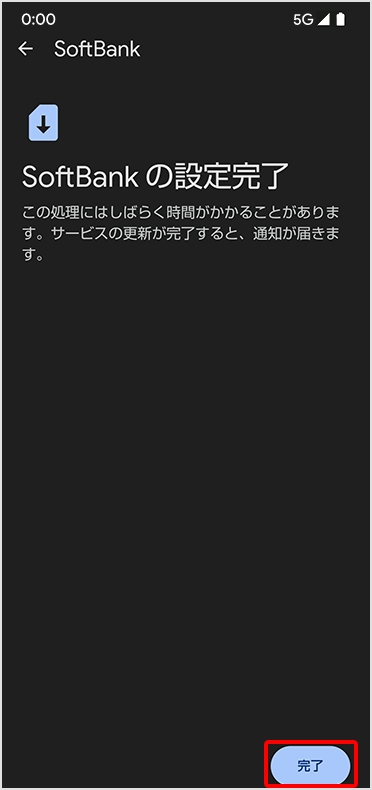
「完了」をタップします。

STEP7 モバイル通信サービスを解除する
3 モバイル通信サービスに加入する

Google Pixel Watch の登録を解除する

STEP1

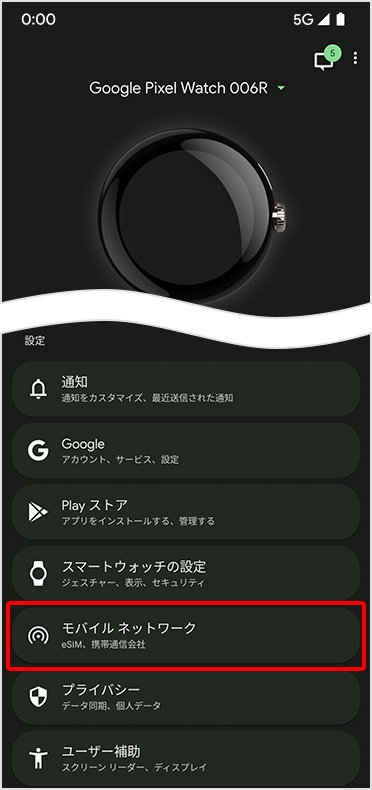
Google Pixel Watch アプリを起動します。
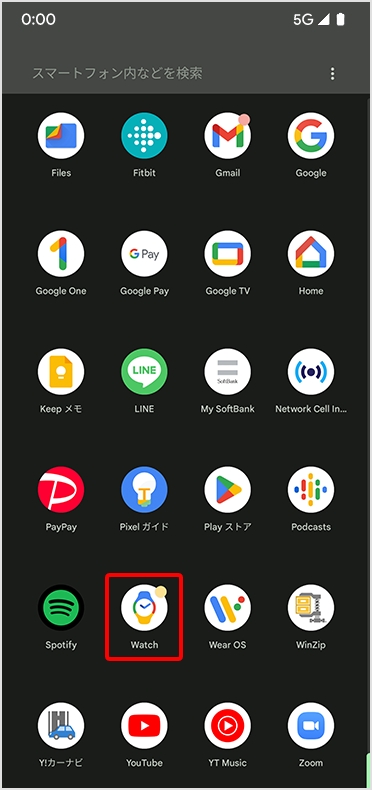
STEP1 Google Pixel Watch の登録を解除する

STEP2

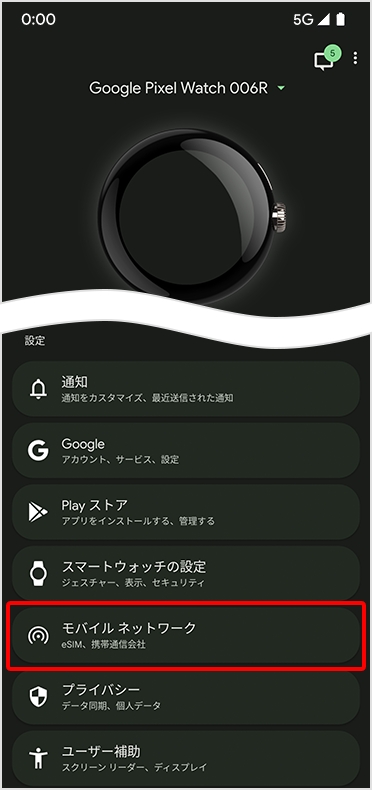
モバイルネットワークをタップします。

STEP2 Google Pixel Watch の登録を解除する

STEP3

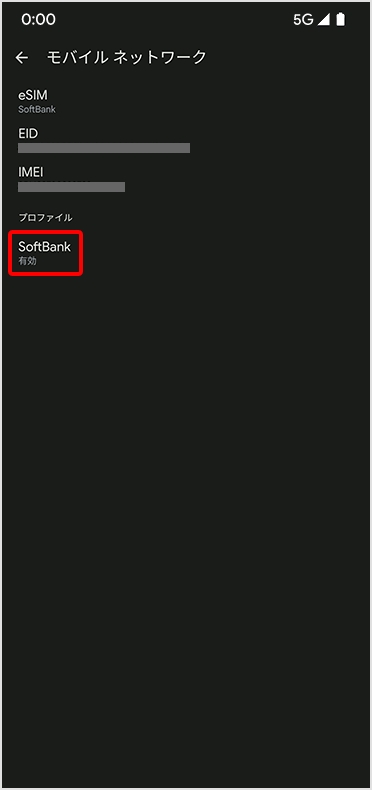
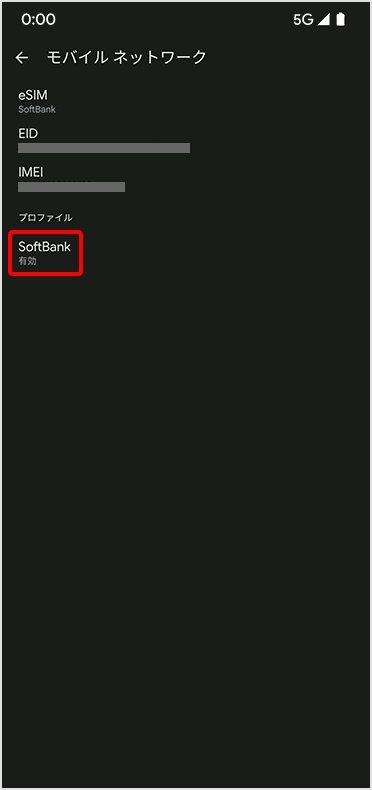
プロファイルの「SoftBank」をタップします。

STEP3 Google Pixel Watch の登録を解除する

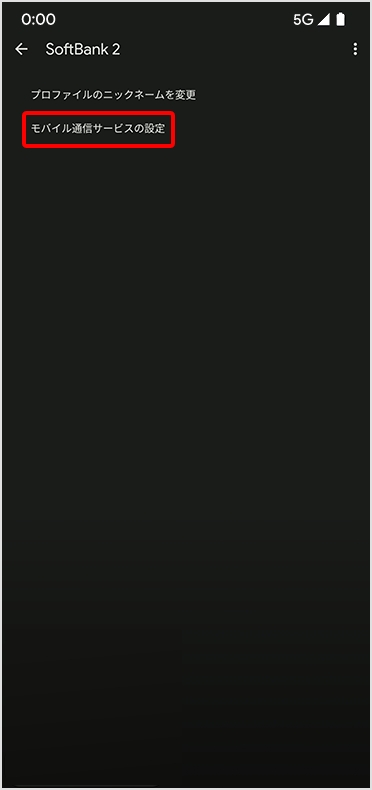
STEP4

「モバイル通信サービスの設定」をタップします。

STEP4 Google Pixel Watch の登録を解除する

STEP5

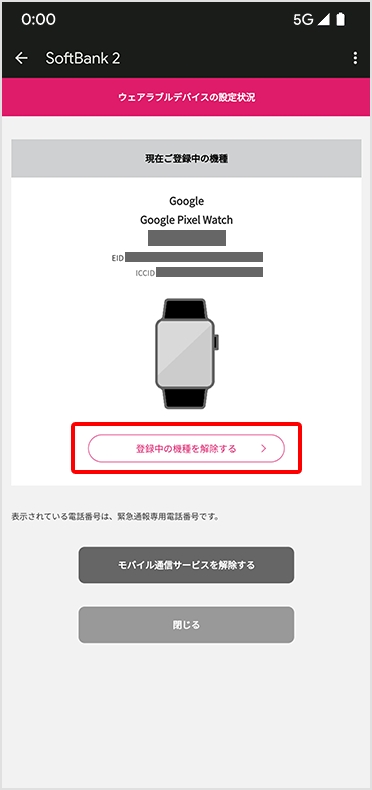
「登録中の機種を解除する」をタップします。

STEP5 Google Pixel Watch の登録を解除する

STEP6

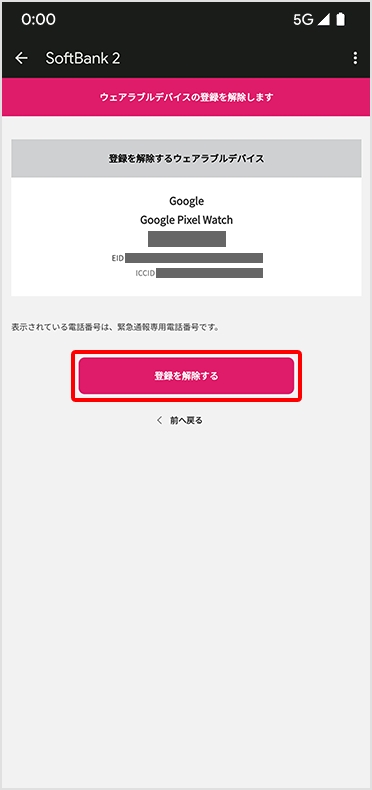
「登録を解除する」をタップします。

STEP6 Google Pixel Watch の登録を解除する

STEP7

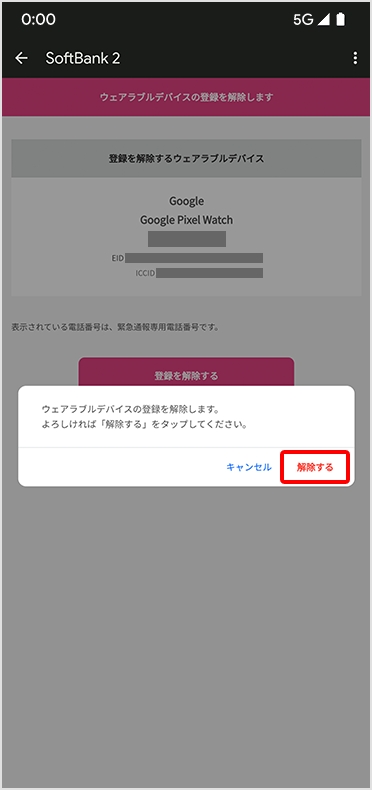
確認画面で「解除する」をタップします。

STEP7 Google Pixel Watch の登録を解除する

STEP8

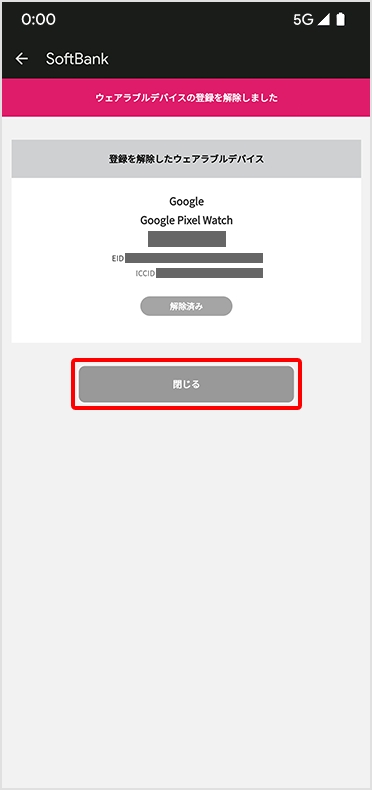
「閉じる」をタップします。

STEP8 Google Pixel Watch の登録を解除する

STEP9

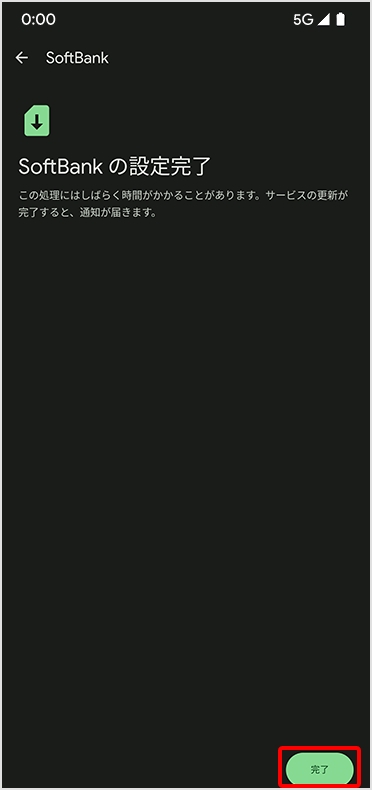
「完了」をタップします。

STEP9 Google Pixel Watch の登録を解除する
4 Google Pixel Watch を登録する

世界対応ケータイ(Watch)の登録する

STEP1

Google Pixel Watch アプリを起動します。
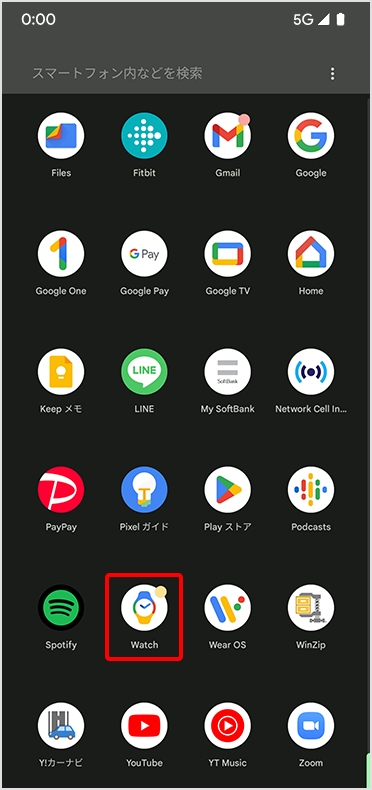
STEP1 世界対応ケータイ(Watch)の登録する

STEP2

モバイルネットワークをタップします。

STEP2 世界対応ケータイ(Watch)の登録する

STEP3

プロファイルの「SoftBank」をタップします。

STEP3 世界対応ケータイ(Watch)の登録する

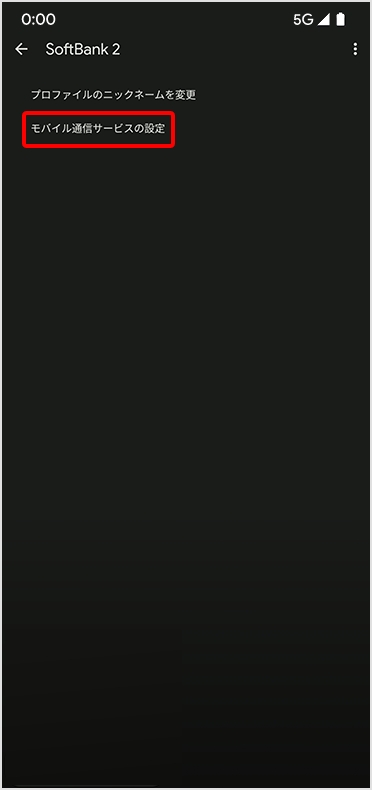
STEP4

「モバイル通信サービスの設定」をタップします。

STEP4 世界対応ケータイ(Watch)の登録する

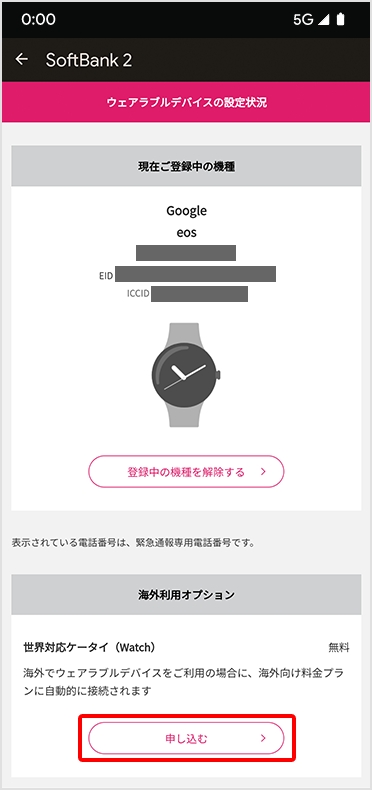
STEP5

「申し込む」をタップします。

STEP5 世界対応ケータイ(Watch)の登録する

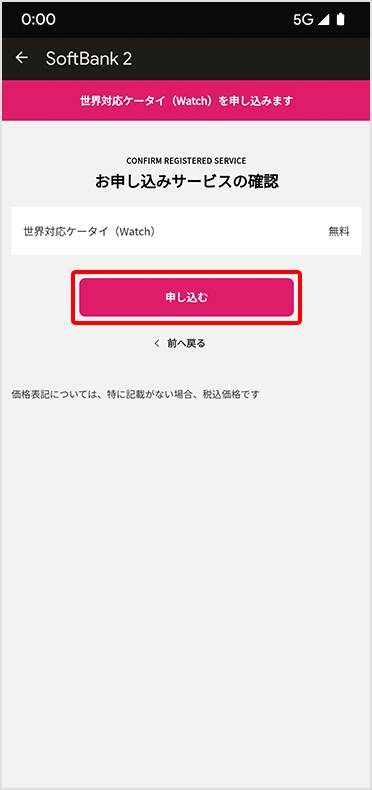
STEP6

「申し込む」をタップします。

STEP6 世界対応ケータイ(Watch)の登録する

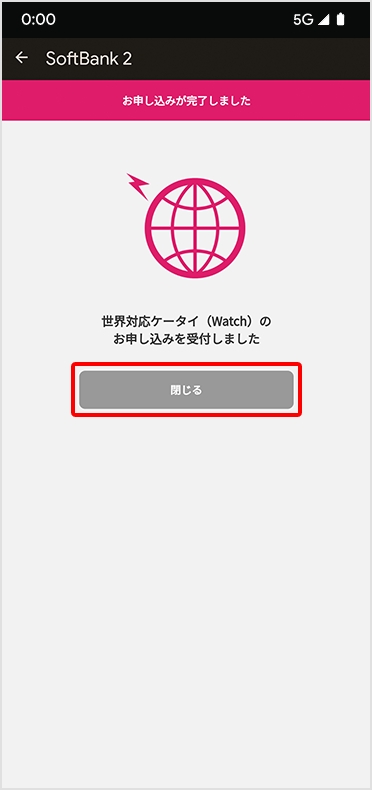
STEP7

「閉じる」をタップします。

STEP7 世界対応ケータイ(Watch)の登録する
5 世界対応ケータイ(Watch)の解除をする

世界対応ケータイ(Watch)の解除する

STEP1

Google Pixel Watch アプリを起動します。

STEP1 世界対応ケータイ(Watch)の解除する

STEP2

モバイルネットワークをタップします。

STEP2 世界対応ケータイ(Watch)の解除する

STEP3

プロファイルの「SoftBank」をタップします。

STEP3 世界対応ケータイ(Watch)の解除する

STEP4

「モバイル通信サービスの設定」をタップします。

STEP4 世界対応ケータイ(Watch)の解除する

STEP5

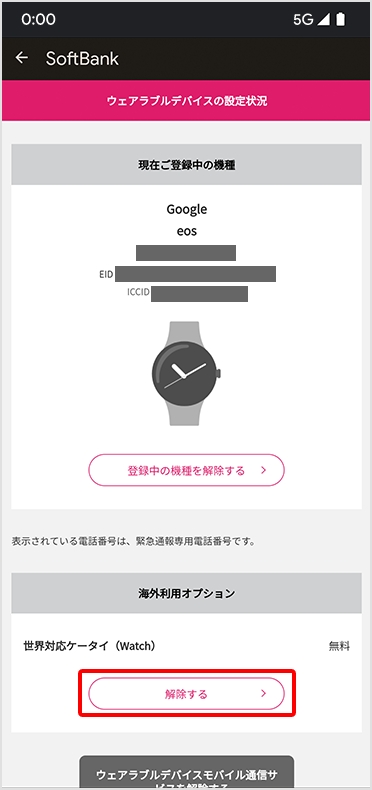
「解除する」をタップします。

STEP5 世界対応ケータイ(Watch)の解除する

STEP6

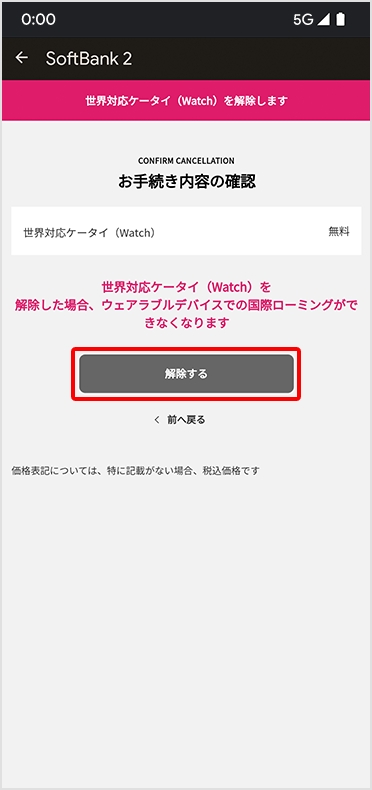
「解除する」をタップします。

STEP6 世界対応ケータイ(Watch)の解除する

STEP7

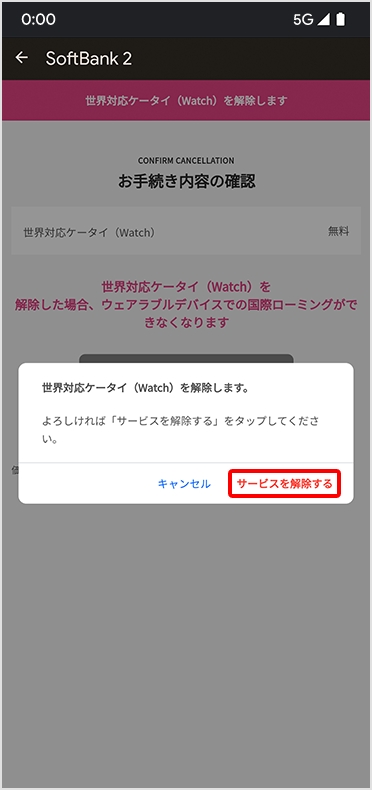
「サービスを解除する」をタップします。

STEP7 世界対応ケータイ(Watch)の解除する

STEP8

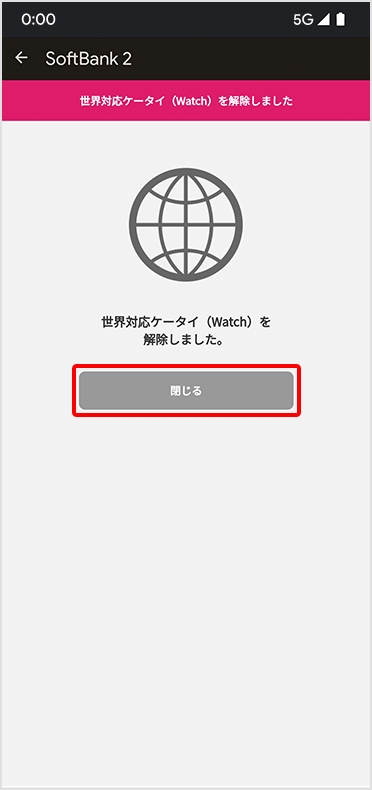
「閉じる」をタップします。

STEP8 世界対応ケータイ(Watch)の解除する