
フォーム読み込み中



Google管理コンソールのポリシー配布機能を使ってChromebookをAzure上のFortigateにL2TP自動接続させてみた ※構築手順付き

Batch/OLAP Software Engineer, CRE(Customer Reliability Engineer)
大原 陽宣
多様多種で複雑なデータを明確化し、テクノロジーでイノベーションを起こすことで、昨日までは不可能だったものを、明日は可能になるようなデータエンジニアを目指しています。Apache HBaseやRaftアーキテクチャなどの分散技術を得意としつつ分散データベースやデータ分析基盤、Kubernetesを担当。Apache Incubator等OSS活動中。Alibaba Cloud Expert、Google Cloud Expert。
2022年8月4日掲載

Chromebookはノートパソコンとしては導入コストが安いため、最近、企業での利用が広がってきています。しかし、どうしてもWindowsでないと動かないアプリが一部存在しますので、Chromebook→VPN接続→Windowsのリモートデスクトップの構成が求められることがあります。また、Windowsとは異なり、ChromebookのVPN設定及び接続をユーザに任せることが難しいといったインフラ担当者の声をよく耳にします。
今回は、これらの課題を解決するために、Google管理コンソールのポリシー配布機能を使って、ChromebookをAzure上のFortigateにL2TP自動で接続させる方法を紹介します。
- Chromebookで簡単にVPN接続をしたい方向け
- この記事ではステップバイステップで接続する方法を案内します
1.FortiGateとは
今回の構成では、Windowsへリモートデスクトップ接続する際に、「FortiGate」を使用します。このFortiGateはFortinet社による次世代ファイアウォール(NGFW)で、安価なUTMファイアウォールでありながら、SDWANルータとしてネットワーク接続に使用することができます。
関連記事リンク
今回はAzure上にFortiGateを導入したのち、ChromebookからAzureへL2TP自動接続してみます。
2.構成図
構成図としては次の図の通りになります。

3. Azure上のFortigate構築
Step-by-stepで構築します。
- AzurePortalにてVM版のFortigateを購入します。
- 接続Portの許可を設定します。
- ルートテーブルを追加します。
- FortigateコンソールでL2TPを設定します。
1.AzurePortalにてVM版のFortigateを購入します。
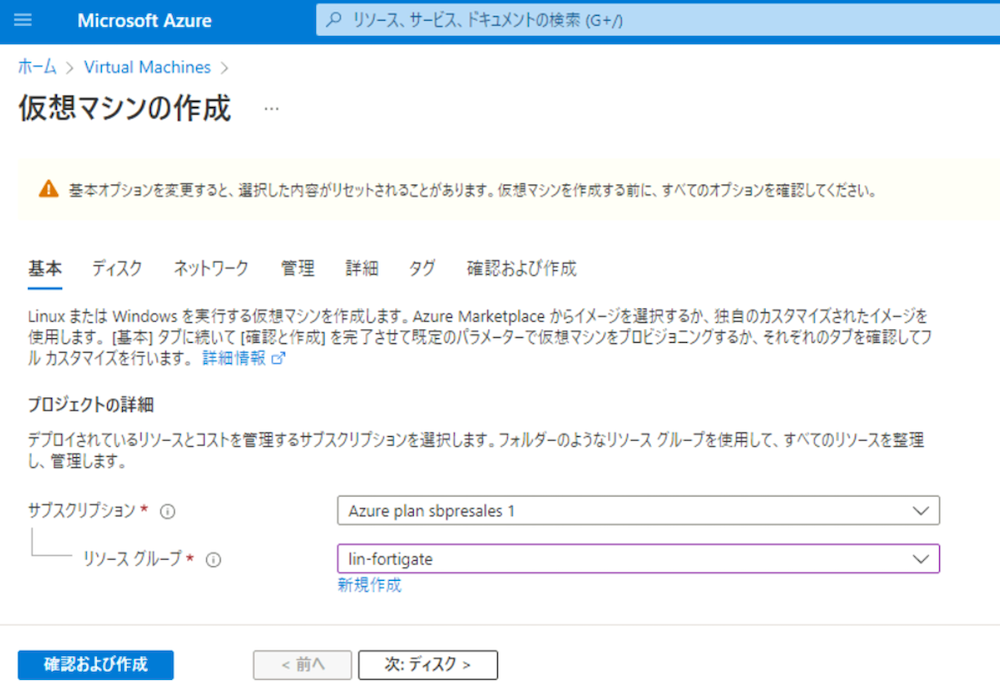

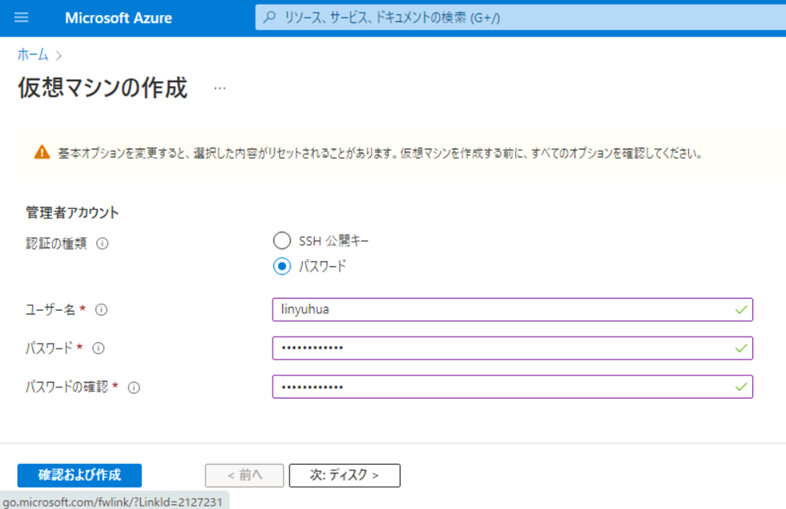
Fortigate管理コンソールにログインするためのユーザ名、パスワードが必要のため、認証は「パスワード」を選択します。
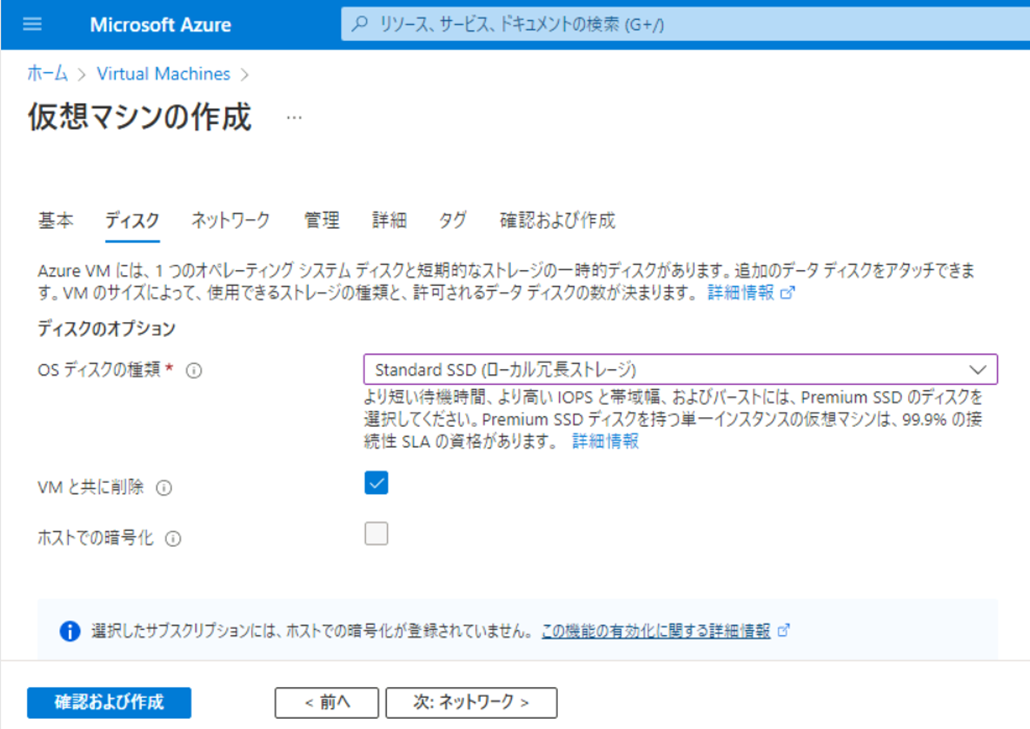
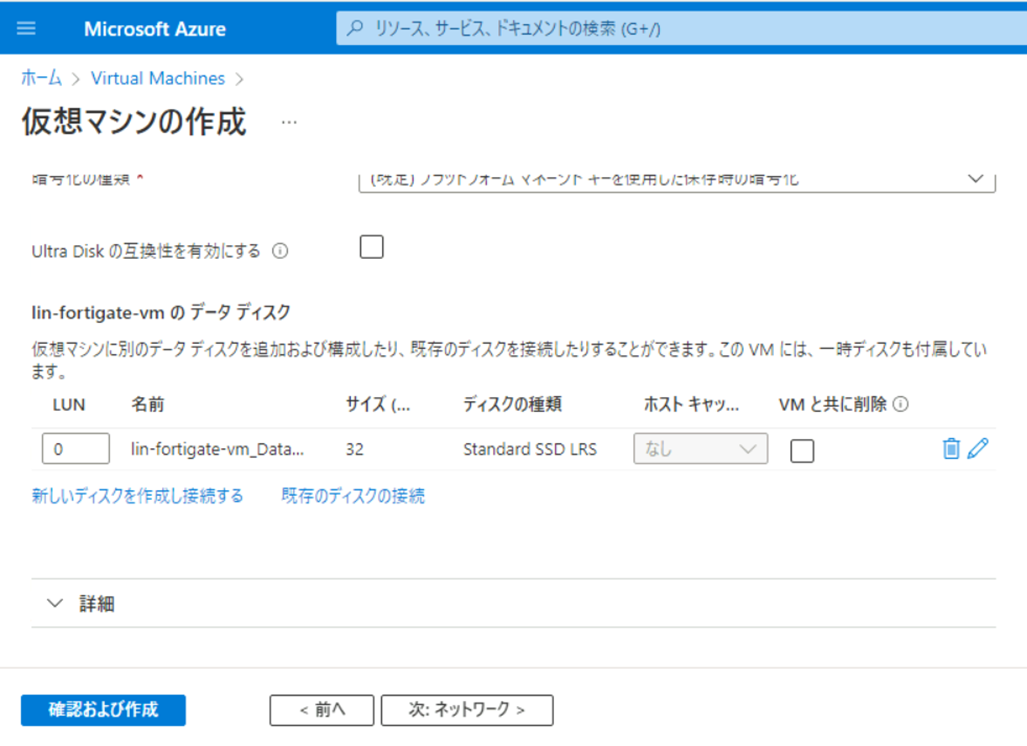
Fortigateのログ保存のため、もう1つのDiskを作成します。
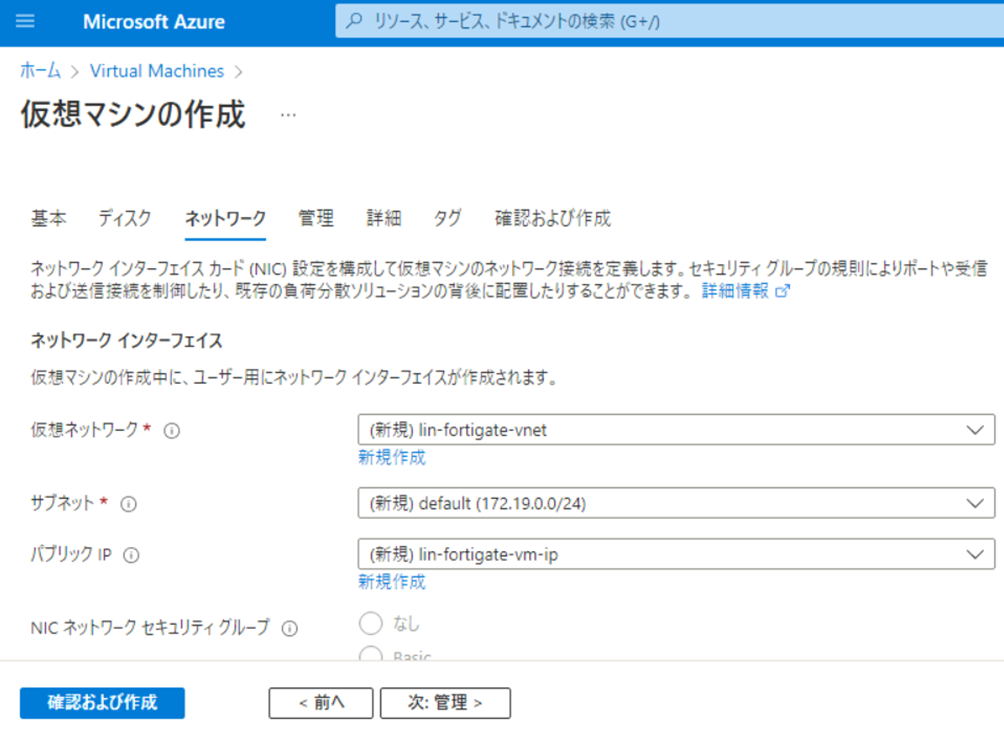
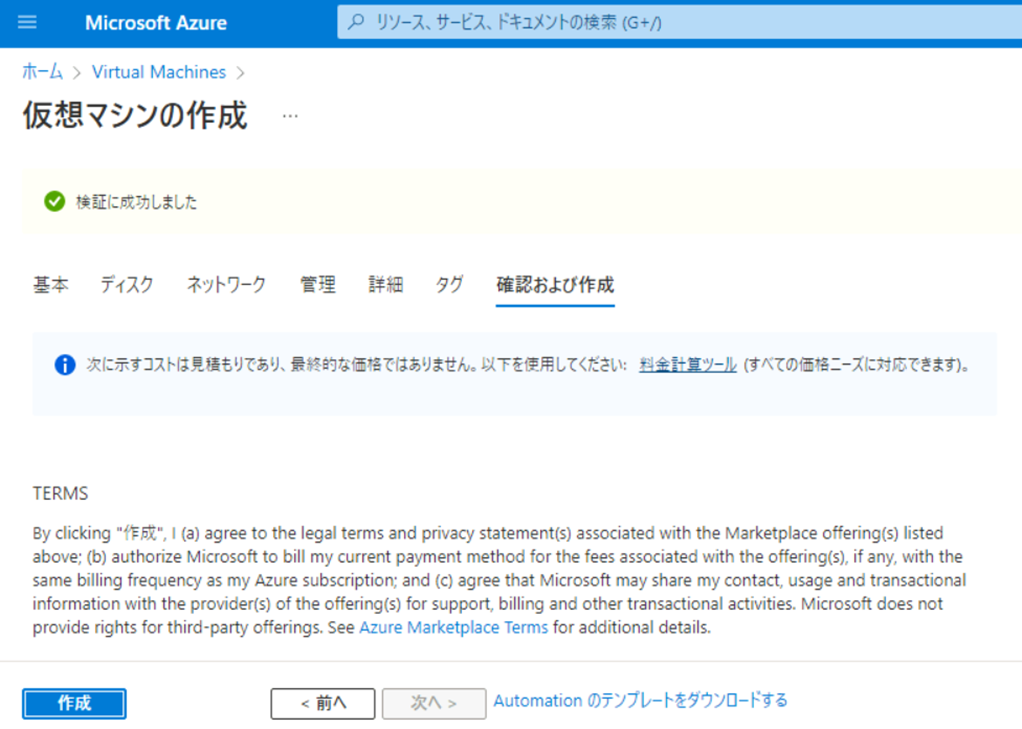
2.FortigateにVPN接続するためのPortの許可を設定します。
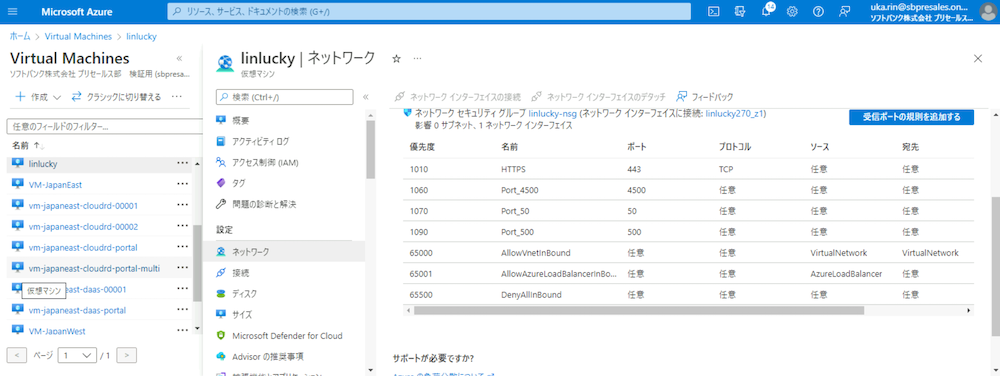
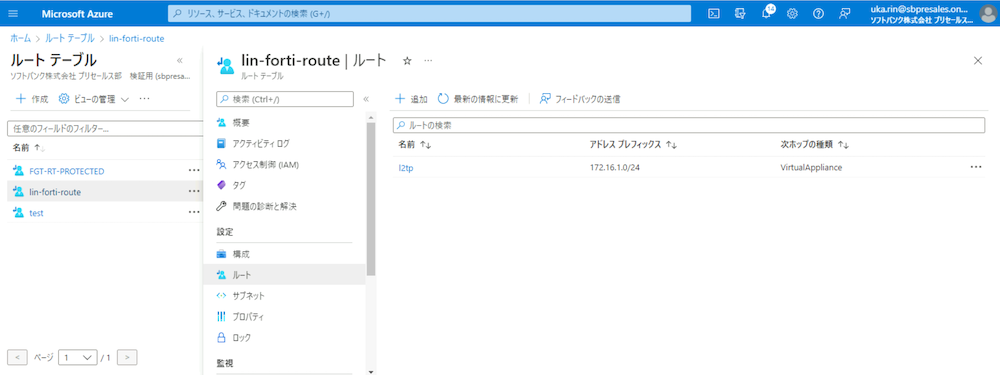
3.ルートテーブルを作成します。
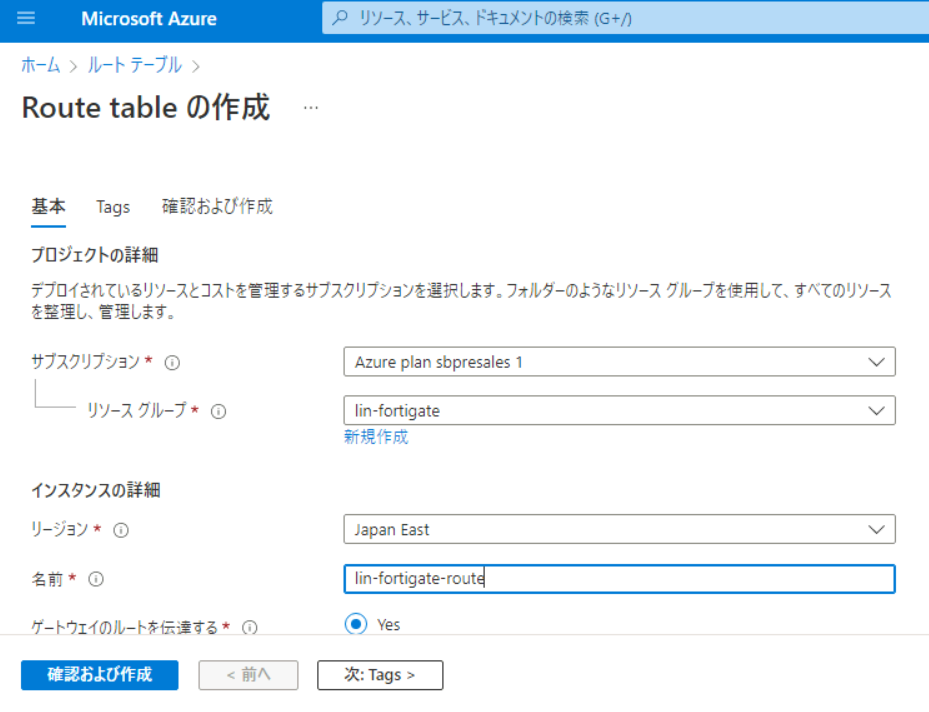
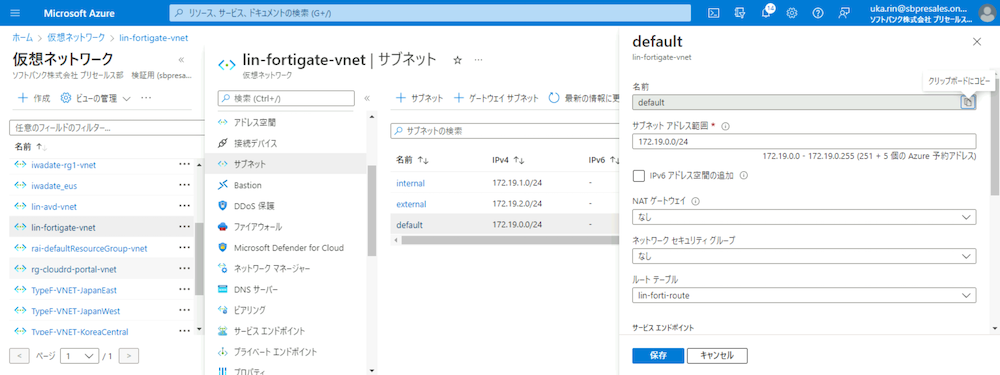
仮想ネットワークと関連付けます。
4.VPNを設定します。
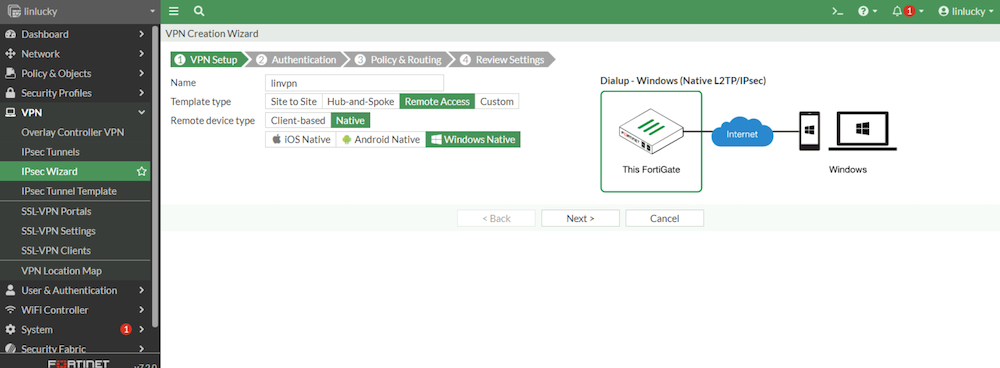

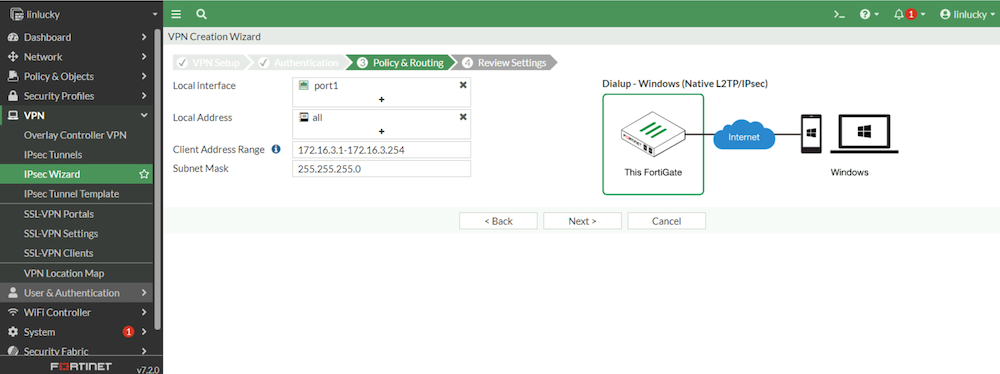
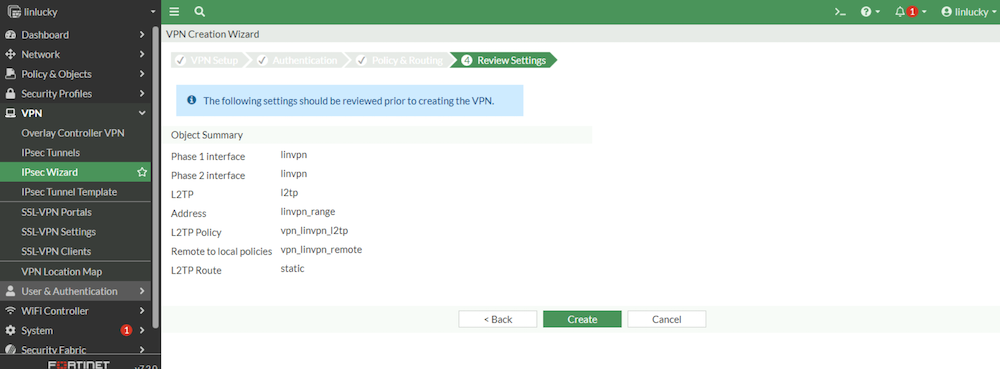
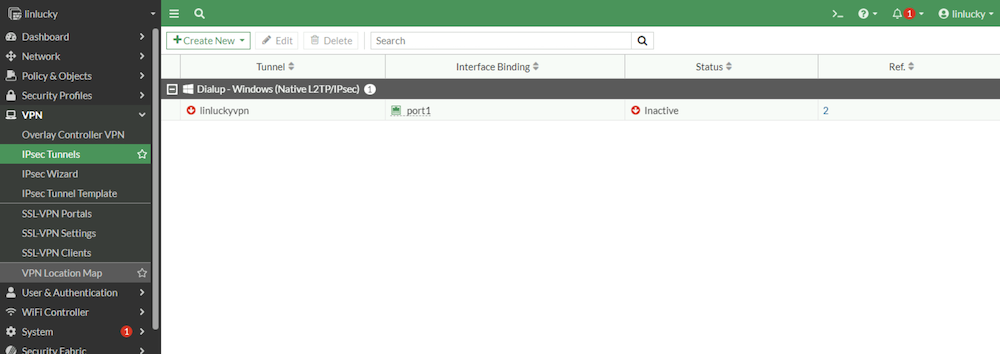
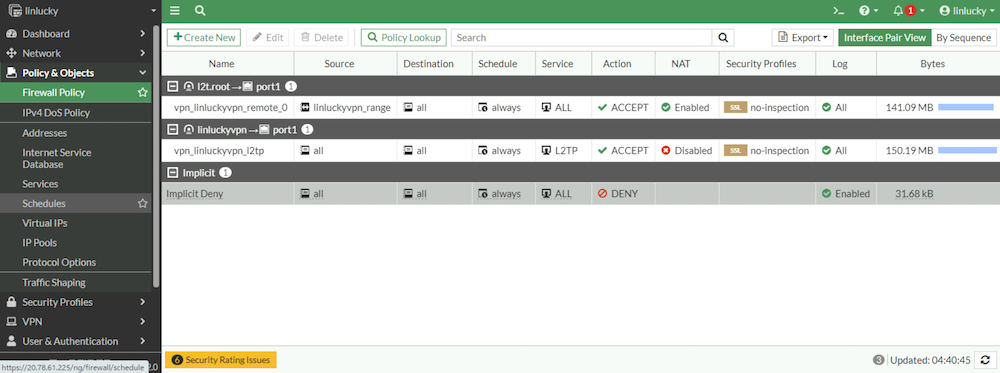
L2TP接続Userを作成します。
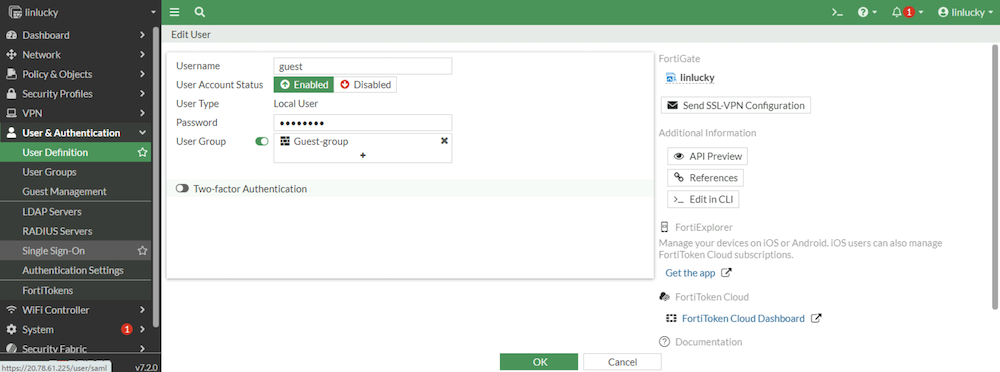
4. Google管理コンソール設定
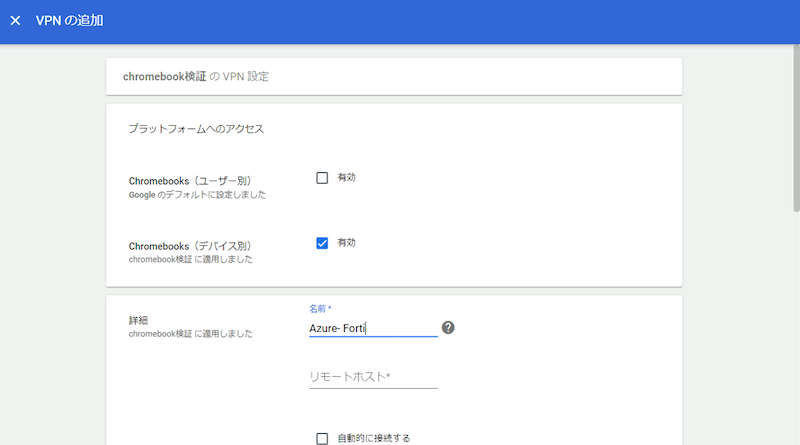
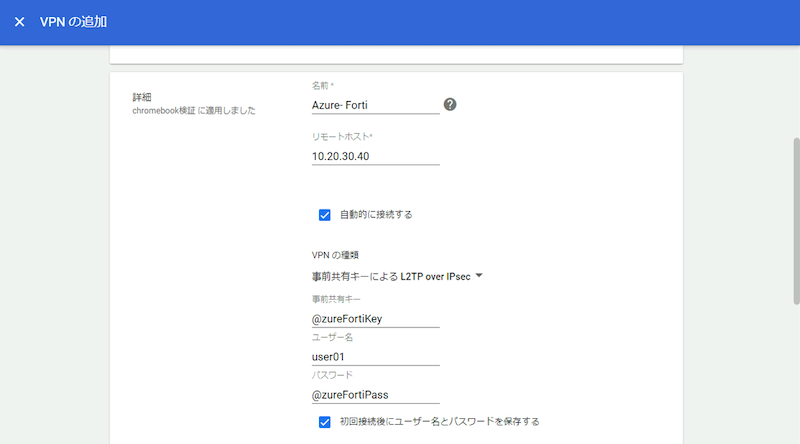
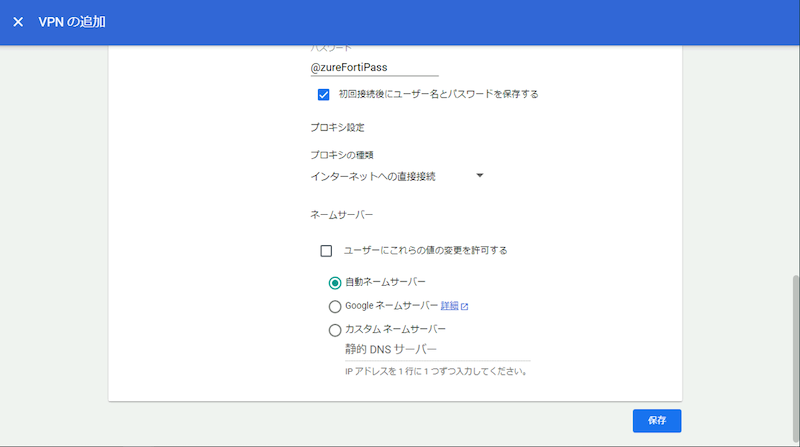
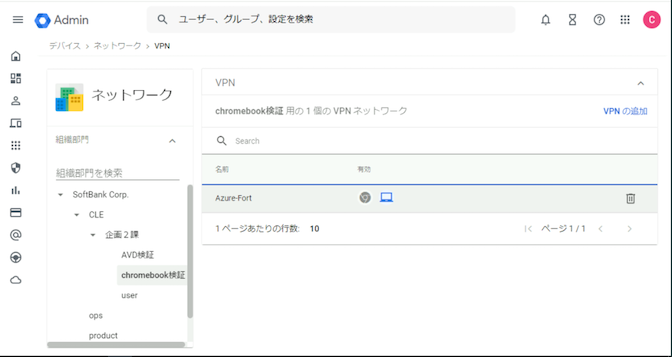
今度はChromeBook側から設定します。まずはGoogle管理コンソール設定を開きます。
先述導入したFortiGateをリモートホスト先として設定します。
5. ChromeBookで接続確認
ここまでの設定手順が問題なければ、あとはChromeBookを起動したら自動でL2TP接続されます。
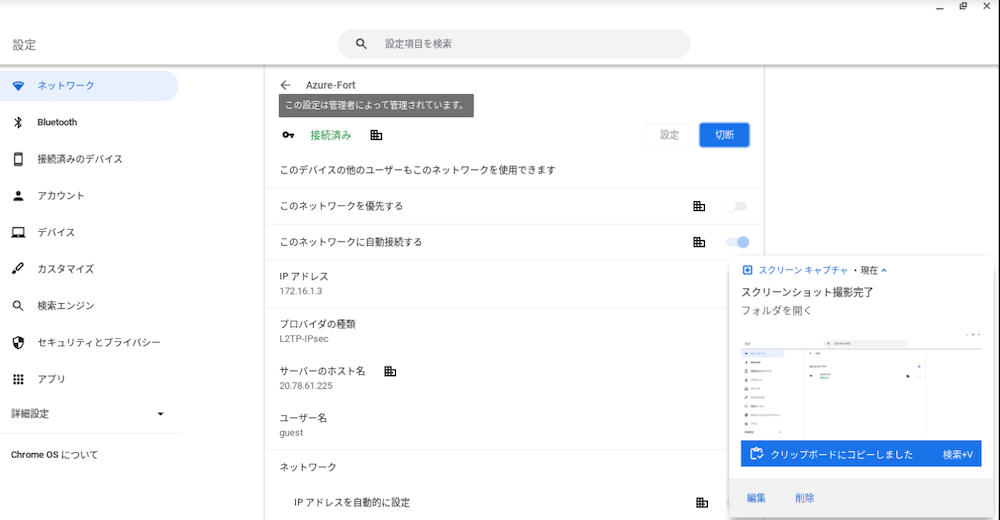
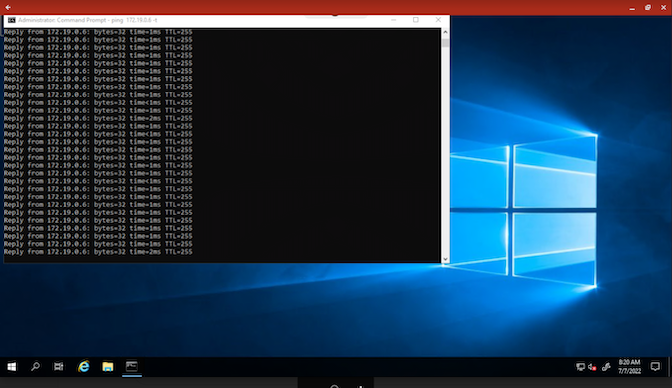
ChromeBookからWindowsのリモートデスクトップへ無事接続することが出来ました。
まとめ
今回、Google管理コンソールのポリシー配布機能を使ってChromebookをAzure上のFortiGateにL2TP自動接続する方法を簡単にご紹介しました。次世代ファイアウォール(NGFW)であるFortinet FortiGateはセキュリティを保ちつつChromeBookからVPN設定および接続を自動で行うため非常に便利です。この方法があれば、Azure以外のクラウドサービスや、他シナリオでも通じるとは思いますので、ご参考にいただければ幸いです。
関連サービス
Microsoft Azure
Microsoft Azureは、Microsoftが提供するパブリッククラウドプラットフォームです。コンピューティングからデータ保存、アプリケーションなどのリソースを、必要な時に必要な量だけ従量課金で利用することができます。
Google Cloud
Google サービスを支える、信頼性に富んだクラウドサービスです。お客さまのニーズにあわせて利用可能なコンピューティングサービスに始まり、データから価値を導き出す情報分析や、最先端の機械学習技術が搭載されています。
MSPサービス
MSP(Managed Service Provider)サービスは、お客さまのパブリッククラウドの導入から運用までをトータルでご提供するマネージドサービスです。
\ 業務課題をデジタルで支援 /
デジタルツールの選定から導入の手引きまで、中小規模のお客さまへわかりやすくお伝えします。
メールマガジン登録(無料)
ビジネスに役立つ記事やウェビナー情報をお届けします。
おすすめの記事
条件に該当するページがございません



