
フォーム読み込み中



Alibaba Cloud CEN Transit Routerのアップグレード方法

ソリューションアーキテクト
赤羽 啓
通信キャリアの伝送路からエンタープライズのLANまで、ネットワークを中心としたインフラ設計・構築経験を経て、現在はクラウドのソリューションアーキテクトとして活動しています。
2022年9月30日掲載

この記事ではAlibaba Cloud CEN ( Cloud Enterprise Network )のアップグレード方法をご案内します。
2022年3月よりAlibaba Cloud CENでは、Enterprise EditionのTransit Routerをご利用いただけるようになりました。Enterprise Editionでは、ルートエントリの増加、カスタムルートテーブルの作成、QoS、フローログなどの新機能をご利用頂く事が可能となります。
Announcement: Basic Edition transit routers and earlier console version to be discontinued
また、Transit Router との IPsec-VPN connection 機能がリリースされ、オンプレミス環境から VPN 一本で CEN に繋ぐ全ての VPC へ手軽にアクセスできるようになりました。
関連ブログ→Alibaba Cloud CEN の IPsec-VPN connection を使ってみました
それでは、従来のBasic EditionからEnterprise Editionへのアップグレード方法を説明していきます。
【ご注意事項】アップグレード実施される場合は下記ご注意ください。
・作業中に通信断が発生する恐れがあります。
・Enterprise Edition から Basic Editionに戻すことはできません。
CEN構成イメージ
今回は、下記の構成でのアップグレードを例とします。
日本、深セン のBasic Edition Transit Router をそれぞれEnterprise Editionにアップグレードを行います。
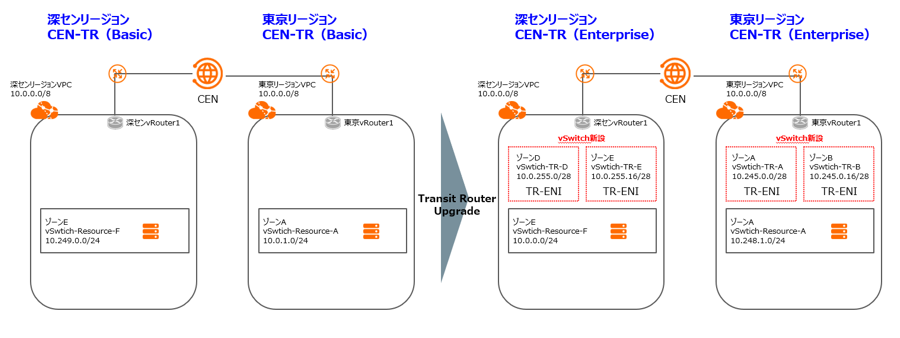
Transit Router アップグレードの流れ
アップグレードについては、下記の流れで行います。Alibaba Cloudに申請を行う事で、アップグレードが許可されます。申請後、72時間以内に承認されます※。実作業は1時間程度となり、作業中に通信断が発生する恐れがありますので、計画的に作業することを推奨いたします。
※申請が承認されない場合:Appendix①参照
- アップグレードをスケジュールする
- アップグレードの準備
- ルートのバックアップ
- アップグレードの実行
- (東京リージョンのTransit Routerのみ)ZoneAへのvSwitch割り当て
- クラウド サービスを構成する(本手順記載無し)
- ネットワーク接続をテストする
Transit Router アップグレード作業
1.アップグレードをスケジュールする
1. CEN コンソールにログオンします。
2. [ Instance ] ページで対象のCENインスタンスを確認し、インスタンス IDを押下します。
3. CEN インスタンスの詳細ページで、アップグレードガイドページに遷移します。
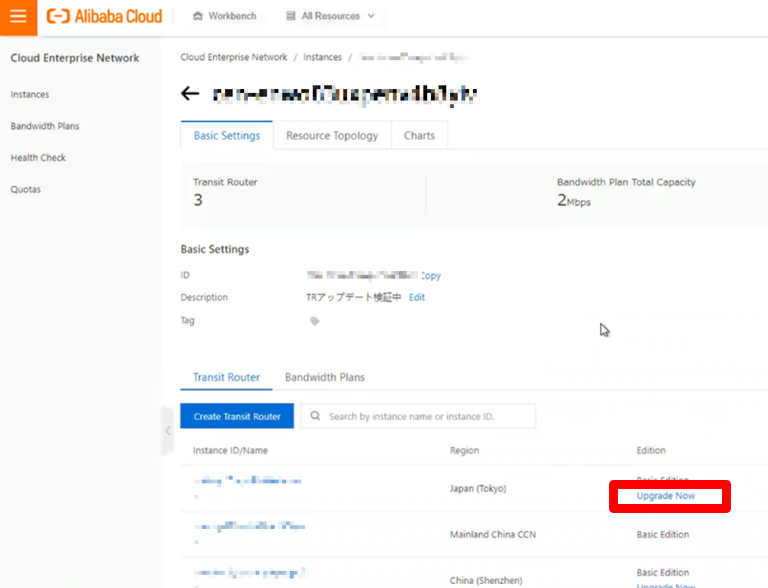
[ Basic Settings ] > [ Transit Router ]タブで、アップグレードするBasic EditionのTransit Routerを確認し、Edition列の[Upgrade Now] を押下します。
※対象のTransit Routerがすでにアップグレード済みの場合、Edition列には「Enterprise Edition」のみが表示され「Upgrade Now」は表示されません。
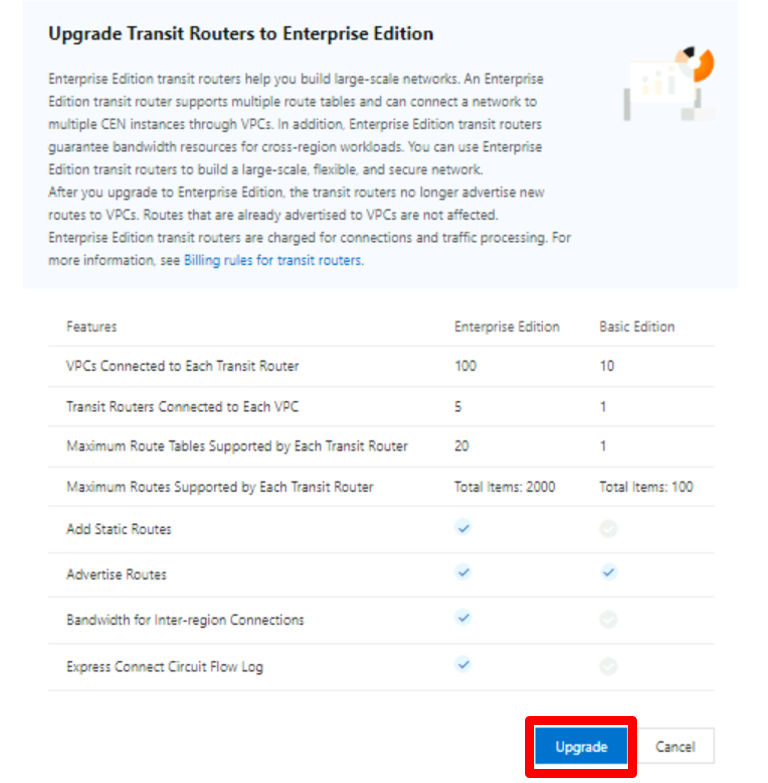
4. Transit RouterのEnterprise Editionにアップグレードダイアログボックスで、 [Upgrade] を押下します。
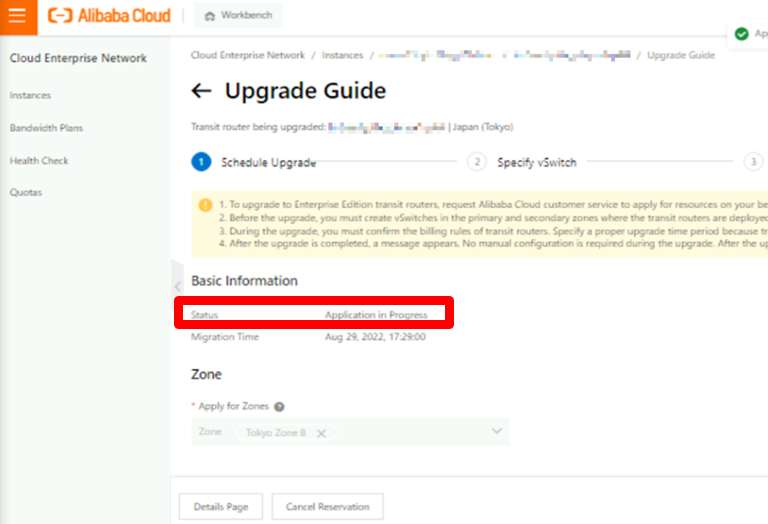
5. [ Upgrade Guide ]ウィザードページで、Enterprise EditionTransit Routerのゾーンを選択し、 [ Schedule Upgrade ]を押下します。
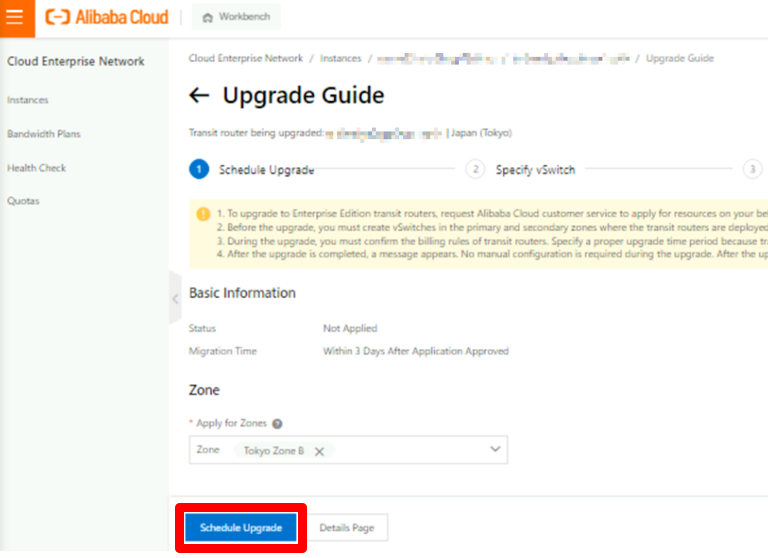
6. アップグレードのスケジュールを申請すると、[ Upgrade Guide ]ページの[ Status]パラメーターの値が [ Application in Progress ]に変わります。その後、72 時間以内にAlibaba Cloud が承認します。
7. 上記の手順を繰り返してアップグレード対象のTransit Routerのアップグレードスケジュールを行います。
確認ポイント
□東京リージョンTransit Routerのアップグレードのスケジュールが申請処理中であること。
□深センリージョンTransit Routerのアップグレードのスケジュールが申請処理中であること。
2.アップグレードの準備
Transit Routerを設置するvSwitchをあらかじめ作成しておきます。本手順では、各リージョンに2つのTtransit Router用のvSwitchを作成する事とします。リージョンによっては、あらかじめ定められたリージョンにしかvSwtichを作成する事しかできません
1. VPC コンソールにログオンします。
2. 左側のナビゲーションページで、[ vSwitch ]を押下します。
3. vSwitch を作成する VPC のリージョンを選択します。
4. [ vSwitch ] ページで、[ Create VSeitch ]を押下します。
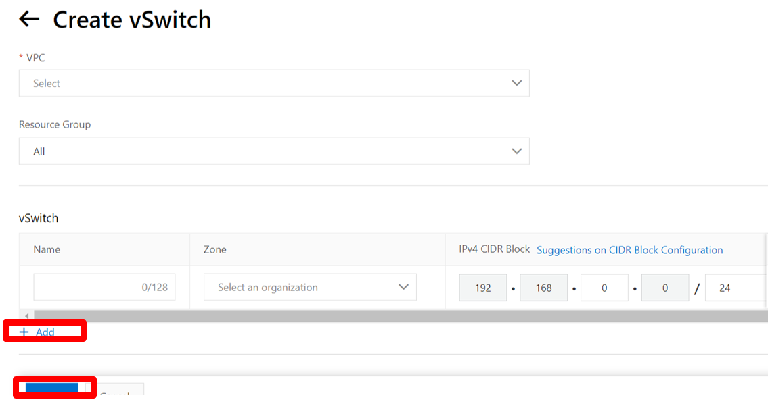
5. [ Create vSwitch ]ページで、次のパラメーターを設定します。
a. VPC:vSwitch を作成する VPC を選択します。
b. Name:任意の名称を入力する。
c. Zone:各リージョンのTRをサポートするゾーンを確認し選択する。
d. IPv4 CIDR Block:/28以上で入力する。
6. オプション:二つ目vSwitch を作成する場合は、 vSwitch Listの下にある [ + Add ] を押下し、パラメーターを設定します。VPC には最大10 個のvSwitchを作成できます。
7. [ OK ]を押下します。
確認ポイント
□深センリージョンのゾーンD,FにvSwitch 二つが作成されていること。
□東京リージョンのゾーンA,BにvSwitch 二つが作成されていること。
参考:Transit Router Enterprise Editionは最低限一つのvSwitchへの接続が必要になります。vSwitch一つでも構成を組むことは可能ですが、一つしか割り当てない場合は、二つ割り当てた構成と比べ可用性が劣ります。今回の手順では、可用性の観点から各リージョンに新たに二つのvSwitchを作成する手順としております。
3.ルートのバックアップ
Transit Routerをアップグレードする前に、Transit Routerが接続されているインスタンスのルートを全てバックアップします。ここでは、CENとVPCのルートテーブルのバックアップを保存します。
Transit Routerのルートテーブルのバックアップ
1. CEN コンソールにログオンします。
2. [ Instance ] ページで対象のCENインスタンスを確認し、インスタンス ID を押下する。
[ Basic Settings ] > [ Transit Router ]タブで、対象のBasic Edition Transit Routerを確認し、インスタンス IDを押下する。
3. Transit Routerの詳細ページで、[ Route Table ]タブを押下する。
4. [ Route Table ]タブで、↓ アイコンをクリックして、ルートに関する情報をダウンロードし保存します。
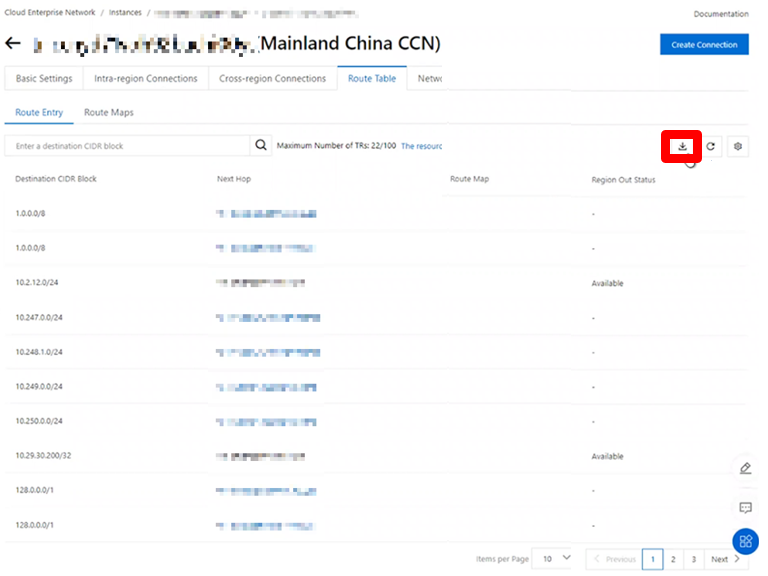
5. 上記の手順を繰り返して、Transit Routerインスタンス全てのリージョンのルートに関する情報をダウンロードして保存します。
確認ポイント
- 東京Transit Routerのルートテーブルが取得できていること。
- 深センTransit Routerのルートテーブルが取得できていること。
VPCのルートテーブルのバックアップ
1. VPC コンソールにログオンします。
2. [ Instance ] ページで、管理する VPC インスタンスを見つけ、インスタンス ID を押下する。
3. [ Resources ] > [ Route Table ] タブで、管理するルートテーブルを見つけて、インスタンス ID を押下する。
4. [ Route Entry List ] タブで、 アイコンをクリックして、現在のVPCのルートに関する情報をダウンロードし保存します。
5. 上記の手順を繰り返して、VPC インスタンスの全てのVPCのルートに関する情報をダウンロードして保存します。
※システムルート,動的ルート、カスタムルートは1回のダウンロードで全て取得できます。
確認ポイント
□ 全てのVPC分のルートテーブルが取得できていること。
4.アップグレードの実行
ここでは、実際にアップグレードの作業となります。東京のTransit Routerから実施します。
1. CEN コンソールにログオンします。
2. [ Instance ]ページで、対象のCENインスタンスを確認し、インスタンス IDを押下します。
3. CENインスタンスの詳細ページでアップグレードガイドページに遷移します。
[ Basic Settings ] > [ Transit Router ]タブで、アップグレードするBasic EditionのTransit Routerを確認し、[ Edtion ]列で[ Upgrade Now ]を押下します。
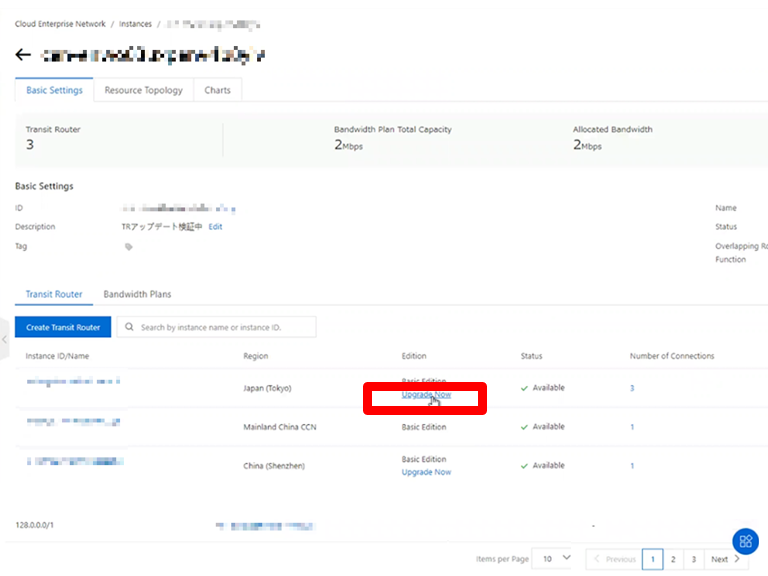
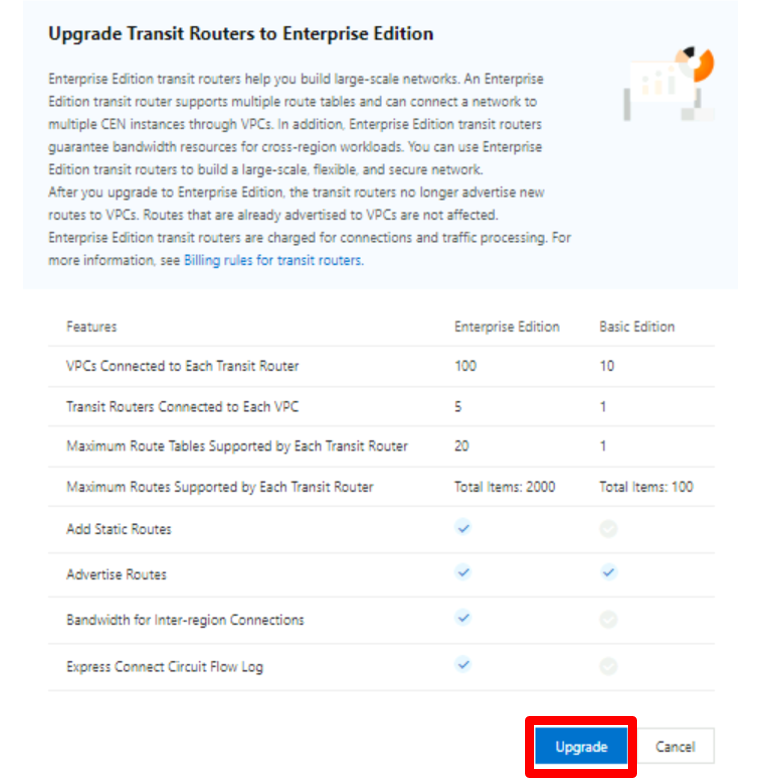
4.[ Upgrade Transit Routers to Enterprise Edition ]ダイアログ ボックスで、[ Upgrade ] を押下します。
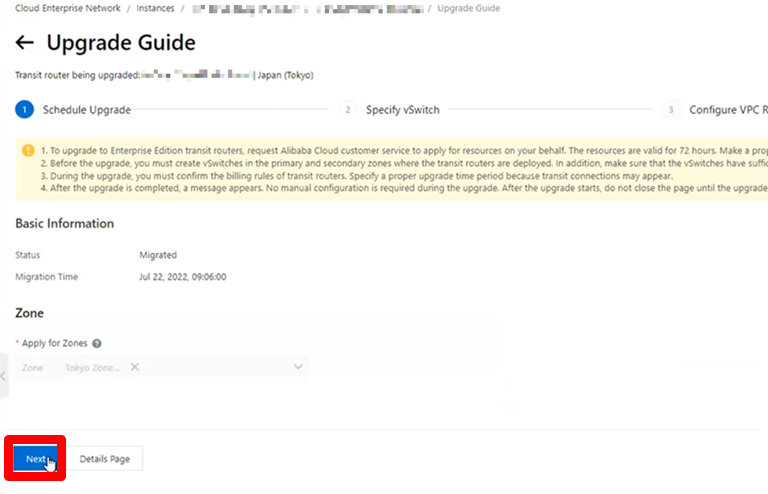
5. [ Upgrade Guide ]ウィザード ページで、[ Next ]を押下します。
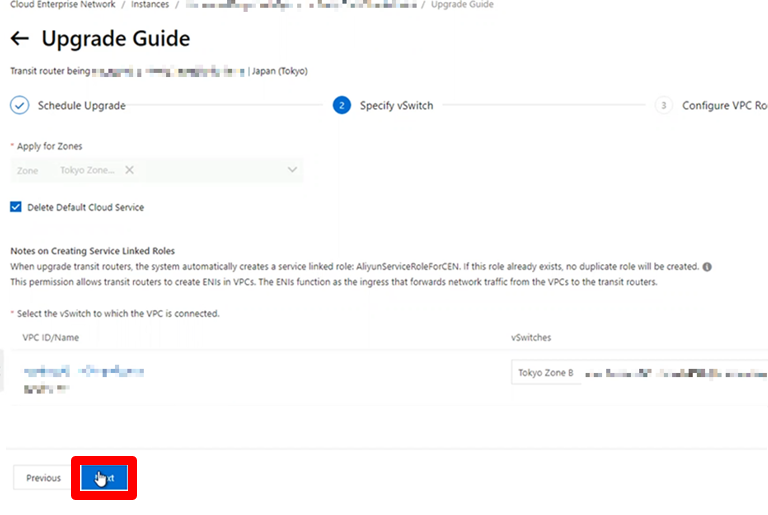
6. [ Specify vSwitch ]ウィザード ページで、次のパラメーターを設定し、[ Next ]を押下します。
a. Apply for Zones:アップグレードのスケジュールで指定したゾーンが自動的に選択されます。
b. Delete Default Cloud Service:選択します。
c. Select the vSwitch to which the VPC is connected:アップグレード準備の手順の際に作成したvSwitchを選択します。 ※東京リージョンはZoneBしか出てきません。4.5項でZoneAの紐づけを行います。
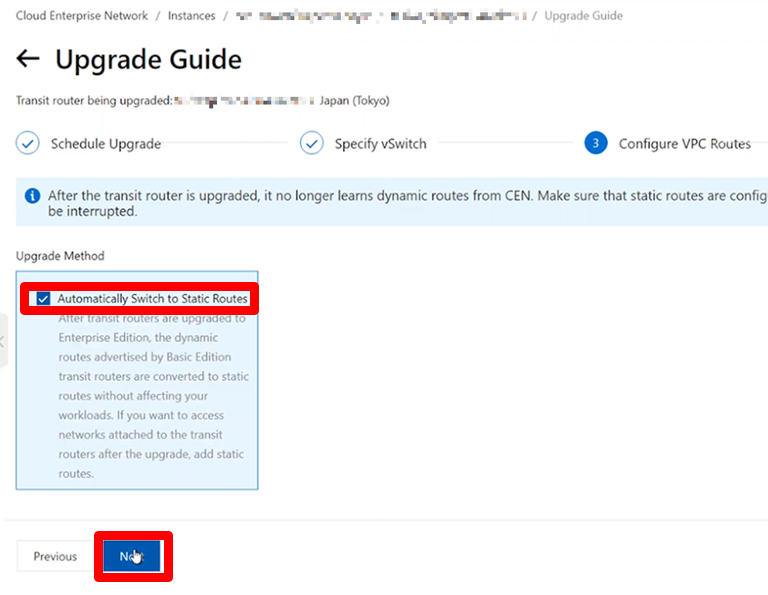
7. [ Configure VPC Routes ]ウィザード ページで、[ Automatically Switch to Static Routes ]を選択し、[ Next ]を押下します。
8. [ Confirm Settings and Price ]ウィザード ページで、ネットワーク インスタンスに関する情報を確認し、[ CEN pricing. ]を確認し[ Next ]を押下します。
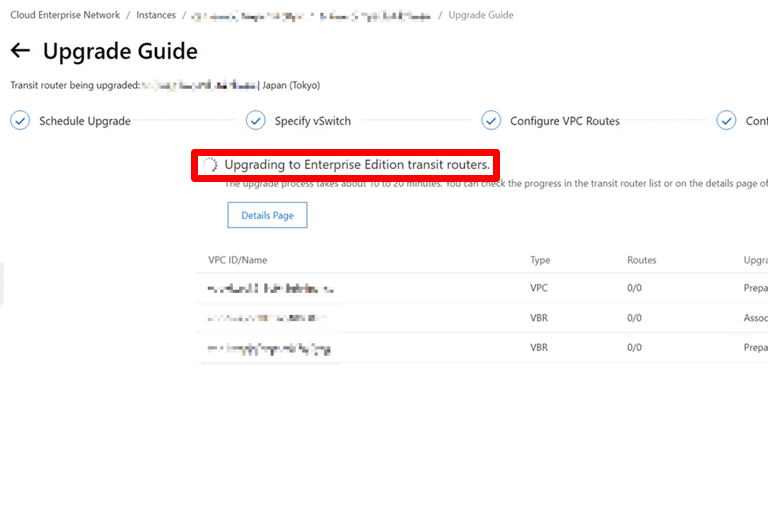
上記の構成を完了すると、システムは自動的にアップグレードを開始します。アップグレードが完了するまで、アップグレード メッセージを閉じないでください。10分程で完了します。
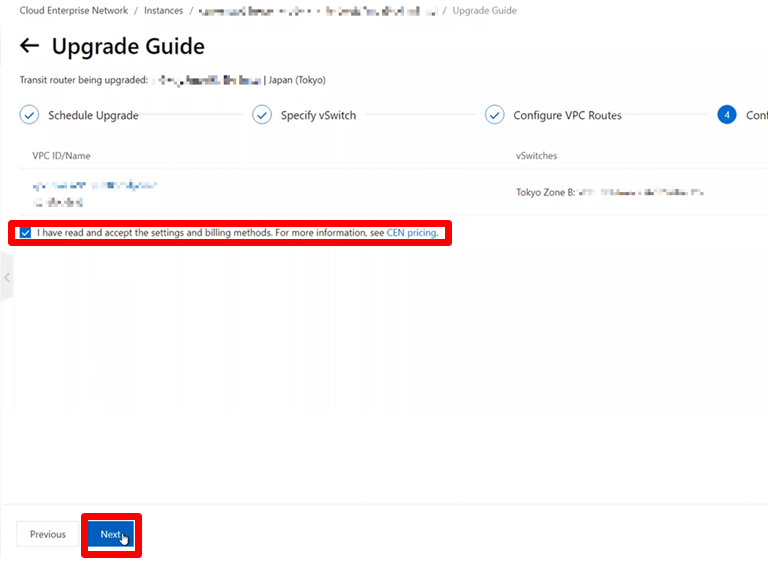
アップグレード中の画面
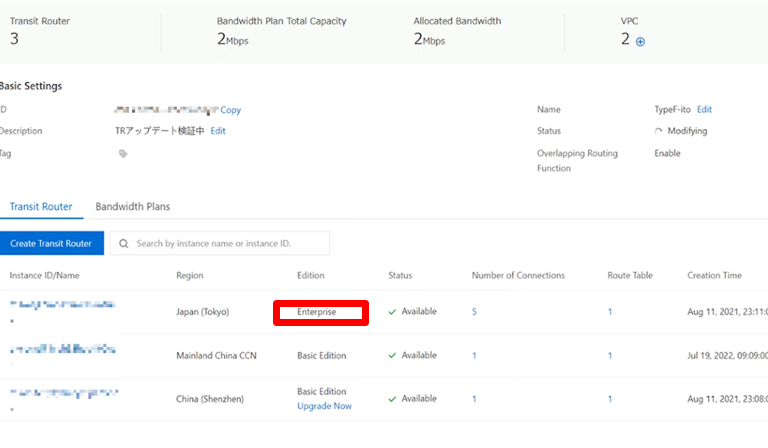
9. Transit Routerのアップグレード完了
Transit Routerの[ Edtion ]列でEnterprise Editionになった事を確認します。
10. 上記の手順を繰り返して、深センTransit Routerのアップグレードを行う。
確認ポイント
□アップグレード対象のTransit Routerが全てEnterprise Editionにアップグレードされていること。
5.(東京リージョンのTransit Routerのみ)ZoneAへのvSwitch割り当て
1. CEN コンソールにログオンします。
2. [ Instance ] ページで対象のCENインスタンスを確認し、インスタンス ID を押下する。
3. [ Basic Settings ] > [ Inter-region Connections ]タブで、対象のAttachmentインスタンス IDを押下する。
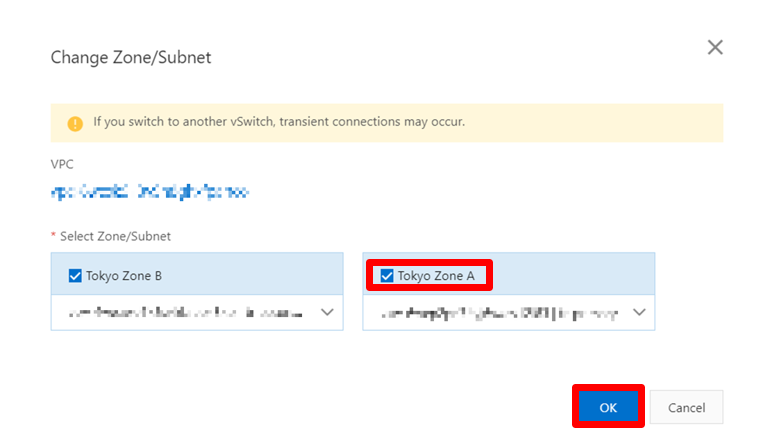
4. [ Attachment Details ]ページで[ Change Zone/Subnet ]を押下する。
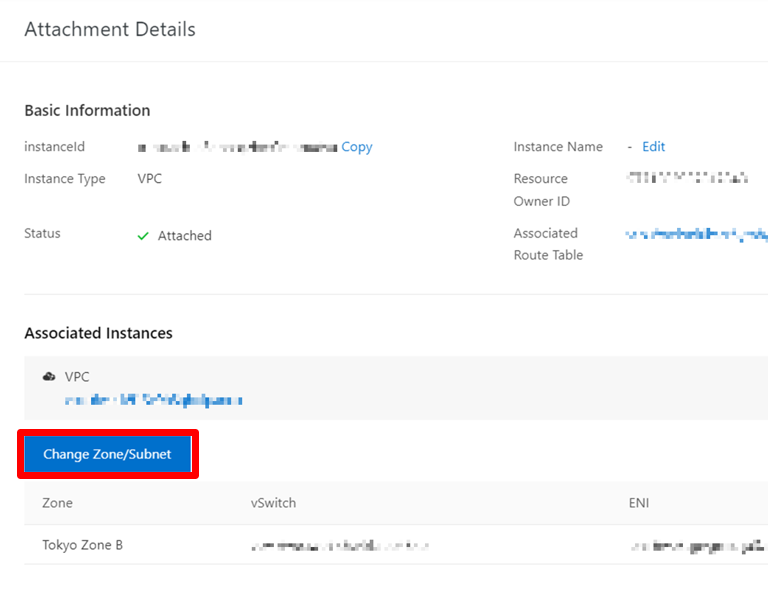
5. [ Tokyo Zone A ]を選択しTransit Routerが所属する[ vSwitch ]を選択し[ OK ]を押下します。
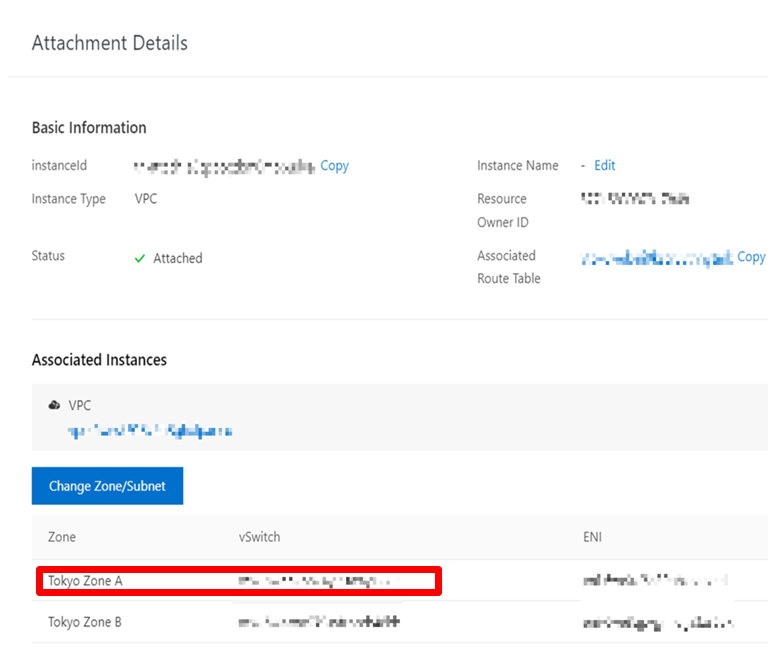
6. [ Status ]がAttachedと表示されていること、Tokyo Zone AにvSwitchが割り当てられていることを確認します。
確認ポイント
□東京リージョン のZone AにvSwitchが割り当てられている事
6.クラウド サービスを構成する(本手順記載無し)
アップグレードが完了したら、ビジネス要件に基づいてクラウド サービスを構成できます。クラウドサービスをご利用しているケースが少ないため本手順書では記載しません。詳細については、クラウド サービスへのアクセスおよびPrivateZone の構成を参照してください。
7.ネットワーク接続を確認する
ルートテーブルを比較し、ネットワークの接続をテストしてアップグレードが成功したことを確認します。
Transit Routerのルートテーブルの比較
1. CEN コンソールにログオンします。
2. [ Instance ] ページで対象のCENインスタンスを確認し、インスタンス ID を押下する。
3. [ Basic Settings ] > [ Transit Router ]タブで、対象のBasic Edition Transit Routerを確認し、インスタンス IDを押下する。
4. Transit Routerの詳細ページで、[ Route Table ]タブを押下する。
5. [ Route Table ]タブで、 ↓アイコンをクリックして、ルートに関する情報をダウンロードし保存します。
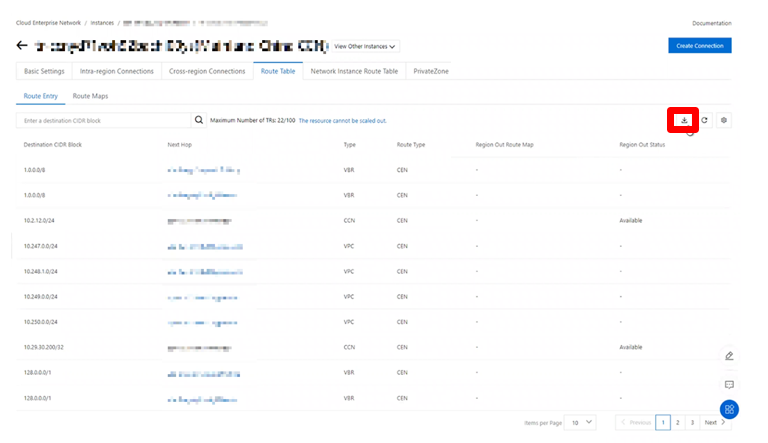
6. 上記の手順を繰り返して、Transit Routerインスタンス全てのリージョンのルートに関する情報をダウンロードして保存します。
7. アップグレードの前後でルーティングテーブルを比較し経路数に差分がないことを確認します。
VPCのルートテーブルの比較
1. VPC コンソールにログオンします。
2. [ Instance ] ページで、管理する VPC インスタンスを見つけ、インスタンス ID を押下する。
3. [ Resources ] > [ Route Table ] タブで、管理するルートテーブルを見つけて、インスタンス ID を押下する。
4. [ Route Entry List ] タブで、 アイコンをクリックして、現在のVPCのルートに関する情報をダウンロードし保存します。
5. 上記の手順を繰り返して、VPC インスタンスの全てのVPCのルートに関する情報をダウンロードして保存します。
6. アップグレードの前後でVPCルーティングテーブルを比較し経路数に差分がないことを確認します。
最後にネットワーク接続をEnd to Endでテストし疎通が可能なことを確認します。
確認ポイント
□Transit Routerのルートテーブル経路数がアップグレード前後で差分が無いこと。
□VPCのルートテーブル経路数がアップグレード前後で差分が無いこと。
□End to Endの疎通が可能なこと。
Appendix:
①アップグレードを申請したが承認が降りていない、もしくは、緊急でアップグレードしなければならない場合
基本的にはドキュメントに記載がある通り申請後、72時間以内に承認されます。しかしながら、Alibaba Cloud側の承認が72時間以内には間に合わず、72時間経過してもステータスが変わらないことがあります。
日本Transit Router:承認処理中のステータス画面
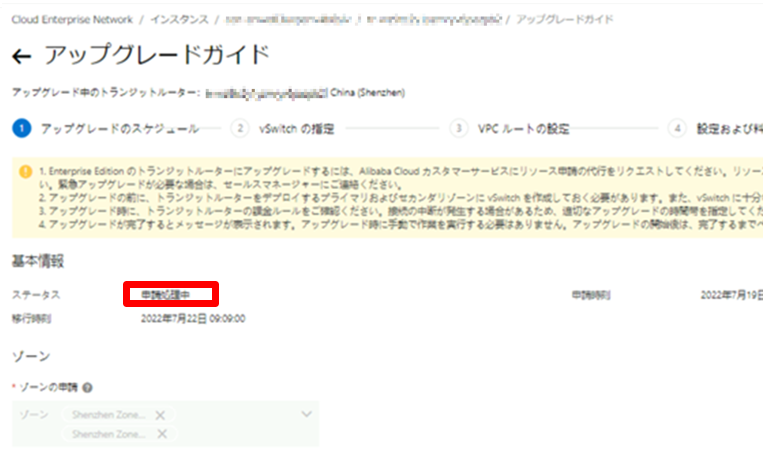
深センTransit Router:承認処理中のステータス画面
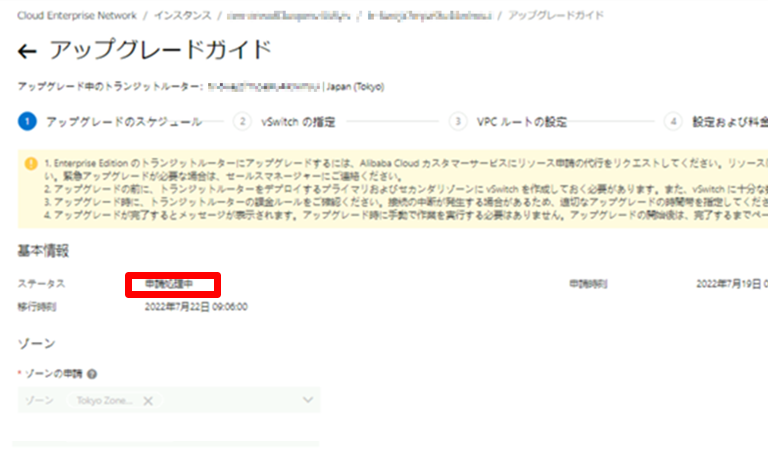
もし、72時間経過し、承認されないようであれば下記手順を行ってください。
● SoftBank Alibaba Cloud のテクニカルサポートサービス(TSS)契約ありの場合
Alibaba Cloud コンソールでチケットを起票いただき(下記、共通事項参照)、その後、テクニカルサポートのサイトでお問い合わせをお願いいたします。弊社テクニカルサポートよりAlibabaへ連絡し、承認までサポートいたします。
問い合わせ内容
・Transit Routerの申請をしたが承認されていない旨を記載
・Alibaba Cloudのコンソールで起票したチケット番号を記載
● SoftBank Alibaba Cloud のテクニカルサポートサービス(TSS)契約なしの場合
Alibaba Cloudコンソールでチケットを起票いただき(下記、共通事項参照)、そのままお客さまご自身にてチケットでのご対応をお願いいたします。
(お問い合わせに関する共通事項)
Alibaba Cloudコンソールでチケットを起票いただく際に、下記の方法での起票をお願いします。
選択プロダクト:CENが指定できないためVPCを指定。
下記4点をチケットに記載の上、チケット起票をお願いします。
1. UID(お客さまご自身のアカウント番号)
2. CENのインスタンスID
3. Transit RouterのインスタンスID
4. 申請画面のスクリーンショット (コンソールの言語を英語に設定し、ご取得ください)
手順書ダウンロード
下記より本手順書をダウンロードいただけます。
関連サービス
\ 業務課題をデジタルで支援 /
デジタルツールの選定から導入の手引きまで、中小規模のお客さまへわかりやすくお伝えします。
メールマガジン登録(無料)
ビジネスに役立つ記事やウェビナー情報をお届けします。
おすすめの記事
条件に該当するページがございません



