フォーム読み込み中



Googleドライブのファイルを簡単に検索する方法

Google Workspace導入/技術支援チーム
ソフトバンクのGWSエンジニアが、その専門分野で様々な記事を日々執筆しています。
2022年9月26日掲載
(この記事は約3分で読めます)
皆さん、こんにちは。
Google Workspace導入/技術支援チームです。
このアカウントでは、お客さまにGoogle Workspaceを導入する中で頂いた課題や、要望、困り事などを解決するためのTIPS等について、私たちSEのGoogle Workspace利用方法を踏まえて約3分以内で読めるようにまとめて発信しています。
はじめに
早速ですが、Google Workspace を導入していて、よく聞くのがGoogleドライブを使いこなせないという声です。
そこで、今回はGoogleドライブの便利なファイル検索機能について紹介します。
Googleのよいところは、なんと言っても検索です!
Googleドライブを開いて検索することで、ほぼ確実にほしい情報が見つかります。
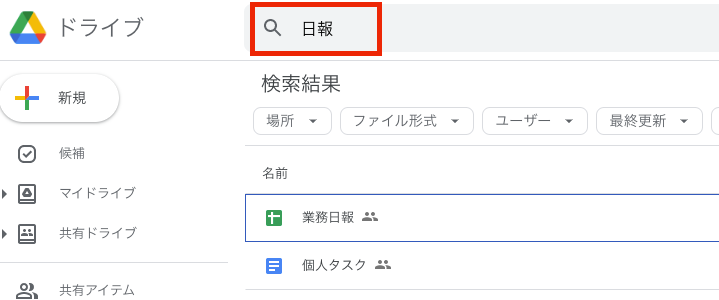
※Googleドライブからの検索イメージ

※個人タスクのファイル内にも「日報」という文字があるので検索でヒットします
このように、ファイル名でもファイルの中に書いた文字にもヒットします。
その結果、Google Driveの検索で見つけられなかったら、本当に無いんだと諦められます。
では、そのGoogle Driveの検索を超簡単にする方法を紹介します。
超簡単な検索方法(URL欄に文字を入力)
Chromeブラウザを利用している場合、一度開いたことのあるファイルであればURLバーに単語を入力するだけで、条件に合致するファイルが検索候補に表示されます。
上記の画面では、URLに「日報」を入力するだけで、日報の文字を含むファイルが検索されて、候補に表示されます。あとは、ファイル名をクリックするだけで、開くことができます。
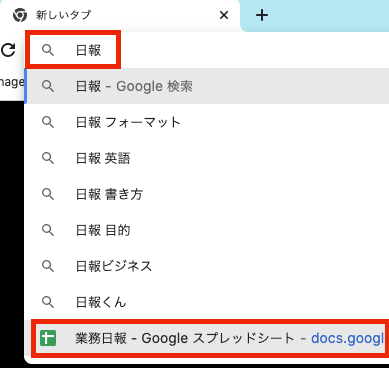
また、すでにタブとして開いている場合は「このタブに切り替え」と表示され、すでに開いていることを教えてくれる親切さ。
そのため、Chrome上で同じファイルを開きすぎたり、あのファイルどこで開いてたっけ?と探し回ることもなくなります。

URL欄で検索しやすくするには?
検索で見つけるためには、ファイルのタイトルにこだわりましょう。
例えば議事録のファイル名ですが、今まで「議事録」としていた場合は「◯◯PJ:議事録」などファイル名だけで判断できるようにすることをオススメします。
フォルダ構成のコツ
検索で見つけられるということは、普段やるようなフォルダで細かく分けたり、フォルダ内を整理する手間が省けるということです。
フォルダ分けは最低限、フォルダの深さも基本的には3階層ぐらいでよいと思います。
例)
[案件]-[カテゴリ]-[任意]
[部署]-[カテゴリ]-[任意]
まとめ
- ファイルは検索で探して効率化!
- ファイルはフォルダ分けせず効率化!
Googleドライブを使いこなして業務効率を上げていきましょう!
皆さまもぜひ、お試しください。
最後まで読んでいただきありがとうございました。
次回もぜひご期待ください。
◆Google Workspaceに関することは、ぜひソフトバンク窓口または担当営業までご相談ください。
関連サービス
Google Cloud
Google サービスを支える、信頼性に富んだクラウドサービスです。お客さまのニーズにあわせて利用可能なコンピューティングサービスに始まり、データから価値を導き出す情報分析や、最先端の機械学習技術が搭載されています。
\ 業務課題をデジタルで支援 /
デジタルツールの選定から導入の手引きまで、中小規模のお客さまへわかりやすくお伝えします。
メールマガジン登録(無料)
ビジネスに役立つ記事やウェビナー情報をお届けします。
おすすめの記事
条件に該当するページがございません