
フォーム読み込み中



Azure Virtual Desktop(AVD)への接続手順いろいろ
クラウドテクノロジーブログ編集チーム
ソフトバンクのエンジニアが、その専門分野で様々な記事を日々執筆しています。
2023年3月24日掲載

皆さま、こんにちは。クラウドエンジニアリング本部の田井です。はじめての記事投稿となりますが、どうぞ、よろしくお願いします。
今回は、様々なユーザ端末からAVDへ接続する手順を紹介します。MacBookやChromebook、スマートフォンなどで、Windowsを活用される際に、ご利用ください。
はじめに
・はじめに
ユーザ(User)からの接続イメージはこちらです。
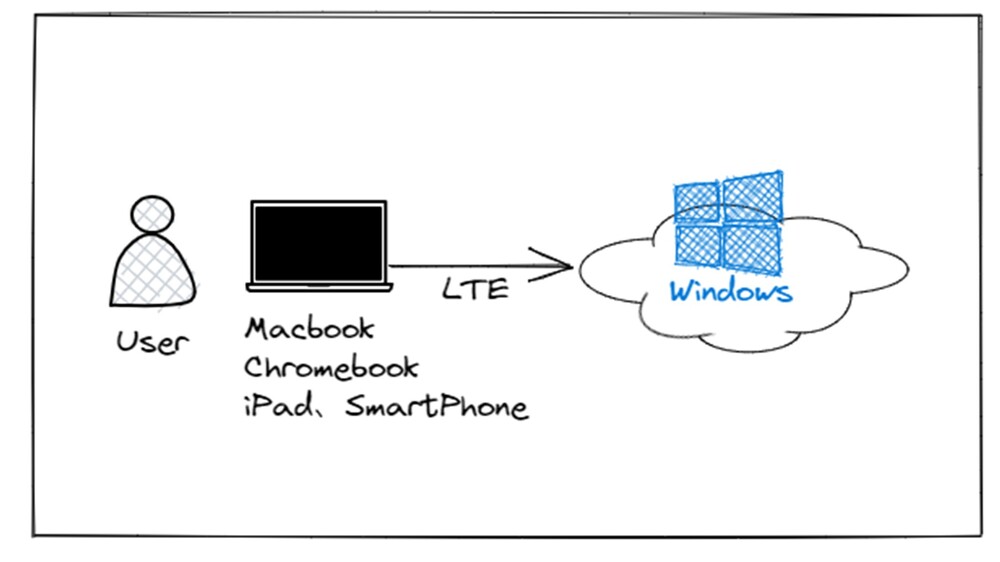
雲の上のWindowsはAVDをイメージしてます。ユーザ端末は、MacBookや、Chrombookなど非Windows端末です。この1台の端末上よりAVDへ接続し、Windowsを併用して使えるようにします。
AVD環境への接続工程
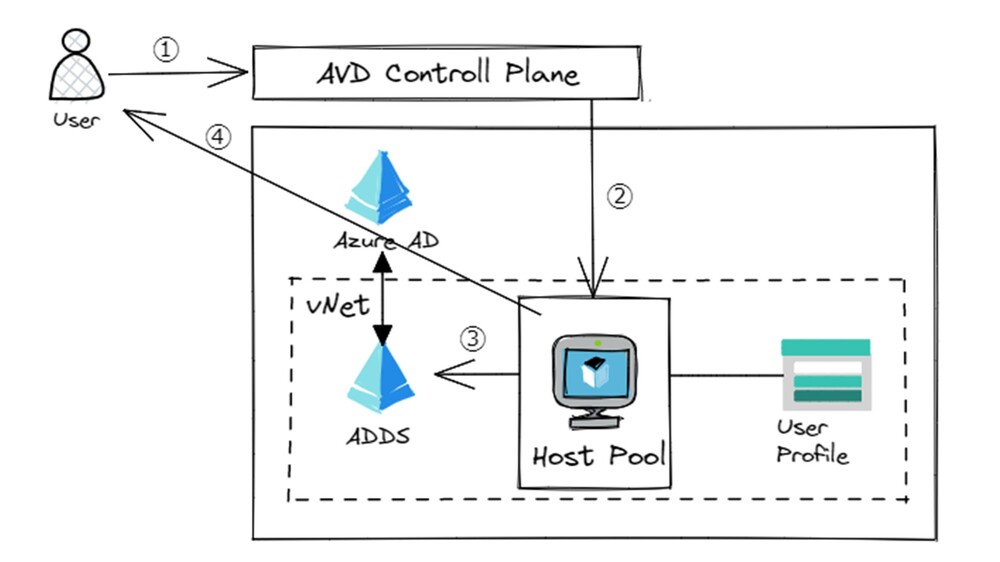
図に記載しました①〜④の番号に沿って紹介します。予めAVD環境や、ユーザアカウント情報は検証用に準備したものを利用しております。図は省略して記載しております。
①ユーザは、端末よりインターネットを通じて、最初にAVDコントールプレーン( AVD Controll Plane)へ接続します。
②AVDコントールプレーンからはホストプール(Host Pool)へ接続
③AD(ADDS)と連携しユーザ認証を行います。
④ユーザ認証が確立した段階で、ホストプール上の仮想デスクトップ(VM)へ接続が可能となります。
AVDへの接続方法
ユーザ端末からAVD環境への接続方法を紹介します。接続方法は(1)Webクライアント(2)リモートデスクトップクライアントアプリケーション(RDクライアント)の2種類がございます。

違いは専用のアプリケーションを入れて使うかどうかになります。利用シーンにより、使い分けていただく形となります。
次にユーザ端末ごとの接続手順について説明します。
MacBookからの接続手順(RDクライアント)
①MacBookを起動し、AppStoreよりRDクライアントのアプリケーションをインストールします。

②アプリケーションを起動し、ワークスペースを追加します。
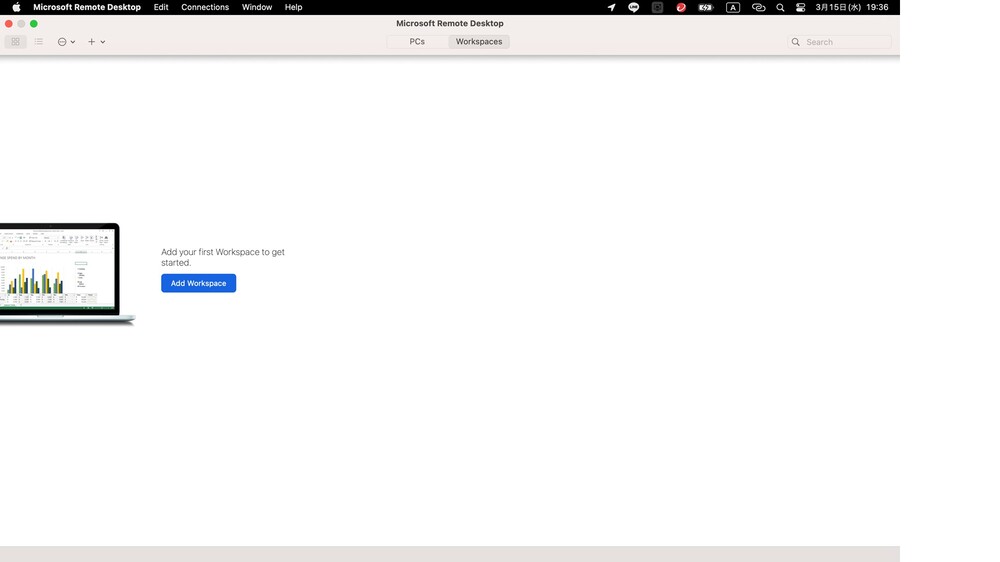
③ワークスペースには、こちらのURLを入力します。
https://rdweb.wvd.microsoft.com
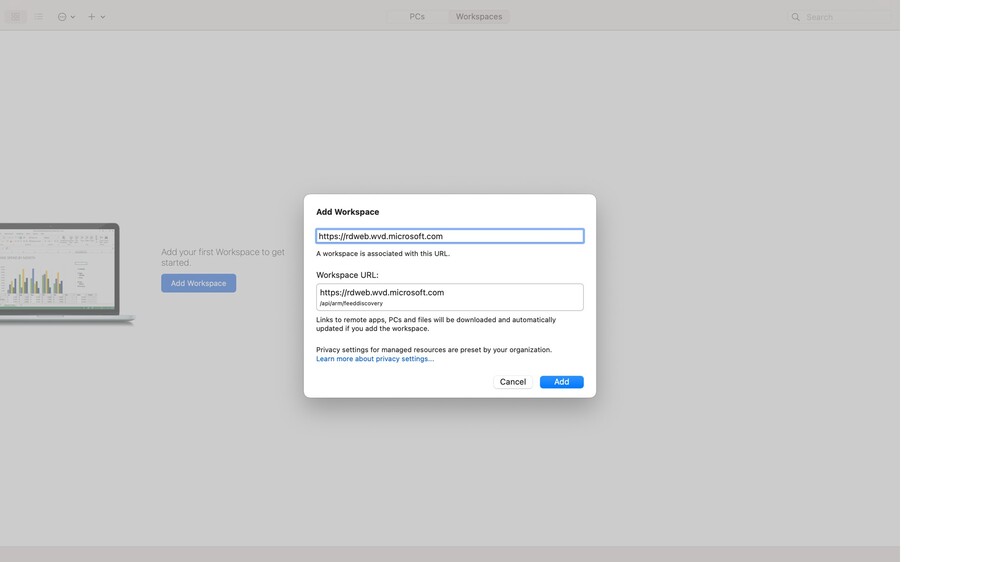
④次の画面が出てきますので、予め準備したユーザアカウント(例:user@xxxxx.onmicrosot.com)とパスワードを入力します。
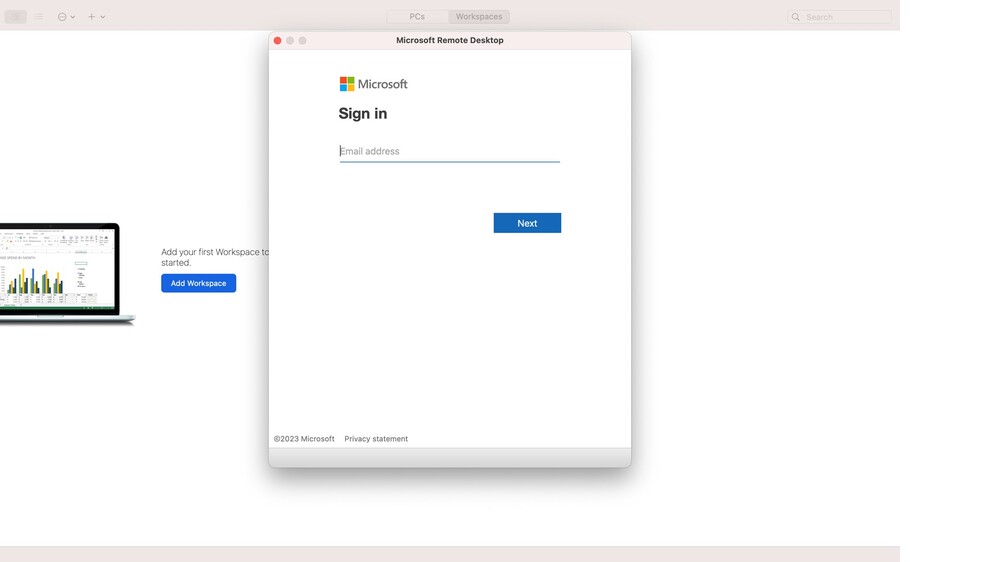
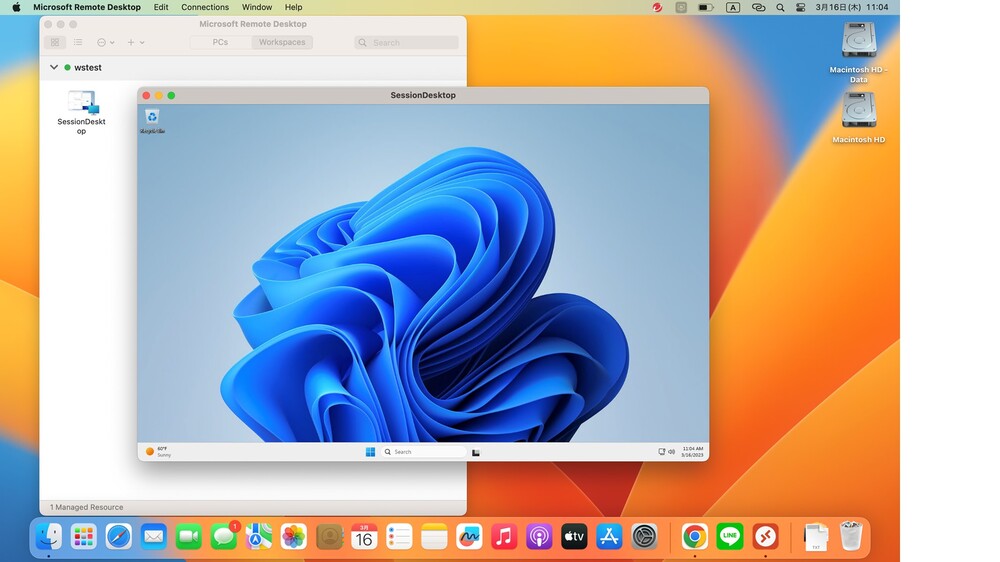
⑤サインイン画面が出てきますので、セッションホストをクリックし、ユーザ認証を行います。(2回目以降のログインでは1回のみの入力となります)

⑥ログイン処理が完了しますと、Windows画面が出てきます。
Chromebookからの接続手順(RDクライアント)
①Chromebookを起動し、ウェブストアより、RDクライアントのアプリケーションをインストールします。

②アプリケーションを起動し、ワークスペースを追加します。

③ワークスペースには、こちらのURLを入力します
https://rdweb.wvd.microsoft.com
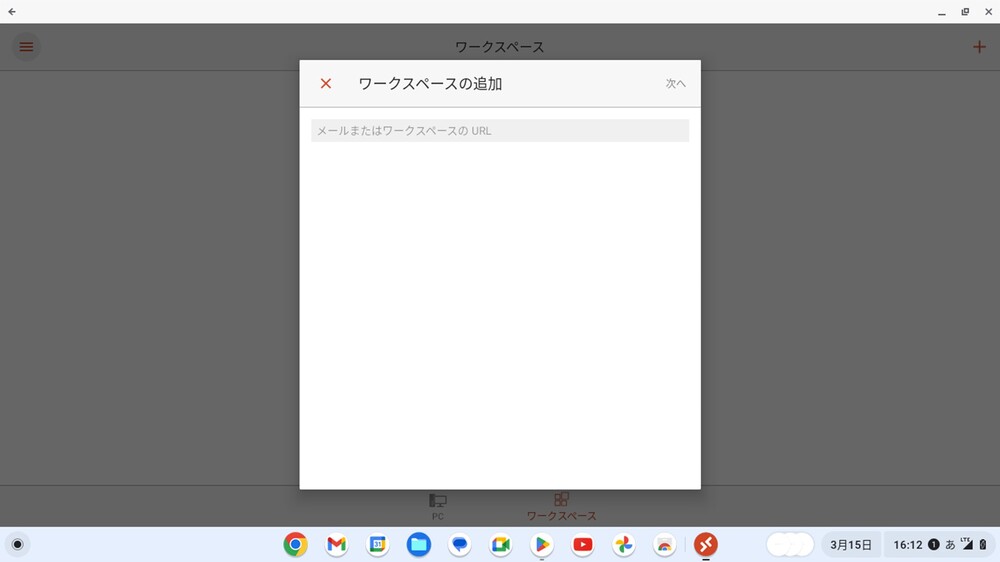
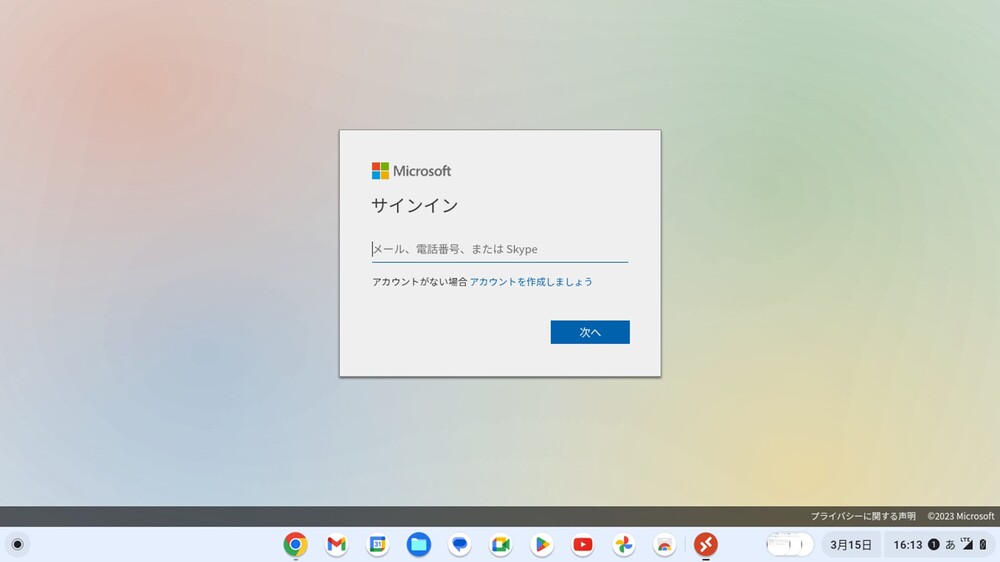
④次の画面が出てきますので、セッションホストをクリックし、予め準備したユーザアカウント(例:user@xxxxx.onmicrosot.com)とパスワードを入力します。

⑤サイン画面が出てきますので、再度ユーザアカウントと、パスワードを入力します。(2回目以降のログインでは1回のみの入力となります)
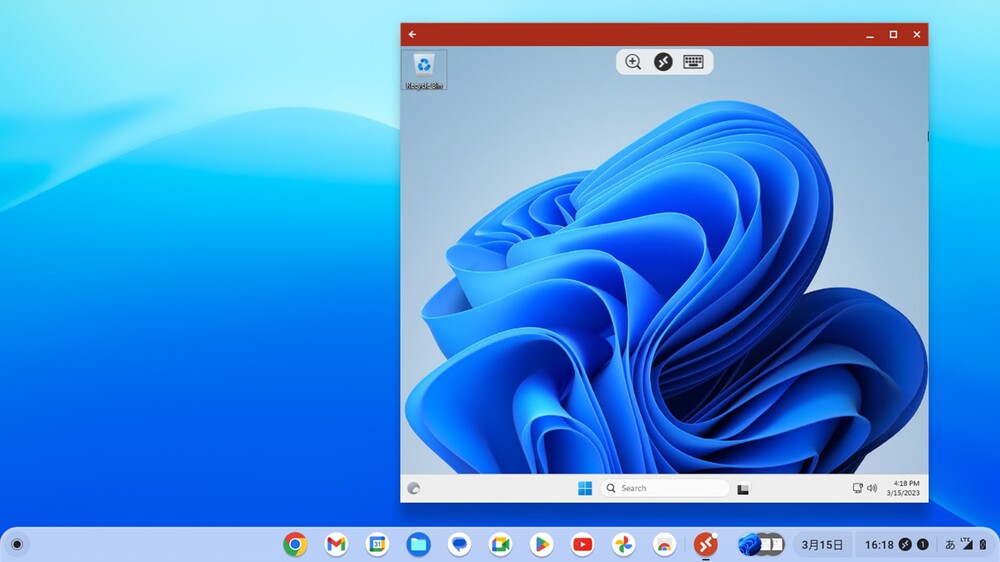
⑥ログイン処理が完了しますと、Windows画面が出てきます。
Webクライアントからの接続に関する補足
Webブラウザから直接AVD環境へ接続する形になります。その為、ユーザ端末への依存度が少ない為、まとめて補足させていただきます。
①ユーザ端末から次のAVD接続先のURLをクリックします。
Web クライアントの URL
②サインイン画面が出てきますので、セッションホストをクリックしユーザ認証を行います。

③サイン画面が出てきますので、セッションホストをクリックし、再度ユーザアカウントと、パスワードを入力します。(2回目以降のログインでは1回のみの入力となります)
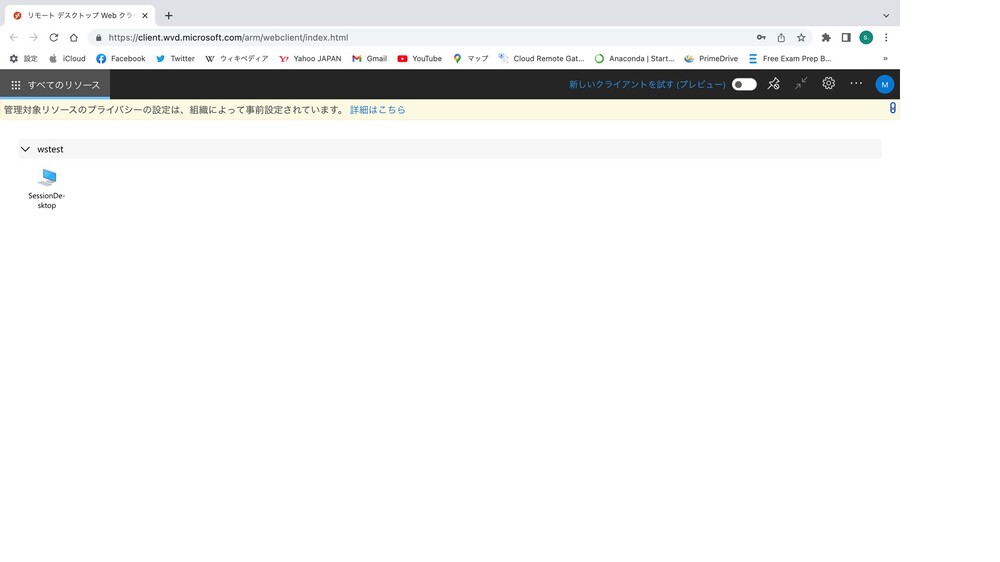
以降は他の接続手順と同じ流れとなります。
スマートフォンやiPadからの接続に関する補足
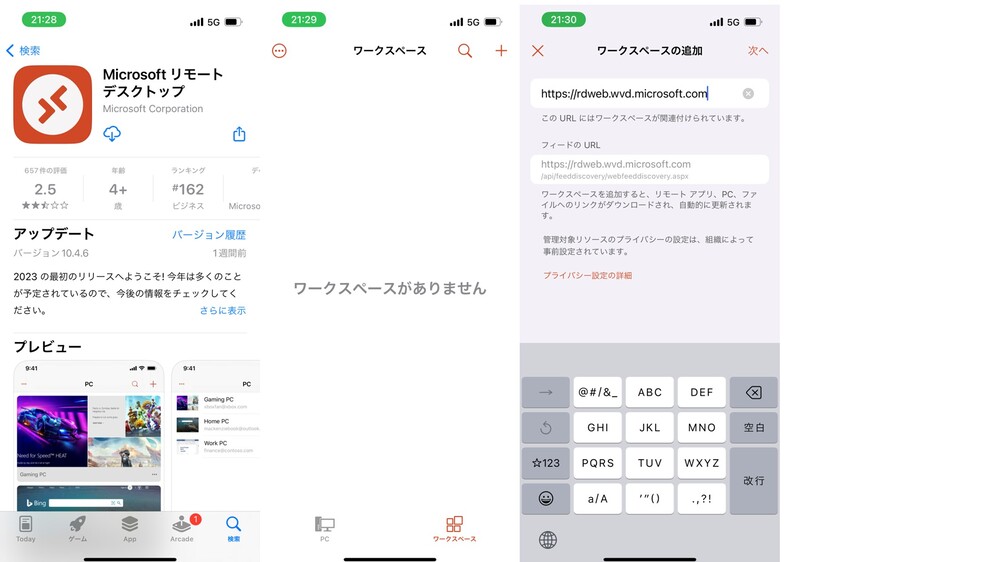
スマートフォンやiPadの場合、一例としてiPhoneでの接続手順の一部を紹介します。AppStoreからアプリケーションを入手いただきます。その後、ワークスペース作成からは他の接続手順と同じです。
まとめ
Microsoft社の公式ドキュメントの説明箇所も合わせてご参照ください。
関連サービス
\ 業務課題をデジタルで支援 /
デジタルツールの選定から導入の手引きまで、中小規模のお客さまへわかりやすくお伝えします。
メールマガジン登録(無料)
ビジネスに役立つ記事やウェビナー情報をお届けします。
おすすめの記事
条件に該当するページがございません



