
フォーム読み込み中



Azure Virtual Desktop(AVD)ではじめに確認すべき機能・操作のポイント
クラウドテクノロジーブログ編集チーム
ソフトバンクのエンジニアが、その専門分野で様々な記事を日々執筆しています。
2023年3月30日掲載
皆さま、こんにちは。クラウドエンジニアリング本部の田井です。前回の記事(Azure Virtual Desktop(AVD)への接続手順いろいろ)では、色々なユーザ端末(MacBook、Chromebook)からAVD環境(Windows画面)へ接続する手順を紹介しました。
今回はAVD環境をはじめて試す際に確認すべき、基本的な機能や操作のポイントについて紹介します。
- 「MacBookやChromebookでWindowsを使いたい方」や「AVDに興味がある、試してみたい方」を対象にしています
- 内容は非エンジニアの方でもわかりやすいように、出来る限り簡単な表現や内容をこころがけて執筆しました.
- この記事を見ると、AVDを触るときに確認すべき項目を認識出来ます
はじめに
みなさんがAVDをお試しされるきっかけや目的は何でしょうか?
私が商談でよくお聞きする話は、業務やネットワークの違いからユーザ端末を2台持っているケースです。AVDを使いユーザ端末を1台にまとめる事ができるかどうかが検討ポイントとなります。コスト以上に使い勝手や期待される効果についてAVD環境を事前に用意して試される事が多いと思います。
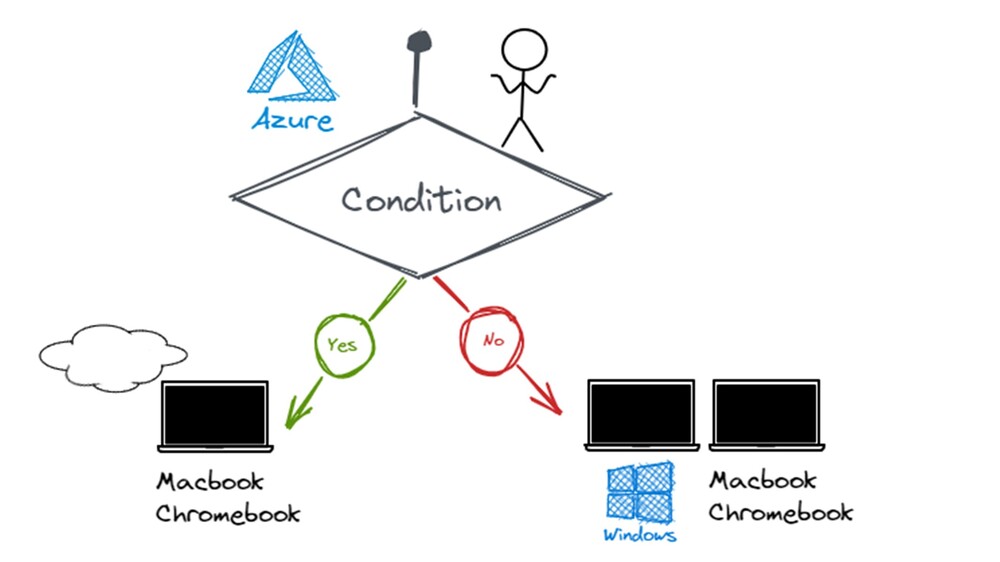
そこで今回はAVD環境を試すとき、はじめに確認する機能や操作のポイントについて紹介します。
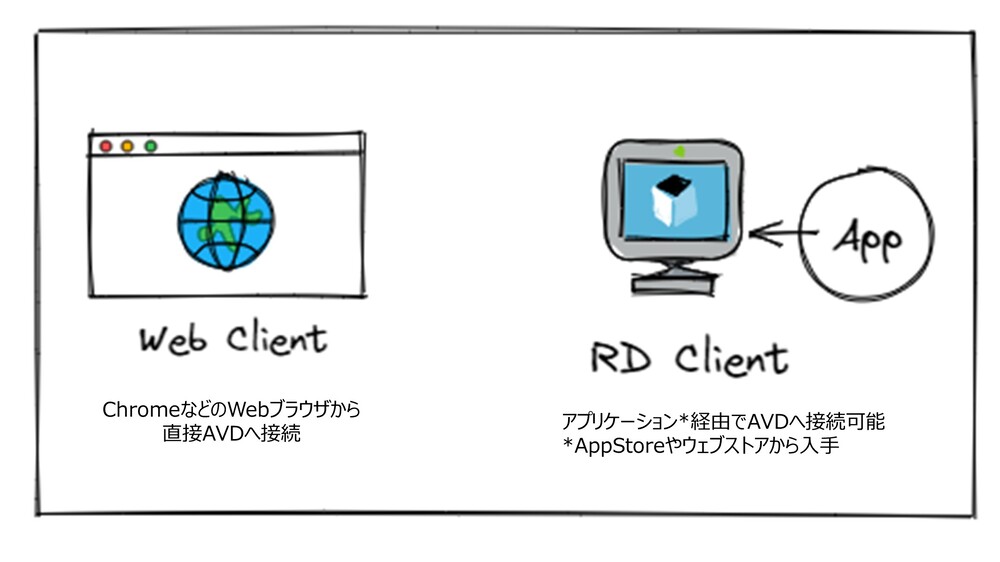
AVD環境への接続端末はMacBookやChromebookを使い、接続方法はWebクライアントやRDクライアントを使う想定です。
表示(ディスプレイ)
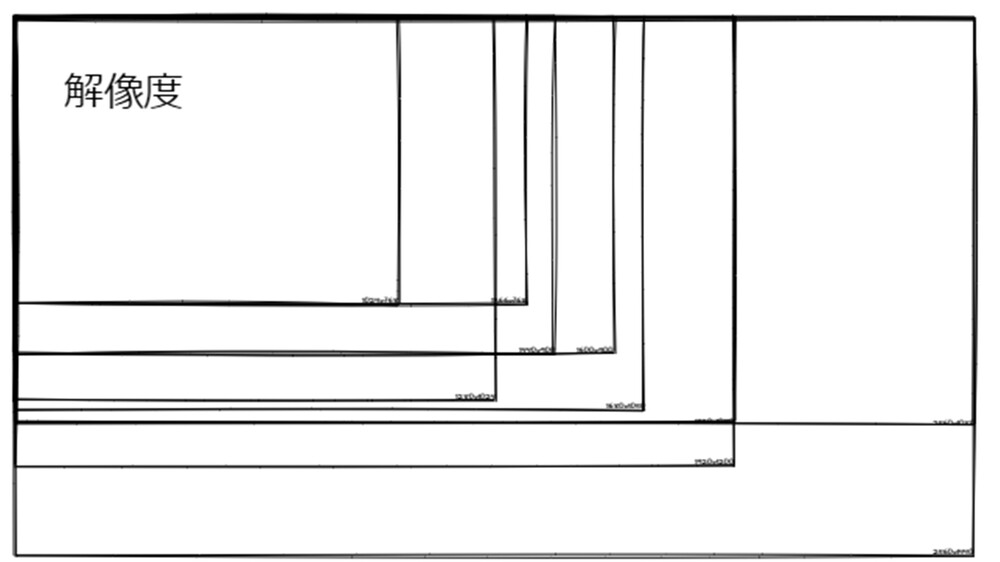
表示(ディスプレイ)に関する機能について紹介します。
WebクライアントからAVD環境へ接続する場合、特に操作せずWindows画面はブラウザの表示設定に合わせて自動的にサイズ変更されます。画像やテキストの鮮明度を上げたい場合、ネイティブディスプレイ解像度を有効にする事で、高DPI表示も使用できます。
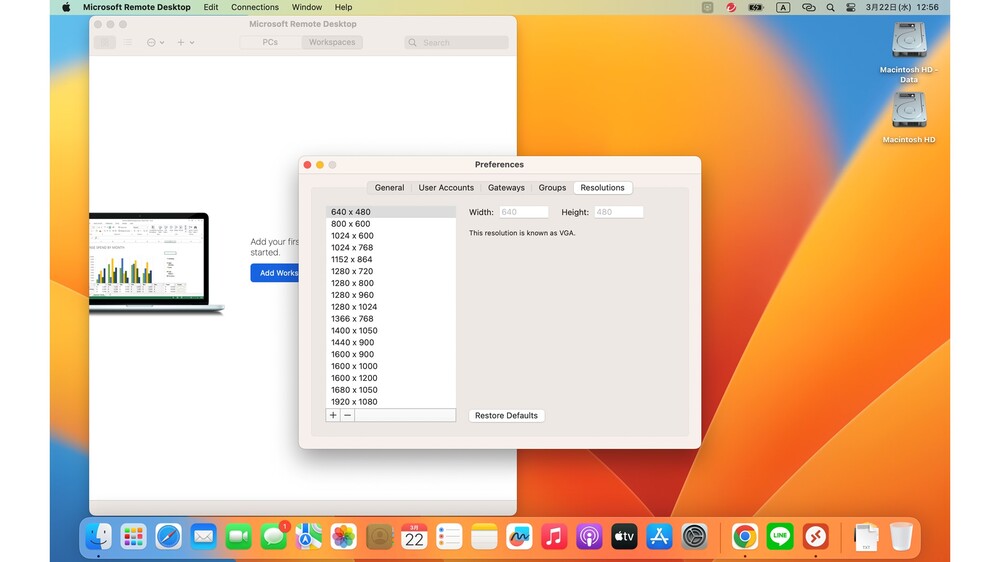
RDクライアントからAVD環境へ接続する場合、既定値でディスプレイの解像度が設定されます。これが合わないようであれば専用アプリケーションよりディスプレイの解像度を変更することができます。
入力(キーボード)
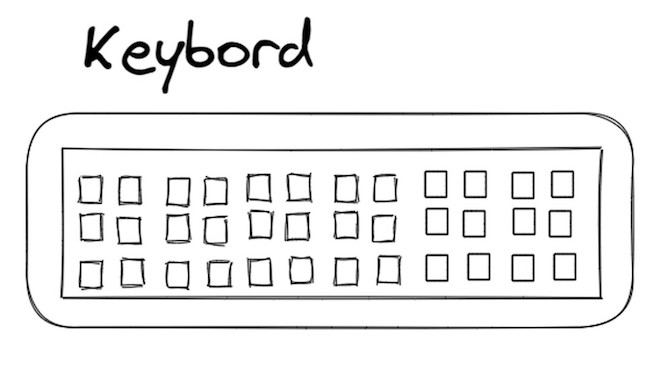
入力(キーボード)に関する機能について紹介します。
AVD環境へ接続される場合、特に操作せずキーボードへの入力は可能です。入力エディタについてはローカル環境と違いがありますので紹介します。
Webクライアント → IME
MacBook(RDクライアント)→ローケル(MacBookと同じキーボード言語 *)
Chromebook(RDクライアント)→IME**
*MacBookと Windows画面のキーボード レイアウトは若干異なります
**一部の Windows画面のキーボード ショートカットは、Chromebookでもショートカットとして使われます。
テキストやファイルのやり取り
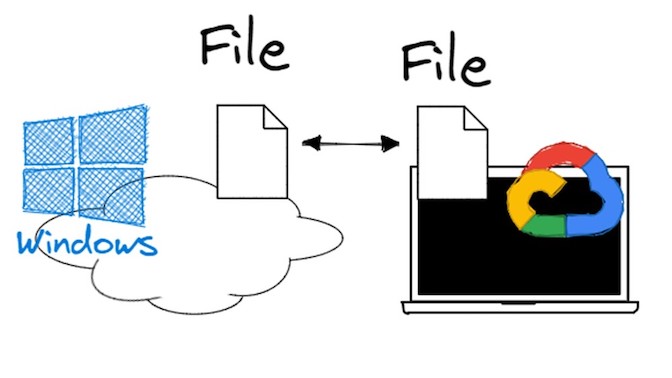
テキストやファイルのやり取りについて紹介します。
ユーザ端末を2台持っている場合、ファイルのやり取りはどのようにされるのでしょうか?片方のユーザ端末がネットワークつながっていない場合であれば、USBでファイルの受け渡しをするケースもあるかと思います。その場合、手間もかかりますし、なくしたりする恐れもあると思います。
AVD環境へ接続し、ユーザ端末のローカル環境よりテキストをコピーすることは可能です。MacBook(RDクライアント)だと、クリップボードを使う事によりファイル転送も可能です。
USBでのファイル受け渡しより楽になったり、USB紛失のリスクもなくなるかと思います。
一方でセキュリティ面より、ファイル転送やクリップボートを無効化する要望も出てくるかと思います。AVD環境ではユーザ端末側や管理者側でもファイル転送やクリップボードの有効・無効を設定することが可能です。(設定に関しては別の機会に紹介します)
周辺機器の対応
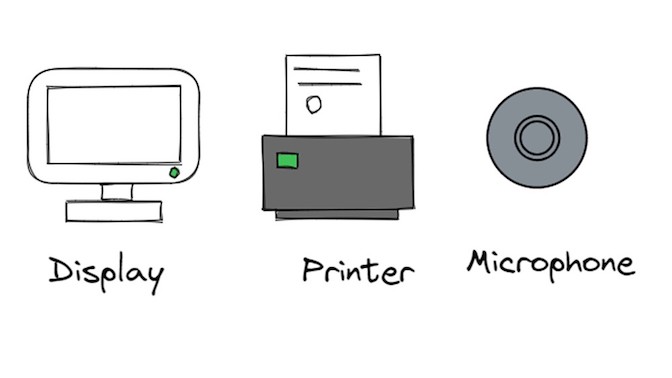
周辺機器への対応について紹介します。
AVD環境へ接続する周辺機器としては、どのような物があるのでしょうか?私が商談でよくお聞きする話は、ディスプレイ、マイク、プリンタです。これらの周辺機器は、ユーザ端末のローカル環境とAVD環境では接続の仕組みが異なり、同じように接続できるとは限りません。
デュアルモニター
ユーザ端末のディスプレイだけで利用する場合、ローカル環境とAVD環境を切り替えたり、並列し利用する形になります。
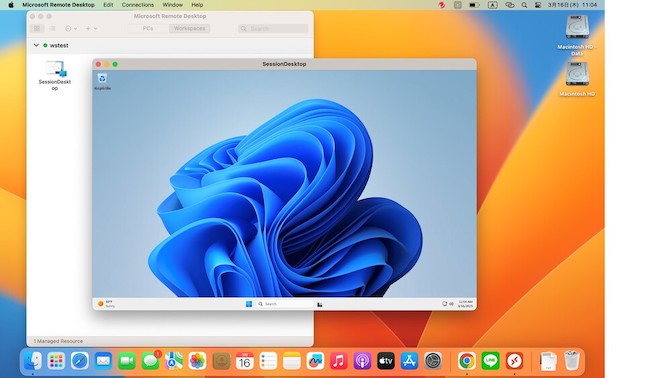
ディスプレイを用意しデュアルモニターでAVD環境を使いたい要望も出てくるかと思います。
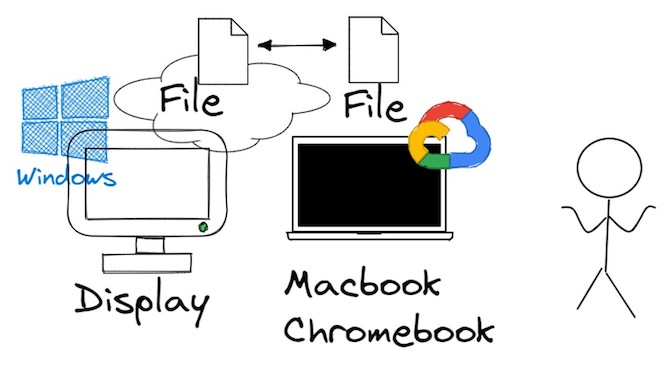
AVD環境のデュアルモニター対応は次の通りです。
Webクライアント → 対応
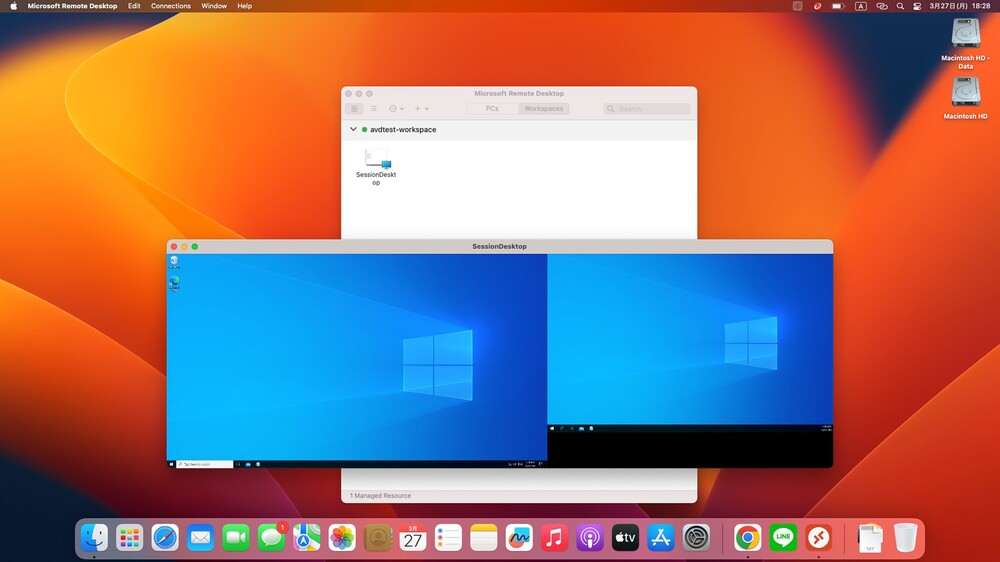
MacBook(RDクライアント)→対応(***)
Chromebook(RDクライアント)→対応
***MacBookにディスプレイを接続し、デュアルモニターの拡張設定にした場合のWindows画面(2画面表示される)です。
USB接続(プリンタ、マイクなど)
Webクライアント →要確認
MacBook(RDクライアント)→要確認
Chromebook(RDクライアント)→要確認
プリンタやマイクとのUSB接続(リダイレクト)にはドライバの実行認定について確認が必要です。またユーザ端末とAVD環境の両方にUSBドライバーをインストールする必要があります。AVD環境での周辺機器対応についてMicrosoft社の公式ドキュメントも合わせてご参照ください。
Azure Virtual Desktop に接続する場合のリモート デスクトップ クライアントの機能の比較
周辺機器については多様なメーカや製品があるので、実機で確認するのがおすすめです。
まとめ
今回はAVD環境を試すとき、はじめに確認する機能や操作のポイントについて紹介しました。
今後、AVDと接続可能な周辺機器の詳細や、AVDと連携しやすいアプリケーションについても取り上げていきたいと思います。
関連サービス
\ 業務課題をデジタルで支援 /
デジタルツールの選定から導入の手引きまで、中小規模のお客さまへわかりやすくお伝えします。
メールマガジン登録(無料)
ビジネスに役立つ記事やウェビナー情報をお届けします。
おすすめの記事
条件に該当するページがございません



