フォーム読み込み中



Google Workspaceのメールセキュリティ向上 MTA-STSを設定してみる 2/4(環境準備編1)

Microsoft365/Google Workspaceエンジニア
和田 敏志
Google Workspace & Microsoft 365のエンジニア。
ソフトバンクにて、数千〜数万ユーザー規模の導入支援をPM/SEとして担当。
現在はソフトバンクにおける Google Workspace初代エバンジェリストとして、「え、そんな使い方アリ!?」や「面白い使い方」を探しては発信する毎日。
社内のGoogle系エンジニア育成にも力を入れており、布教活動は家庭内にも及ぶ
- 受賞歴
- Google Cloud Partner Top Engineer 2024/2025 Google Workspace
- Google Cloud Partner Tech Influencer Challenge 2025 Solution部門
2023年3月31日掲載

こんにちは!
本ページを見ていただきありがとうございます。
MTA-STSという言葉/仕組みをご存知でしょうか?
実はGoogle Workspaceには以前からある機能ではあるのですが、実装したという事例をみたことがありませんでした。
先日Microsoft 365(Exchange Online)でも機能が追加され、いよいよ2大クラウドがサポートするようになりました。
これで、いよいよ普及期に入ってきたかなということで今回Google WorkspaceでのMTA-STSの設定をやってみました。
前回ではそもそもMTA-STSって何なのさ?という概論をお伝えさせていただきました。
・前回の記事
Google Workspaceのメールセキュリティ向上 MTA-STSを設定してみる 1/4(概論編)
今回は環境準備編1として、今回の検証環境として利用したFirebase Hostingを例にWebサーバーの準備部分をご紹介したいと思います。
本記事がメールシステムを管理されている皆様のGoogle Workspace環境の改善の一助になれば幸いです。
作業の段取り
準備するもの
ポリシーをホストするWebサーバー
SSL/HTTPS に対応していること
サーバー証明書が第三者のルート認証局の署名入りで信頼されていること
https://mta-sts.<メールドメイン名>/.well-known/mta-sts.txt でアクセスできること。
MTA-STSポリシーファイル
実態はテキストファイルで、ポリシーを記述します。
ファイル名はmta-sts.txtである必要があります。
DNSサーバー
TXTレコードを記述します 2つ
実施する作業
ドメインの MTA-STS 設定を確認します。
MTA-STS ポリシーを作成します。
MTA-STS ポリシーを公開します。
DNS TXT レコードを追加して MTS-STA と TLS レポートを有効にします。
本記事ではWebサーバを用意するところまでご紹介させていただき、次回以降でポリシーファイルのアップロード/DNS設定についてご紹介したいと思います。
Firebase Hostingを選んだ理由
今回、Webサーバーを何で実装するかが一番悩みました。
最初はGoogle Cloud上で環境を構成する方式を考えており、Google Cloudベースでいくつか実装案を検討していたのですが、調査の過程でFirebase Hostingを使うという方式があるというのを知りました。
今回の要件においてはFirebase Hostingの優勝です。
決め手は以下です。こんなに太っ腹でいいの!?と思ってしまうくらい機能が充実していますし、何より簡単なのが最高でした。
- 早い
・プロジェクトを作成していくつか設定すればMTA-STSのために必要な環境が整います。
・慣れれば30分もかかりません。 - 安い
・Sparkプランであれば無料!
・SSL証明書の費用もかかりません。 - うまい
・SSL証明書もFirebase Hosting側で自動作成してくれます
・Google Cloudのログエクスプローラと連携してくれます
・カスタムドメイン使えます
・Googleのインフラで上で動作しているという安心感があります
Firebase HostingでWebサーバーができるまで
1. Firebaseに接続しプロジェクトを作成します。

2. 任意のプロジェクト名を記載します。こちらのプロジェクト名はURLとは別のものになりますが、わかりやすくmta-stsとしました。

3. 途中アナリティクスの有効化に関する確認があり、処理を進めるとプロジェクトの作成が完了します。

4. 次にFirebase Hostingの設定をします。左メニュー内にあるHostingを選択します。
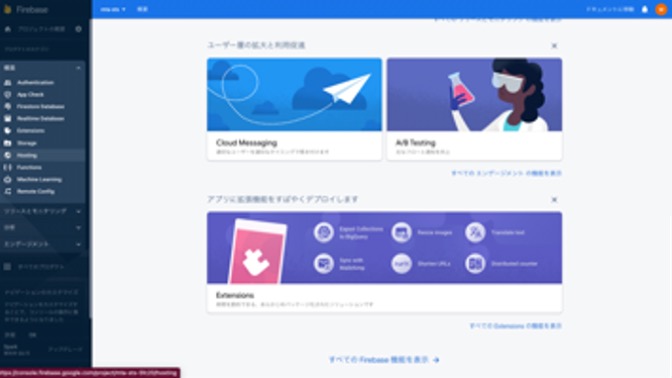
5. Firebase Hostingの画面です。「始める」ボタンを押します。

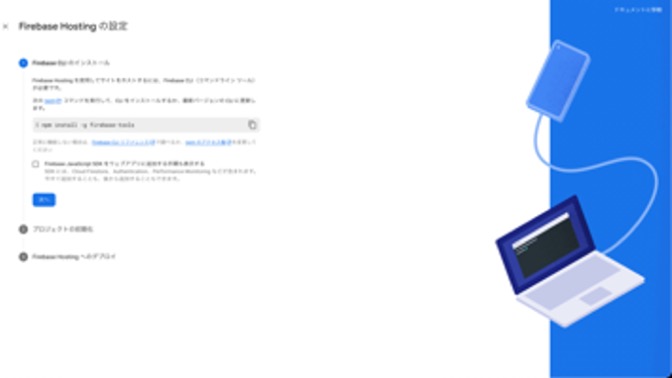
6. はじめにFirebase CLIのインストールを求められます。私の環境ではnpmを使うことができなかったので、Firebase CLI リファレンスを参考に自動インストール スクリプトを使ってインストールを行いました。
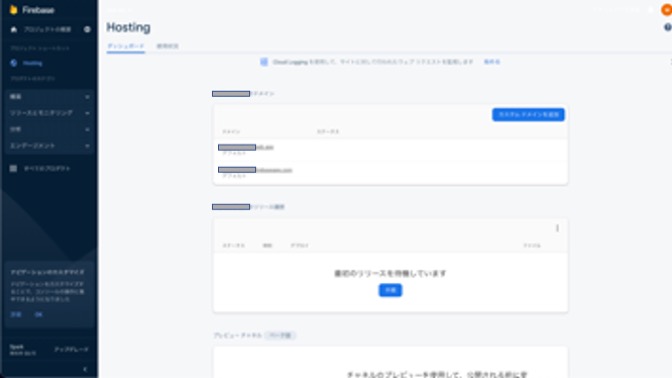
7. 今回の核心部です。 mta-sts.txtをホストするWebサイトURLの作成を行います。「カスタムドメインを追加」ボタンを押します。
8. mta-sts.<メールドメイン名> となるように設定します。
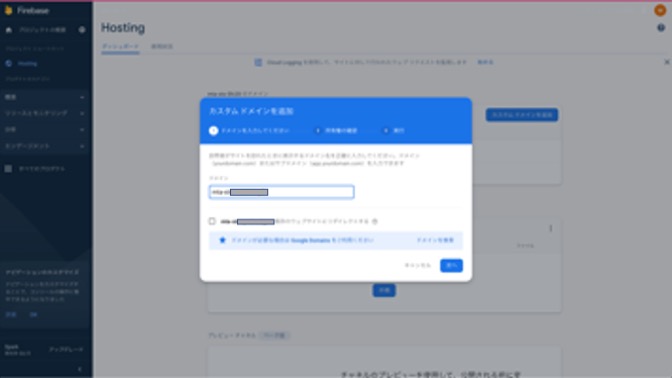
9. 画面の指示に従って、ドメイン名の追加、所有権確認を実施します。
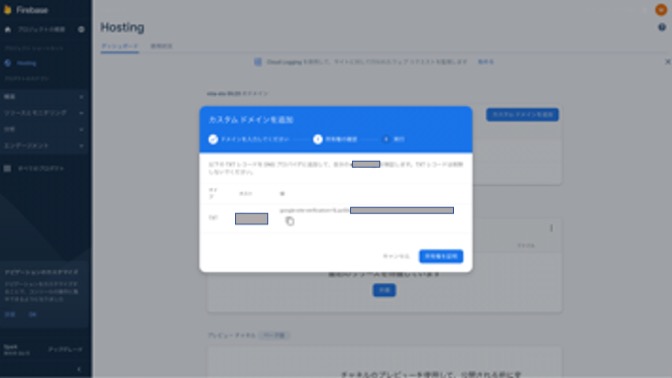
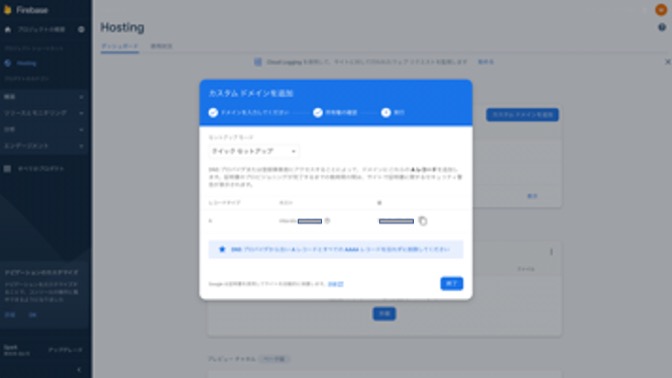
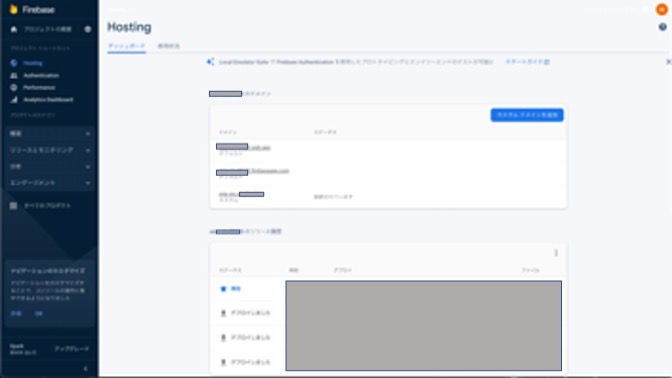
10. 「接続されています」と表記が変われば設定完了です。
気になる料金
検証規模ですと参考にはしづらいのですが、実環境においても課金を心配するレベルにはほど遠い状況ではと感じています。
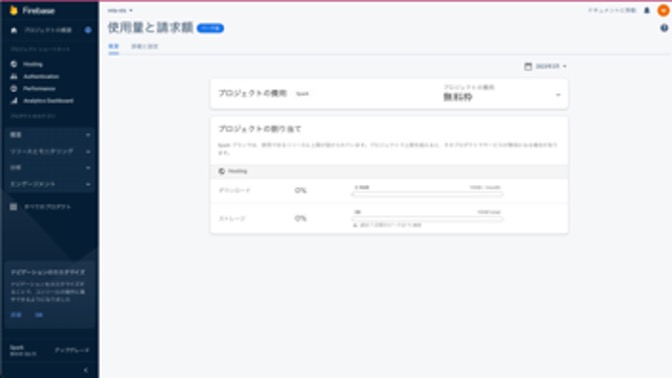
Firebase Hosting の料金は、プロジェクトでの次の使用量に基づいて計算されます。
ホスティング ストレージ(GB) — ホスティング サイトのコンテンツ (静的ファイルと構成ファイル) を保存するために必要なストレージ容量。
必要なストレージはmta-sts.txtファイルを置くためだけのもののみで、1KBもないサイズとなります。
データ転送(GB/月) — CDN からエンド ユーザーに転送されるデータの量。
mta-sts.txtをどれだけ参照されるか?というメールの受信量(=送信元ドメイン数)に依存します。
超ざっくりですが mta-sts.txt ファイルサイズを 1KBとすると、10GB枠を使い切るためには1000万回超のDNS問い合わせが必要となります。
10GB = 10485760KB = 10,485,760回/月
実際はポリシーキャッシュが効くのでそれ以上になると思われますが、目安として1ヶ月に1000万通を外部から受信しなければ無償枠に収まるというレベルになります。
まとめ
今回はMTA-STS環境を実装するための前準備として、Firebase Hostingを使ったWebサーバを用意する方法についてご紹介させていただきました。
次回は、Firebase CLIを使用したポリシーファイルのアップロードについてご紹介させていただきたいと思います。
最後まで読んでいただきありがとうございました。
関連サービス
Google Workspace
Gmail、Google カレンダー、Google Chat、Google ドライブ、Google Meet などのさまざまなサービスがあらゆる働き方に対応する業務効率化を実現します。
\ 業務課題をデジタルで支援 /
デジタルツールの選定から導入の手引きまで、中小規模のお客さまへわかりやすくお伝えします。
メールマガジン登録(無料)
ビジネスに役立つ記事やウェビナー情報をお届けします。
おすすめの記事
条件に該当するページがございません