
フォーム読み込み中



誰でも簡単にノーコードアプリ開発!AppSheet のはじめ方

クラウドエンジニア
須藤 友斗
新卒1年目の須藤です。大学時代は物理学を専攻しており、特にパソコン関係に深く触れたことはありませんでした。
この会社に入社してから、技術的ことや仕事面で慣れないことばかりですが、いち早く一人前のエンジニアになれるように日々修行中です。
2023年6月30日掲載

こんにちは。クラウドエンジニアの須藤です。
今回の記事では、AppSheet を利用する前のログイン方法の説明と実際に作成したアプリを紹介したいと思います。
AppSheet を利用すれば、誰でも手軽にアプリを開発することが可能です。AppSheet を始めてみようかなと思っている方は、ぜひご覧ください。
AppSheetに関する他の記事も是非ご覧下さい。
この記事では
- AppSheet ログイン方法と作成したアプリについて紹介します
- AppSheet に少しでも興味がある方やアプリ開発をしてみたいと思っている方向けです
プログラミングなしでアプリ開発!
AppSheet は Google が提供するノーコード (プログラミングをしない) でアプリを開発することができるサービスです。つまり、エンジニア経験がない方でも手軽にアプリ開発ができます。
AppSheet を利用することで、ビジネスプロセスの自動化やデータ入力が可能となり、業務の生産性向上・コスト削減・業務効率化といったDX推進にも繋がることが期待されます。
私はアプリ開発なんてしたことがなく、ましてやコードすらほぼ書いたことない状態で今回 AppSheet を利用してアプリを作成したのですが、本当に簡単にアプリを作成することができました!
AppSheet を利用する前に
まず、AppSheet を利用する前に必要な準備があります。それは、以下の会社のサービスのアカウント (Google、Microsoft、Dropboxなど) を所持していることです。
AppSheet を利用するには、上記の会社のサービスのアカウント (Googleアカウントや Microsoft アカウントなど) を用いて AppSheet にログインする必要があります。
AppSheet は Google が提供するサービスなので、ここでは Google アカウントを用いたAppSheet へのログイン方法を見ていきましょう。そのあと、実際にアプリを作成していきます。
AppSheet にログインしてみよう
それでは、AppSheet のはじめ方 (ログインの仕方) をご紹介していきます。
①AppSheet にアクセスする
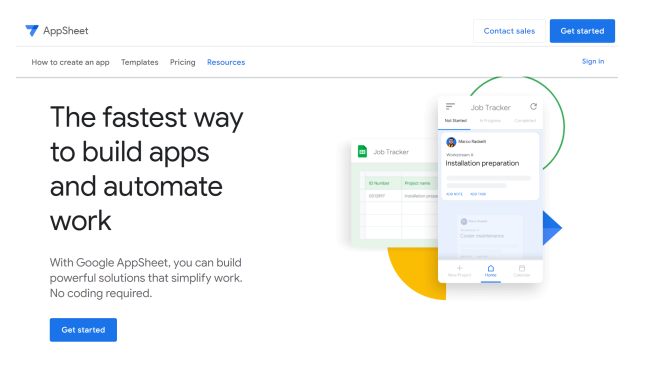
AppSheet にアクセスしましょう。以下のような画面が出てきます。( UIが変更されて、以下の画面が出てこなくても、②の動作ができたら問題ありません。)
※なお、現時点でAppSheet のログイン画面、編集画面の UI は英語表記のみとなっております。
②Get Started をクリック
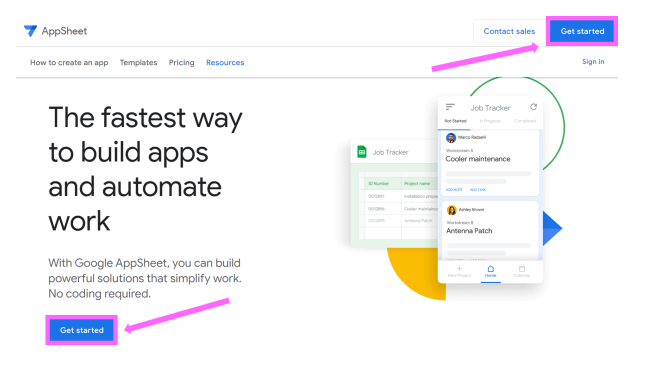
「Get started」 をクリックして次の画面へ進みます。
この際、2つの「Get started」 が出現しますが、どちらを押してもかまいません。
③アカウントを選択
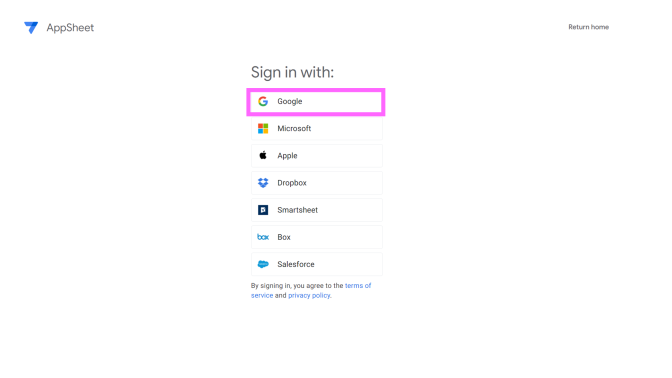
どのアカウントで、AppSheet へログインするかを選択します。
今回は Google アカウントで、AppSheet へログインするので「Google」をクリックします。
④Google アカウントを入力してログインする
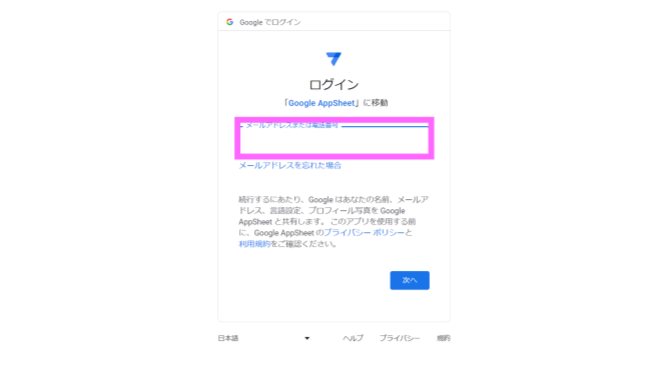
使用する予定の Google アカウントを入力もしくは選択してログインします。
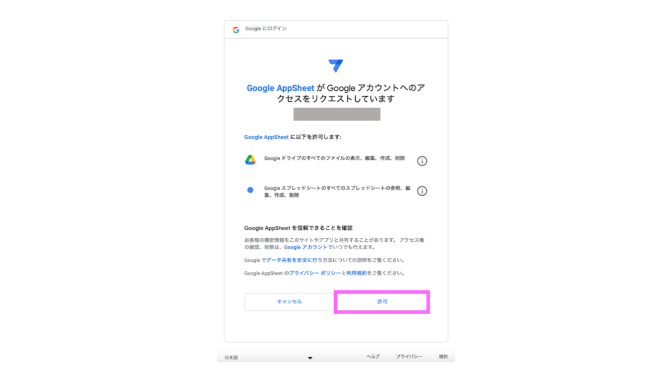
⑤アクセス権限を許可する
アクセス権限がリクエストされるので許可をします。( AppSheet が Google アカウントへアクセスすることを許可すること)
⑥AppSheet へログイン完了!
これで、AppSheet へ無事ログインすることができました。
「Create your first app」という文字が出現すれば成功です。

実際にアプリを作成してみる
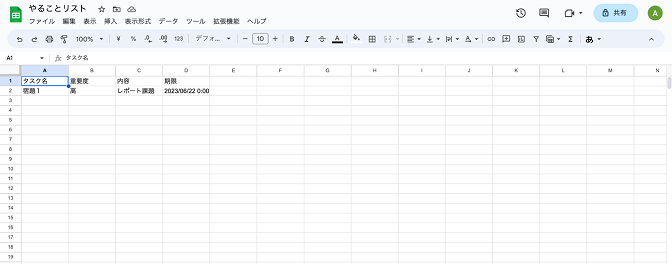
AppSheet にログインできたところで、実際に本当にアプリを簡単に開発することができるか行ってみます。今回は試しにGoogle スプレッドシートを用いてアプリを作成してみました。まずはスプレッドシートに必要な項目を入力していきます。
私の場合はタスクリストを作るので、タスク名、重要度、内容、期限の4項目を入力しました。
Googleスプレッドシート画面上部に表示されている「拡張機能」→「AppSheet」→「アプリを作成」の順にクリックします。
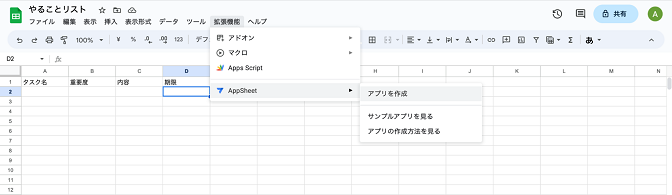
上記の動作を行うと、以下のような画面に移動します。
左下の「Customize your app」をクリックしてアプリを作成していきます。
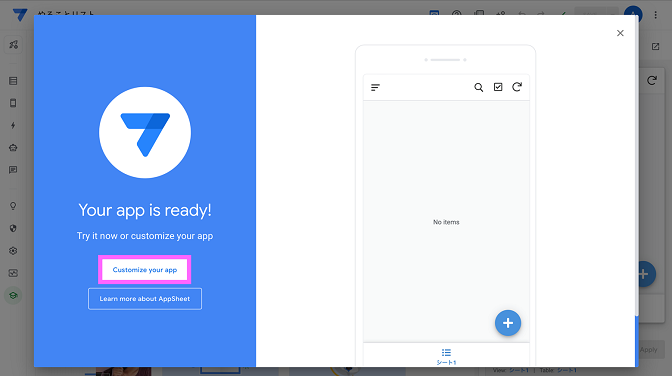
上記の動作を行うと、以下のようなアプリをカスタマイズする画面になります。
ここから、いろいろな設定を行います。今回は詳しい説明は省きますが、さまざまな機能を設定できるので興味を持った方はいろいろ試してみてください。
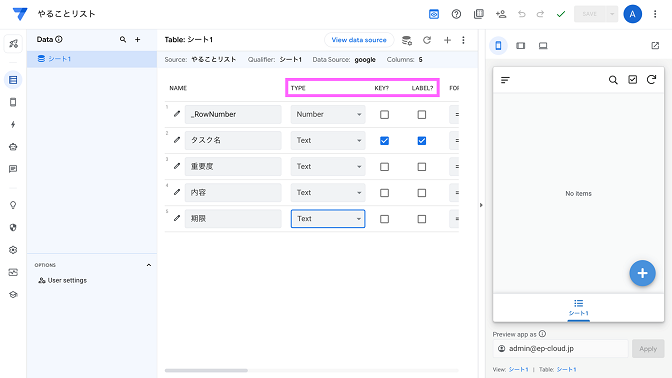
まずは、以下の画面のように「TYPE」と「KEY?」と「LABEL?」の箇所を変更します。
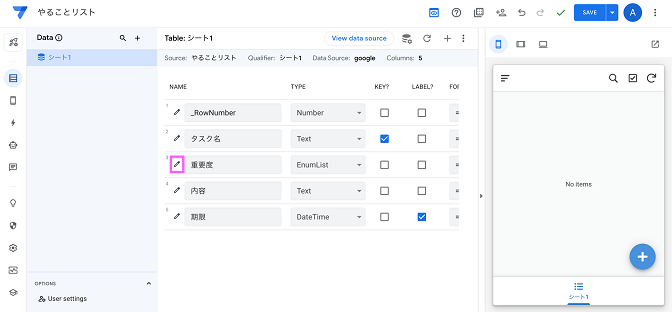
続いて、重要度の設定を「高」、「中」、「低」の3つの中から選べるような設定方法を作成します。
重要度の項目の左にあるペンのようなアイコンをクリックすると、以下のような画面が出てきます。
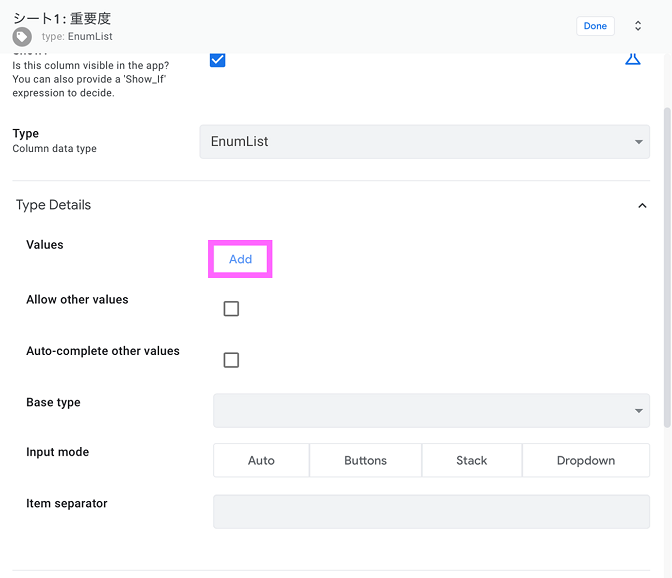
Values の隣にある「Add」のアイコンをクリックして項目を追加していきます。
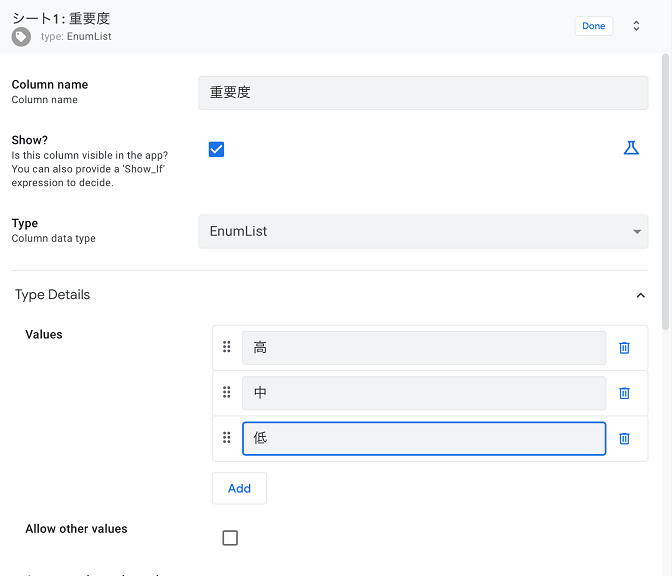
右上の「Done」をクリックすれば、これで重要度の項目の設定は終了です。
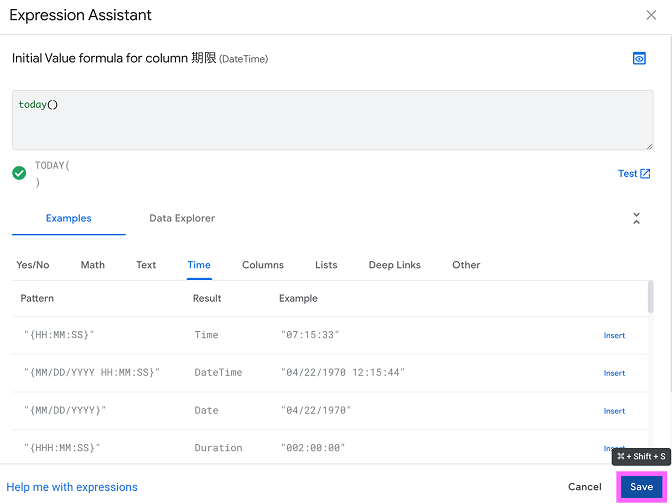
続いて、期限の設定を行います。期限の行の「INITIAL VALUE」の「=」のアイコンをクリックします。そのように行うと以下の画面が表示されます。
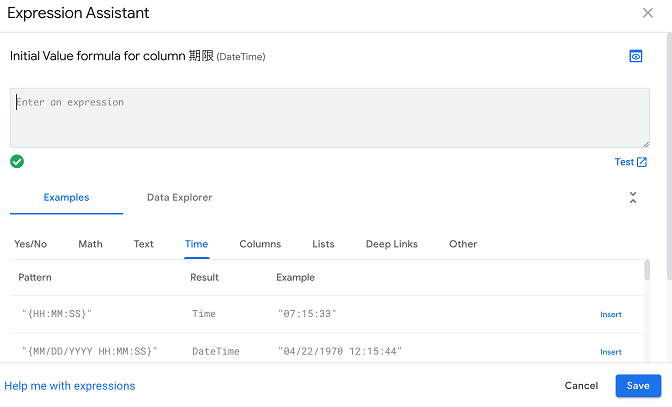
続いて、Enter an expression の表示の箇所に「today() 」と文字を入力します。これで本日の日付を自動で抽出してくれるようになります。
入力が終わりましたら、右下の「Save」をクリックします。
また、以下の画面のように「REQUIRE?」の欄にそれぞれチェックを入れるとその項目が入力必須項目となります。この動作では、内容以外は入力必須項目にしました。
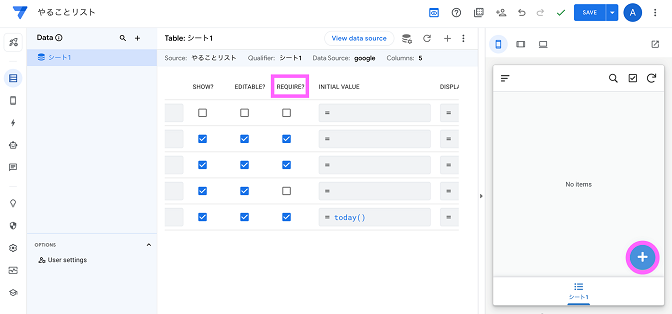
最後にタスクを実際に追加してみようと思います。上記のスクリーン画像の右側の青い丸いプラスボタンをクリックします。
そうすると、以下のような画面が表示されます。
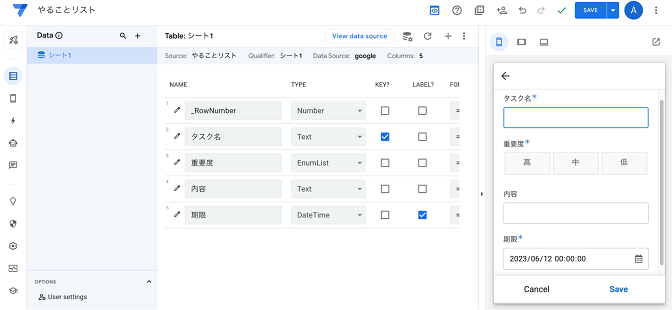
ここに自分でタスクの内容や期限などを入力します。
入力が完了したら「Save」をクリックします。

「Save」をクリックすると以下のような画面が表示され、自分が入力したタスクが表示されます。このように誰でも簡単にアプリを作成することができました。
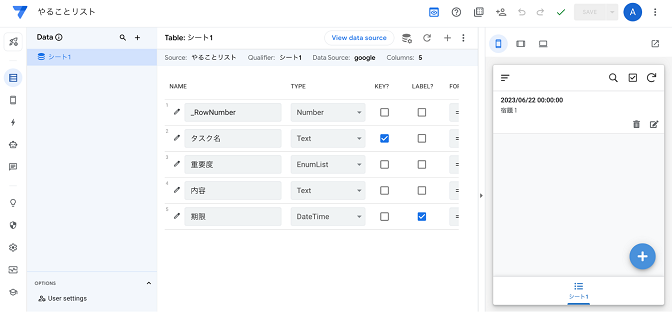
ちなみに Googleスプレッドシートにもこの内容は反映されます。
まとめ
今回は、AppSheet のはじめ方 (ログイン方法と簡易的なアプリ) について紹介しました。
Google や Microsoft などのサービスのアカウントを持っていれば、とても簡単かつ、すぐに AppSheet へログインすることができるので、アプリ開発を手軽にしてみたいと思っている方は、AppSheet へ今すぐログインして、アプリを作成してみましょう。
関連サービス
Google Workspace™
チームをつくり、つながり、協力を広げる
Google Workspace は、あらゆる業務に合わせて、すべてのビジネス機能をそろえた統合ワークスペースです。
お客さまのご利用に合わせたサポートとオプションをご用意しています。あらゆる働き方に対応する業務効率化を実現します。。
AppSheet
ノーコードのアプリケーション開発プラットフォームサービスです。Google Workspace をはじめとする、さまざまなデータソースと接続し、コーディング不要で迅速なアプリケーション開発を可能にします。
Cloud Identity
IDaas(Identity as a Service)サービスであり、企業向けデバイス管理(EMM)サービスです。Cloud Identity を利用することで、管理者は Google 管理コンソールからユーザ、アプリケーション、デバイスを一元管理することができます。
\ 業務課題をデジタルで支援 /
デジタルツールの選定から導入の手引きまで、中小規模のお客さまへわかりやすくお伝えします。
メールマガジン登録(無料)
ビジネスに役立つ記事やウェビナー情報をお届けします。
おすすめの記事
条件に該当するページがございません



