フォーム読み込み中



AppSheet を使ってメルマガ配信アプリをノーコードで作ってみた

プロダクト技術部
劉暁晨
2021入社した新人です。クラウド技術とWeb開発技術に興味があります。
現在はMicrosoft 365、Google Workspaceの技術サポートを担当しています。又、社内副業として、Axross Recipeのフロントエンドエンジニアを担当しています。
2023年9月11日掲載

「アプリ開発」という言葉を聞くと、皆さんはどのようなイメージを浮かべますか?ゴリゴリの開発者が、難しいコードを一生懸命書いているイメージでしょうか?
ゴリゴリの開発者でない人、コーディングを全く知らない人でも、アプリを開発できることをご存知でしょうか?
実は、コードを書かなくてもアプリを簡単に開発できるツール、通称「ノーコードツール」を使えば、プログラミングの知識がなくても、アプリを開発することができます。
本記事では、Google Workspaceに含まれるノーコードツール AppSheet を使って、メルマガ配信アプリを開発してみたいと思います。
AppSheet を使えば、IT初心者でも、本格的なアプリを開発できるということをご紹介します。
この記事では
- データの加工という視点から、一般的なアプリ開発の考えを紹介します
- 実際にAppSheetで簡単なアプリを開発します
最終成果物のイメージ
いきなりですが、まずは出来上がったメルマガ配信アプリを紹介したいと思います。(画面はiPhone 12 Proサイズ)
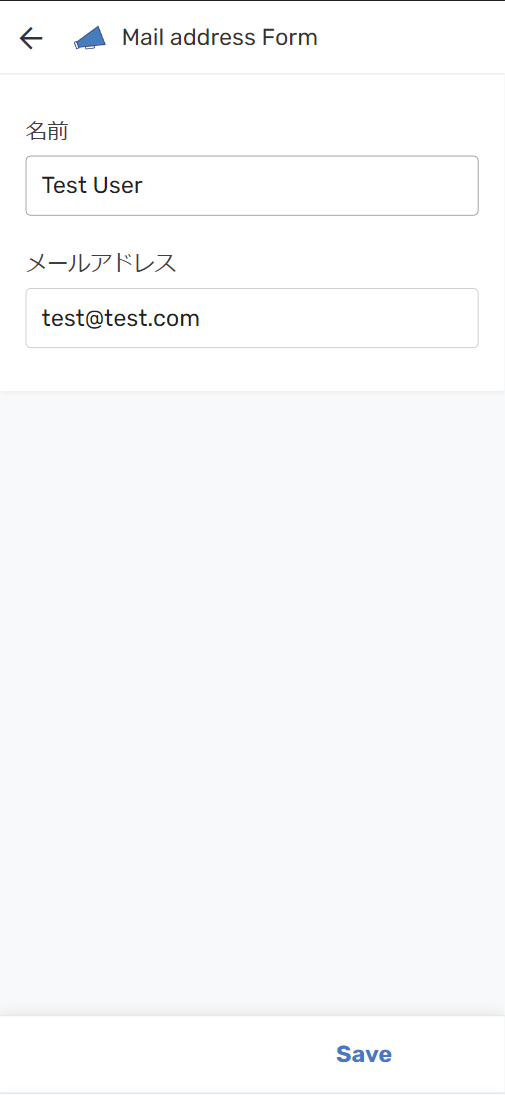
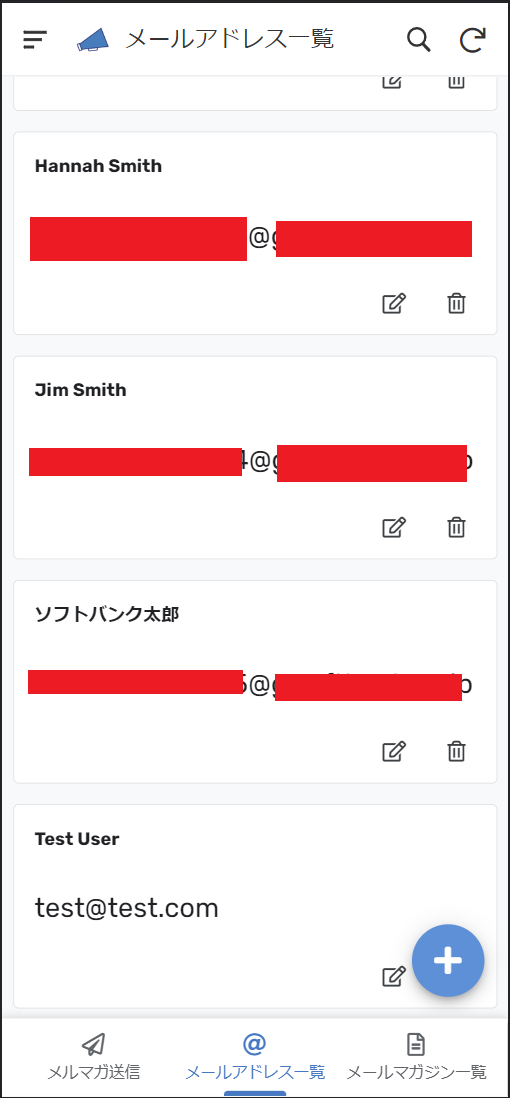
送信対象メールアドレス登録画面
メルマガ送信先候補を登録する画面です。個人のメールアドレスも、グループメールアドレスも登録できます。
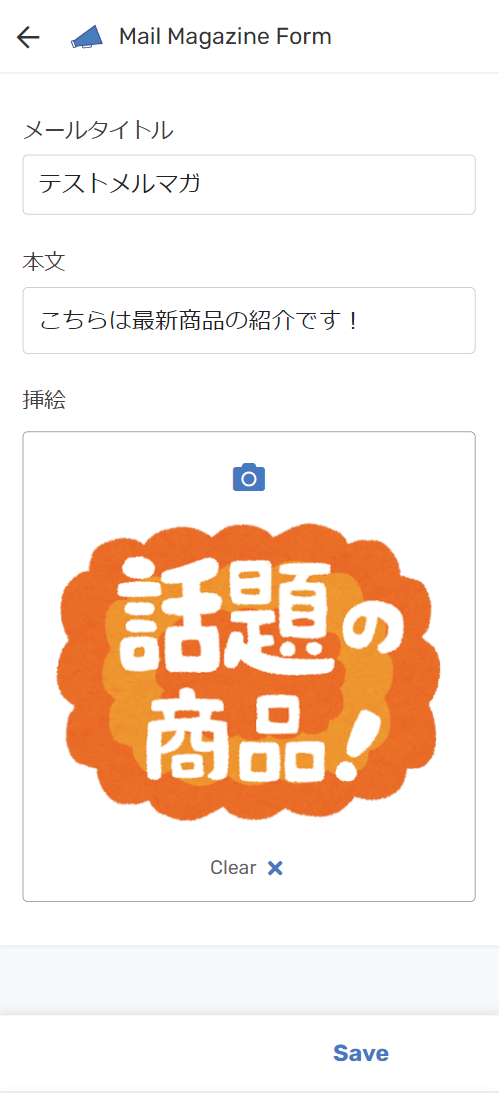
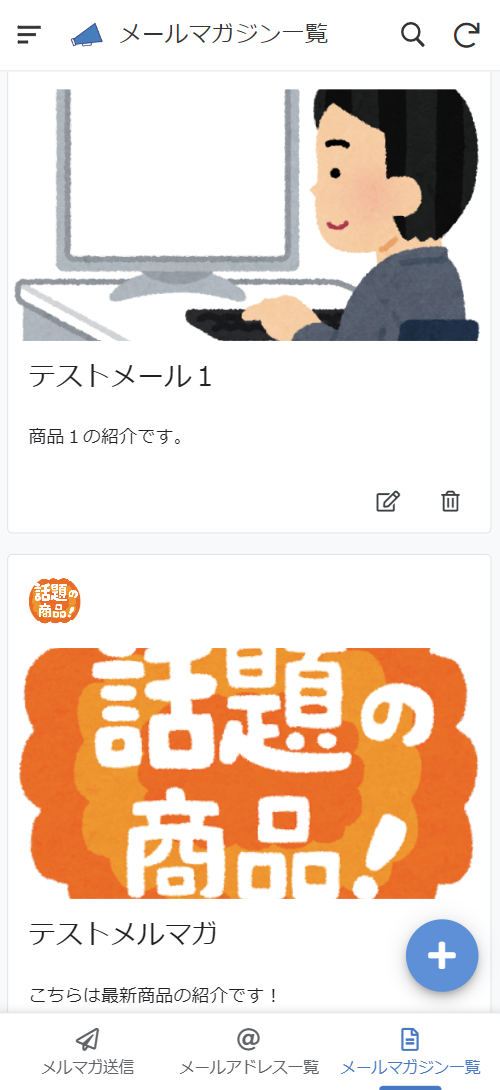
メールマガジンテンプレート登録画面
送りたいメルマガのタイトル、本文、添付画像を追加する画面です。
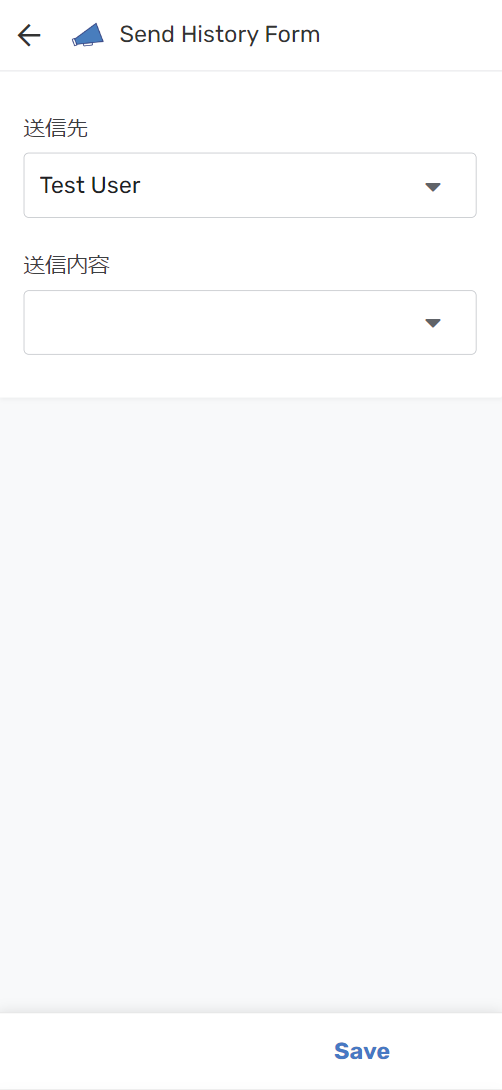
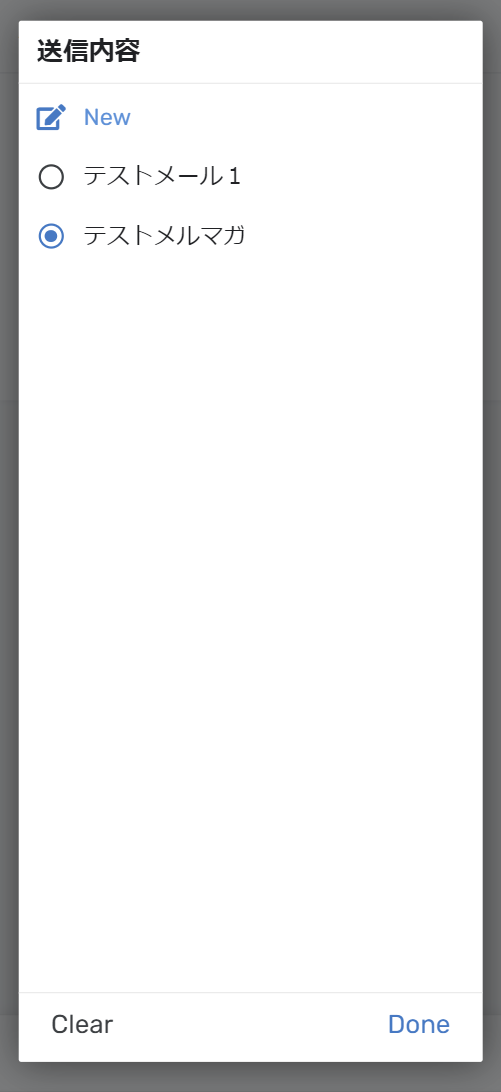
メルマガ配信画面
作成した送信先メールアドレスと、メルマガのテンプレートを選択し、「Save」を押すと、自動で選択されたメールアドレスにメルマガを送信します。
送信したメルマガの様子
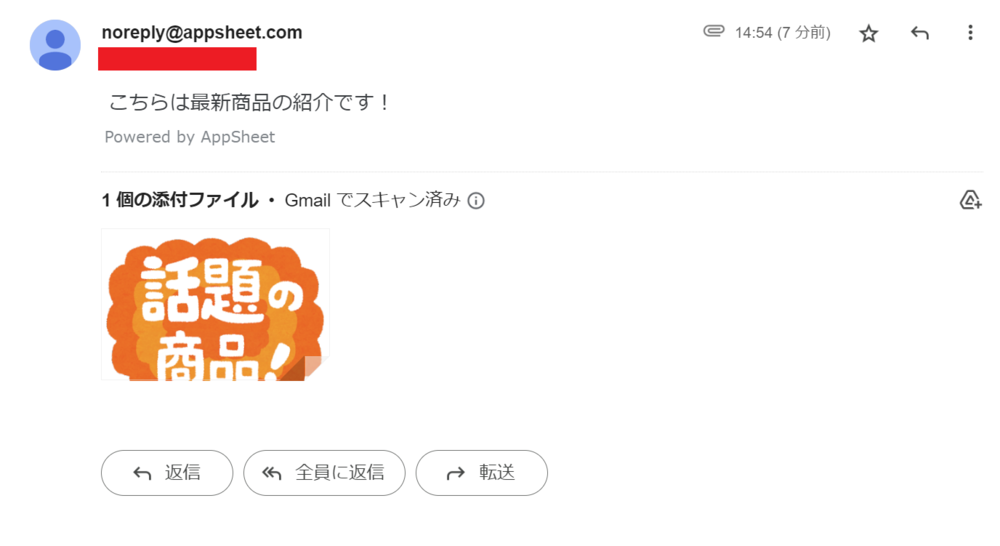
簡単ですが、メルマガ配信を行うことができるアプリの出来上がりです。いかがでしょうか。
AppSheetを使えば、誰でも無料でアプリの開発ができます。作成者以外の人に使ってもらいたい場合、有料プランへの加入は必要となりますが、自分で作って自分で利用する分には完全に無料です。
それでは、引き続きこのアプリを実際に作成するための手順を見てみましょう。
データ設計編
世の中には沢山のアプリが存在しますが、9割以上のアプリの本質は、「特定のデータに対して、特定の操作を行うことで変化させる」という一言に尽きます。
例えば、「Todoリスト」類のアプリは、本質的にはユーザーに「タスク」というデータを操作させるためのアプリで、「SNS」類のアプリは、本質的にユーザーに「チャットデータ」を操作させるためのアプリとなります。
また、操作対象となるデータは、ほとんどの場合、Excel/SpreadSheet表で表すことができます。
例えば、「Todoリスト」の場合、以下の表ですべてのデータを表すことができます:
優先度 | 内容 | 完成状況 |
1 | Techblog記事を書く | 未完成 |
2 | 晩御飯の材料を買う | 完成 |
以上のように、この表の列は、データの1つの属性を表し、行は、1つデータの全体を表します。
言い換えれば、「Todoリスト」に1件タスクを増やすことは、本質的にこの表に1行新しいデータを追加することです。「Todoアプリ」は、本質的には、この表に対する操作を手伝うためのツールです。
故に、新しいアプリを設計する際に、まずこのアプリが扱う予定のデータの設計から着手するのが一般的です。
AppSheetを利用すれば、SpreadSheet(スプレッドシート)を使って簡単にデータの設計を行うことができます。設計する方法は、普段ExcelやSpreadSheetを利用する際の方法と全く同じです。今回は、折角なので、AppSheet専用のデータベース機能「AppSheet Database」を使って、以下3つの表(以後、「テーブル」と呼びます)を作成します:
テーブル:Email address
名前(Name) | メールアドレス(Email) |
Jane Doe | jane@xxx.com |
… | ... |
テーブル:Mail Magazine
メールタイトル(Text) | 本文(LongText) | 挿絵(Image) |
新商品の宣伝 | こちらは最新商品の紹介です! | xxx.jpg |
… | ... | … |
テーブル:Send History
送信先(Reference:Email address) | 送信内容(Reference:Mail Magazine) |
Jane Doe | 新商品の宣伝 |
… | ... |
以上のように、AppSheet Databaseを使って作成されたテーブルにおいて、各列にこの列に保存されるデータのタイプを指定する必要があります。例として、テキスト、イメージなどがあります。
テーブル:Send Historyの列では、Referenceという特別なデータタイプに指定しました。このタイプは、指定された別のテーブルに登録された行データしか記入できないタイプとなります。
また、手動で指定された列以外に、自動的に追加されたメタ情報を記録する列も自動的に生成されることもありますが、今回はその紹介を省きます。
追加されたテーブルは、AppSheet上で表示されます。
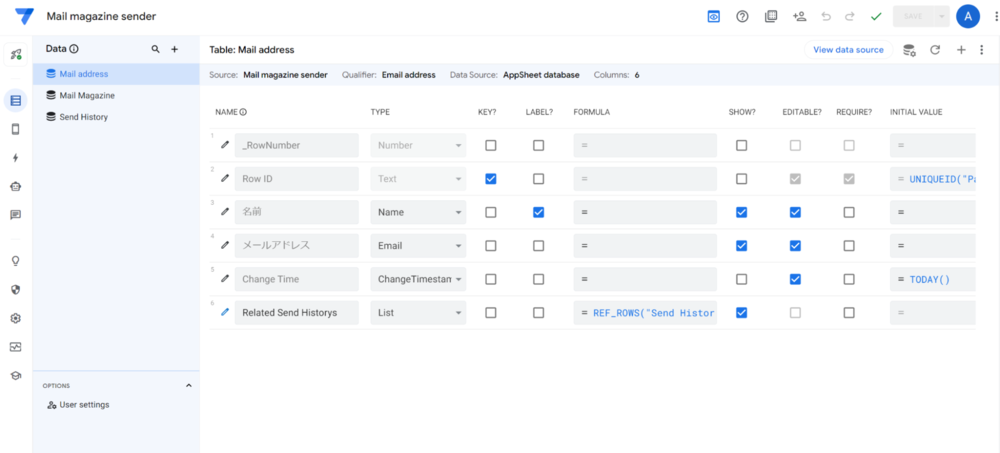
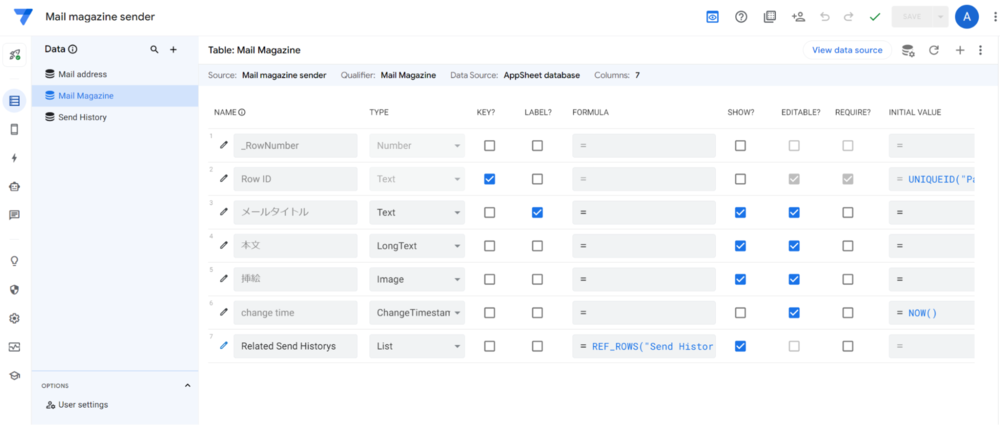
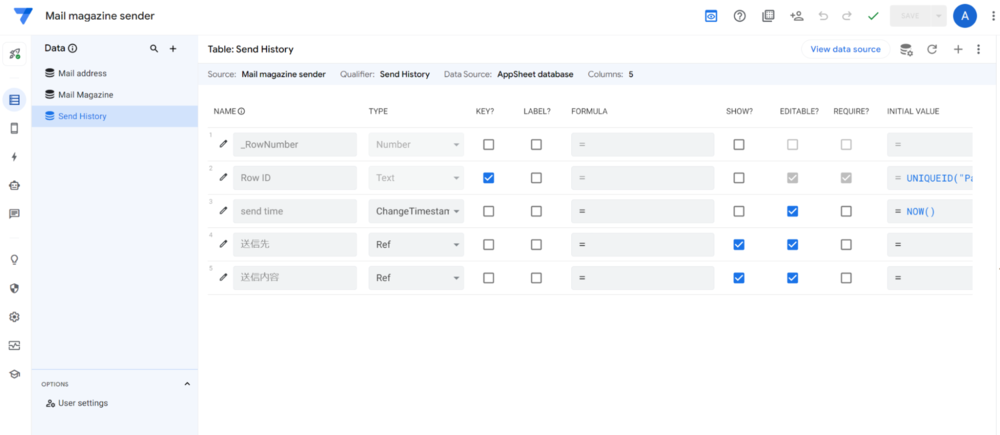
データソースに対してできる設定が多く、特にKeyとLabelの設定が重要ですが、今回はその紹介を割愛します。もし興味ありましたら、以下の資料を参考にしてください。
UI設計編
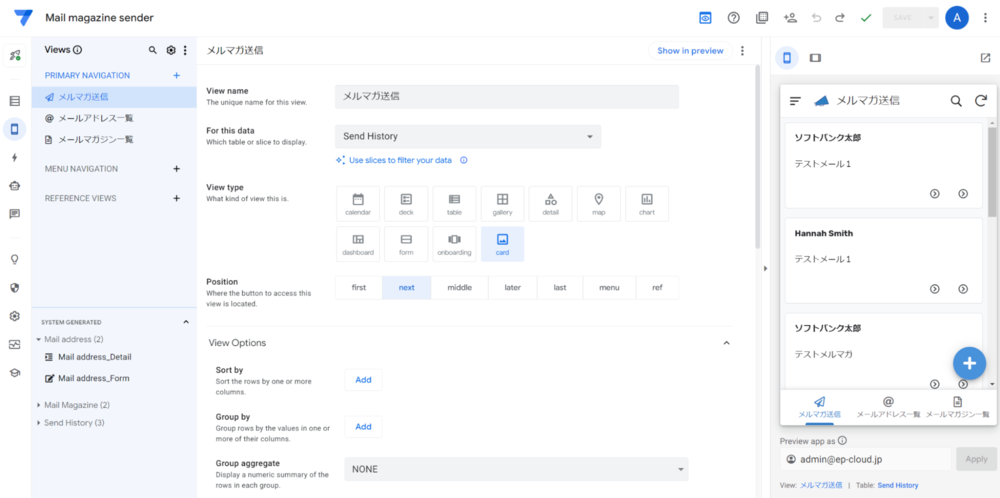
データベースを追加した後、テーブル分のView(UI画面)が自動生成されると思いますので、特に設定不要でそのまま使えます。
もしUIに対して、自分で何らかのカスタマイズしたい場合、割と直感的な操作でできます。UIに対する変更は、リアルタイムで右のプレビュー画面で確認できます。
メール自動送信編
実際にメールを送信するため、今回は「Automation」という機能を使います。
「Automation」は、何らかのこと(イベント)が発生した際に、そのイベントの情報を使って、何らかの処理(Process)を自動的に行う機能です。
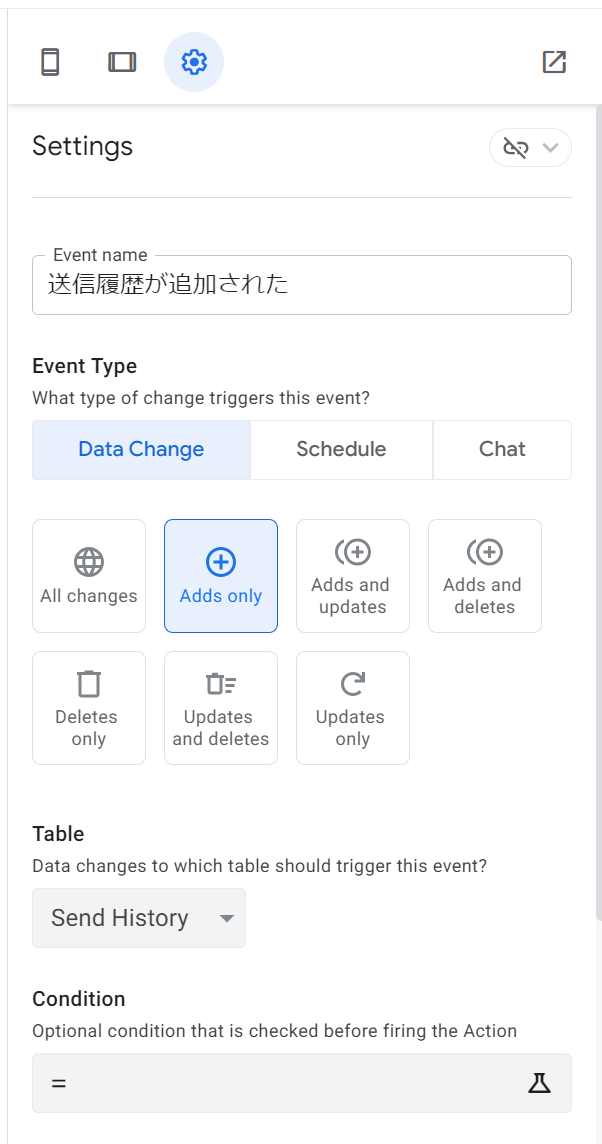
今回は、「Send History」テーブルに、新しいデータが入った際に、自動的にメールを送信する設定(Bot)を入れます。
Eventの設定は以下となります:
Processの設定は以下となります:
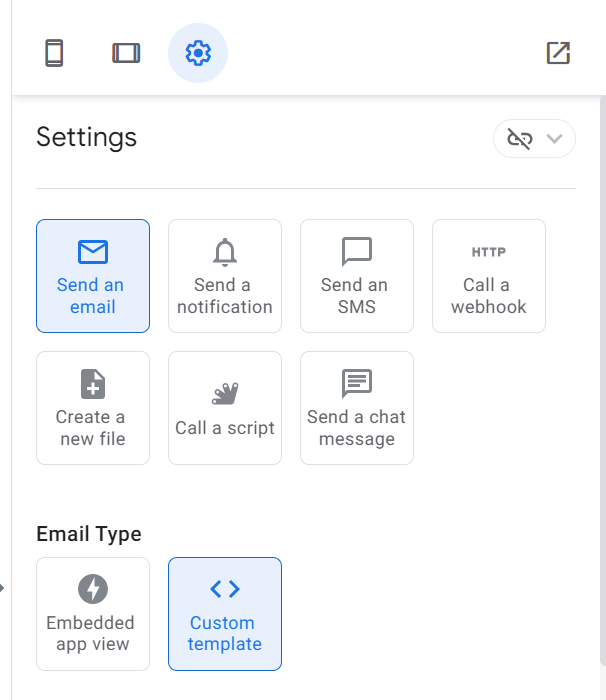
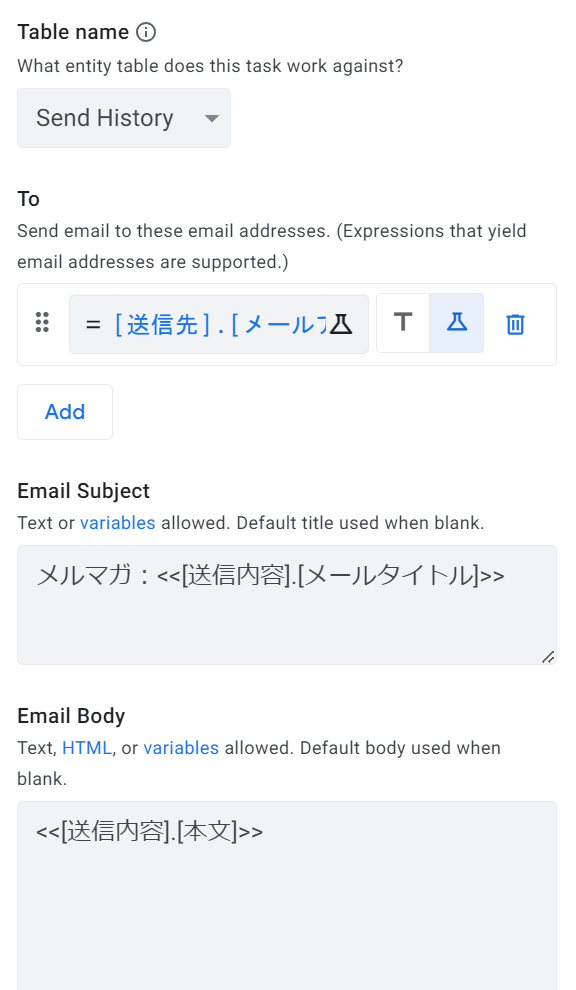
Processの送信先の設定は、
[送信先].[メールアドレス]
とします。意味として、「Send History」テーブルの「送信先」列に入れた、「Email address」テーブルの一行のデータ(レコード)の、「メールアドレス」の値を抽出するという意味です。
この書き方は、「Dereference expression」といい、もしより詳しく知りたい場合、公式ドキュメントを参照してください。
今回は、Email Typeのところ、「Custom Template」を選んだため、メールタイトルと、メール本文のところに、特別なテンプレート形式で記入します。例えば、タイトルでは、メール送信の度に、自動的に選択された「送信内容」のレコードの「メールタイトル」の内容を反映します。
テンプレートの書き方については、公式ドキュメントを参照してください。
最後に、「Attachment settings」→「Other Attachments」のところに、画像を添付ファイルの形でメールに追加する設定を入れます。
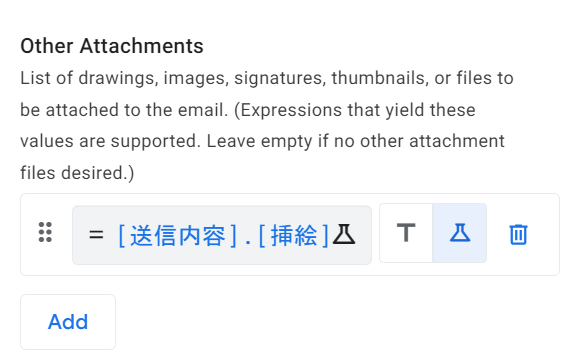
こちらも「Dereference expression」形式の設定で、
[送信内容].[挿絵]
を入れます。
まとめ
以上で概ねメルマガ配信アプリの作成が完了となります。挙動は、本文の最初に紹介されたように、実際にメルマガを配信できるようになります。
より細かいカスタマイズもできます。例えばアプリのアイコン、色、各ボタンの機能などを自由に変更できます。確認設定項目から、自分好みでカスタマイズしてみてください。
関連サービス
Google Workspace™
チームをつくり、つながり、協力を広げる
Google Workspace は、あらゆる業務に合わせて、すべてのビジネス機能をそろえた統合ワークスペースです。
お客さまのご利用に合わせたサポートとオプションをご用意しています。あらゆる働き方に対応する業務効率化を実現します。。
AppSheet
ノーコードのアプリケーション開発プラットフォームサービスです。Google Workspace をはじめとする、さまざまなデータソースと接続し、コーディング不要で迅速なアプリケーション開発を可能にします。
Cloud Identity
IDaas(Identity as a Service)サービスであり、企業向けデバイス管理(EMM)サービスです。Cloud Identity を利用することで、管理者は Google 管理コンソールからユーザ、アプリケーション、デバイスを一元管理することができます。
\ 業務課題をデジタルで支援 /
デジタルツールの選定から導入の手引きまで、中小規模のお客さまへわかりやすくお伝えします。
メールマガジン登録(無料)
ビジネスに役立つ記事やウェビナー情報をお届けします。
おすすめの記事
条件に該当するページがございません