フォーム読み込み中



Looker Studioで売上データを分析〜ユースケースに沿った見せ方を作成してみた〜

クラウドテクノロジーブログ編集チーム
ソフトバンクのエンジニアが、その専門分野で様々な記事を日々執筆しています。
2023年10月10日掲載
こんにちは。
今回はLooker Studioで出来る可視化についてご紹介します。
Looker Studioには多様なグラフや機能が備わっており、データをLooker Studioに連携するだけで、用途にあった可視化を簡単に行うことが出来ます。
ここからはどこの企業でも取り扱いがある売上データを元にユースケースを想定し、Looker Studioの利用シーンや、機能など具体的なグラフを交えてご紹介していきたいと思います。
条件に該当するページがございません
Looker Studioとは
Looker Studioは、Google が提供する無料のビジネスインテリジェンス(BI)ツールであり、リアルタイムに反映された多種多様なデータを直感的にレポート作成することが可能です。データの可視化と分析を簡単に行い、効率的な意思決定をサポートします。本記事では、ビジネスのデータ分析におけるLooker Studioのユースケースを通じてご紹介します。
ユースケース1:経営層向けレポート
経営層向けサマリ
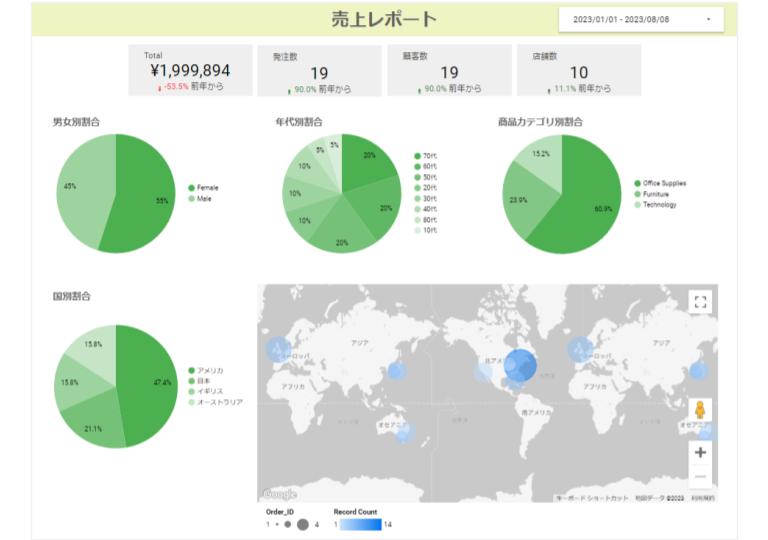
データの切り口をかえて分析したグラフやデータを、見やすいビジュアルでサマリ表示します。
表示させるデータアセットは、報告する対象に合わせて自由にカスタマイズすることができます。
①総合的な売上レポートサマリ
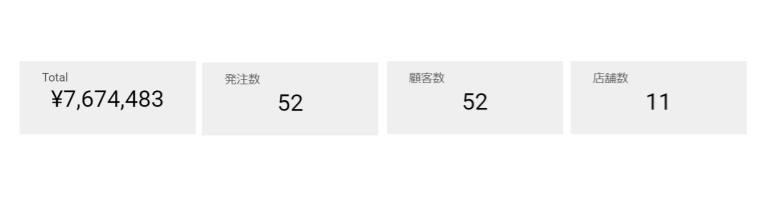
スコアカード
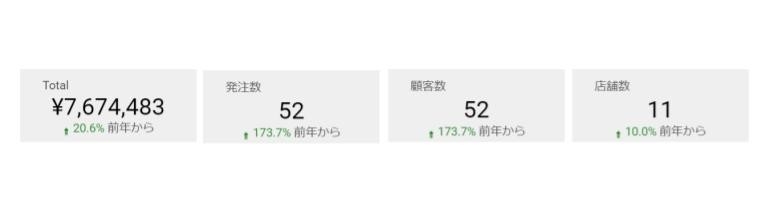
データの数を数値で表示します。期間を設定することで先月比や前年比なども併せて表示することができます。
②売上金額・注文数・ユーザ数
③前の期間との比較
ユースケース2:現場レポート
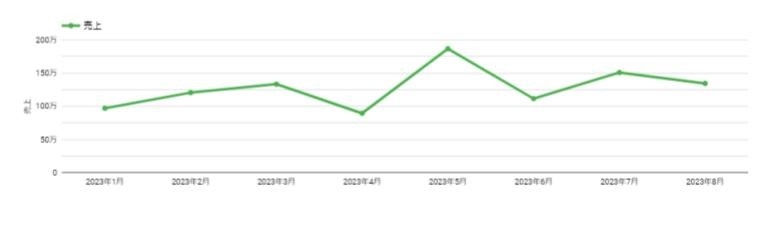
売上や注文数などのデータ推移は「時系列グラフ」で見せる
時系列グラフはX軸に日付型のカラムを使用するため、データソースに日付型カラムが含まれている必要があります。
③月別の売上推移
▼Tips!
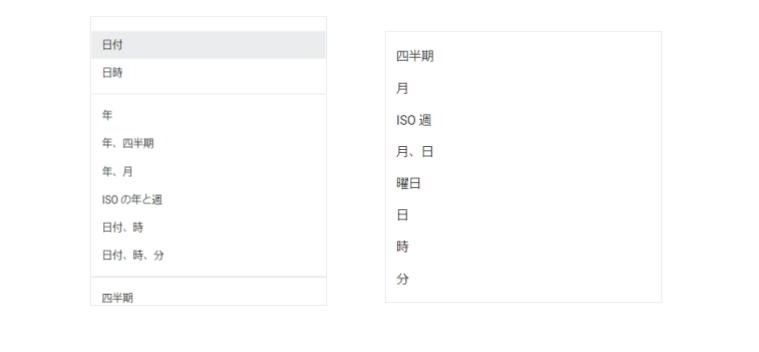
日付型カラムは、サポートされているデータタイプが多様かつクリックするだけで変更可能です。
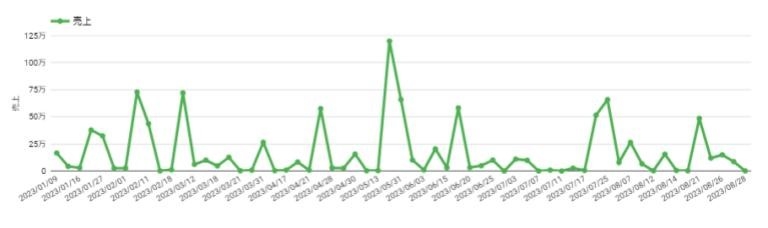
④月別の売上を日別で分解した日別売上推移
▼Tips!
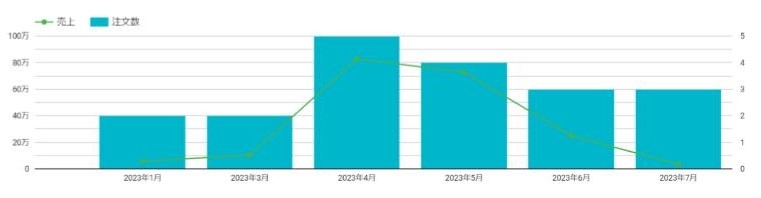
どのデータを折れ線にするか棒グラフにするか、またY軸のメモリを左右に表示させるかなど、細かい設定も可能なので複合グラフにも対応しています。
⑤ 売上・注文数の推移(複合グラフ)
店舗別売上比較や商品カテゴ別売上は「棒グラフ / 積み上げ棒グラフ」で見せる
⑥店舗別の売上比較
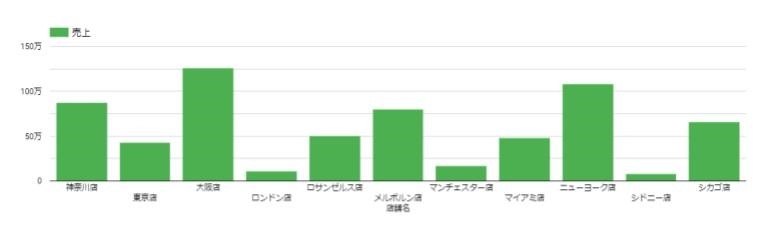
▼Tips!
内訳ディメンション※機能を利用すると効果的な積み上げグラフも作成できます。
- 内訳ディメンションとは、任意の指定したディメンションでデータをグループ化し、データをさらに細かく分類したりサブカテゴリー化したりすることができます。
⑦ 店舗別の商品カテゴリの内訳(積み上げグラフ:縦)
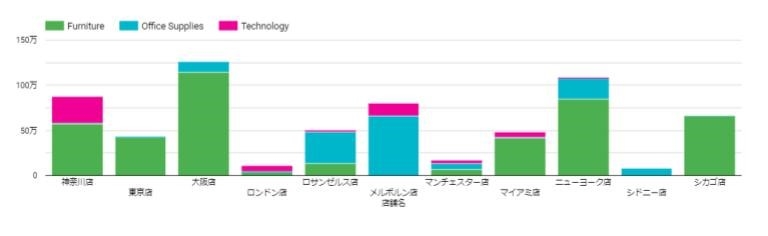
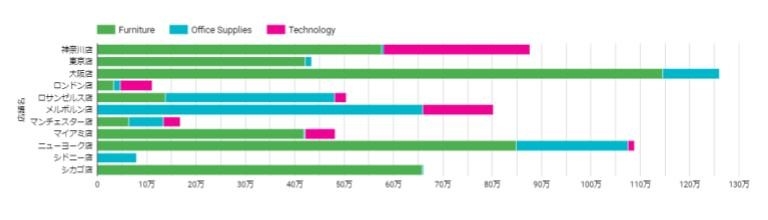
縦だけでなく横の棒グラフにすることもでき、レポートのサイズやレイアウトに合わせて柔軟に対応できます。
⑧ 店舗別の商品カテゴリの内訳(積み上げグラフ:横)
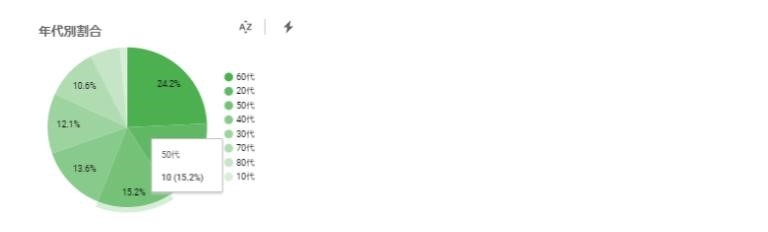
購入者の年代別割合や商品カテゴリ比率は円グラフで見せる
⑨購入者の年代別割合
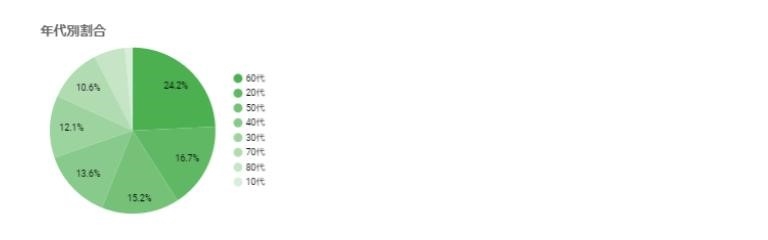
カーソルを当てれば数値もみることができます。
⑩商品カテゴリ別割合と、数値データ
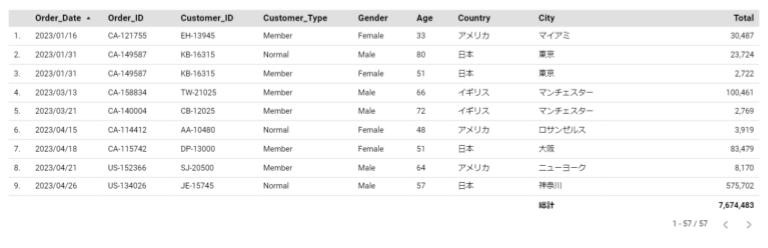
詳細なローデータは表形式で準備する
表形式には必要なデータを全て入れておきます。各グラフで気になった値の詳細を準備しておくことで、クイックかつスムースな分析を行うことが出来ます。
⑪必要なデータはすべて準備しておく
基本的な機能でも十分に活用できることがお分かりいただけたと思いますが、さらにここからは、Looker Studio のこだわり機能を紹介していきます。
ユースケース3:Google マップを活用する
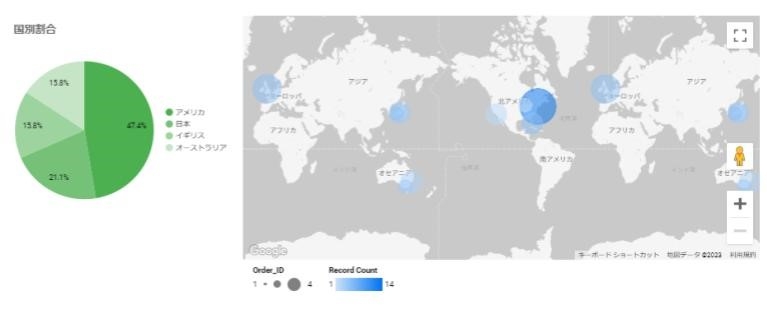
地域や国別の売上規模を Googlマップ(バブルマップ) で見せる
データをマップ上に表示します。
Google マップを利用した可視化レポートは、国や地域を表す地域ディメンションと呼ばれるデータソースを活用します。地域ディメンションの詳細については公式ドキュメントを参照してください。
⑫Google マップ上のバブルマップ
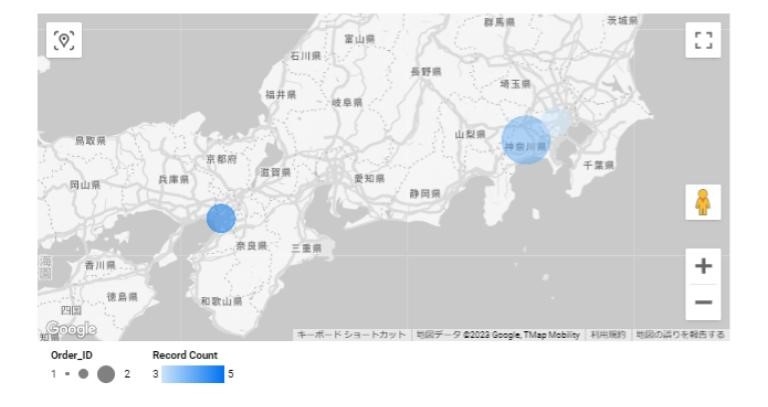
Google マップと同様に拡大し、特定の国に絞ってより詳細な情報を見ることもできます。
⑬日本に限定した売上のバブルマップ
ユースケース4:データをコントロールする
様々なグラフやデータは、「期間」、「プルダウン」、「入力ボックス」 などを使って、コントロールすることができます。
期間
期間コントロールをレポートに追加し、デフォルトの期間を設定するとレポートを開いたときに全データではなく指定した期間のデータのみを表示させることができます。例えば「今月の売上」ページで、ページの期間コントロールのデフォルト設定を「今月」にしておくとページを開くたびにユーザーが期間を設定する必要がなく、欲しい情報をスムースに入手できます。
ここで指定できる期間も柔軟で、「今日・昨日・過去7日間・今月・先月・四半期・前四半期・今年・前年…」など多様な期間が用意されています。上記以外にも「詳細設定」で「3か月前」のような細かい設定もできます。
プルダウン
存在しているデータの中から選択式でフィルタをかけたいときはプルダウンが効果的です。デフォルトは複数選択ですが、必要に応じて単一選択にもできます。
入力ボックス
ユーザに入力してもらった値でフィルタを欠けたい場合は入力ボックスを利用します。普段利用している検索機能と同じイメージで利用できます。
完全一致や部分一致、正規表現など検索タイプも複数あり柔軟に変更できます。
その他のコントロール機能については公式ドキュメントを参照してください。
クロスフィルタリング
ページ上のあるグラフで操作した内容が他のグラフにもフィルタとして適用される機能です。各グラフで有効 / 無効の切り替えができ、有効になっているグラフに適用されます。
最初にご紹介した売上レポートは全てのグラフでクロスフィルタリングを有効化しています。
このレポートの国別割合のグラフで「アメリカ」をクリックすると、ページ上に表示されている全てのデータが「国 = アメリカ」でフィルタリングされます。
⑭フィルタリング(=アメリカを選択)した売上レポートサマリ
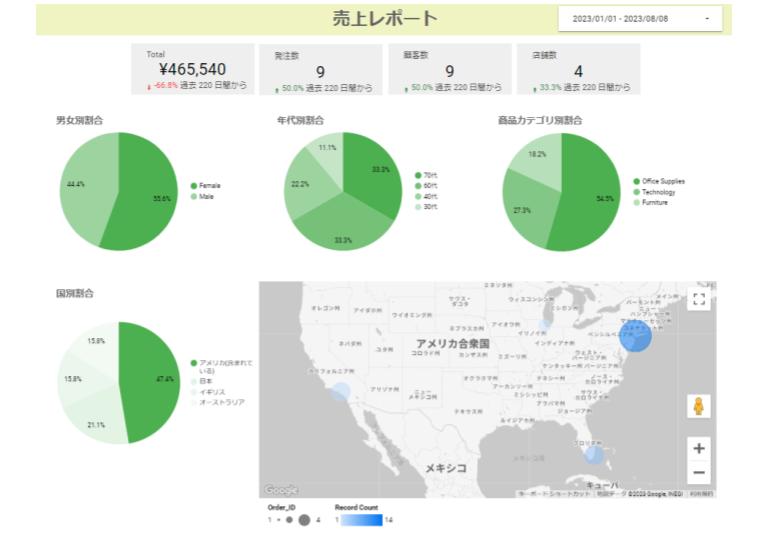
もちろん、同ページの他のグラフもフィルタリング(=アメリカを選択)は有効化されます。
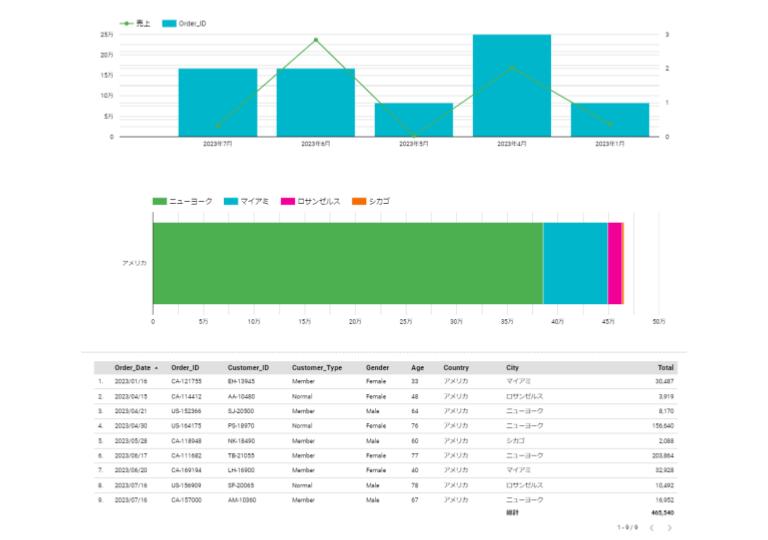
▼Tips!
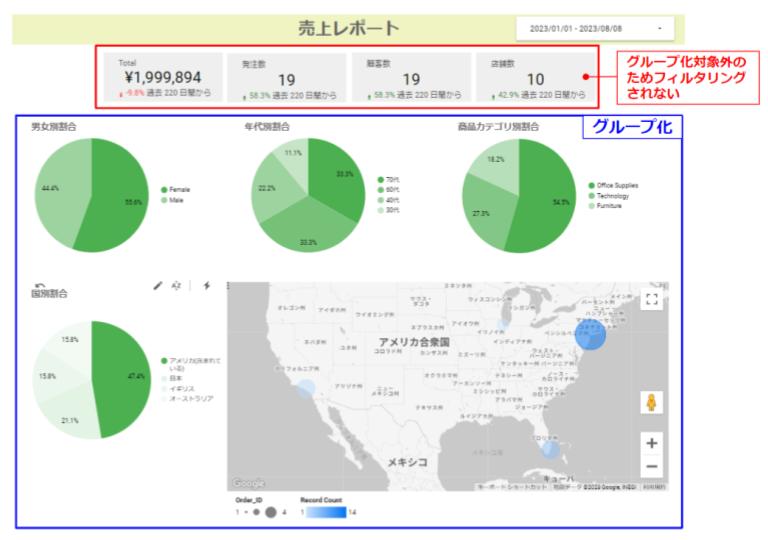
ページ上のすべてのグラフではなく特定のグラフのみのクロスフィルタリングも可能です。連動させたいグラフをグループ化することで実現可能です。
以下は、スコアカードをクロスフィルタリングの対象から外した時のレポートです。
先ほどと同じように国別割合のグラフで「アメリカ」をクリックすると、スコアカード以外のグラフが アメリカ でグループ化され、スコアカードはグループ化対象外のため全体数値が表示されています。
まとめ
いかがでしたでしょうか。
Looker Studioは実業務においての活用も十分に可能な充実しているサービスだと感じます。
データはたまっているけど可視化・分析の仕方がわからない!といった場合には、Looker Studioにとりあえずデータを連携していろいろ触ってみるのもありだと思います。
ぜひ活用してみてください。
関連サービス
Google Workspace
Google スプレッドシート、Gmail、Google カレンダー、Google Chat、Google ドライブ、Google Meet などのさまざまなサービスがあらゆる働き方に対応する業務効率化を実現します。
Google Cloud
Google サービスを支える、信頼性に富んだクラウドサービスです。お客さまのニーズにあわせて利用可能なコンピューティングサービスに始まり、データから価値を導き出す情報分析や、最先端の機械学習技術が搭載されています。
MSPサービス
MSP(Managed Service Provider)サービスは、お客さまのパブリッククラウドの導入から運用までをトータルでご提供するマネージドサービスです。
関連セミナー・イベント

\ 業務課題をデジタルで支援 /
デジタルツールの選定から導入の手引きまで、中小規模のお客さまへわかりやすくお伝えします。
メールマガジン登録(無料)
ビジネスに役立つ記事やウェビナー情報をお届けします。
おすすめの記事
条件に該当するページがございません