
フォーム読み込み中



【お悩み解決!】Gmail:送信元を変更してメール送信する(セカンダリドメインの設定)

クラウドエンジニア
須藤 友斗
新卒1年目の須藤です。大学時代は物理学を専攻しており、特にパソコン関係に深く触れたことはありませんでした。
この会社に入社してから、技術的ことや仕事面で慣れないことばかりですが、いち早く一人前のエンジニアになれるように日々修行中です。
2024年1月12日掲載

こんにちは、クラウドエンジニアの須藤です。
この記事では、Google Workspace における機能のセカンダリドメインの設定方法について紹介していきたいと思います。
新卒でこの会社に入って半年以上経ち、お客様から「Google Workspace における Gmail で、別ドメインのアカウントを用いて、送信元を変更してメールを送信することはできるか?」という問い合わせを何件かいただいたことがあります。答えとしては可能です。ただし、その動作を行うためにはさまざまな設定をしなくてはいけません。そこで Google Workspace における Gmail を用いて、送信元を変更してメールを送信できるまでの一連の手順をいくつかの記事に分けて紹介したいと思います。
今回はその前段階の準備として、セカンダリドメインの設定方法について紹介します。
新卒の知識0の私が疑問に思って調べたことなども共有していきたいと思います。少しでも皆さんの参考になれば幸いです。
この記事では
- Google Workspace でのセカンダリドメインの設定についてご紹介します。
- Google Workspace でドメインを設定したい方、Gmail を用いて送信元を変更してメールを送信したいと思っている方々に向けた内容です。
新卒の余談:ドメインってなに?
私は「そもそもドメインとはなにか?」からのスタートでした。
こちらは本編の「セカンダリドメインの設定」とは異なりますが、ドメインに関する一般的なことについて簡単に調べました。
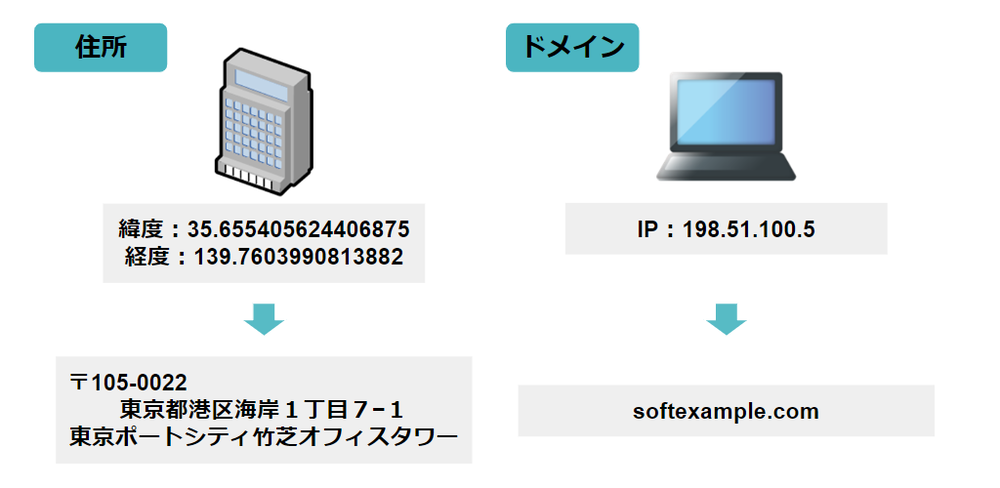
ドメインとは、簡単にいうとインターネット上の住所のことです。
直訳すると領域や領地、範囲で、まさにその領域の範囲で、たくさんのユーザーが利用しているイメージであることが分かると思います。
今回はメールアドレスに関する記事なので、メールアドレスを例にすると、
・@の後ろの部分がドメイン
・ドメインがインターネット上の住所というイメージ
・メールアドレス:ユーザー名(アカウント名)+@+ドメイン名で構成される
以上がドメインの簡単な説明となります(IPアドレスの詳細はここでは割愛します)。
セカンダリドメインについて
Google Workspaceの有償版でも、個人で使用する同じ Gmail を使います。しかし、企業が保有する独自のドメインを利用してメールの送受信を行うことができます。この企業が保有するドメインを Google Workspace にて利用する事を 「独自ドメイン」と呼んでいます。
組織や企業が保有している独自ドメインを Google Workspace で使用したい際に、まずはじめにプライマリドメインと呼ばれるメインで運用するドメイン名を設定します。
組織や企業が独自のドメインを複数保有している場合、それらのドメイン(企業等が保有する別ドメイン)を同じ Google Workspace 内に追加することができます。
Google Workspace ではドメインの追加機能として、セカンダリドメインと、ユーザーエイリアスドメインという2種類があります。
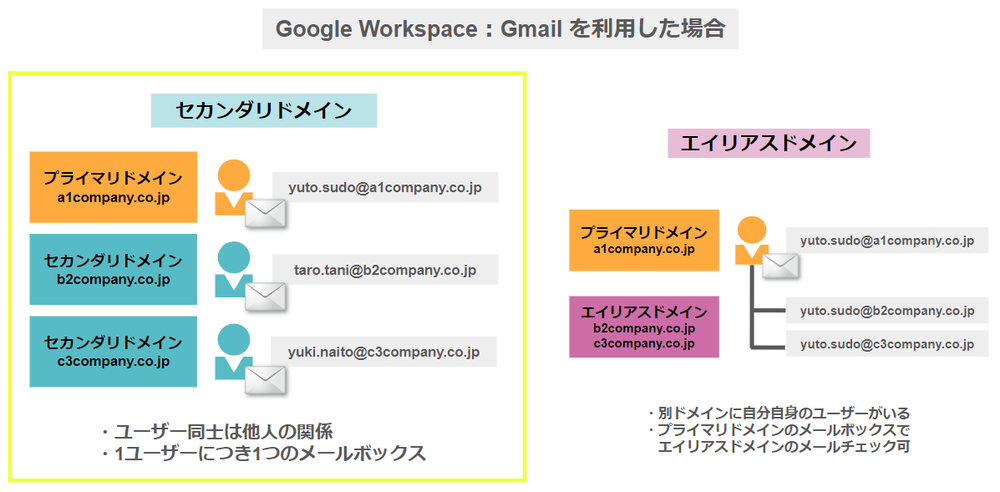
セカンダリドメインは上記の図のとおり、ドメイン名ごとにユーザ名の名前空間は独立しており、プライマリとセカンダリそれぞれのドメイン名にuser1@というメールアドレスを作った場合でも、別々のメールボックスに届きます。
ユーザーエイリアスドメインは、ユーザー名の名前空間がプライマリドメインと同一となるので、user1@というメールアドレスを作った場合、プライマリとエイリアスでどちらのドメインでも同じメールボックスにメールが届きます。
Google Workspace におけるセカンダリドメインは、プライマリドメインとは別のドメインのユーザーを作成することができ、管理者は、プライマリドメインの権限を持ったアカウントとなります。
イメージ図では、プライマリドメインが a1company.co.jp で、その他のドメイン(b2company.co.jp、c3company.co.jp)をセカンダリドメインとして設定します。
セカンダリドメインとエイリアスドメインでは利用シーンが異なりますので、適切に使い分けましょう。この記事では、セカンダリドメインの場合の設定を解説していきます。
余談になりますが、co.jp は日本国内で登記を行っている企業や会社(例:株式会社など)が登録可能なドメインです。他には 大学用のac.jp や ネットワークサービス用のne.jp などがあります。
セカンダリドメインの設定手順
Google Workspace におけるドメインに関する説明は以上にして、実際にここからは Google Workspce を用いてセカンダリドメインを設定する手順を紹介したいと思います。
① 管理コンソールにログインする
まずは、セカンダリドメインを設定したい環境に管理者権限を持っているアカウントで管理コンソールにログインしてください。
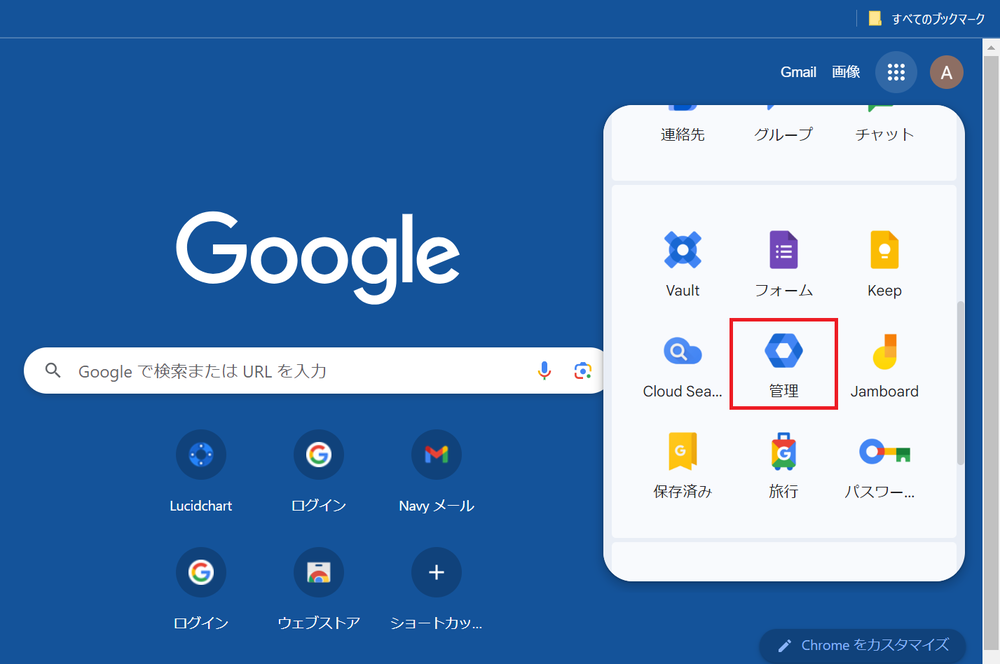
Googleのトップ画面で下の画像のようにアイコンをクリックすると、管理コンソールが現れるので、ここからログインします。
②ドメイン追加画面に移動する
画面左のナビゲーションバーから、[アカウント] > [ドメイン] > [ドメインの管理] に移動します。[ドメインの管理] 画面に移動すると、現在登録済みのドメインが表示されます。
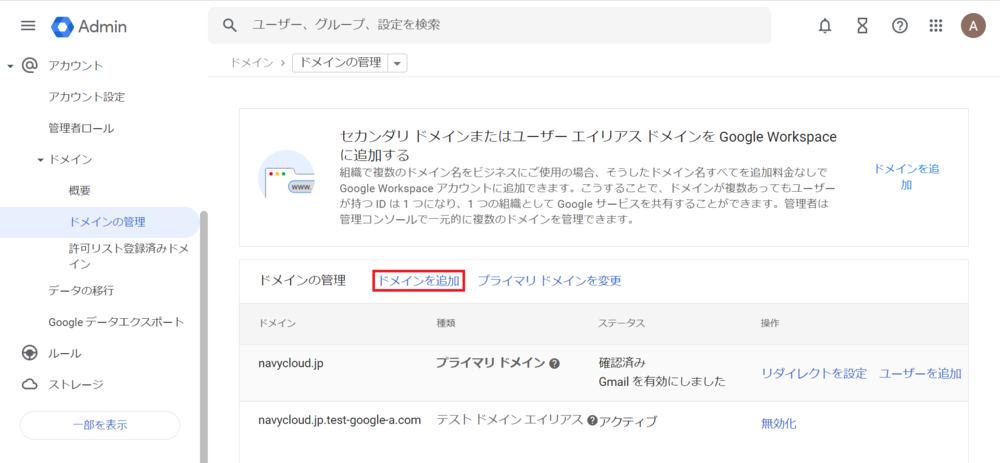
画面中央の [ドメインを追加] をクリックしてドメインを追加する設定の画面へ移動します。
③ドメイン名を入力する
この画面で追加したいドメイン名を入力します。今回はセカンダリドメインを設定するので、ドメインの種類はセカンダリドメインを選択します。ドメインを入力し終えたら、右下の赤枠の「ドメインを追加して所有権を証明」をクリックします。
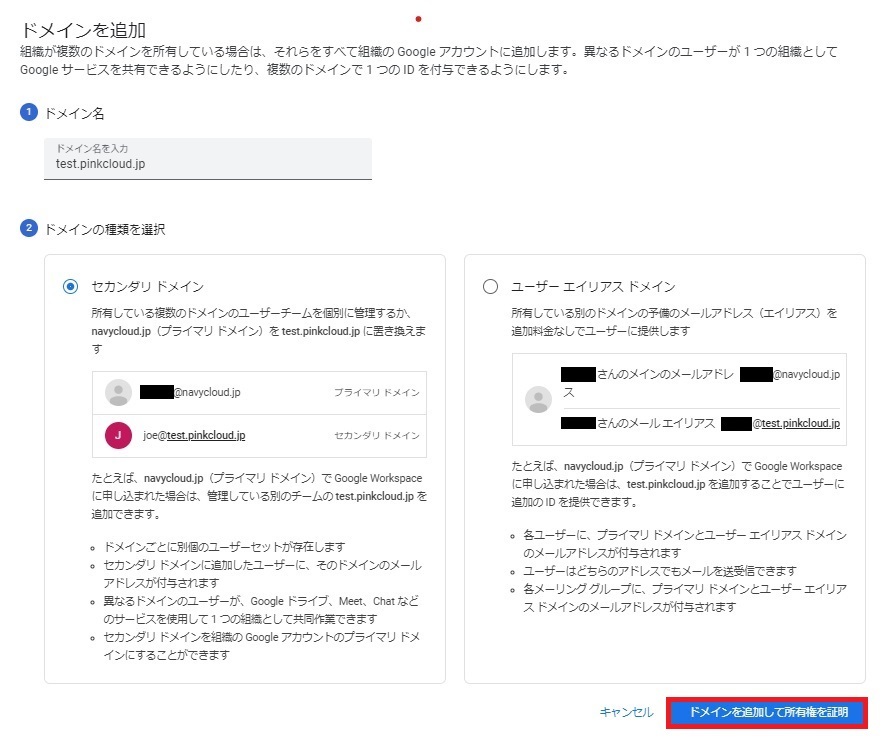
④ドメイン所有権の証明
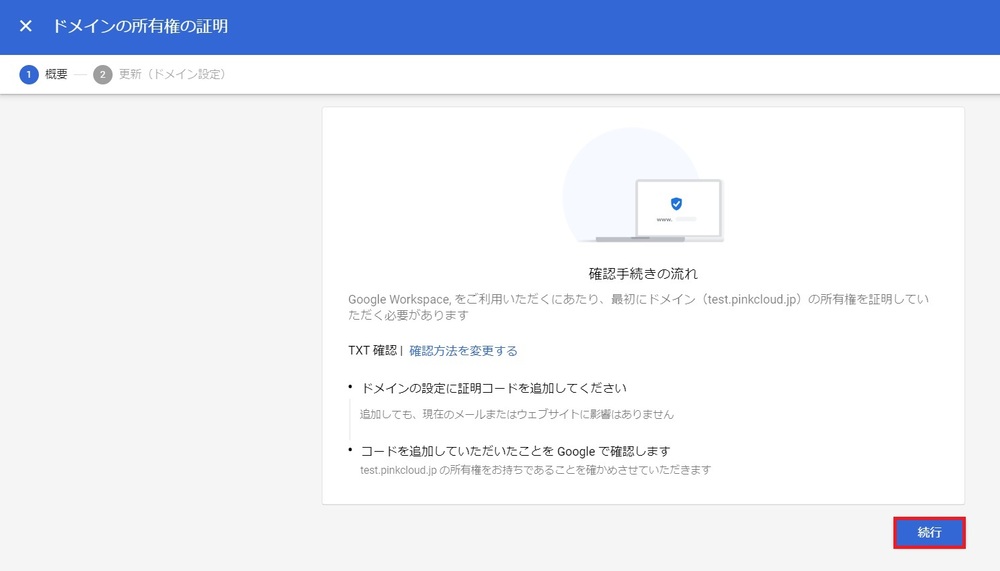
ドメイン所有権の証明とは簡単に言うと、「ほんとにあなた、ドメインの所有者なの?確認させてね。」という本人確認をする動作のことです。[続行] をクリックします。
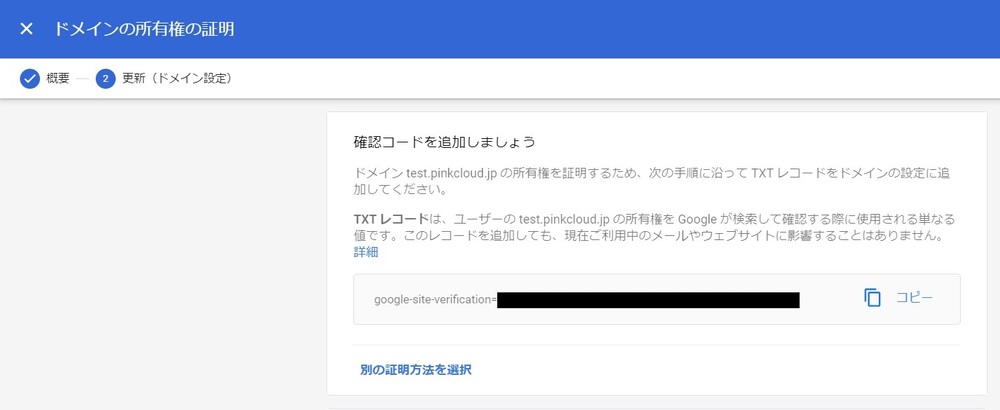
「google-site-verification=****」という文字列が生成されます。この文字列をコピーしてGoogle Workspace で使用する予定のドメインを管理しているドメインホストの DNS 設定管理画面へ移動します。
ドメインホストの使用予定のドメインの設定画面で TXT レコード(種別:Type)としてレコードを追加します。その際の指定先(Value)は先ほど管理コンソールで生成された「google-site-verification=****」の文字列を入力します。(詳細なドメインホストのDNS設定は各ドメインホストでご確認ください。)
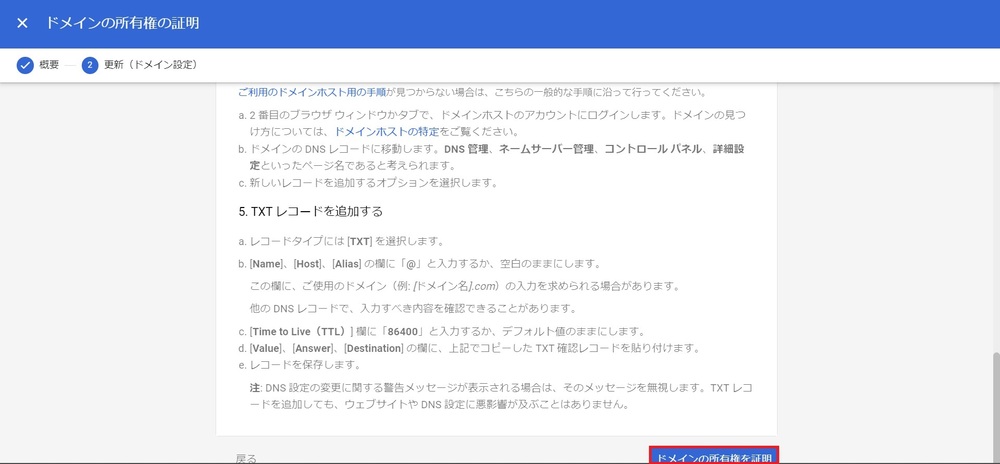
Google Workspace 管理コンソールの画面に戻ります。上記のDNS設定が完了しましたら、「ドメインの所有権を証明」をクリックします。
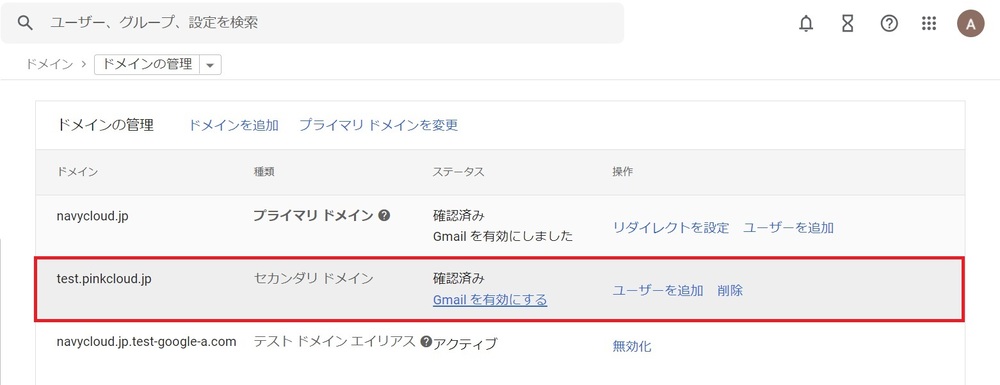
先ほど、追加した TXT レコードが認識されると、ドメインの管理画面にて設定したドメインが反映されます。これでセカンダリドメインを追加する過程は終了になります。
しかし、この段階ではまだメールの送受信はこのドメインからはできません。その設定方法に関しましては、「【お悩み解決!】Gmail:送信元を変更してメールを送信する」という記事で紹介していますのでご覧ください。
まとめ
今回は本編の主題とは別にドメインに関する基礎的な解説と、本編の主題であるGoogle Workspaceにおけるセカンダリドメインに関する説明と、セカンダリドメインの設定方法について紹介しました。
ドメイン追加に必要な手順は、[管理コンソール] にログイン > [ドメインを追加] の画面に移動する > ドメイン名を入力する > ドメイン所有権の証明を各ドメインホストのDNS設定方法に従って設定する ことです。
次回はこのドメインでメールを送受信できるまでの設定方法(【お悩み解決!】Gmail:送信元を変更してメールを送信する)を紹介したいと思います。
Gmail を用いて送信元を変更してメールを送信したいと思っている方や、Google Workspace においてセカンダリドメインを設定したいと思っているがやり方がわからないと思っている方々の参考になれば幸いです。
関連サービス
Google Workspace
Google Workspace は、あらゆる業務に合わせて、すべてのビジネス機能をそろえた統合ワークスペースです。お客さまのご利用に合わせたサポートとオプションをご用意しています。あらゆる働き方に対応する業務効率化を実現します。
\ 業務課題をデジタルで支援 /
デジタルツールの選定から導入の手引きまで、中小規模のお客さまへわかりやすくお伝えします。
メールマガジン登録(無料)
ビジネスに役立つ記事やウェビナー情報をお届けします。
おすすめの記事
条件に該当するページがございません



