フォーム読み込み中



【お悩み解決!】Gmail:送信元を変更してメール送信する

クラウドエンジニア
須藤 友斗
新卒1年目の須藤です。大学時代は物理学を専攻しており、特にパソコン関係に深く触れたことはありませんでした。
この会社に入社してから、技術的ことや仕事面で慣れないことばかりですが、いち早く一人前のエンジニアになれるように日々修行中です。
2024年1月12日掲載

こんにちは、クラウドエンジニアの須藤です。
この記事では、Google Workspace における機能のセカンダリドメインの設定方法に続いて、本題の Google Workspece の Gmail において、送信元を変更してメールを送信する方法を紹介していきたいと思います。
前回は、セカンダリドメインの設定方法を紹介しました。今回はそのセカンダリドメインで追加したドメインからメールを送信してみようと思います。
新卒の知識0の私が疑問に思って調べたことなども共有していきたいと思います。少しでも皆さんの参考になれば幸いです。
この記事では
- Google Workspace での Gmail に関する記事です。
- Google Workspace での Gmail を用いた送信元を変更してメールを送信する方法を紹介していきます。
Gmailを有効化する
前回の記事では、Google Workspace にセカンダリドメインを登録して終了しました。今回はその登録したドメインに対してGoogle Workspace における、Gmail を有効化する設定を行うところからはじめたいと思います。まず、管理コンソールにログインしてください。
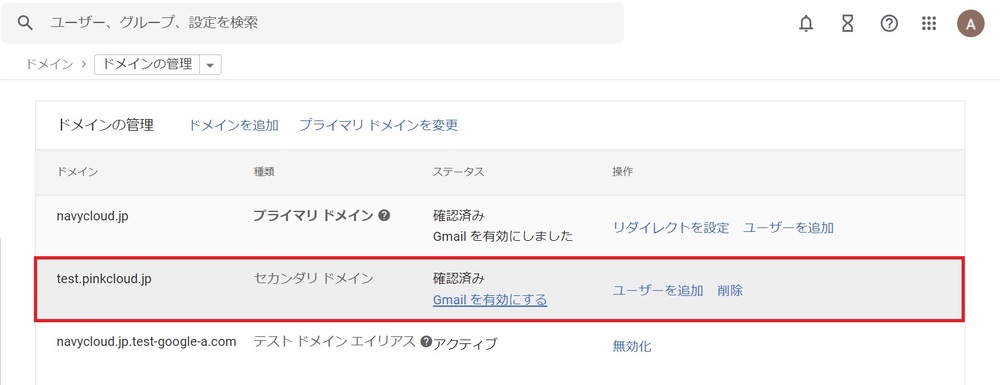
まず、Google Workspace に対してGmail を使うためには、Google のメールサーバーに受信するメールが配信されるようにドメインの MX レコードを変更しなければなりません。前回設定したセカンダリドメインの「Gmailを有効にする」をクリックします。
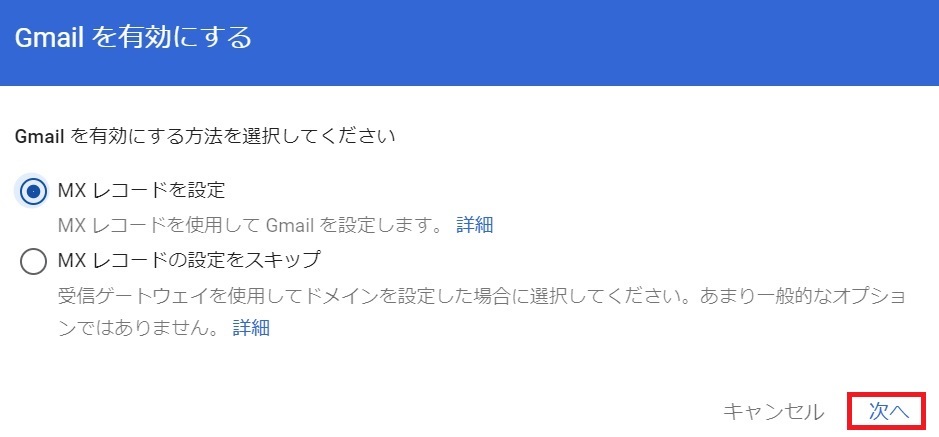
続いて、「MXレコードを設定」をクリックして「次へ」をクリックします。
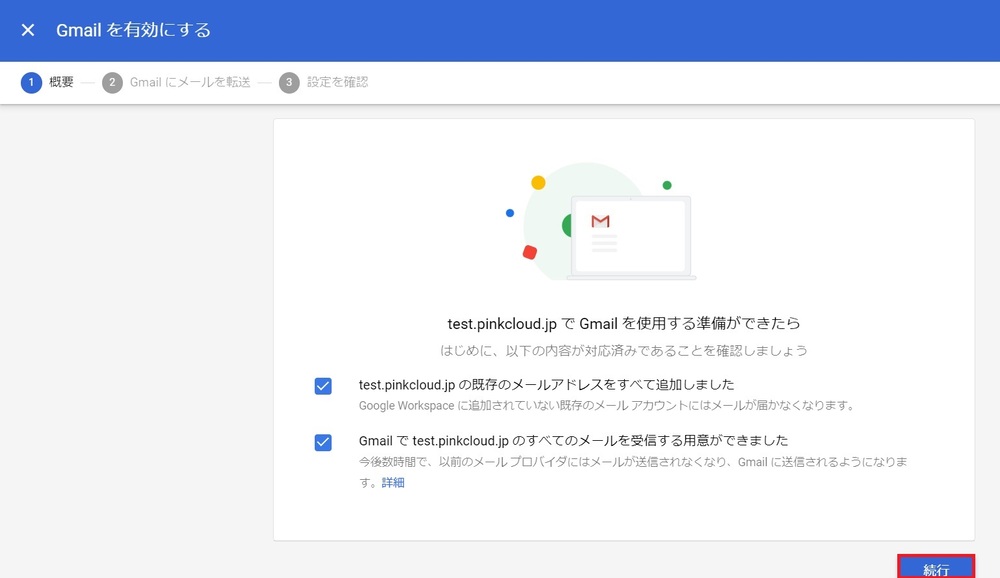
次に、2つの項目にチェックをいれて右下の「続行」をクリックします。
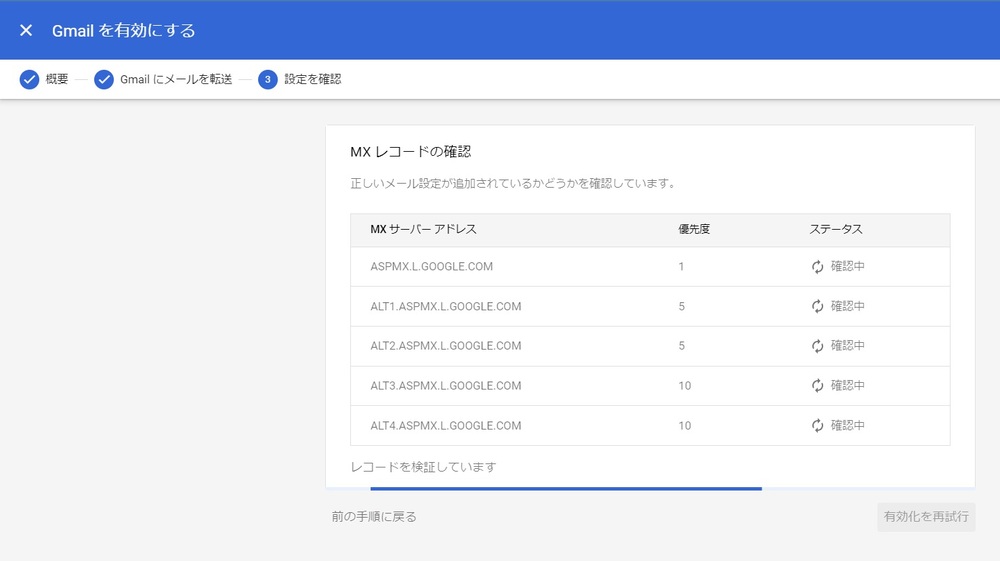
次の画面(下の画像)に、MXレコードの一覧が現れます。このMXサーバーアドレス等をドメインホストのドメインの設定画面に追加します。(詳細なドメインホストのDNS設定は各ドメインホストでご確認ください。)
ちなみに余談になりますが、MXレコードとは DNSのレコードの一種で、ある電子メールにおいて、どのメールサーバーに配送すればいいかが書かれているレコードのことです。
優先度とはメールサーバーの優先度のことです。下の画面でいうと、1,5,10という順番になります。例えば、メール配送処理で優先度1のメールサーバーに何らかの理由で送れなかった場合、次の優先度5のメールサーバーへ送られる仕組みになっています。
ドメインホストでのMXレコードの設定が終わりましたら、右下のアイコンをクリックして、追加した MX レコードを Google に認識させます。(下画面は認識させている最中の画面です。実際は「Gmail を有効にする」をクリックすると、以下のような画面になります。)
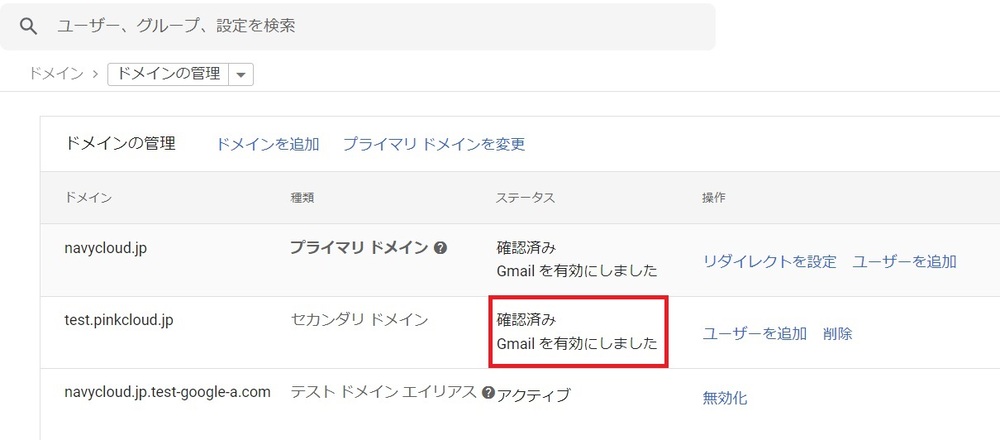
上記の設定により、登録したドメイン(今回でいうとセカンダリドメイン)からのメールの送受信が可能となります。以下の画面のようにセカンダリドメインとして設定させていることが確認できます。
セカンダリドメインのユーザーを Gmail の送信元に追加して、メールを送信する
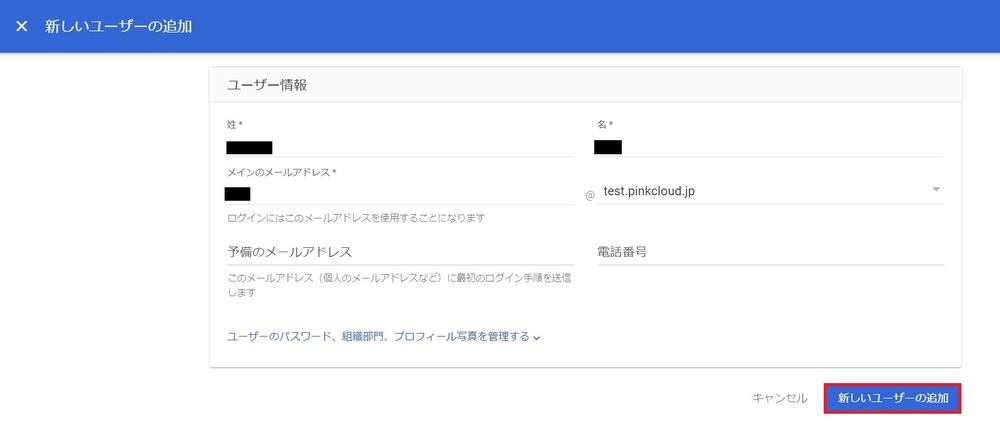
今回設定したセカンダリドメイン内のユーザーからメールを送信したいので、セカンダリドメイン内にユーザーを作成します。必要な事項を記入して、右下の「新しいユーザーの追加」をクリックすればドメイン内にユーザーが作成されます。
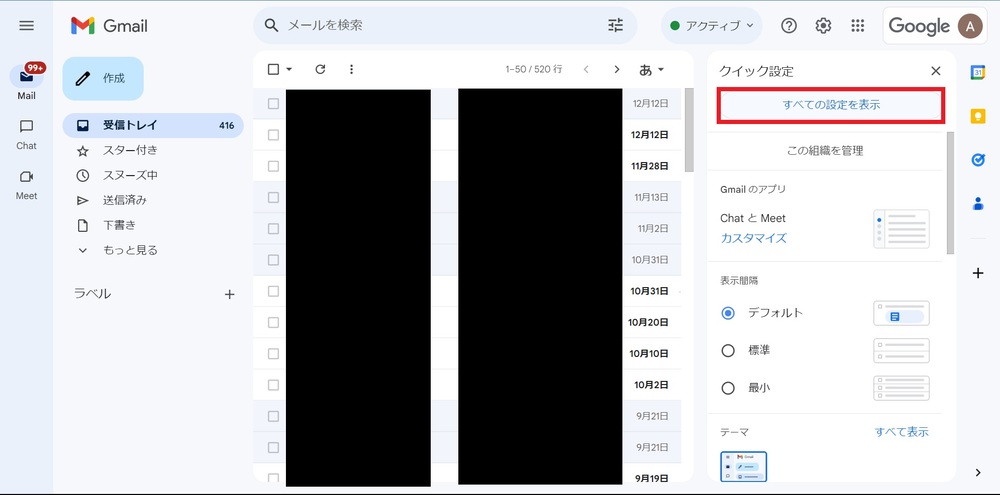
続いて、Gmail に移動します。画面の右上の歯車のようなアイコンをクリックして、「すべての設定を表示」をクリックします。
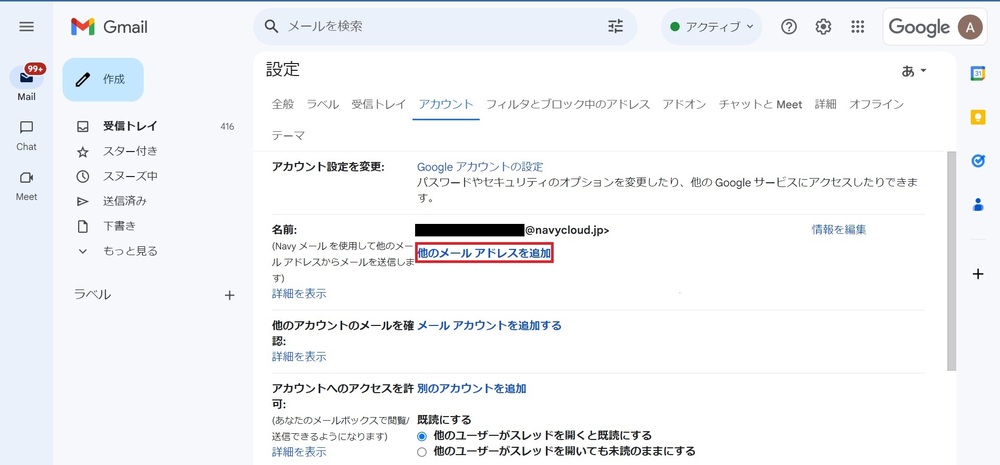
設定の画面に移動したら、「アカウント」のタブの中の「名前」:「他のメールアドレスを追加」をクリックします。
次にメールアドレスの欄に、先ほどセカンダリドメインに登録したアカウントを入力して、「次のステップ」をクリックします。
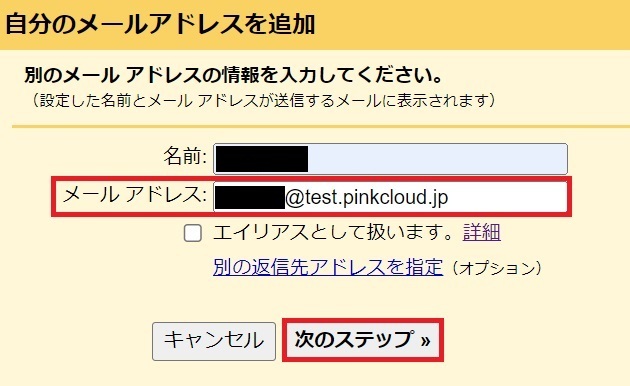
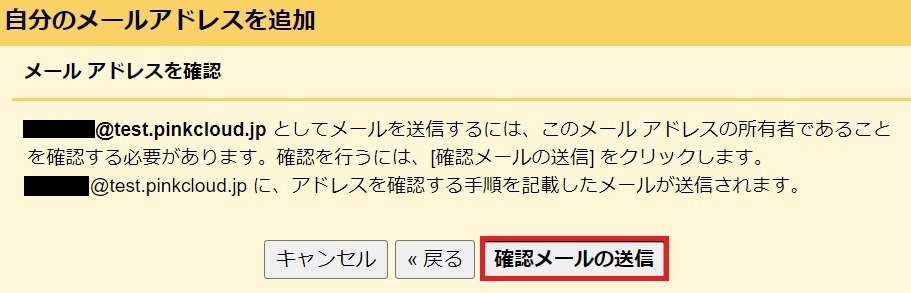
送信元を変更してメールを送信するためには、そのメールアドレス(ここでいうユーザー名@test.pinkcloud.jp)の所有者であることを確認することが必要です。
変更先のアドレスの Gmail に確認メールを送信し、アカウントを使うことを許可するために、「確認メールの送信」をクリックして、確認メールを送信します。
変更先のアドレスの Gmail にログインすると、以下の画面のように確認メールが送られてきています。
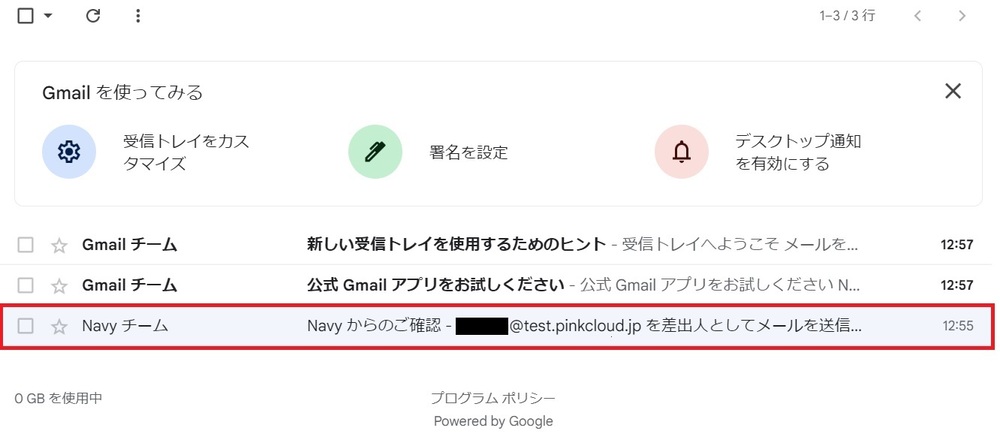
赤枠で囲われたURLをクリックします。
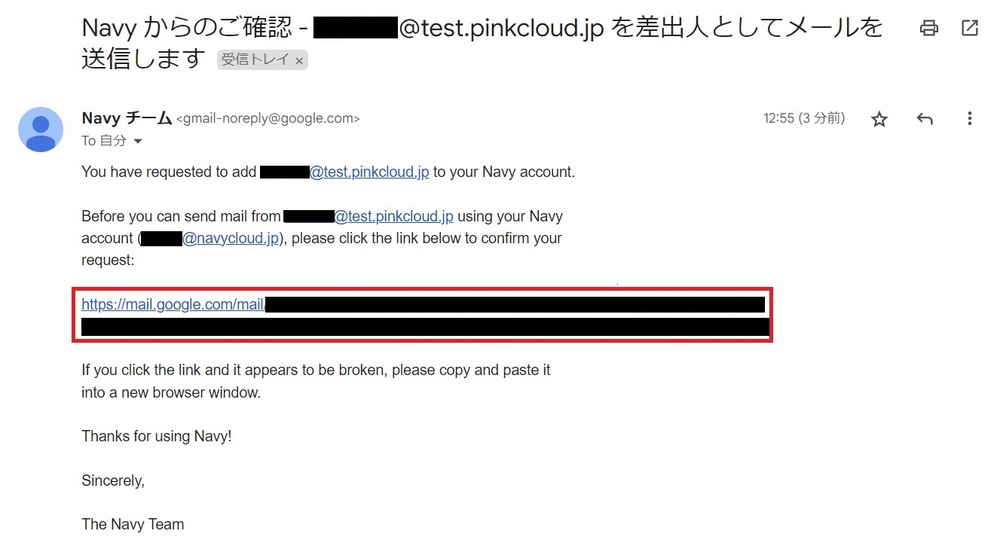
赤枠で囲まれた「確認」をクリックします。
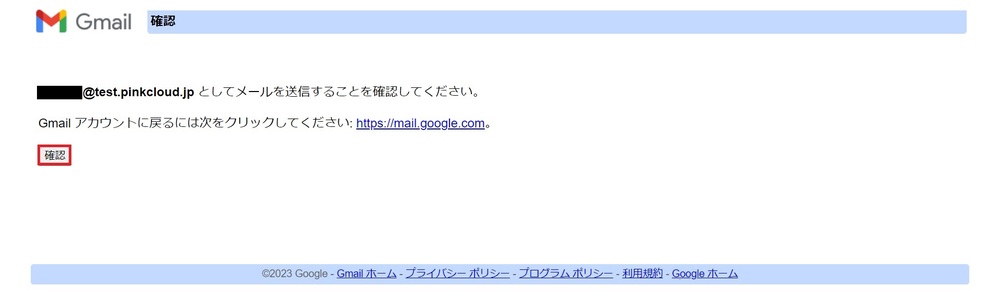
これでメールアドレスの所有者であることが確認できました。
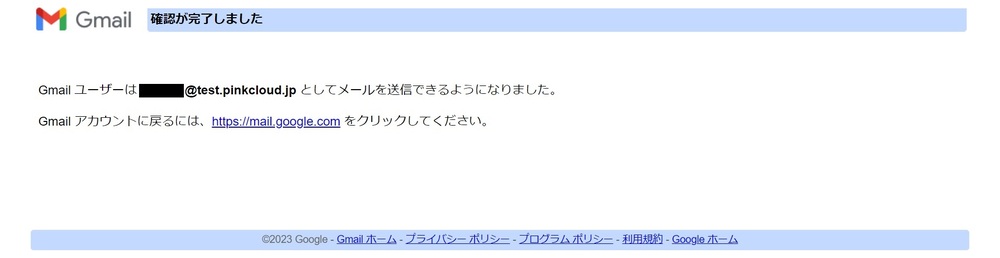
次に送信元を変更するアドレスのGmailに移動します。
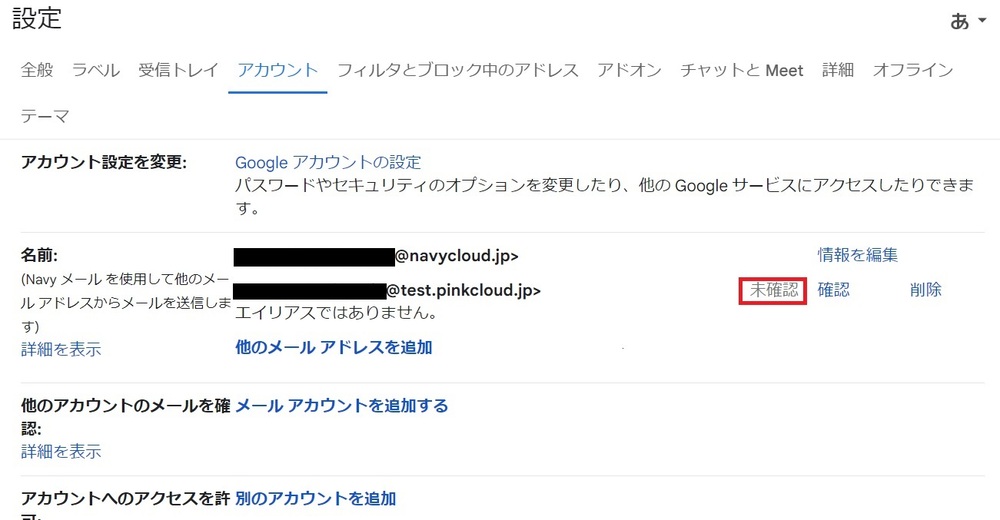
上記の承認のステップを行うまでは以下のような画面でありました。
ですが、承認のステップを完了すると、以下の画面のように「確認」という表示が現れました。これでこのアドレスを送信元変更の際に使用することができます。
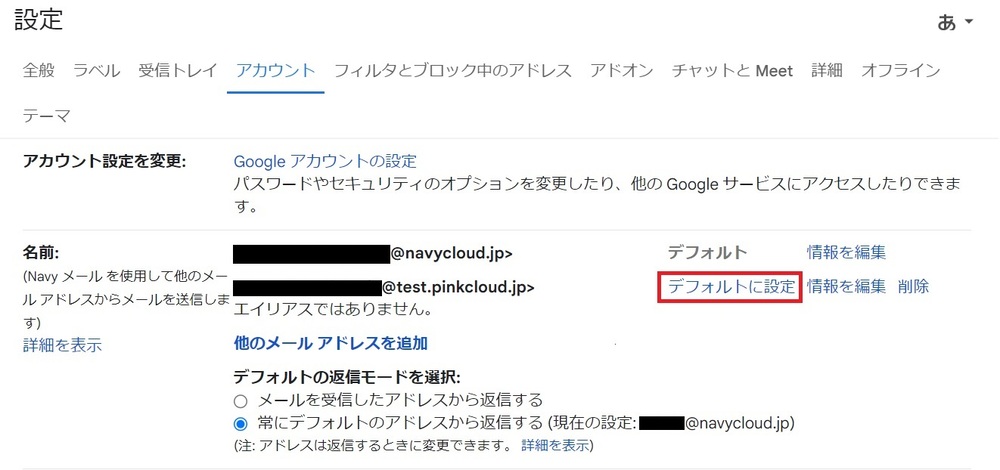
さっそく、送信元を変更してみましょう。
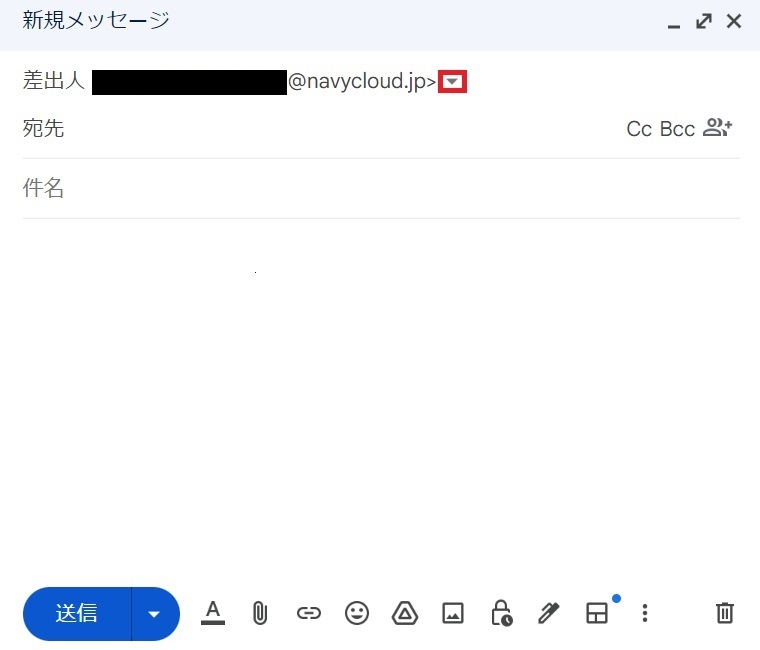
Gmail にてメールを新規作成してみます。そうすると以下の画面のように差出人の右端のところに下矢印が現れています。
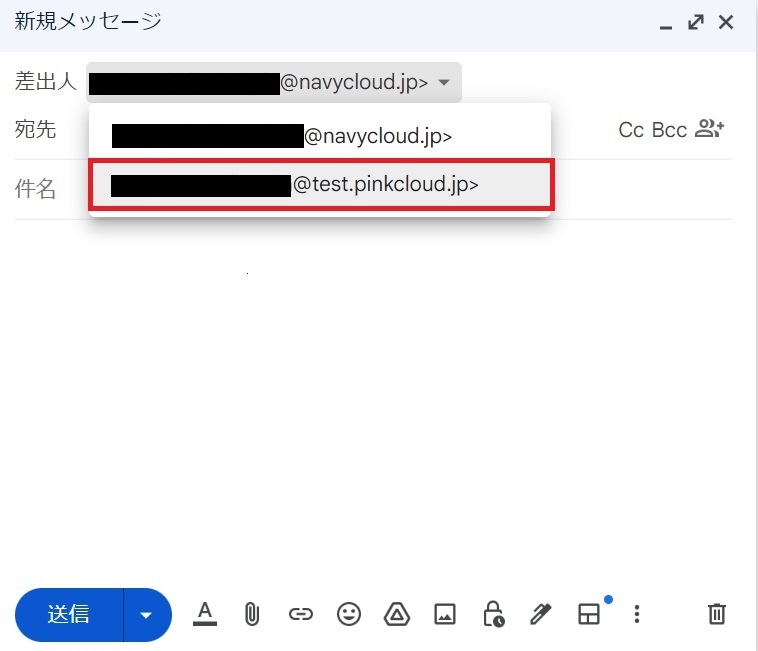
下矢印をクリックしてみると、先ほど登録したアカウントを指定できるようになっています。このアカウントを用いてメールを送ります。
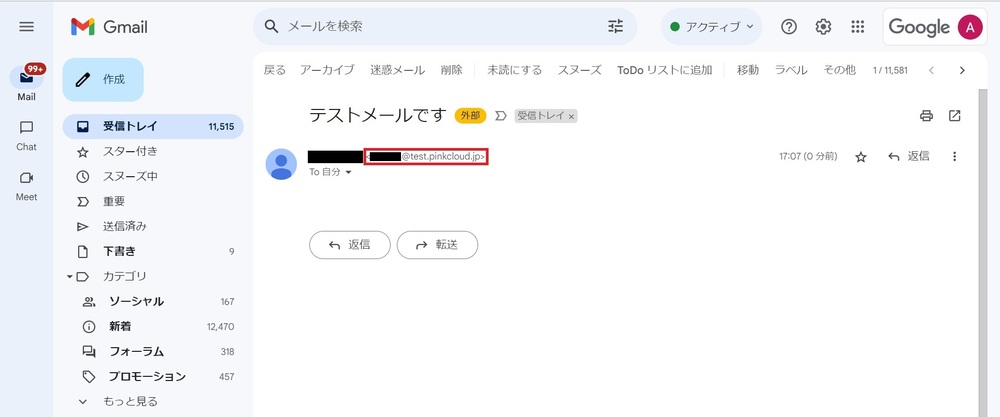
実際に送信元を変更して送られたメールを確認してみます。
赤枠で囲まれた箇所を見ると、たしかにメールアドレスが変更されて送信されていることが分かります。
以上が Gmail において送信元を変更してメールを送信する手順です。
まとめ
2回の記事(前回の記事は【お悩み解決!】Gmail:送信元を変更してメール送信する(セカンダリドメインの設定))にわたり、Gmail において送信元を変更してメールを送信する手順について紹介しました。
これからも技術的な問い合わせが多いものに対して、ブログで説明する記事を作成していきたいと思います。
関連サービス
Google Workspace
Google Workspace は、あらゆる業務に合わせて、すべてのビジネス機能をそろえた統合ワークスペースです。お客さまのご利用に合わせたサポートとオプションをご用意しています。あらゆる働き方に対応する業務効率化を実現します。
\ 業務課題をデジタルで支援 /
デジタルツールの選定から導入の手引きまで、中小規模のお客さまへわかりやすくお伝えします。
メールマガジン登録(無料)
ビジネスに役立つ記事やウェビナー情報をお届けします。
おすすめの記事
条件に該当するページがございません