
フォーム読み込み中



Autopilotの無償PoC環境サービスの紹介とレビュー

パブリッククラウドエンジニア
淺沼 太輔
現在、Google Workspace やMicrosoft 365を主に技術主幹として検証や社内外のサポート、プロダクト開発などに従事しています。
2021年まで約10年以上サービスマネージャーとして大手企業様のシステム導入や運用をサポートする立場でした。
新しい物好きだけど、ソフトバンクの社員なのに携帯のフリックタイピングができないことが現在の悩み。
2024年3月28日掲載

こんにちは、ソフトバンクの淺沼です。
みなさん、情シス向けのサービスでAutopilotをご存じでしょうか?
Autopilotとは、Microsoft社が開発した、Windows 10や11の展開と管理を簡単かつ効率的に行うためのクラウドベースのサービスです。Microsoft 365 の Intune 内に含まれる一機能となっており、従来の手動展開の手間を省き、IT管理者が大規模なデバイスフリートを容易に管理できるようにします。
本記事では、先日弊社ソフトバンク株式会社とTD SYNNEX株式会社(以後TD SYNNEXと記載)で協業発表したMicrosoft Autopilot Basic Serviceについて、Autopilotの無償PoC環境の利用レビューを紹介します。さらに、普段は見学が難しいキッティングセンターにも特別に潜入させて頂いたので秘密のベールに包まれた倉庫の裏側も別記事でお見せしようと思います。
Autopilotは、新しいデバイスや既存のデバイスを事前に設定した状態で展開することができます。専用のAutopilotプロファイルを使用することで、デバイスのユーザー設定、アプリケーションのインストール、セキュリティポリシーの適用などを自動的に実行することができます。企業や教育機関などの大規模環境において、一貫性のある展開と管理を実現するために特に有用です。Autopilotを活用することで、デバイス展開の手間やミスを大幅に削減し、統一されたユーザーエクスペリエンスを提供することができます。
しかし、Autopilotが気になった方試してみるにしても、キッティングするためのパソコンやトライアルのライセンスの手配などが必要で少し面倒です。そこで、手軽にトライアルが出来るようにTD SYNNEXとソフトバンクが無償PoC環境を提供出来るようにしましたので、どのようなサービスなのかを実際に利用してレビューをした結果を紹介します。
- この記事は企業のIT管理者、情シス担当者向けとなります
- Microsoft Autopilotについて紹介します。
- Autopilotを手軽に試せるPoC環境を紹介し、PoC環境のレビュー結果についても照会します。
- PCの入れ替えを検討されている企業の課題解決ソリューションについて学ぶことが出来ます。
従来の業務PCキッティングの課題
今の企業活動では一人1台のPCが当たり前となっており、採用側の企業で準備する事が殆どかと思います。新入社員が入る4月や10月、それ以外にも中途社員や派遣社員など随時PCの配布や再設定を行う必要などライフサイクルマネージメントを意識して業務用の端末の手配を行わなければなりません。情報システムの担当者は都度会社のポリシーに合わせてPCの調達や再設定などを行う業務が発生し、社員への配布方法やOSのアップデートはもちろん在庫の管理など思っている以上に手間(工数)がかかっているのが現状かと思います。
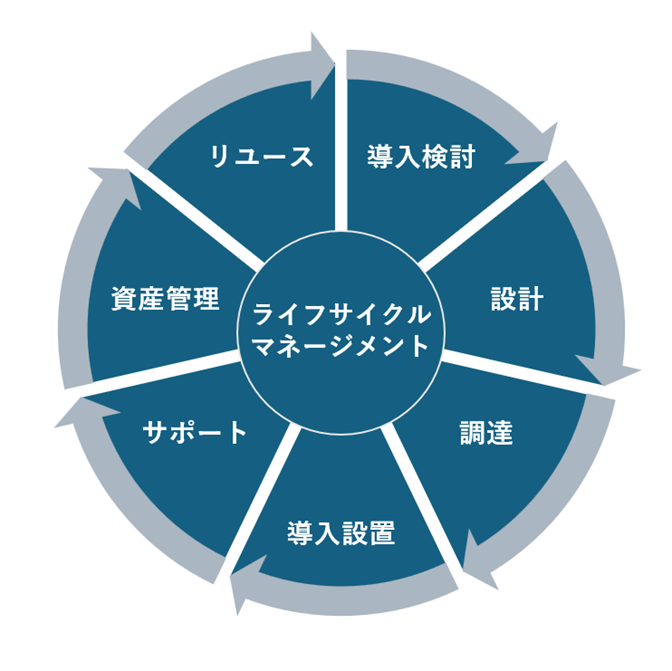
この手間な業務PCの管理を簡単にするために、PCの調達やインストールするポリシーの設定などをアウトソースして外部の事業者に頼む事があります。倉庫を持ちPCメーカーから仕入れたパソコンを企業向けに再設定して提供する事をPCキッティングと言いますが、このキッティングにもさまざまな課題が発生いたします。特に多いのがマスターディスクの作成と更新にかかるコストになります。簡単に説明すると、マスターディスクと言われる元になるOSや企業ポリシー、ソフトウェアなどが一括でインストール出来るファイルを作るのですが、作った時点からOSやソフトウェアの更新はもちろん社内ポリシーの変更など一定のタイミングで作り直しなどの手間が発生します。もちろん作り直すためのコストがかかり、逆に更新しないとユーザーへPCを引き渡しても手作業で従業員が再設定をする必要性が出てしまいます。
Autopilotとは
業界内でも長い間問題とされていた部分ですが、ここに救世主のように現れたのがAutopilotになります。Autopilotが優れている点、デメリットについてまとめてみました。単純にキッティングだけでなく資産管理やセキュリティーの対応も可能な点も注目ポイントとなります。
【メリット】
- マスターディスクを作成する必要が無い
- 設定値の見直しや更新を、いつでも実施する事が可能
- 資産管理もリアルタイムで可能
- ユーザー不具合に関してもリアルタイムで監視対応可能
- 管理者が在宅やリモートでも設定変更や各種対応が可能
- Microsoft 365のソリューションとの相性が良い
- グループウェアのMicrosoft 365 との相性が良い
【デメリット】
- Windows OSには強いが、MacやChromebook等には弱い
- インターネット経由でアップデート等を行うためネットワーク帯域を使う
- ID/PWの配布など、メールが使えないので事前の配布が難しい
- デバイスを利用している限り、Autopilotのライセンス費用がかかる
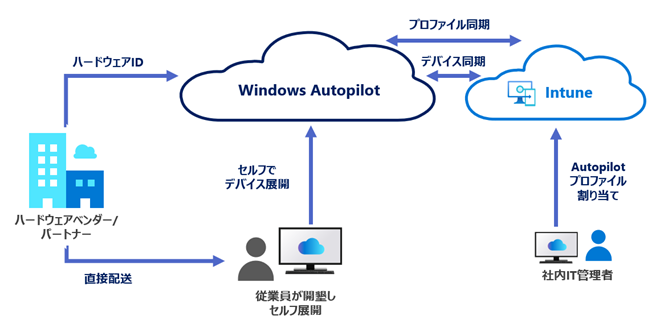
Autopilotのサービス提供開始
ここで少し宣伝をさせてください。
今回、インターネット回線やMicrosoft 365 の構築に強いソフトバンクと、端末の調達やキッティングに強いTD SYNNEX社が手を組んで、PCの調達からAutopilotの導入、ライセンスの調達などをワンストップで提供出来るようになりました。
- PCの調達とキッティング(TD SYNNEX)
- Autopilotの設定構築(TD SYNNEX)
- ラベル、初期設定資料のオプション(TD SYNNEX)
- Autopilot導入に向けたインターネット回線の増強(ソフトバンク)
- Microsoft 365 の設計構築(ソフトバンク)
- ライセンスの調達(ソフトバンク)
今後、2025年にはWindows10の通常サポート期間が終了し、Windows11への切り替えが進むなかでPC端末の調達やキッティングでお悩みがあれば、本記事で紹介するAutopilotの導入をご検討いただければと思います。
Autopilot無償PoC環境の提供について
Autopilotって何?
どんな動きをするの?
本当に便利なの?
本当にPCが届いてネットに繋げるだけで事前に設定したポリシーが適応されるの?
そんな疑問をお持ちの皆さんは、ぜひAutopilotを試してみてください。
でも、トライアルするにしてもテスト用のPCなどの手配や、テスト用ライセンスの手配など煩雑な準備が必要です。
そういった煩雑な準備が必要ない、無償のPoC環境の貸出も開始致しました。(記事公開当時)
※PoCとはProof of Concept の略であり、日本語にすると概念実証や検証といった意味になります。
Autopilot無償PoC環境の申込方法
申込方法はそんなに難しくありません。申込時に必要な事項は以下となります。
- ご利用の企業名:
- 貸出先住所情報:
- ご担当者氏名:
- ご担当者メールアドレス:
- ご担当者電話番号:
- 希望貸出期間: 基本2週間
この項目以外にも、貸出の目的等に関しては営業経由でヒアリングさせていただ事はあります。
なお、申し込みには必ず法人格である事と、ソフトバンクの営業経由での申し込みが必須となります。営業担当が分からない場合は、Microsoft Autopilot Basic Serviceのページからお問い合わせください。
無償PoCで借りられる期間は2週間前後であり日本国内の配送先のみとなります。細かい制限などに関しては貸出時の注意事項をご確認頂くか営業までご連絡頂ければと思います。
お客さま自身で、Microsoft 365 のアカウントの準備やライセンスの購入、デバイスの調達の必要などはありません。金額面でかかるのは主に最後に返却する際の元払い送料とAutopilotが動作する際のインターネット回線代のみとなります。
レビュー:PoC環境の開封の儀
ここからはPoC環境※を実際に触った感想と、どの様な視点でPoC環境を見ていただきたいか説明します。
※PoC環境は TD SYNNEXから貸し出していただきました。
私が申し込んでから届くのに約3営業日でした。約2営業日程で発送され3営業目には手元に届きました。非常にスピーディーでした。
てっきり、ダンボールで届くだろうと思ってた筆者は初日にビックリしました。結構大きいPC専用の緩衝材がしっかりした箱で届きました。
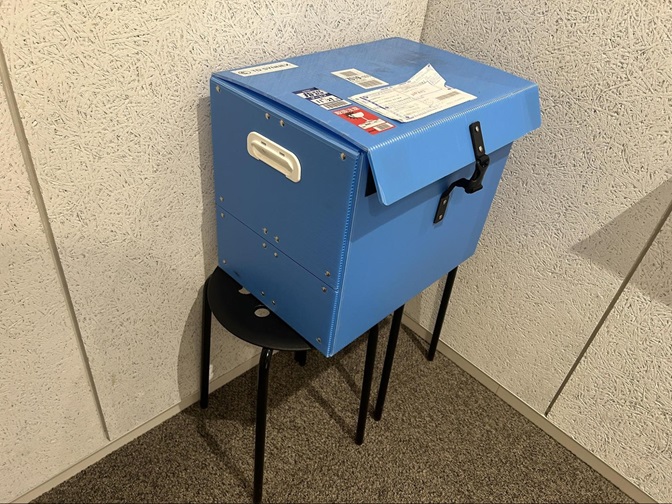
恐らく多くの企業の一般的な個人ロッカーやキャビネットには中々入らない大きさですので、事前に保管場所の確保をしておいた方が良いです。
※メジャーが無かったのでおおよそ [縦:50㎝ 横:60㎝ 幅:40㎝]
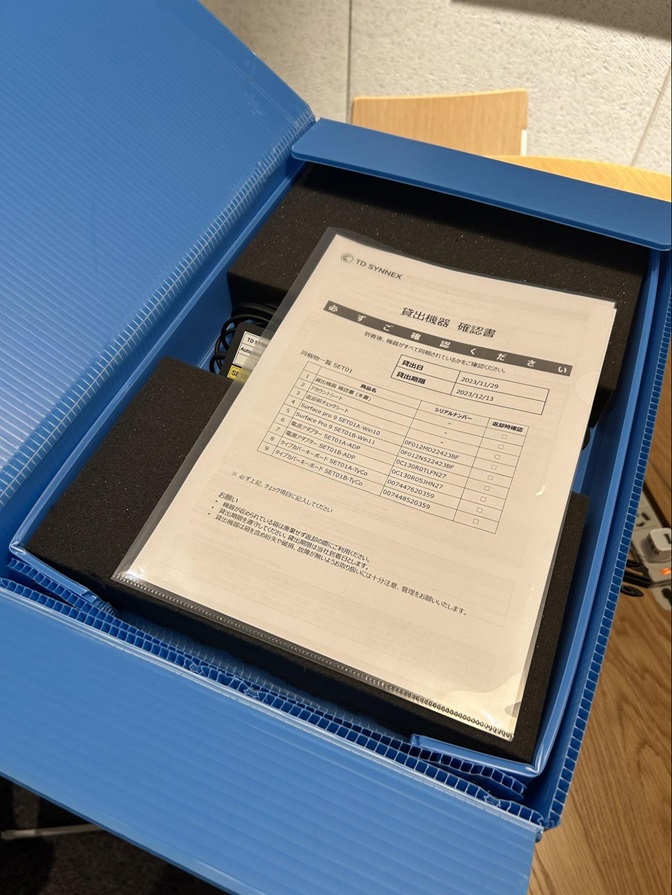
内容物
- Serface Pro 9 ×2(Windows11、Windows10)
- ACアダプター ×2
- 書類 ×3
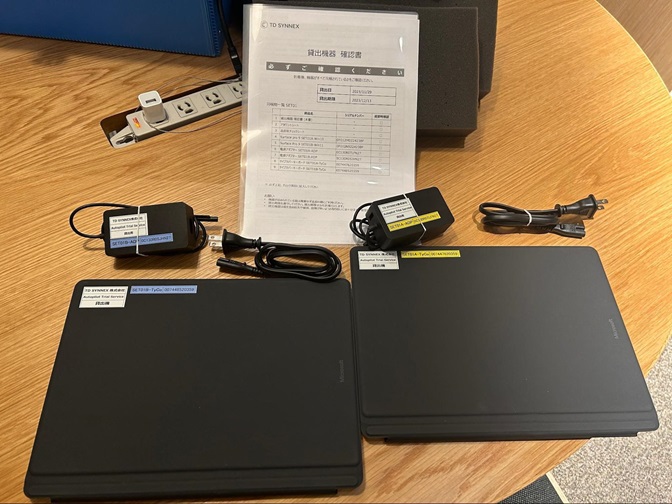

早速取りだしたら、まずは貸出確認書に照らし合わせ全て入っている事を確認します。
書類は3枚入ってますが返却時に全部必要となるため、必ず保管してください。
- 貸出確認書
- AutopilotのPoC環境 ID/PW
- 返却確認シート
レビュー:Autopilotの管理コンソール確認
実機が目の前にあると、まず電源を入れたくなりますが、まだ待ってください。
先にMicrosoft 365の管理コンソールからIntune、Autopilotの設定に入ります。まずは、今回届いたデバイスがAutopilotの管理コンソール上でどの様に設定されているかを確認します。
キッティングをしたTD SYNNEXで、下記の作業がAutopilotに実施済みでした。
- テナント初期設定
- Endpoint Manager 初期設定
- Autopilotプロファイルの作成
- デバイスハッシュファイルの登録
- グループの作成
- アカウントの作成
- グループPolicyの作成など
ここからは実際のAutopilotの設定画面を見ていきましょう。
①Autopilotのコンソールにログイン
[AutopilotのPoC環境 ID/PW]のシートから、AutopilotのログインURLとID/PWを使い管理コンソールに入る。この際に利用するPC端末はMicrosoftに接続可能なパソコンであれば何でも大丈夫です。自社でお持ちの検証PC等を推奨いたします。

② Autopilotプロファイルが作成されている事を確認
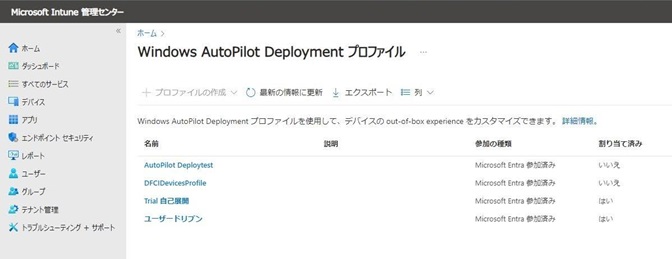
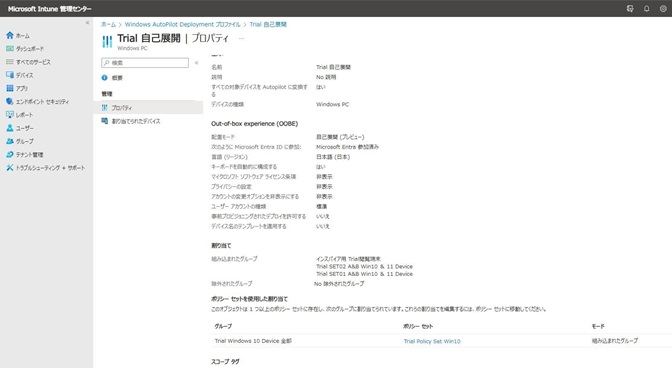
※Autopilotはさまざまなポリシーを充てることが可能なため、今回どの様なポリシー設定がされているかを確認できる。
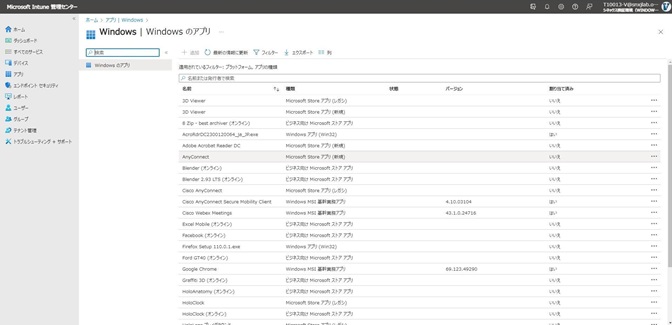
③Windows展開時のポリシーの詳細を確認
④デバイスハッシュファイルの登録がされている事を確認
(PC固有のハードウェアIDとAutopilotが紐づいている事を確認)
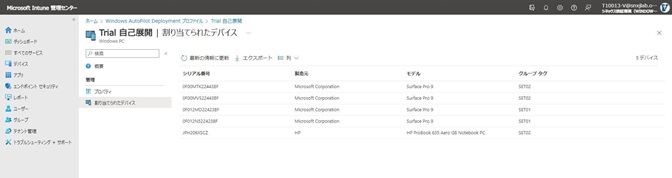
⑤アクティベートされた端末が無いことを確認
まだPC端末を起動していないので、Autopilot側のアクティベートされた端末の一覧に何も無い事を確認。
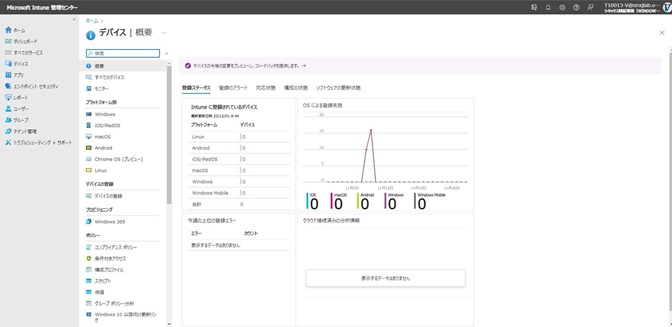
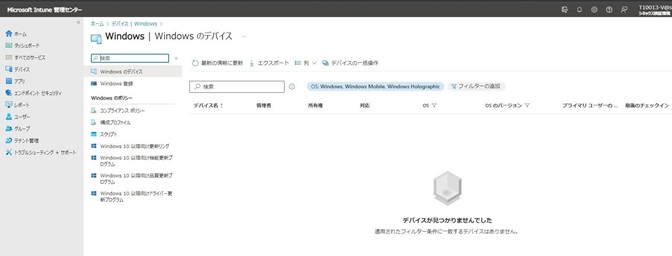
すでにさまざまな設定がされている事の確認と、まだPC端末の電源を入れていないためにAutopilotとの接続がされていない事、をここでは確認してください。なお、設定を変更などはおこなわないでください。
端末を起動しネットワークの設定をする
ここからは、実際にエンドユーザーが操作する事と同じ操作をおこないます。
① PCの電源ON
PC(Surface) にACアダプターを接続し、電源をオンにします。電源をONにするのはWindows10,11どちらでも構いません。
※Surfaceはキーボード上に電源があります。
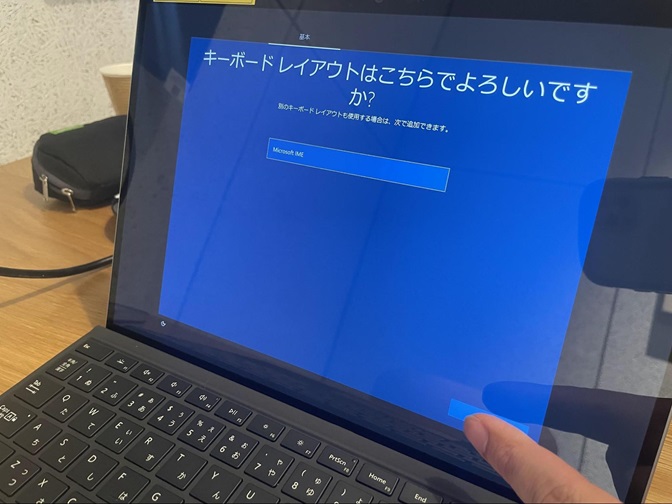
※通常のWindows初回セットアップと同様に住まいの設定(国)やキーボードの設定などが出てきます。次々とネットワークの設定が出てくるまで進めます。なお、Serfaceはスクリーンタッチが使えるので、スクリーンを直接押した方が慣れないキーボードやタッチパッドを使うより簡単です。
②ネットワークの設定
筆者はiPhoneのテザリングにて実施しましたが、企業ネットワークでAutopilotがそのまま実行できるかなど試したい場合は、自社のネットワークを選択しても良いかもしれません。正にPoCを実施する形になります。
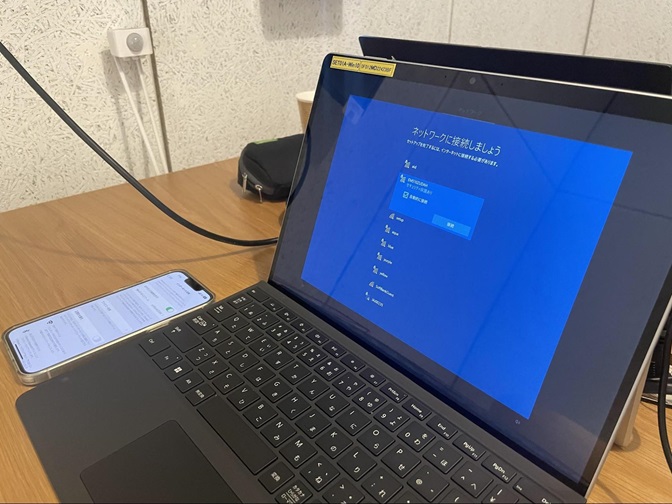
【注意点】
- この後、WindowsOSのアップデートが実施され結構なサイズのネットワーク帯域を利用します。帯域を大きく使う事での社内ネットワークへの影響や、筆者の様に携帯端末のテザリングを使う場合は契約容量などに注意してください。
- 筆者の場合2023年12月時点で Window10 が 2.4GB、Windows11 が 1.4GB アップデートで使いました。
③Autopilotが実行される
Autopilotが実行され、PCのセットアップが進みます。
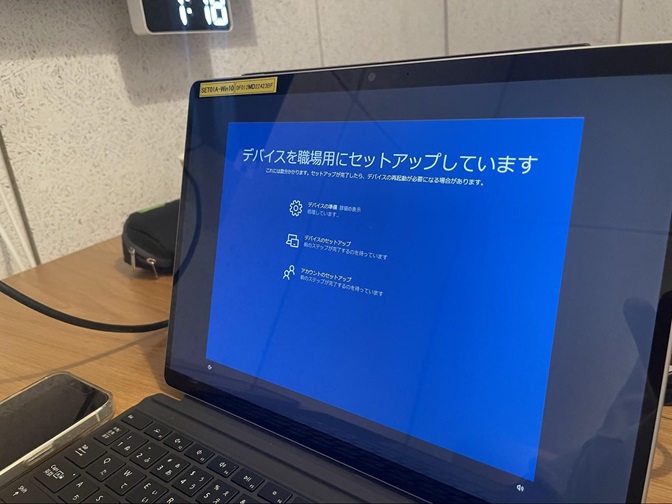
何度か再起動なども入りますが、多少の時間(ネットワークの帯域にもよる)がかかります。
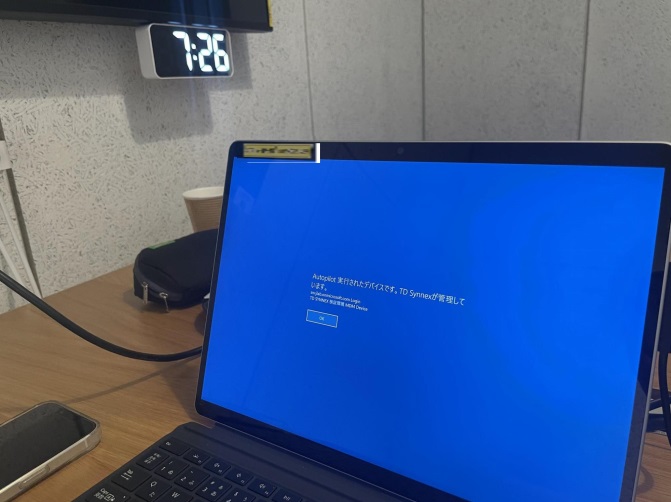
最後に、Autopilotが実行され設定が完了した旨の表示が出ます。ここまで、概ね電源ONから15分程度かかりました。
④通常のユーザーIDでのログイン
同封されていた[AutopilotのPoC環境 ID/PW]から 今回利用している端末固有のID/PWを入力しWindowsにログインします。※Win10と11の二つありますのでご注意ください。

⑤起動後の確認
WindowsのプロパティからデバイスIDやWindowsのバージョンなど正しいか確認し、Autopilotの管理コンソール上の値と一致している事を確認してください。
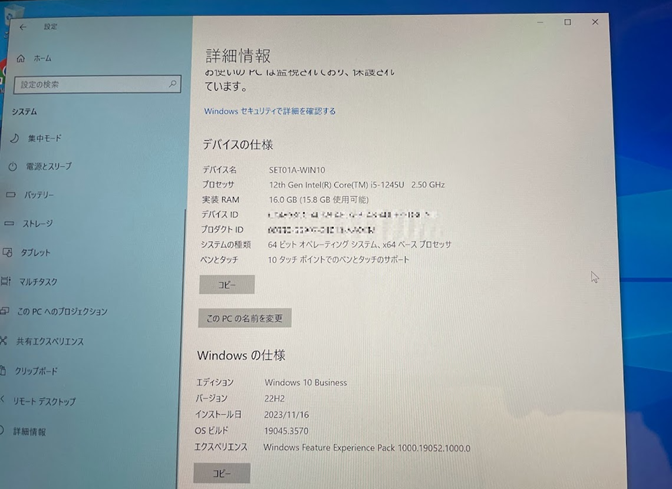
⑥Windows端末のデスクトップにファイルがダウンロードされる事を確認
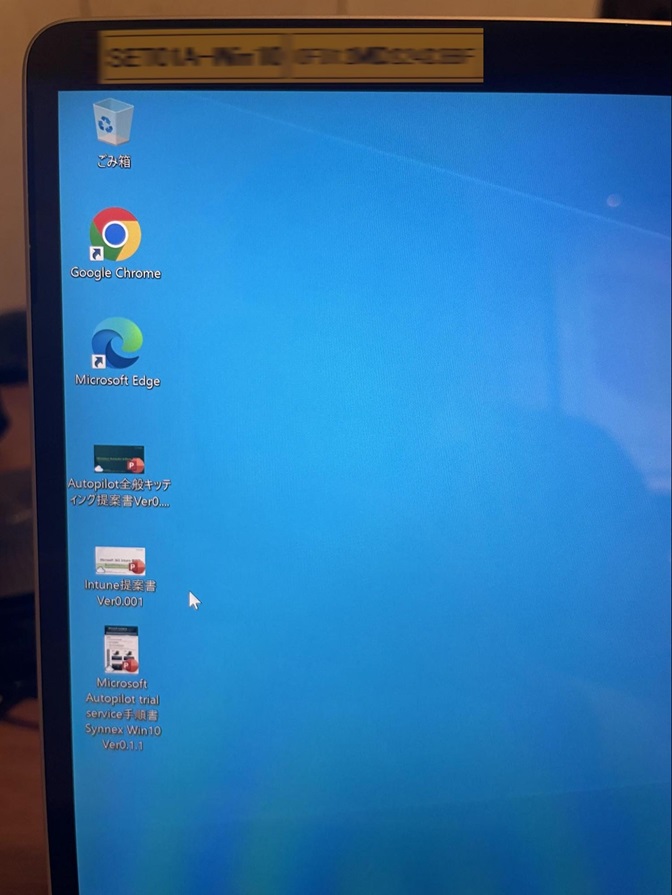
これらのファイルはAutopilotで設定したプロファイルにて、Autopilotのサーバから端末にデータが転送された形になります。ダウンロードに時間がかかる場合があるため、表示されない場合は数分お待ちいただくか再起動すれば表示されるようになります。
⑦Chromeのブックマークを確認
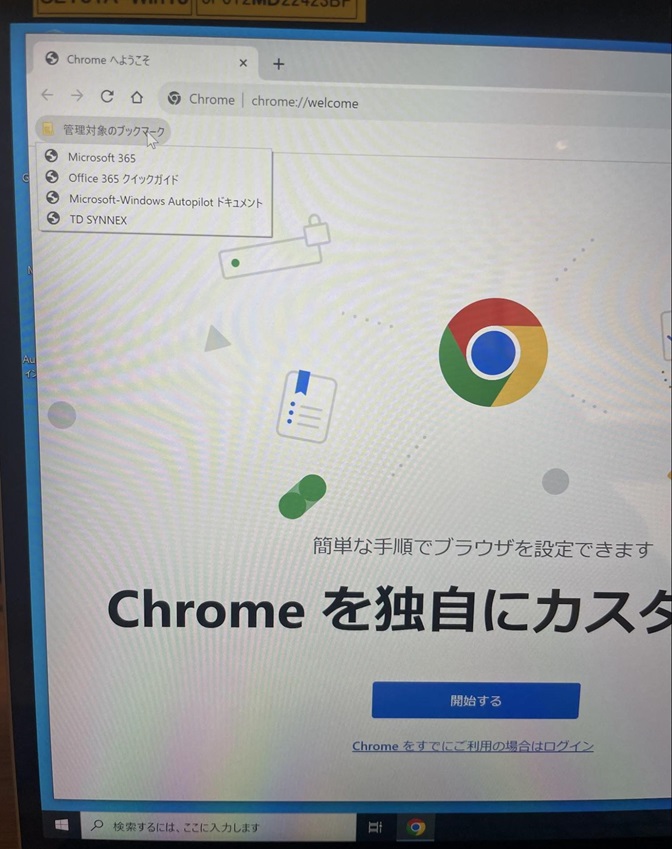
ChromeブラウザはWindowsOSの標準では無いため、こちらもAutopilotのプロファイルで自動的にアプリケーションをインストールし、おまけにブックマークも企業が指定したものをデフォルトで入れるように設定したものが反映されています。社内のイントラやパソコン配布時のマニュアル置き場など情シスとしてユーザーに配布したいものなども設定可能です。
PoCで貸し出された環境は2つ端末がありますが、違いはOSのバージョンだけで、動きはほぼ同一となります。一台ずつ確認しても良いですし、同時に設定を行っても問題はありません。
レビュー:Autopilotの管理コンソールからデバイスのワイプを行う
Autopilotではアクティベートされた端末がインターネットに接続している場合に限り、管理コンソール上からワイプを行うことが可能です。ユーザーがデバイスを紛失や盗難された場合にも遠隔でのワイプ実行コマンドを送信する事が出来ます。
①管理コンソールでデバイスを選択
管理コンソール上でデバイスがアクティベートされている事を確認しワイプしたいデバイスを選択

②ワイプ実施の命令を実施
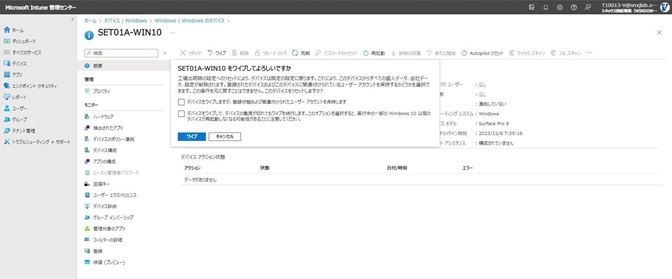
③ワイプ実行中(端末側)
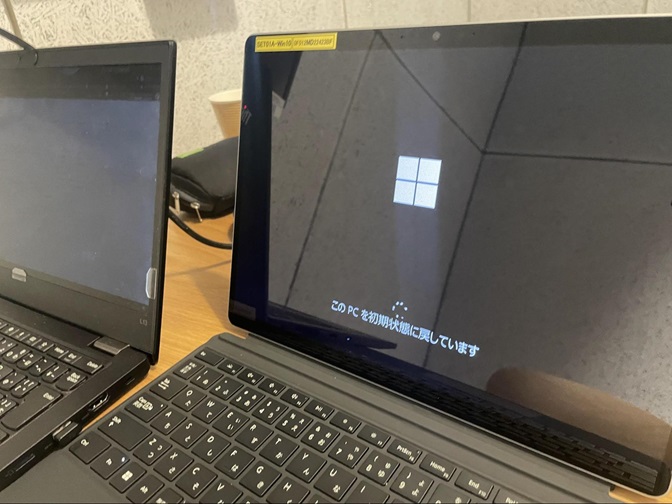
インターネットに繋がった瞬間にリブートがかかりリセットされます。
リモートワイプは盗難などのセキュリティー対策はもちろん、端末の故障や不具合の復旧にも利用できます。もちろん、ワイプ後に改めて電源を入れればAutopilotの実行でポリシーに則った設定が再設定されますし、ユーザーIDとPWでログインして頂ければ問題なく利用できるようになります。PoC環境においても電源を入れID/PWを入力していただくことで問題なく利用できることを確認できます。盗難等でAutopilotの実行もしたくない場合はデバイスの設定値をAutopilotの管理コンソール側で削除すればワイプ後に再利用することは出来ません。逆に電源を入れると必ずAutopilotが実行されることから窃盗側が電源や何処のIPで接続したかなどの情報を取得することも可能となっております。
ここまでがPoC環境で実施可能なこととなります。
まとめ
Autopilotに興味のある情報システム部門の方は、ぜひ一度触ってみてください。
実機を触る事で、ネットワークや配送の問題などロールプレイのように課題を出すためにも使えます。
また、ネットワークの帯域が細い、一斉に端末を交換した場合にどうしたらいいのか、アップデートの通信だけ分けたい、分散したいなどの課題などに関してもネットワークに強いソフトバンクであればご提案も可能になります。
無償のPoC環境では、すでにセットアップされた固定の環境でしか検証は出来ませんが、設定やデバイスの種類などを実際の環境に合わせて実施する有償PoC環境も提供しております。
今回の記事は、TD SYNNEX社とソフトバンクの協業で提供している Microsoft Autopilot Basic Serviceに関する内容を紹介しました。AutopilotはMicrosoft社のクラウドサービスですので、今後のアップデートでさらに多くのポリシー設定や対象デバイスの拡大などが計られると思います。
少しでも興味が有る方は、ぜひソフトバンクの営業担当者までお問い合わせ下さい。また、ソフトバンクの営業担当が分からない場合は、 Microsoft Autopilot Basic Service の案内ページからお問い合わせをお願いいたします。
なお、無償PoCの貸出に関しては、時期によって設定や内容が異なる可能性もありますのでご了承ください。
次回は、TD SYNNEXさんのキッティングセンターへ潜入してみた記事を公開予定です。
関連サービス
\ 業務課題をデジタルで支援 /
デジタルツールの選定から導入の手引きまで、中小規模のお客さまへわかりやすくお伝えします。
メールマガジン登録(無料)
ビジネスに役立つ記事やウェビナー情報をお届けします。
おすすめの記事
条件に該当するページがございません



