
フォーム読み込み中





今回は Looker Studio に新しく登場した Gemini in Looker の機能を試したので、その特徴や精度について紹介したいと思います。
Looker Studio とは
Looker Studio は、Google Cloud が提供するデータプラットフォームである Looker のビジュアルデータ開発環境です。SQL 文などの技術的な知識がなくても、直感的な操作でデータ分析やレポート作成を行うことができます。
以前の記事 Looker Studioで売上データを分析〜ユースケースに沿った見せ方を作成してみた〜 で Looker Studio のユースケースを紹介しているので、ご参照ください。
今回は、Gemini in Looker の以下の2つの機能を試してみました。
- レポート内容を自動的に Google Slides にエクスポートする機能(スライド生成)
- 計算フィールドの作成をアシストする機能
機能1: 生成AI によるスライド生成
1つ目は、生成AI を利用し Looker Studio のレポート内にあるグラフなどのデータを Google Slides にまとめてくれる機能です。
Gemini in Looker を使用するためには、Looker Studio Pro にグレードアップし、設定画面より Gemini in Looker を有効化する必要があります。
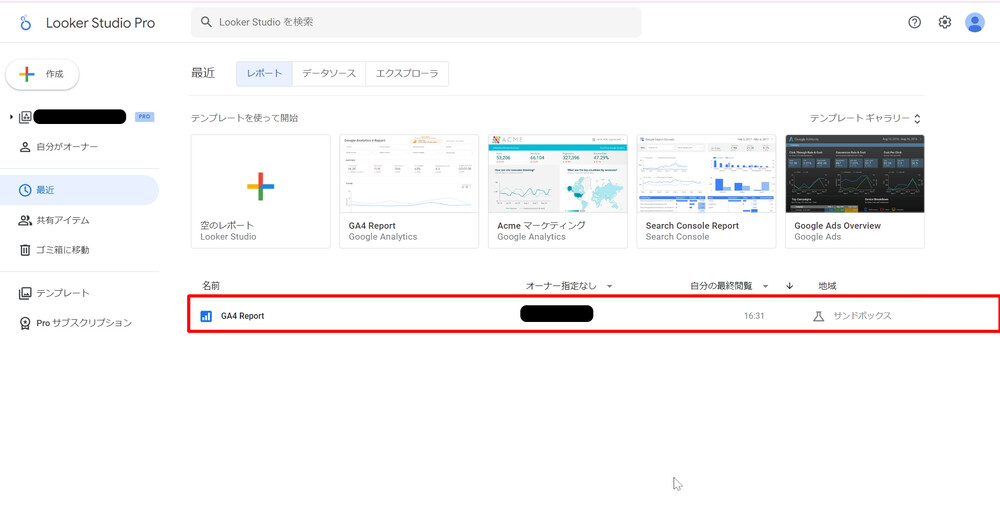
それでは、さっそく Gemini in Looker を使ってスライドを生成してみましょう。以下の画像が、Looker Studio のダッシュボード画面となります。
こちらの画面で、まずスライドを生成したいレポートをクリックします。
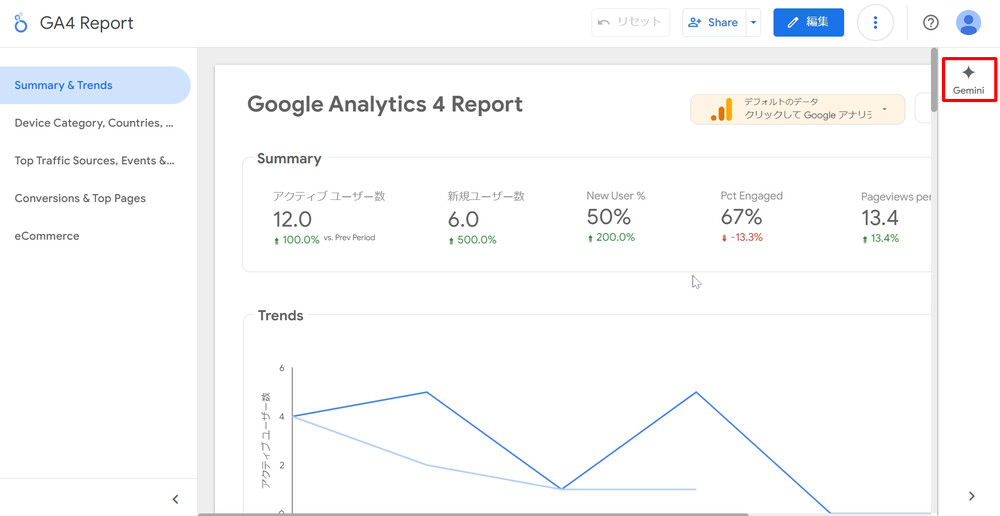
レポート画面の右に「Gemini」というボタンが表示されます。「Gemini」をクリックします。
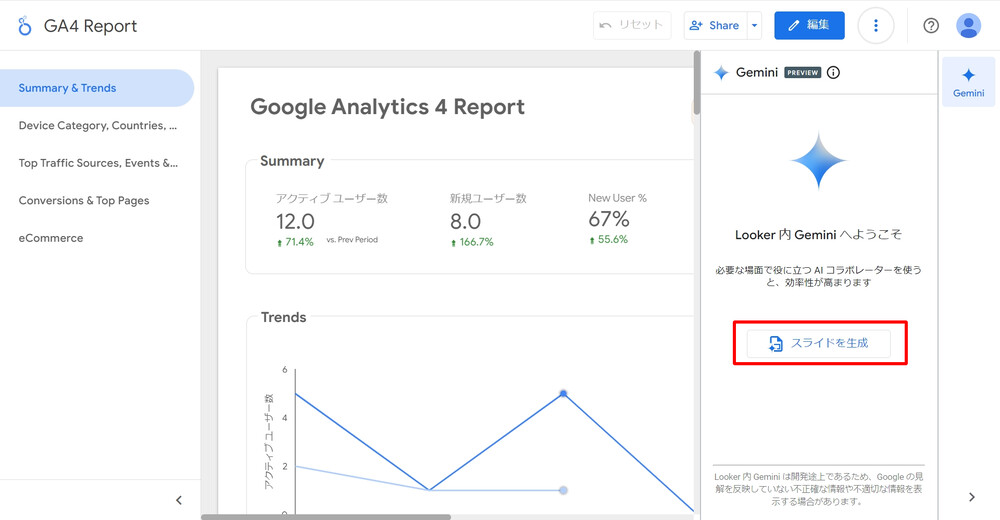
次に「スライドを生成」ボタンをクリックします。
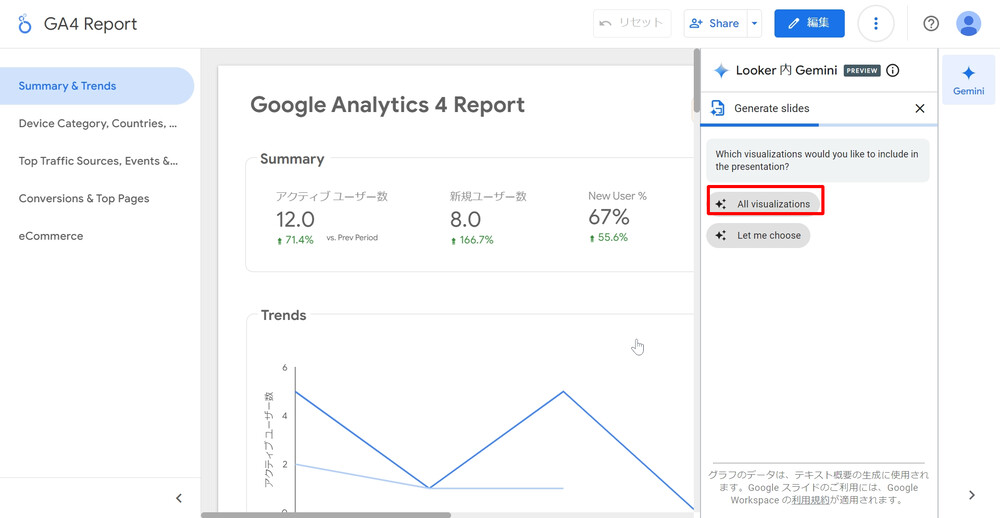
全てのグラフや表をスライドに生成するか、自分でカスタマイズするかを選ぶことができます。ここでは「All visualizations」を選択します。
スライドが生成されるのを待ちます(ネットワーク環境によっては2〜3分ほどかかることがあります)。
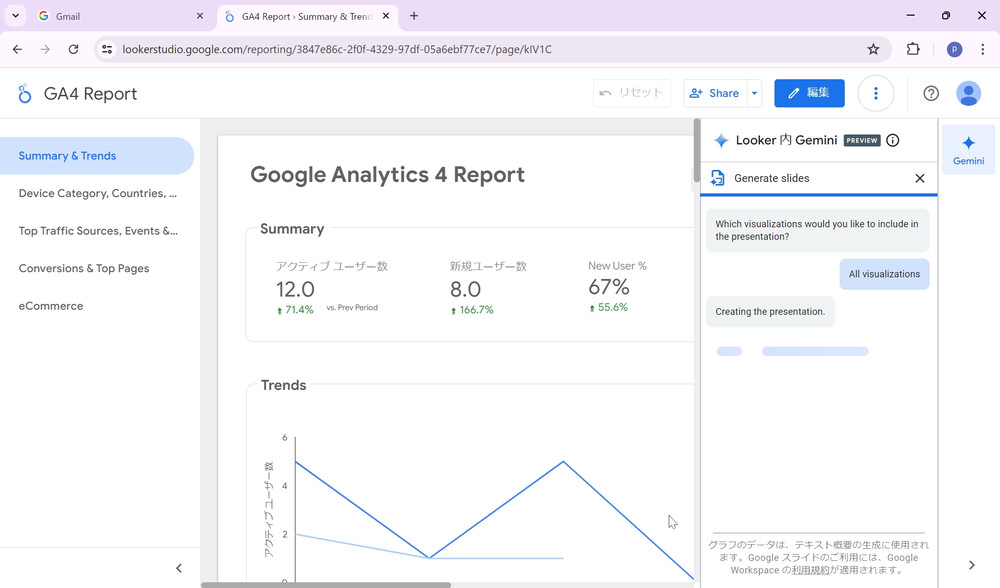
以下の画面のようにスライドが自動的に生成されています!
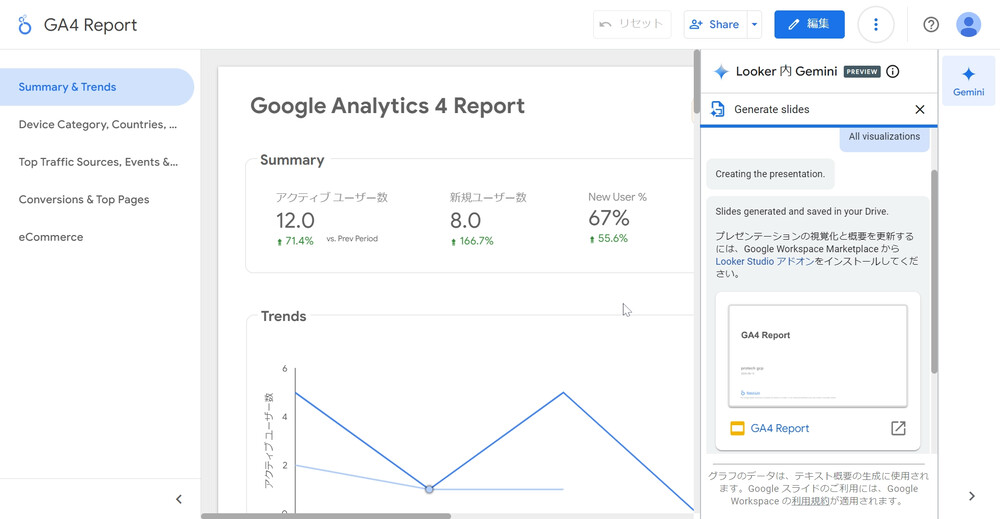
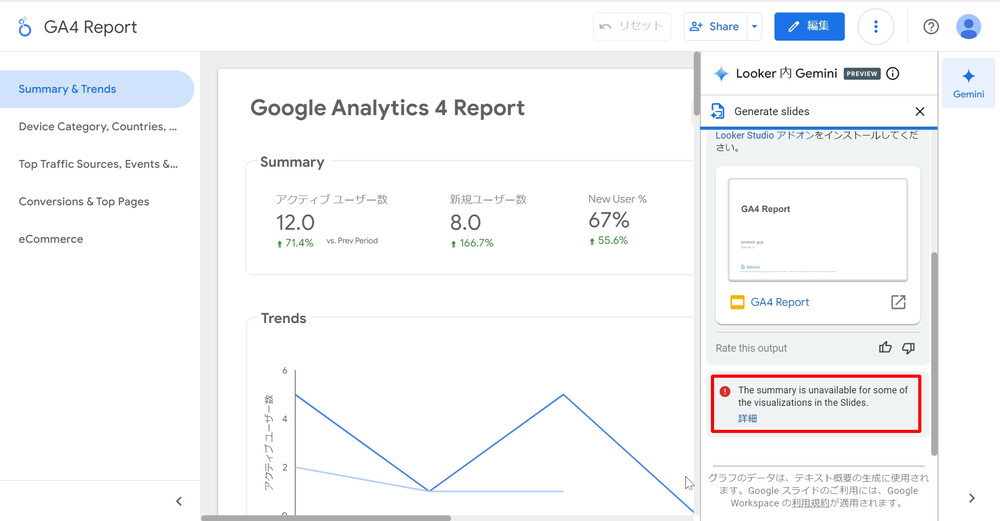
「スライド内のいくつかのグラフにはサマリーを反映できませんでした」との記述もあります。(サマリーとは何なのかはこの後見ていきましょう。)
スライドをクリックすると、このようにスライド内にレポートのグラフが生成されているのがわかります。今回の検証では、Looker Studo レポートにあるすべての表・グラフがスライドに反映されていました。
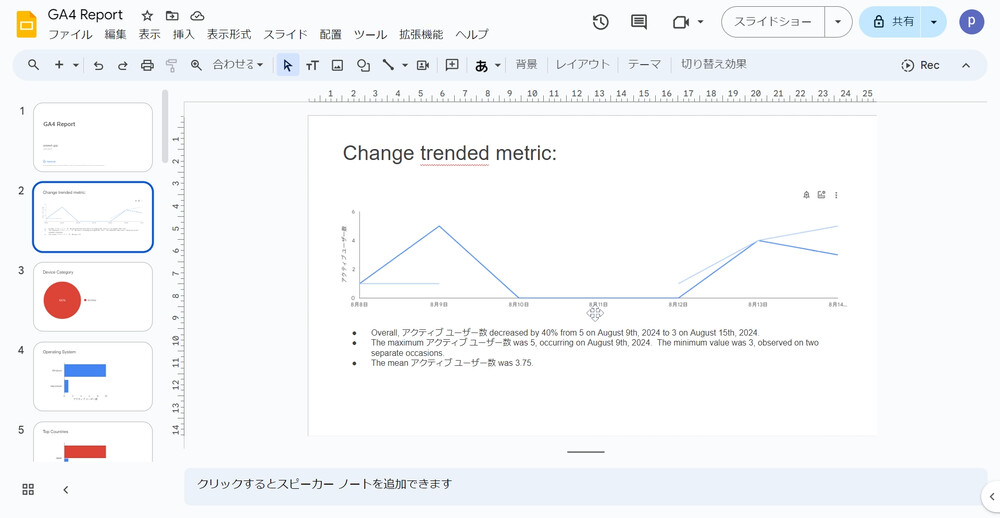
グラフ下に表示されている英文が先ほどの注意書きで出てきた「サマリー」で、グラフの情報が箇条書きでまとめられています。
なお、現状の動きとしてはスライド内の表やグラフは画像として生成されていました。今後、表やグラフがそのままの形として保存され、レポート側と自動的に同期されることを期待しています。
では、この生成されたスライドの情報が、元のレポート内のデータと比較して本当に正しいのかみてみましょう。
以下のスライドは、ユーザーの動作(ページ閲覧、スクロールなど)のグラフを表示しています。
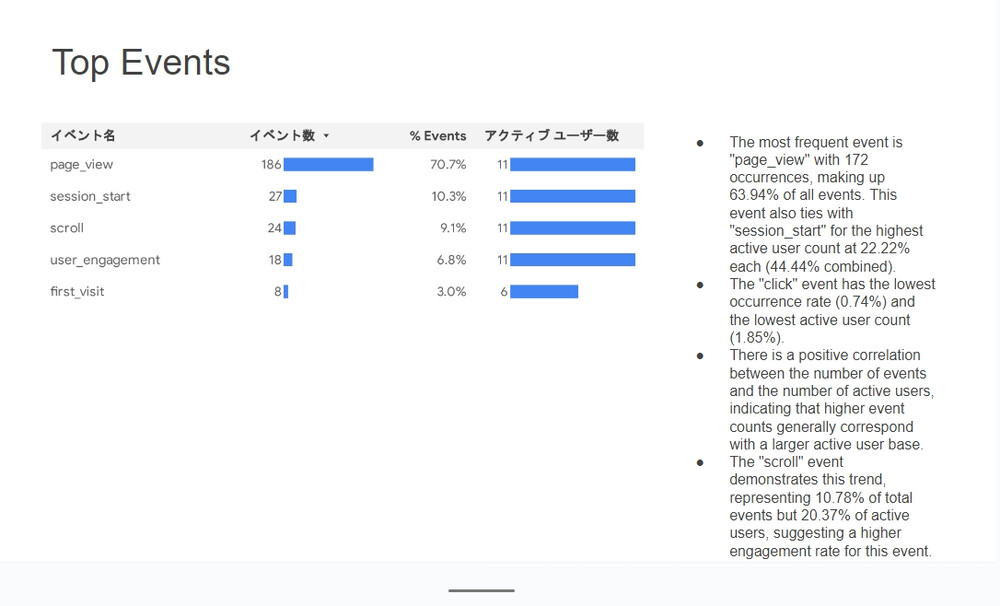
レポートにあった表とともに、英語の要約文(サマリー)も右側に表示されています。page_view が一番多いイベントであるなど正しいことが書いてありますが、表にはない ”click” イベントについても言及している文がありました。
この要約文の生成の部分の日本語対応はまだされていないようなので、今後実装されると嬉しいですね。
また、生成された要約文が正確でないものもありました。以下のスライドは1週間のアクティブユーザー数の推移を示しています。
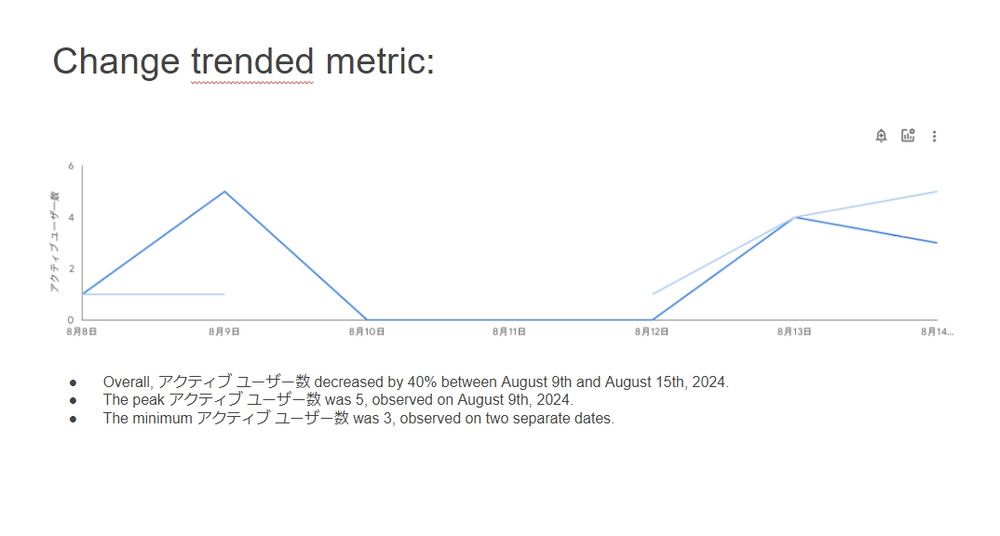
3行目に「最も少ない時のアクティブユーザー数は3」との記述がありますが、0や1の日もあるので、この要約文には誤りがあります。要約文の精度はとても高いわけではないようです。
また、生成されたスライドとレポート内のグラフが違うという場合もありました。
以下の画像でのレポートでは、作成日(8月19日)より前日1週間分の8月12日~8月18日のアクティブユーザー数を示しています。
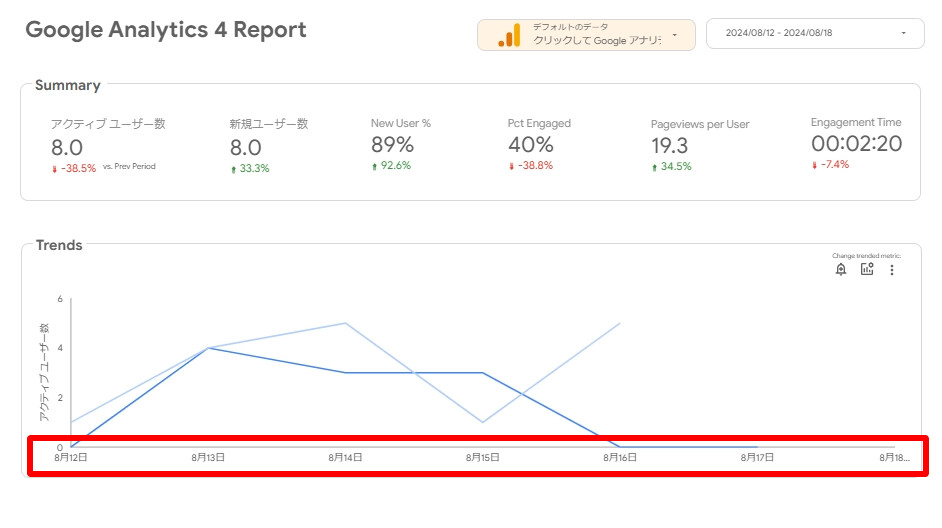
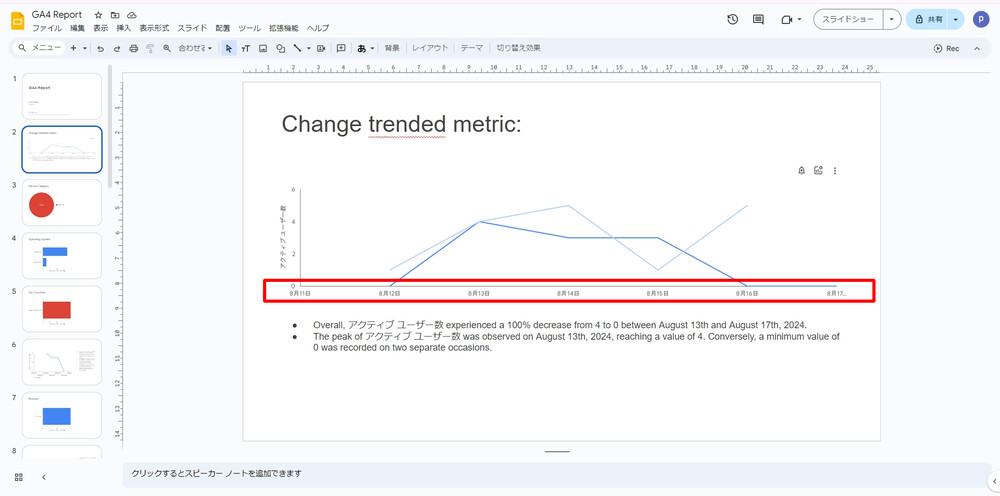
しかし、スライド内のグラフでは1日前にずれた8月11日~8月17日のものが描画されています。
スライド生成機能を検証してみたところ、Gemini in Looker で Looker Studio レポートをもとにしたスライドを簡単に生成できることがわかりました。これまではスライドにレポートを起こすにあたり、グラフ等のスクリーンショットを都度撮っていた方もいらっしゃったかもしれませんが、この機能によってひな形となるスライドをボタン操作だけでエクスポートすることができるようになっています。
一方で、正確でない情報が生成されてしまうことがありますので、注意が必要です。今後のアップデートによって改善されることを期待したいですね。
機能2: 計算フィールド作成アシスト
2つ目は、計算フィールドにて新たな項目を作成するのを手助けしてくれる機能です。
ここでは、試しに国と市区町村を統合した新しい項目を作成したいと思います。
まずレポートの編集画面での「データ」タブの下部にある「フィールドを追加」をクリックし、「計算フィールドを追加」を選択します。
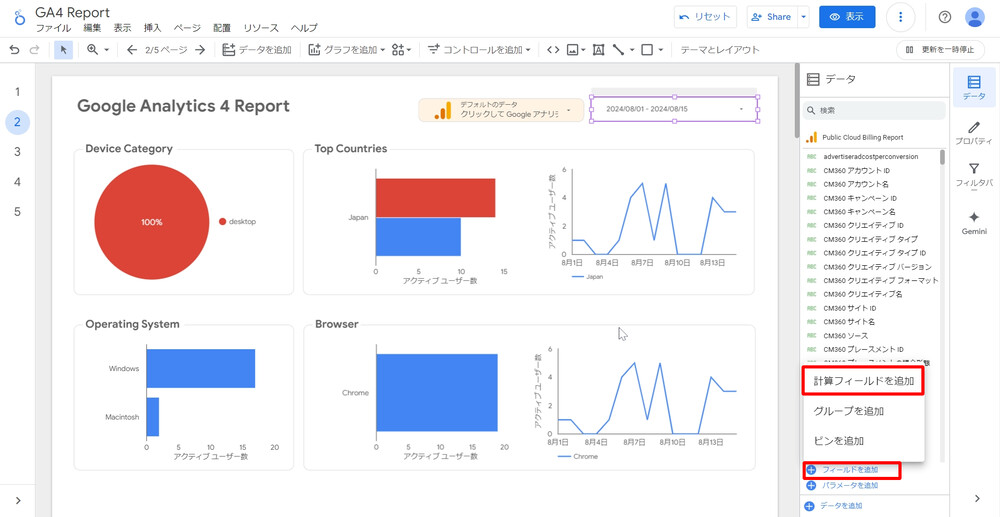
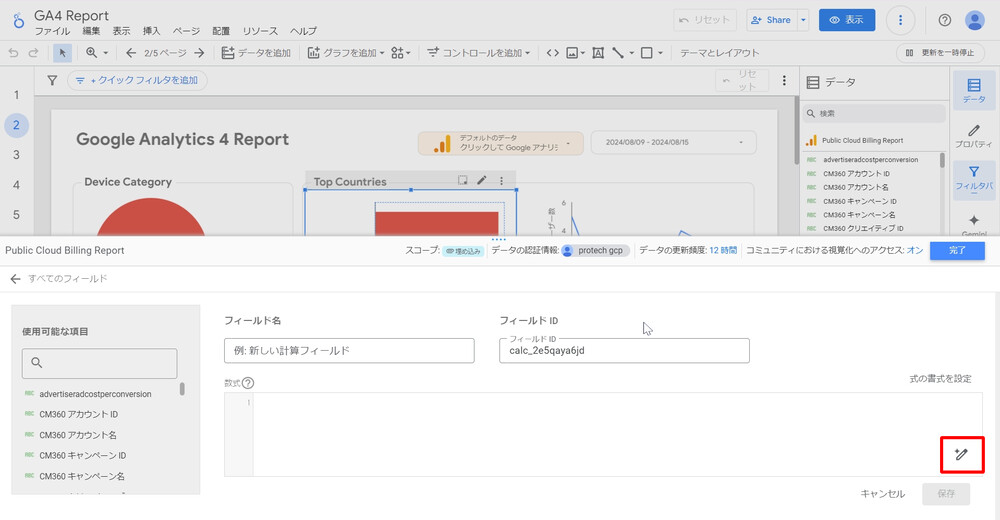
右下のペンのようなマークをクリックします。
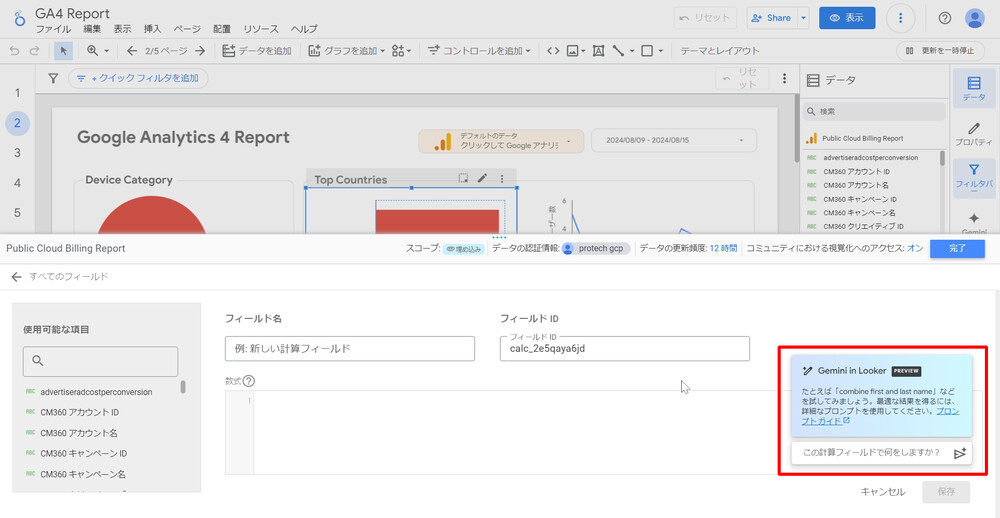
すると、以下の図のように Gemini にプロンプトを入力できるポップアップが出現します。
「国と市区町村を統合したい」と入力すると、Gemini in Looker が ”CONCAT(国, ", ", 市区町村)” という数式の提案をしてくれました。
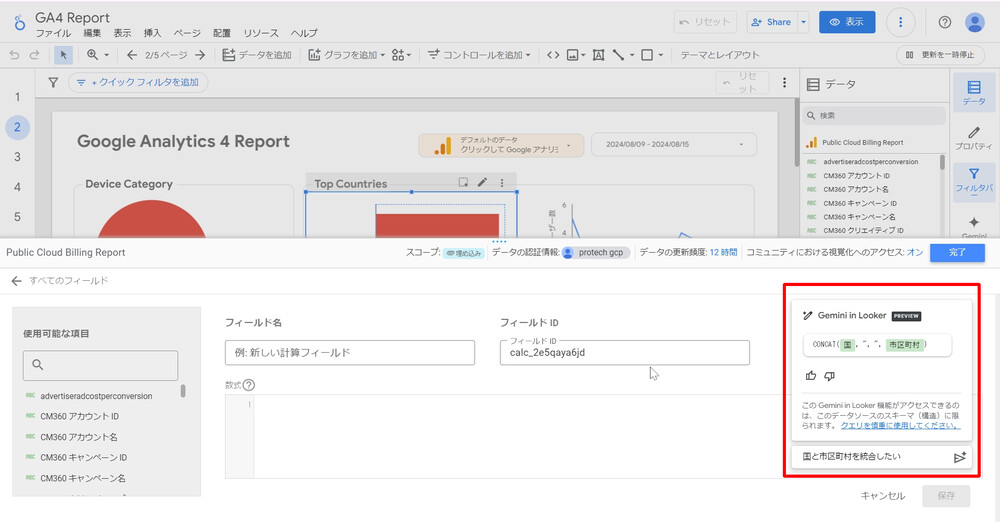
この提案はこちらの意図と一致しているので、受け入れることにします。この提案部分をクリックすると、数式の入力欄に反映されます。
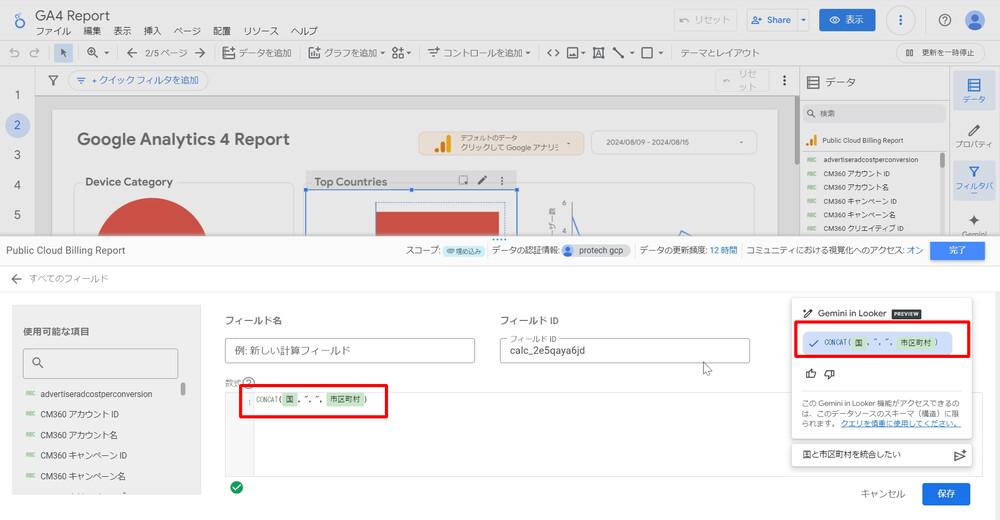
フィールド名を入力し「保存」ボタンを押すと、新しいフィールドが作成されていることがわかります。
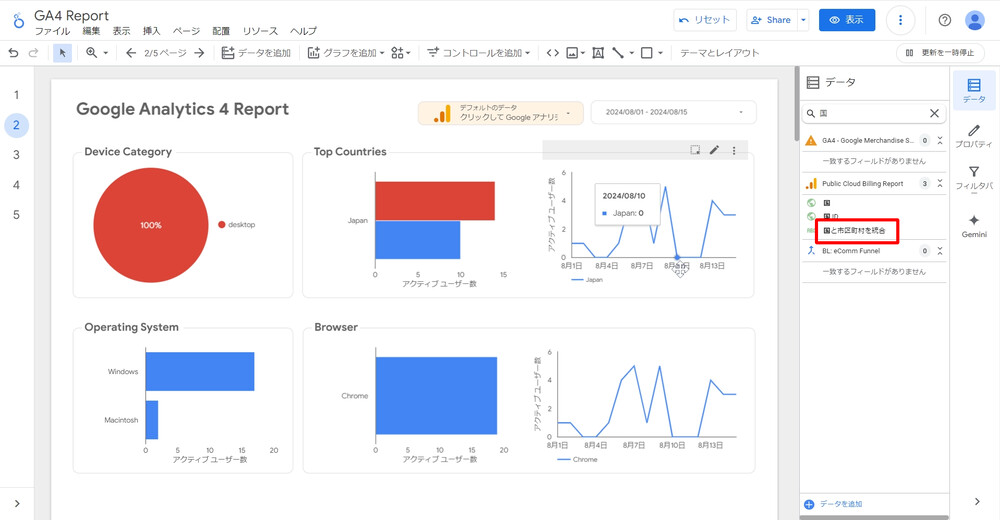
このフィールドを、アクセスされた国のグラフのところにドラッグすると、以下のように市区町村別のアクセスのグラフに修正されています。
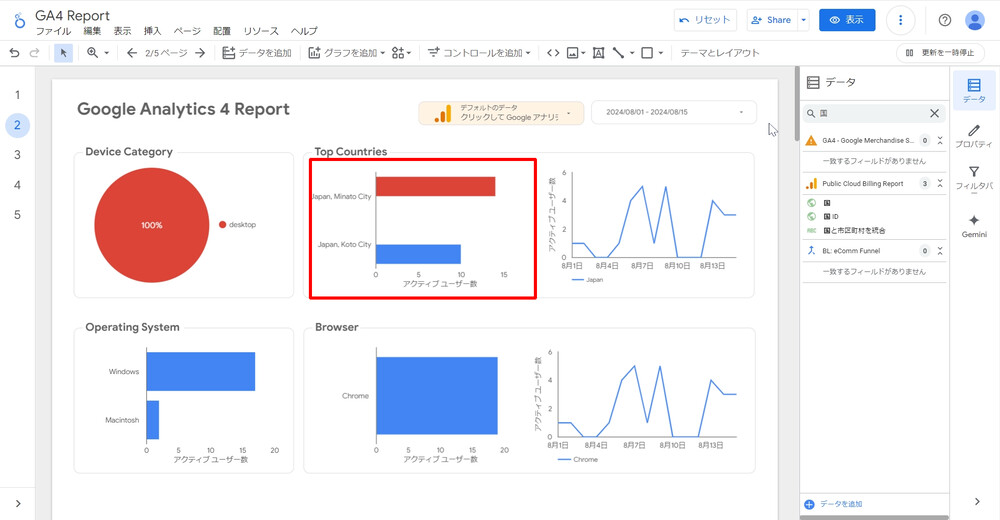
Gemini に対してプロンプトを入力するだけで、新たな計算フィールドを簡単に作成することができました。
まとめ
Gemini in Looker を検証してみたところ、スライド生成と計算フィールド作成アシスト機能が新たに実装されていることがわかりました。
スライド生成機能を使えば、レポート内容をGoogle Slides に簡単にエクスポートすることができるので、ダッシュボードの内容のスクリーンショットを撮ってスライドにコピーする等の作業の必要がなくなります。これによって、説明用の資料作成がとてもスムーズに行えます。また、レポートの内容だけでなく Gemini による要約がスライド内で自動的に生成・保存されるので、スライドを見た人のレポートに関する理解が深まるのではないでしょうか。
また、計算フィールド作成アシストは自分で新たな項目のグラフを作成したいときに活用できるので、初めてレポートを作成する場合や、一からレポートを作成しなくてもよいといった点において、業務効率化や属人化解消に役に立つと思います。
一方で、Gemini によるスライド生成機能においては、グラフの日付指定や要約文の内容に時折誤りがあるなど、改善が必要な点もあります。今後のアップデートで、これらの正確性が向上されることを期待しています。
また、次のような機能があるとさらに Gemini in Looker を活用するにあたって使いやすいと思いました。
- 自動作成される要約文を日本語でも出力する機能
- 表示されるグラフの日付指定ができる機能
- スライドを生成する際に、スライドをカスタマイズできるように追加のプロンプトを入力する機能
今後のバージョンアップでもっと精度の高いレポートと内容が生成されることを期待しています!
皆さんも Gemini in Looker を活用して、Looker Studio をより快適に使用することができれば幸いです。
同じ Looker シリーズである Looker にも、生成AIを活用した機能があります。
詳しくは以下の記事で紹介しているので、ぜひご参照ください。
関連サービス
Vertex AI Search を使って社内文書を検索する生成AIを構築してみませんか?
ソフトバンクのエンジニアが構築をサポートします。
Google の生成AIの導入を考えている方はもちろん、どのようなものか確認したいという方でもご活用いただけます。
Looker は定義から集計、可視化の一連のデータ分析プロセスをカバーする BI ツールを超えるデータプラットフォームです。ソフトバンクは、顧客のニーズに合わせて柔軟なサポートを提供し、Looker を活用したデータドリブンな企業変革を支援しています。
Google サービスを支える、信頼性に富んだクラウドサービスです。お客さまのニーズにあわせて利用可能なコンピューティングサービスに始まり、データから価値を導き出す情報分析や、最先端の機械学習技術が搭載されています。
MSP(Managed Service Provider)サービスは、お客さまのパブリッククラウドの導入から運用までをトータルでご提供するマネージドサービスです。
\ 業務課題をデジタルで支援 /
デジタルツールの選定から導入の手引きまで、中小規模のお客さまへわかりやすくお伝えします。
メールマガジン登録(無料)
ビジネスに役立つ記事やウェビナー情報をお届けします。
おすすめの記事
条件に該当するページがございません



