
フォーム読み込み中



調査ツールと BigQuery Export で見るGoogle Workspace ログ ~機能紹介編~

Google Workspace導入/技術支援チーム
ソフトバンクのGWSエンジニアが、その専門分野で様々な記事を日々執筆しています。
2024年9月26日掲載

今回は Google Workspace(以下、GWS)で保存される監査ログの調査に利用できる「調査ツール」と「 BigQuery Export」の機能について紹介します。
はじめに
調査ツールと BigQuery Export はどちらも GWS の組織内のログを確認する場合に利用できる機能です。
調査ツールは管理コンソールから、BigQuery Export はエクスポート先の BigQuery や BigQuery テーブル と連携した BI ツールからログの確認を行うことができます。
Frontline Standard、Enterprise Standard、Enterprise Plus、Education Standard、Education Plus、Enterprise Essentials Plus、Cloud Identity Premium ライセンスをお持ちであればどちらも利用可能です。
※ BigQuery Export を利用する場合は Google Cloud も必要となります。
ライセンスに関する詳細な情報については各ドキュメントをご参照ください。
※本記事は Enterprise Plus ライセンスを持つ環境で確認しています。
調査ツール
調査ツールでログを確認したい場合、事前に設定すべき項目はなくGoogle 管理コンソールから [セキュリティ] > [セキュリティ センター] > [調査ツール] にアクセスし、ログを検索・確認することができます。
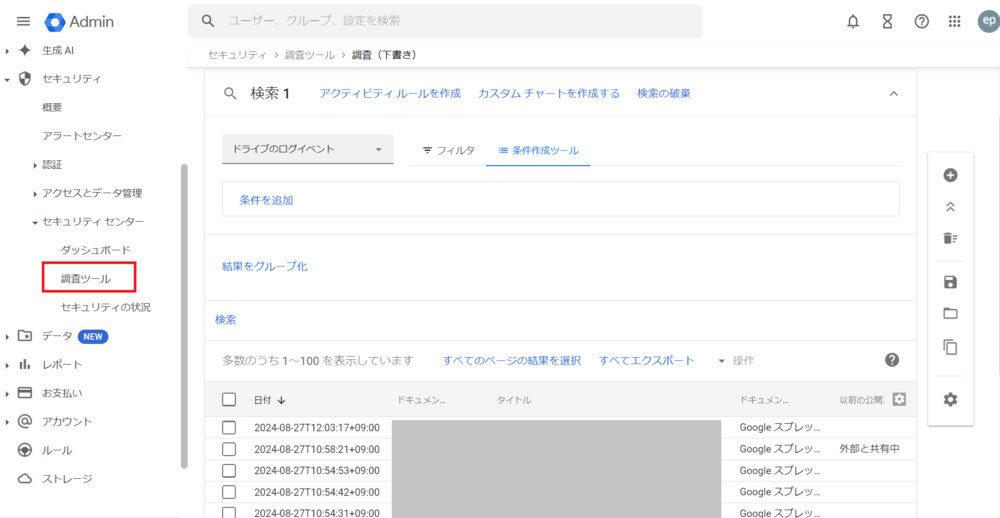
調査ツールで確認できるログは保持期間に基づいており基本的に6か月前までのものとなっています。保持期間よりも長い期間のログを確認したい場合はもう一つの BigQuery Eport を利用します。
保持期間に関する詳細は「データの保持期間とタイムラグ」をご覧ください。
調査ツールで検索した結果は他のユーザーに共有・エクスポートすることもできます。
共有する場合、共有されるユーザーは調査ツールにアクセスすることで結果の確認ができるため「監査と調査(表示または管理)」権限が必要となります。
権限については 監査と調査のツールの管理者権限 をご参照ください。
BigQuery Export 設定
BigQuery Export を利用してログを確認したい場合、事前の準備や設定が必要となります。
Google Cloud Platform(GCP)のサービスの一つである BigQuery を利用するため、Google Cloud 側でプロジェクトの作成や課金の有効化などの事前準備が必要です。
要件や設定方法については「BigQuery プロジェクトをログレポート用に設定する」をご覧ください。
GWSでは管理コンソールから [レポート] > [データ統合] > [BigQuery へのエクスポート] にアクセスし、エクスポートの有効化とエクスポート先の設定を行います。
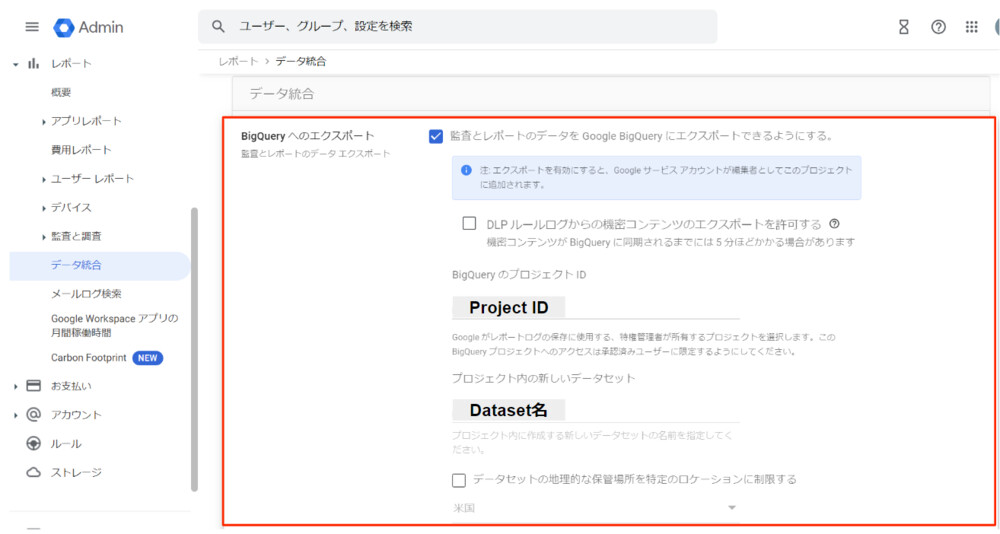
※ 「DLP ルールログからの機密コンテンツのエクスポートを許可する」は設定後に変更することができますが、変更の際に新しいデータセット名を入力する必要があります。
その際に出力済みのログデータがすべて新しいデータセットに移行されるのではなく、GWSに保存されている期間のログのみ新しいデータセットにエクスポートされた仕様のため、設定後の変更が生じないよう最初の設定時に有効/無効を検討することを推奨します。
設定後、指定したデータセットに自動的にテーブルが作成されデータがエクスポートされます。
作成されるテーブルは activity テーブルと usage テーブルの2つです。
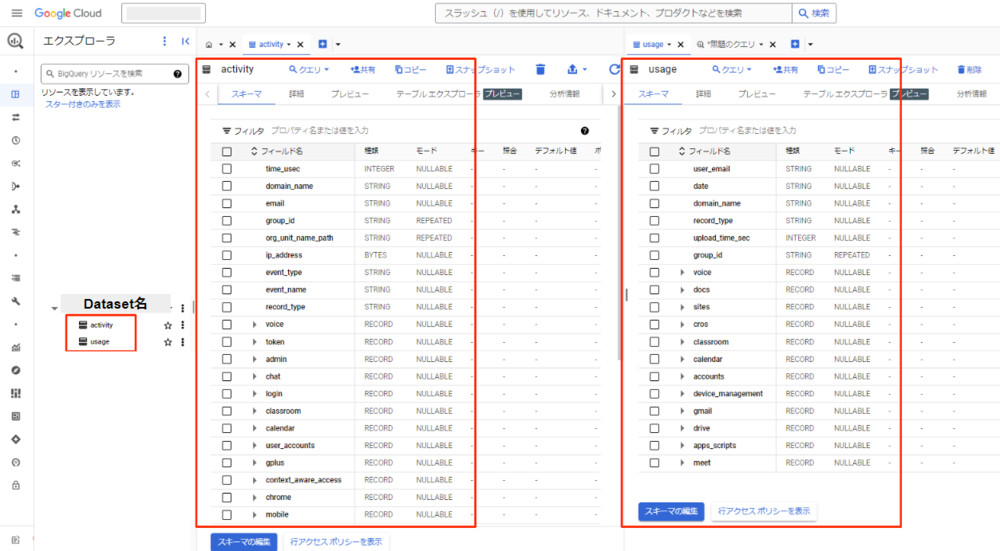
- activity テーブル:ユーザーが操作したアクティビティログがエクスポートされるテーブル。
- usage テーブル:ドメイン内のすべてのユーザーのGWS使用状況のデータがエクスポートされるテーブル。
ログの検索・確認は BigQuery 上でクエリを実行することで可能です。
また、Looker Studio などの BI ツールと連携することでログの視覚化を行い BigQuery での操作よりも簡単に分析を行うこともできます。
BigQuery と Looker Studio の連携については、Looker Studio を始めてみた をご覧ください。
利用時の注意点を記載した関連ブログもありますので参考にしていただければと思います。
調査ツールと BigQuery Export の用途別使い分け
1.保持期間
調査ツールにて確認可能なログが基本的に6か月であるのに対し、BigQuery にエクスポートしたログは長期保存(最大無期限)ができます。
直近のログを確認したい場合は調査ツール、長期保存が必要で過去のログを確認したい場合は BigQuery Export を利用してください。
2.確認したいログのレベル
言語を日本語で設定している場合、調査ツールではスキーマや値が日本語で表示され、基本的に UI 上のボタン操作でログ検索ができるため比較的簡単にログの確認ができる仕様となっています。
調査ツールは簡単かつ時間をかけずにログの確認を行いたい場合に活用できます。
BigQuery Export ではエクスポートテーブルの構成が複雑かつスキーマや値が英語となっているため、各スキーマや値に関する理解が必要となります。また、クエリを用いてデータを抽出するためSQL等に関する知識も必要となります。
ただしクエリを用いることでより詳細な分析が可能になるため、調査ツールでは深堀りできない詳細なログを確認したい場合に BigQuey Export は活用できます。
3.アクセス制限
調査ツールは管理コンソールにアクセスできるユーザーだけがログの確認を直接できるという制限があります。
BigQuery Export を利用している場合は、BigQuery上での確認だけでなくエクスポートしたデータと Looker Studio などの BI ツールを連携し、作成したレポートをユーザーに共有することで調査ツールで生じるような制限を気にすることなく、ユーザーはログの確認ができるようになります。
GWSの権限を用いたアクセス管理と制限を行いたい場合は調査ツール、アクセスできるユーザーを増やしたい場合は BigQuery Export の利用を推奨します。
まとめ
調査ツールは時間をかけずに直近のログを確認する際には有効な機能となっています。
しかし保持期間内(最大6カ月)のログしか見れないため、保持期間よりも前のログが必要となる場合にはBigQuery Export を活用することを推奨します。
BigQuery Export を利用することで様々な活用ができるようにはなりますが、データに関する理解や知見が必要となることは認識しておく必要があります。
関連サービス
Google Workspace は、あらゆる業務に合わせて、すべてのビジネス機能をそろえた統合ワークスペースです。お客さまのご利用に合わせたサポートとオプションをご用意しています。あらゆる働き方に対応する業務効率化を実現します。
\ 業務課題をデジタルで支援 /
デジタルツールの選定から導入の手引きまで、中小規模のお客さまへわかりやすくお伝えします。
メールマガジン登録(無料)
ビジネスに役立つ記事やウェビナー情報をお届けします。
おすすめの記事
条件に該当するページがございません



