
フォーム読み込み中



Next.jsベースのWebアプリケーションをGoogle Cloud Runでデプロイしてみる

Batch/OLAP Software Engineer, CRE(Customer Reliability Engineer)
大原 陽宣
多様多種で複雑なデータを明確化し、テクノロジーでイノベーションを起こすことで、昨日までは不可能だったものを、明日は可能になるようなデータエンジニアを目指しています。Apache HBaseやRaftアーキテクチャなどの分散技術を得意としつつ分散データベースやデータ分析基盤、Kubernetesを担当。Apache Incubator等OSS活動中。Alibaba Cloud Expert、Google Cloud Expert。
2024年11月22日掲載

はじめに
Next.jsはサーバサイドレンダリングや静的サイト生成などの機能を備えているReactベースのWebフレームワークです。Next.jsは、最新のReact機能を拡張しながら、開発プロセスを簡略化およびページの自動最適化を行うため、Webアプリケーションを素早く開発することができます。
<参考> Next.js
Google Cloud上のCloud RunなどにWebサービスをデプロイすることで、開発者はメンテナンスではなく、アプリケーション開発に集中することができます。またサーバレスサービスの恩恵として自動スケーリングによるリソースのコスト削減もできます。一方、Next.jsをクラウドサービスへデプロイする際、開発者はコード開発に集中したいだけなのに、クラウドサービスの操作による労力が邪魔で排除したいと思ったことはありますよね。
本記事では、Google Cloud上のCloud RunにてNext.jsによるWebサービスを素早くデプロイする方法を説明します。
なお、Google Cloudにはサーバーレスソリューションとして、Cloud Run、Cloud Functions、Service Integrationなどがあり、Webサイトの構築、プロセスの自動化、リアルタイム分析、APIサービスなどのシナリオがあります。
1. 全体構成図
Cloud RunはGoogle Cloudによる、完全に管理されたコンピューティング・プラットフォームです。このプラットフォームはスケーラブルなインフラを利用しており、ユーザーはプログラミング言語で開発されたコンテナイメージをCloud Runにデプロイすることができます。Cloud Buildは、Code Repositoryやクラウドストレージからソースコードを取り込むことができます。このツールはビルドタスクのパイプラインを基にして、迅速なビルドやデプロイの自動化、CI/CD(継続的インテグレーション/継続的デリバリー)を実現します。 また、Cloud BuildはGoogle Kubernetes Engine、Cloud Run、App Engine、Cloud Functions、Firebaseなど、Google Cloud上の多くの他の製品とも連携しています。
<参考> Cloud Run Cloud Build
今回は、Next.jsをベースに開発したWebアプリケーションのソースコードをGitHubで管理します。Cloud Buildで build タスクを実行し、コンテナイメージを取得しながら、最終的にはCloud Runで展開します。

2. Next.jsベースのウェブアプリケーションの構築
Next.jsには、さまざまなシナリオに対応したプロジェクトテンプレートが用意されています。今回はコンテナイメージを使った開発およびbuild を行うため、Next.jsが提供する`with docker`プロジェクトテンプレートを使います。
<参考> Next.js Docker
npxコマンドを実行し、ローカル環境でプロジェクトを初期化します。npxは node package executerの略でパッケージの実行ツールです。Node.js をインストールするとすぐに利用できる依存性+パッケージのマネージャーのnpmとの違いは、インストールされてないパッケージでも自動的に探してインストールして実行してインストールしたパッケージの削除をします。今回、Next.jsが提供する`with docker`プロジェクトテンプレートとしてパッケージ一式をローカル環境にインストールしたあと初期化する必要があります。

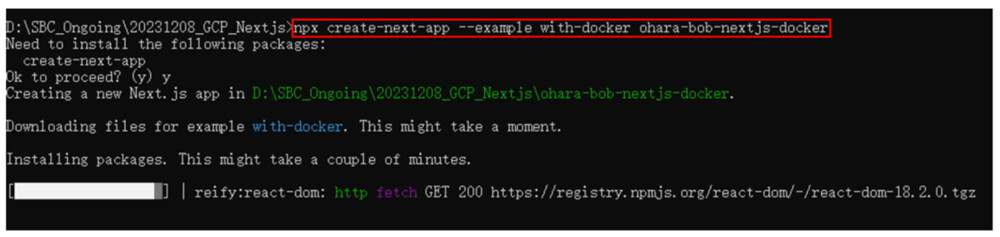
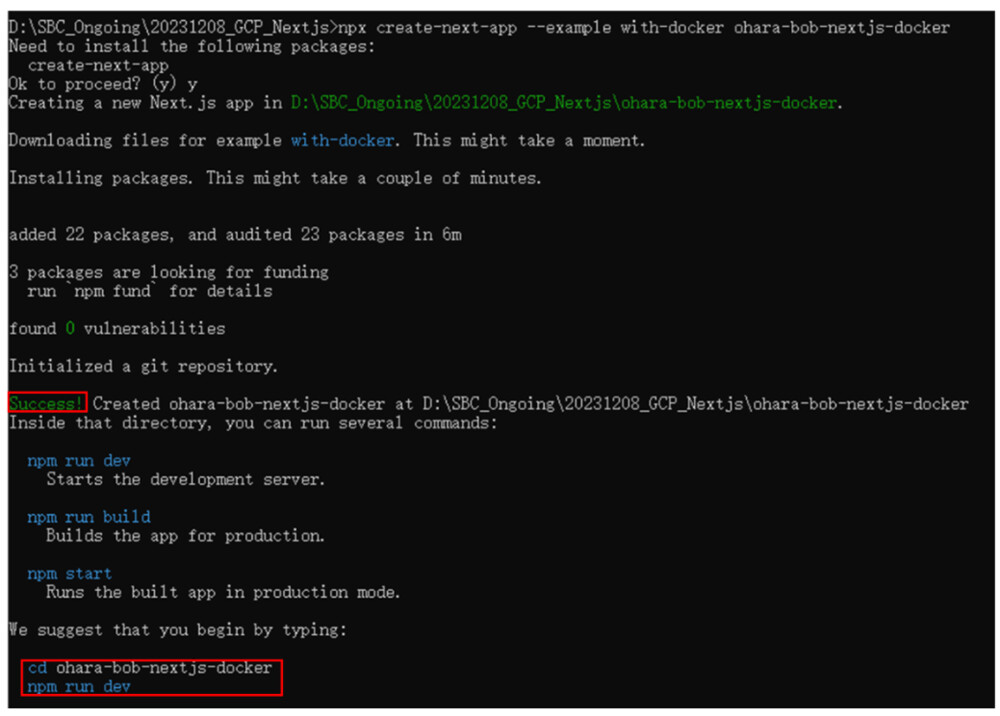
実行が成功したら、npmコマンドを使ってローカルでWebアプリケーションを起動します。

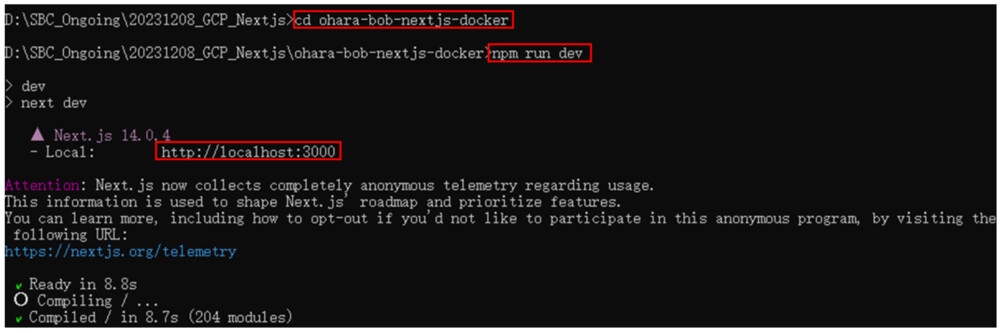
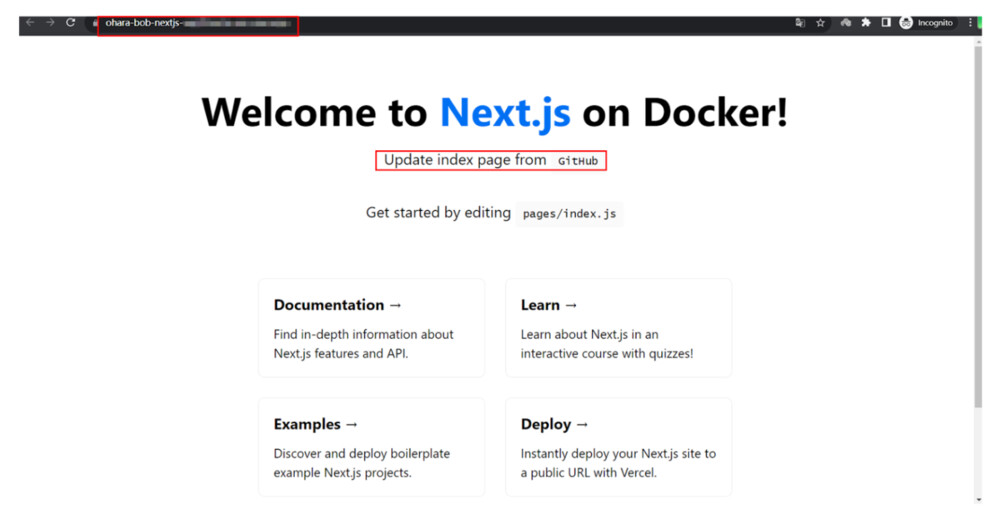
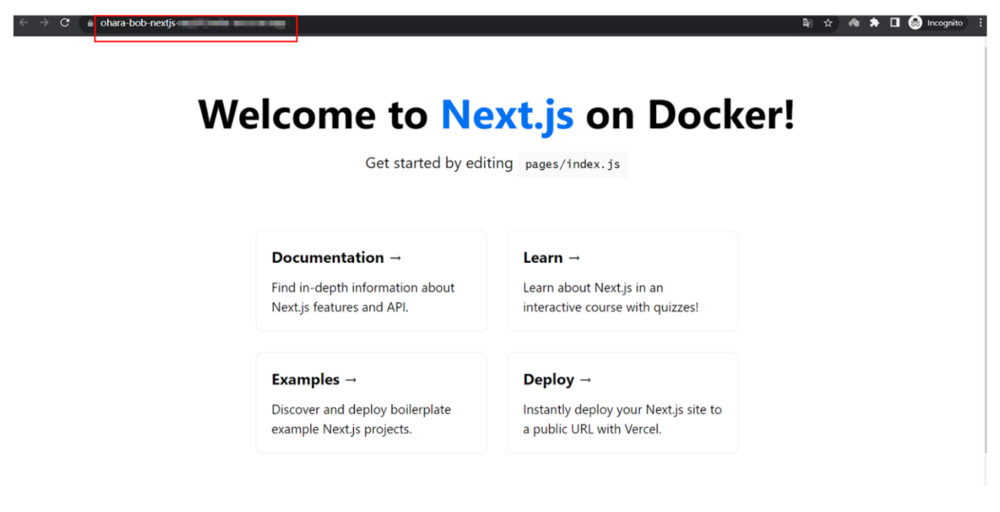
ブラウザで`http://localhost:3000`にアクセスし、Webアプリケーションを表示します。
Cloud Buildがプロジェクトのソースコードをインポートするために、対応するCode RepositoryをGitHubに作成します。Cloud Runは、認証後にアカウントで指定されたCode Repositoryにアクセスできるため、プライベートなCode Repositoryを作成することができます。
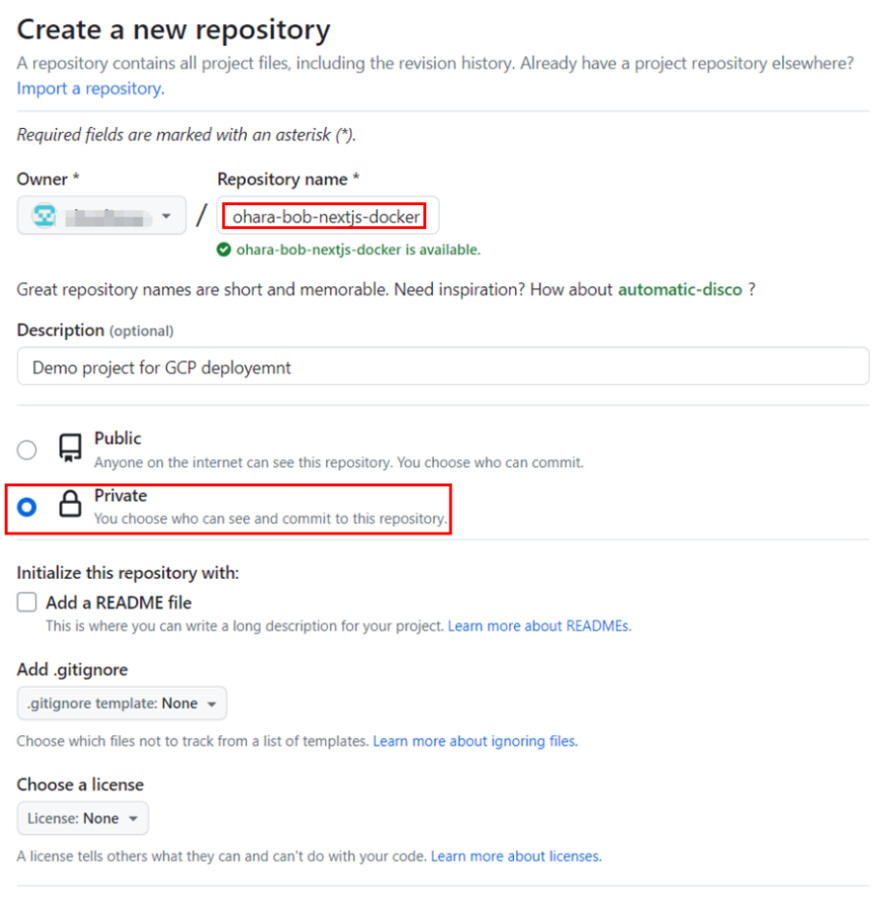
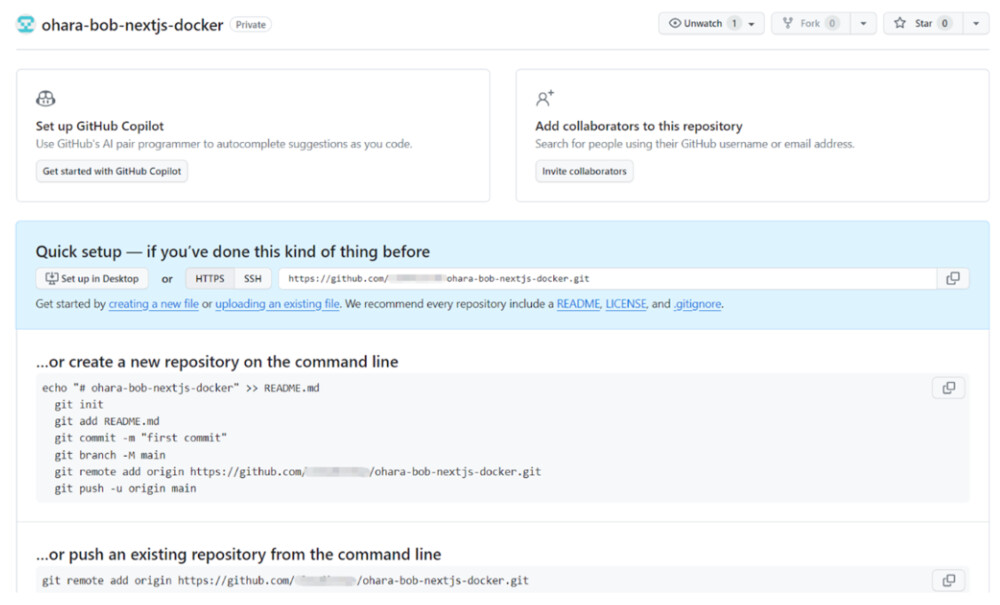
作成に成功したら、ページ上のコマンドに従って、ローカル環境にCode Repositoryを関連付け、コードをアップロードします。
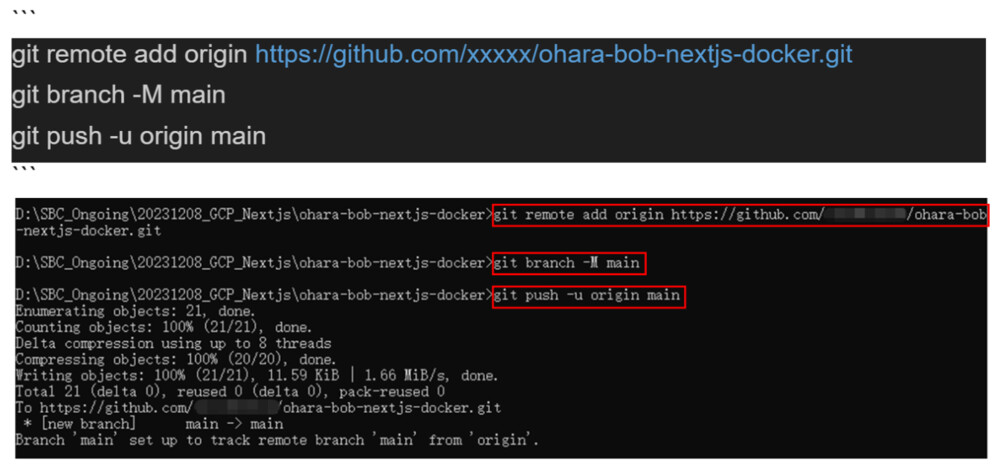
アップロードに成功すると、対応するプロジェクトコードをGitHubで見ることができます。
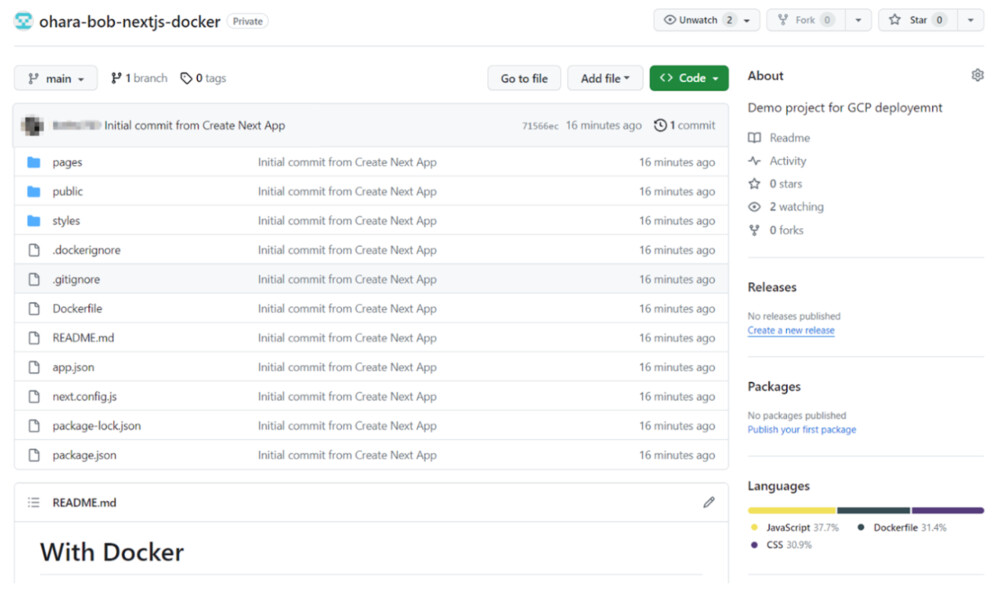
3. Cloud Runを使用したNextjsアプリケーションのデプロイ
WebアプリケーションのプロジェクトコードとGitHubCode Repositoryの準備ができたら、デプロイのためにCloud Run製品でサービスを作成することができます。
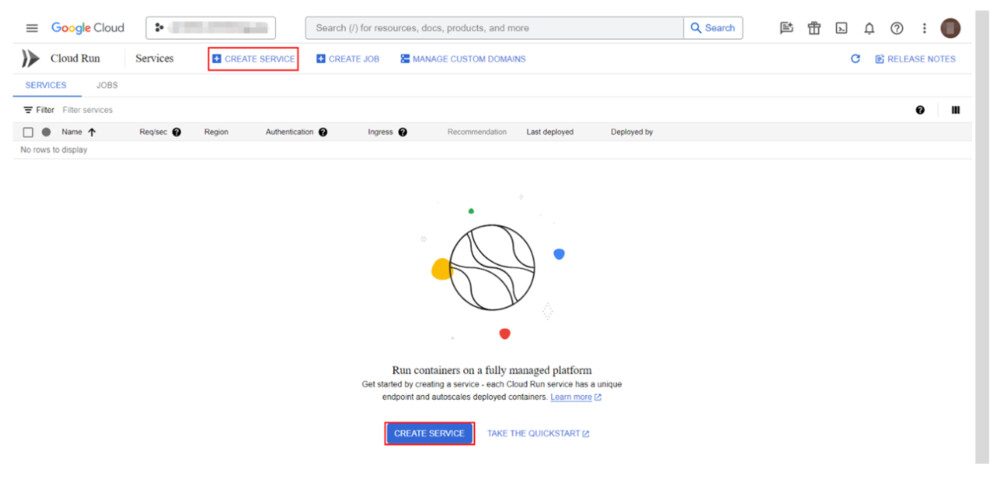
Cloud Runコンソールの`Create Service`ボタンをクリックしてサービスを作成します。
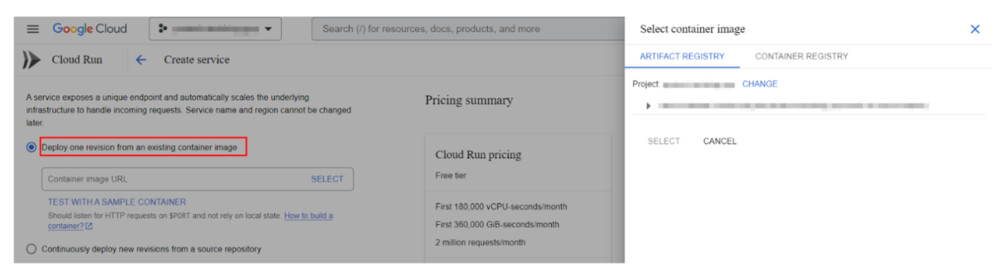
ユーザーがすでにコンテナイメージを手動で build し、それを `Artifact Registry` サービスにアップロードしている場合は、デプロイ時に `Deploy one revision from an existing container image` メソッドを選択できます。この展開方法では、イメージのバージョンを手動で指定する必要があることに注意してください。
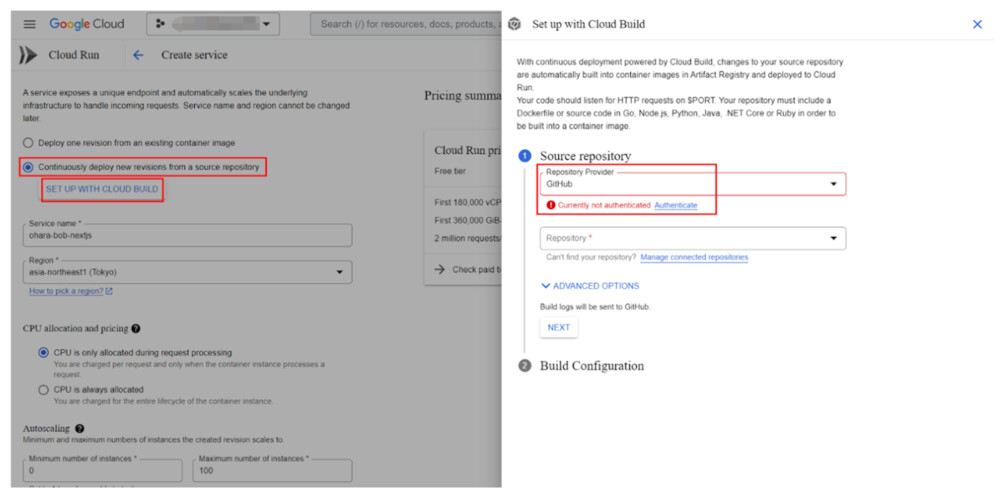
デプロイには`Continuously deploy new revisions from a source repository`方法を選択します。このアプローチでは、Cloud BuildサービスとCode Repositoryを関連付ける必要があります。そのメリットは、Cloud Buildを使って自動デプロイメントやCI/CDを完了できることです。
`SET UP WITH CLOUD BUILD`ボタンをクリックしてCloud Buildを設定します。Code Repositoryサービスとして `GitHub` を選択します。GitHub アカウントが関連付けられていない場合は、`Authenticate` ボタンをクリックして関連付けを承認する必要があります。
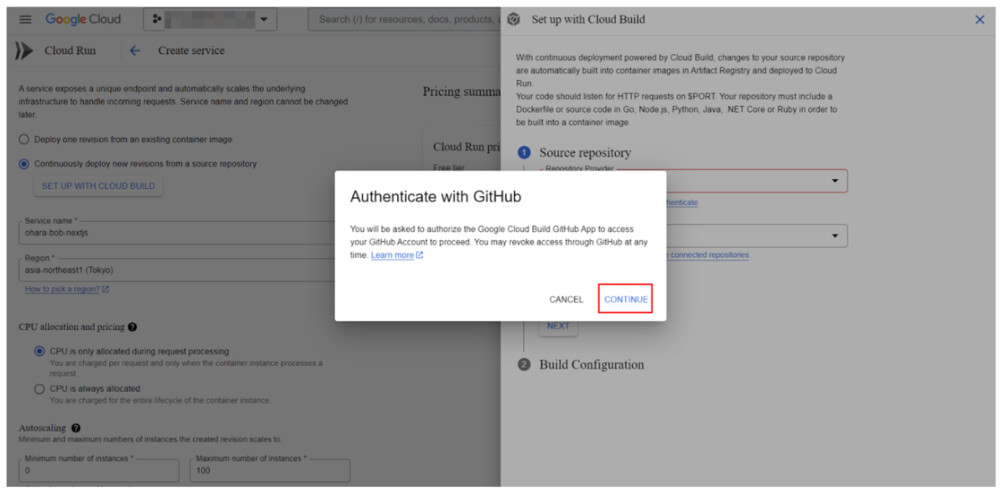
ポップアップウィンドウの`CONTINUE`ボタンをクリックします。その後、Code Repositoryを作成した GitHub アカウントにログインし、`Authorize Google Cloud Build` ボタンをクリックして Cloud Build サービスの認証を完了します。
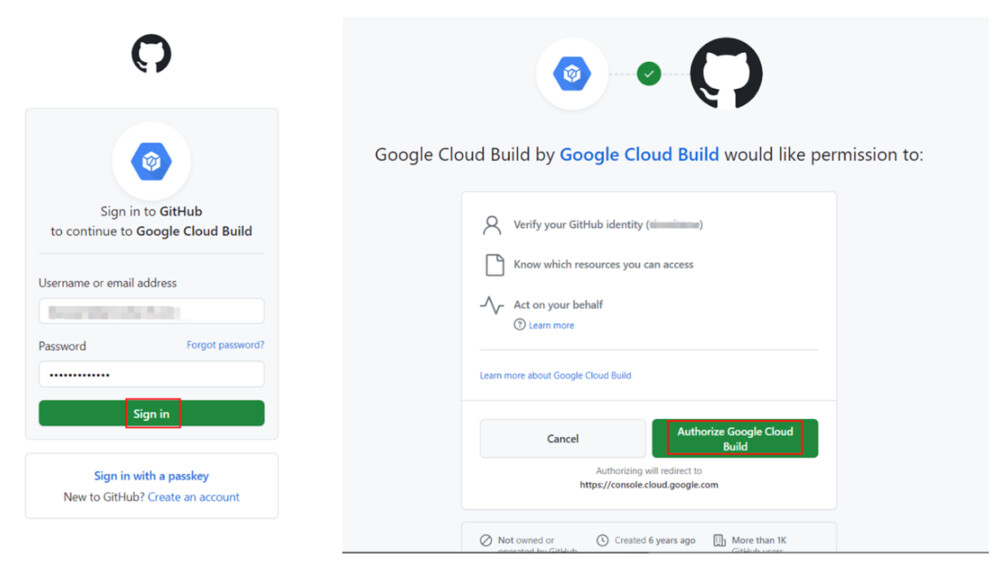
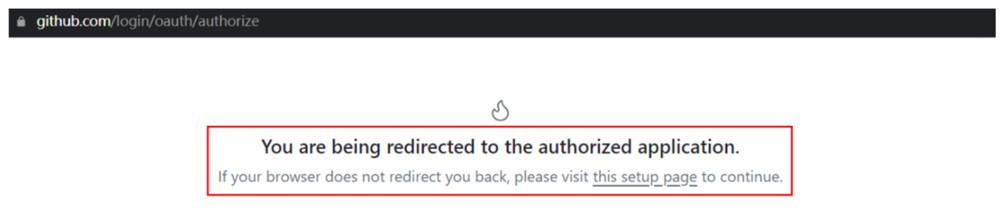
認証成功のメッセージが表示された後、ページは自動的にCloud Runサービス設定ページにジャンプします。
`INSTALL GOOGLE CLOUD BUILD`ボタンをクリックすると、すべてのCode Repositoryまたは指定したCode RepositoryにCloud Buildサービスがインストールされます。インストールに成功すると、 build タスクを完了するために、Cloud Buildサービスに対応するCode Repositoryへの関連パーミッションが付与されます。
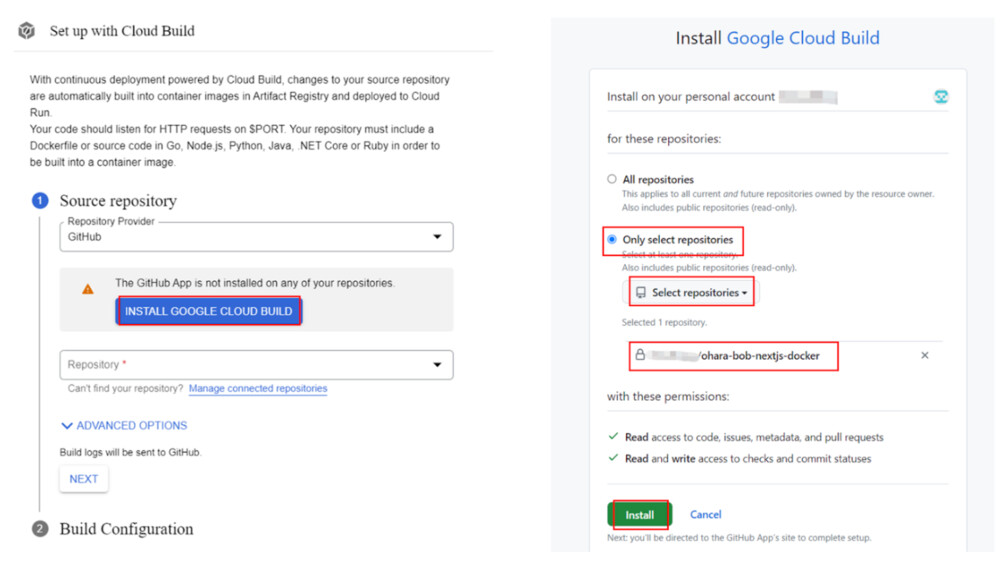
インストール成功のメッセージが表示された後、ページは再びCloud Runサービスの設定ページにジャンプします。
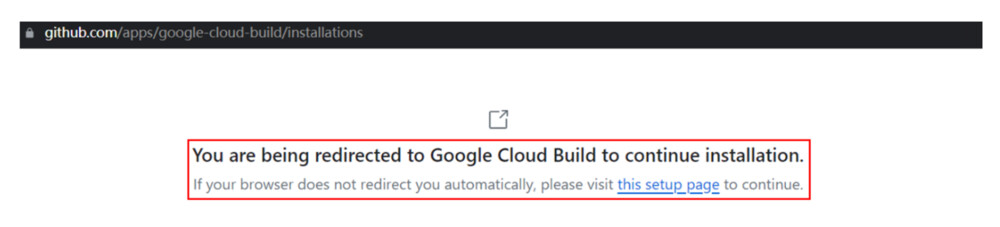
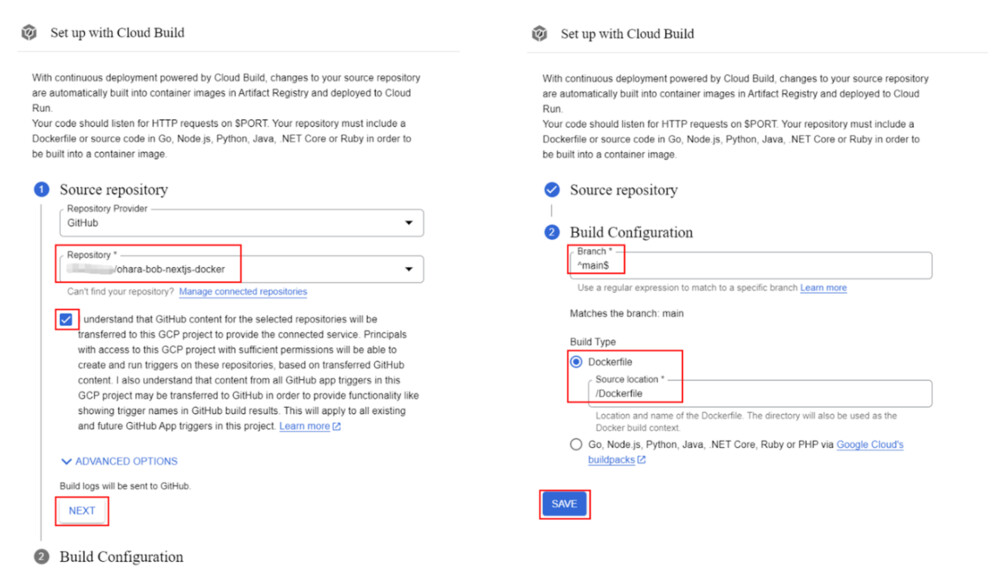
`Repository` ドロップダウンボックスで、関連するCode Repositoryを選択します。サービス契約にチェックを入れ、`NEXT`ボタンをクリックして次の設定ステップに進みます。
build タスクの設定で、リッスンする必要のあるBranchとデプロイ方法を選択します。デプロイメントにDockerfileを使用することを選択します。`SAVE`ボタンをクリックしてCloud Buildの設定情報を保存します。
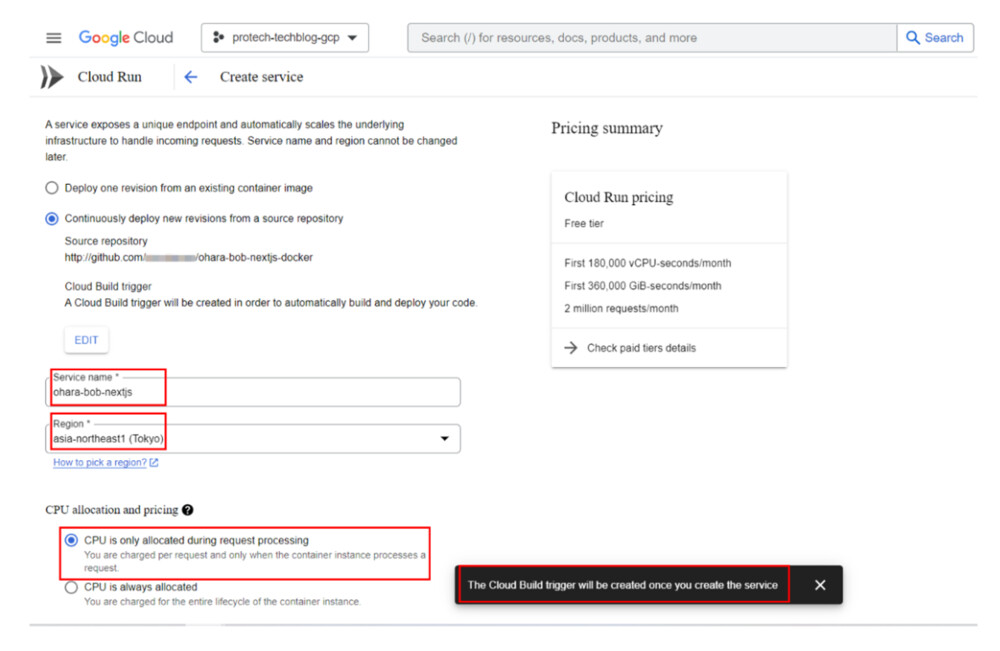
`Service name`を入力し、デプロイする`Region`を選択します。デモとして、コンピュートリソースを割り当てる方法として、`CPU is only allocated during request processing`を選択します。
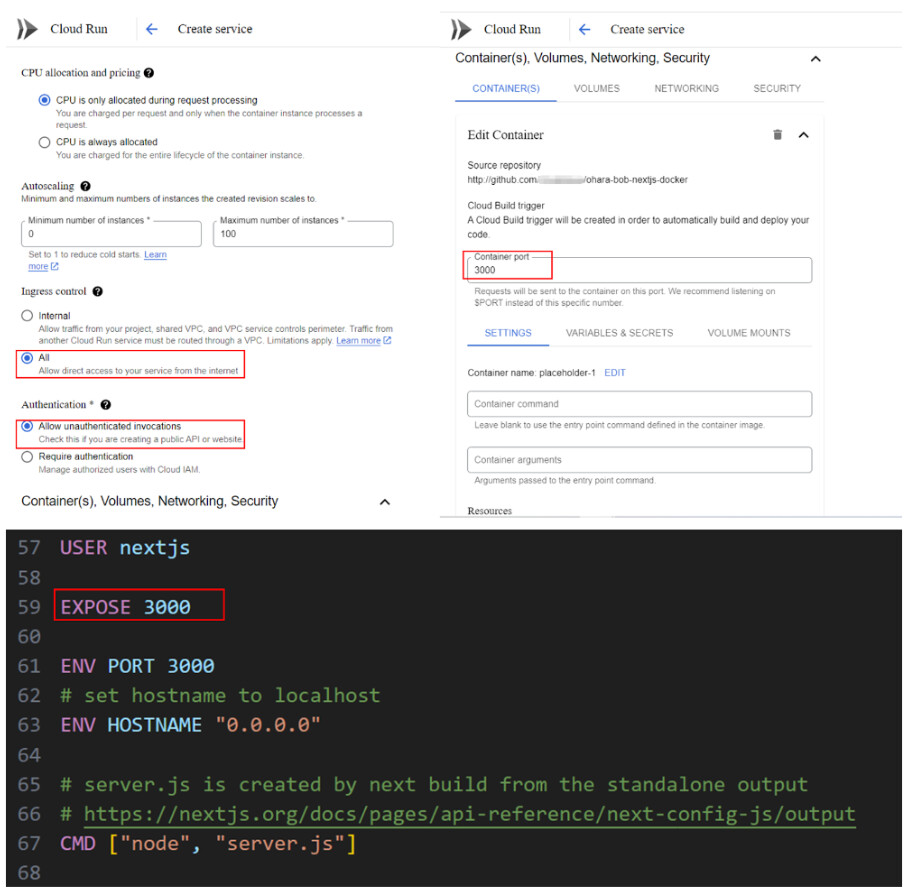
詳細コンフィギュレーションには、コンテナのネットワークコンフィギュレーション情報とネットワークポート情報の変更が必要です。
- ネットワーク設定で`Allow unauthenticated invocations`オプショ ンを選択する必要があります。これにより、ユーザーは配置されたウェブサイトのページに自由にアクセスできます。
- Dockerfileによると、コンテナのネットワークポートをデフォルトの8080から3000に変更する必要があります。
`CREATE`ボタンをクリックしてCloud Runサービスを作成します。作成中のタスクの詳細が表示されます。`Building and deploying from repository` ステップで、`logs` リンクをクリックして Cloud Build build タスクの詳細を表示します。
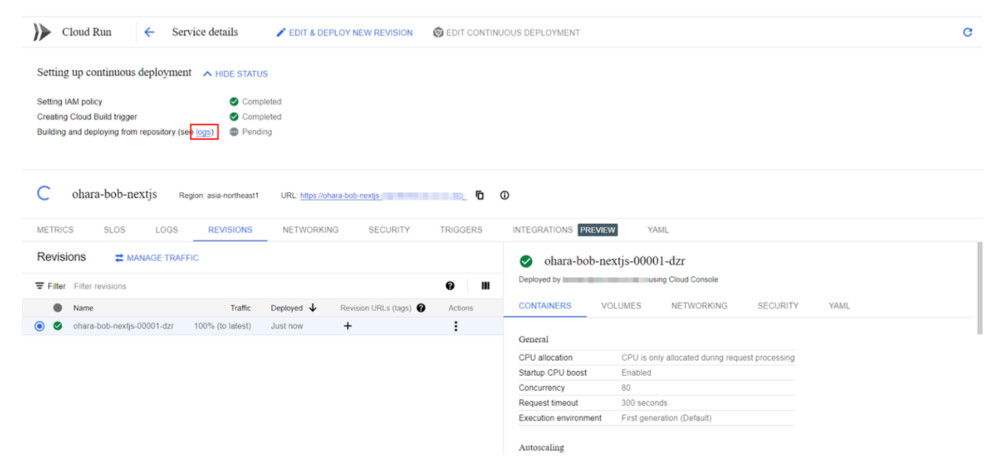
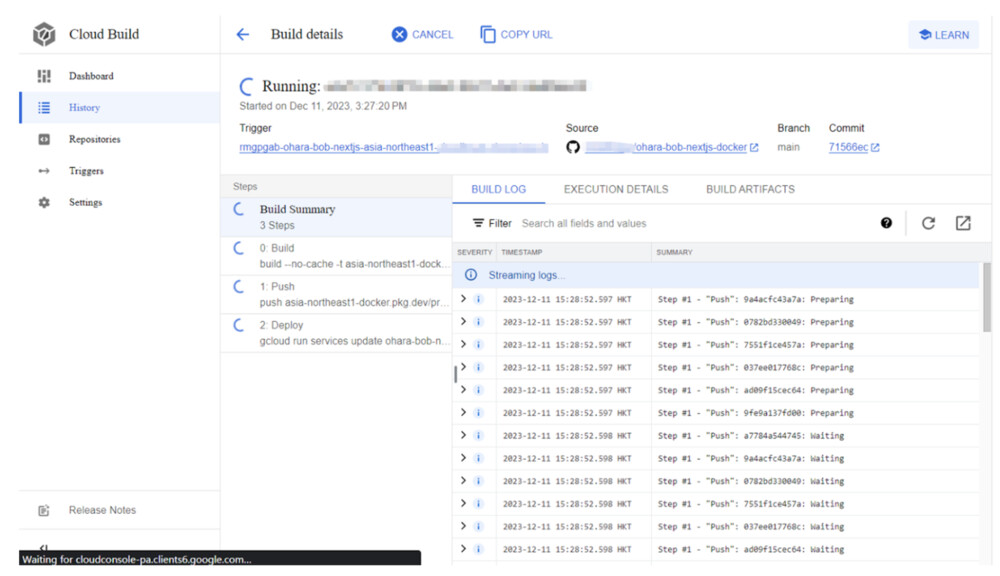
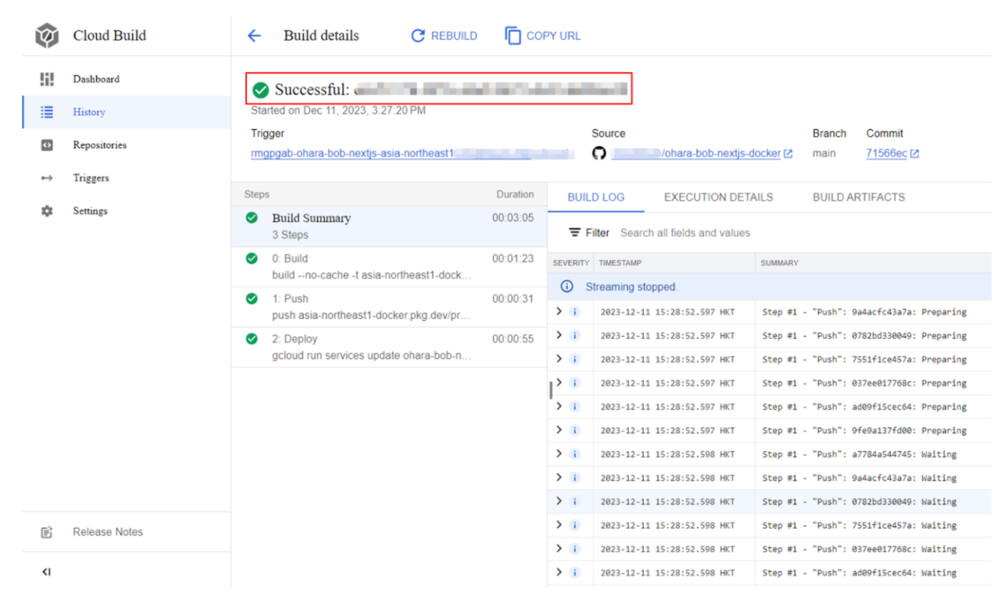
build が成功すると、Cloud Runサービスページで提供されるURL情報でウェブアプリケーションにアクセスすることができます。アクセスページは、ローカルに構築されたページと一致しています。
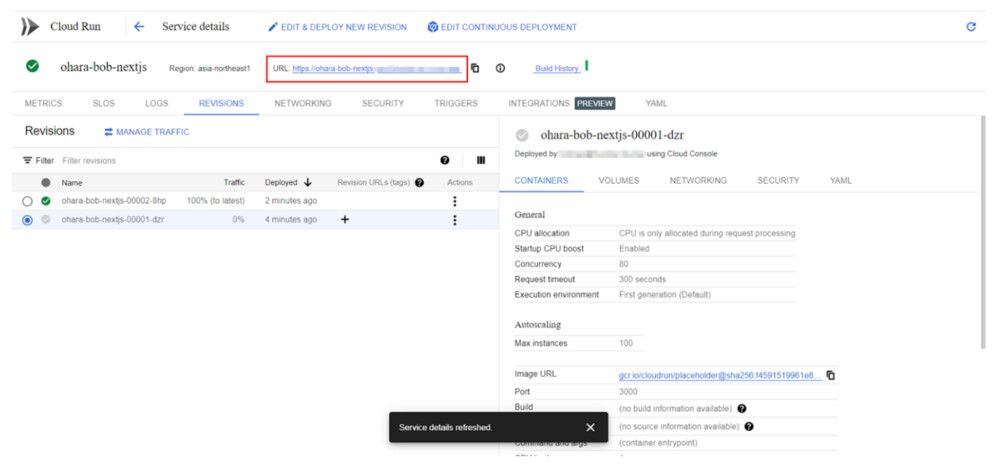
4. Cloud BuildによるCI/CDの実装
以上の手順でCloud RunへのNext.jsプロジェクトのデプロイが完了したら、GitHubのCode RepositoryをベースにしたCloud Buildの設定も完了です。Code Repositoryのmaster branchが変更されると、Cloud Buildサービスがトリガーされ、 build とデプロイが自動化されます。
どう自動化されるか挙動を確認してみましょう。ローカルのコードから `pages/index.js` ファイルを探し、以下のコードを追加します。このコードは、Webアプリケーションのインデックスページにテキストの段落を追加するものです。
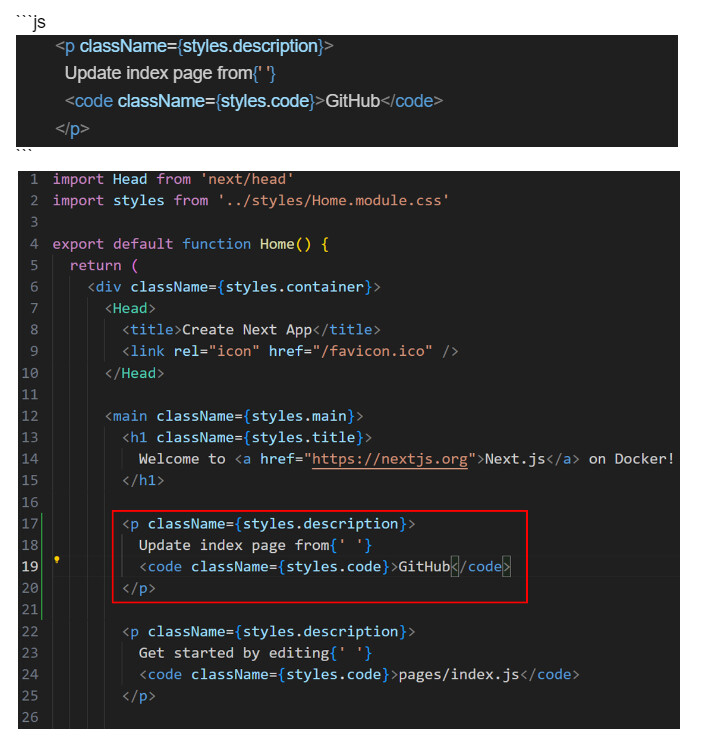
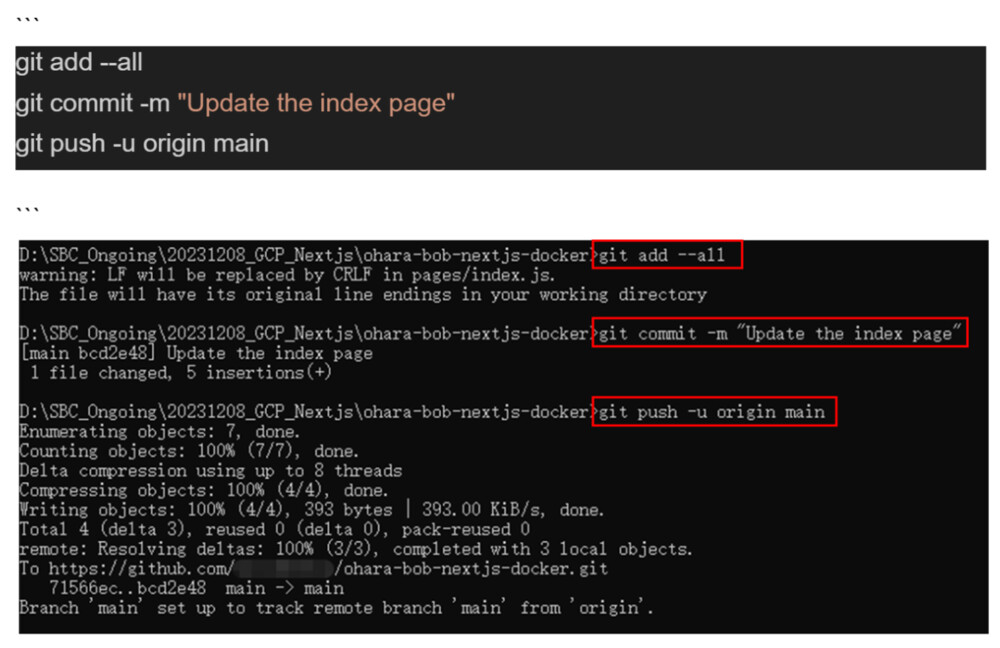
コードが更新されたら、Gitコマンドを使って変更したコードファイルをCode Repositoryのmaster branchにアップロードします。
Cloud Runコンソールをチェックして、新しい build とリリースタスクがトリガーされたことを確認します。
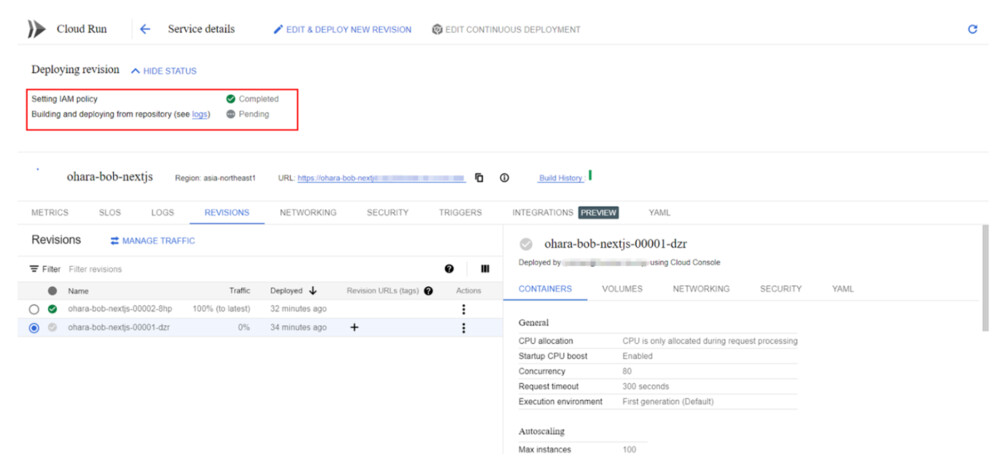
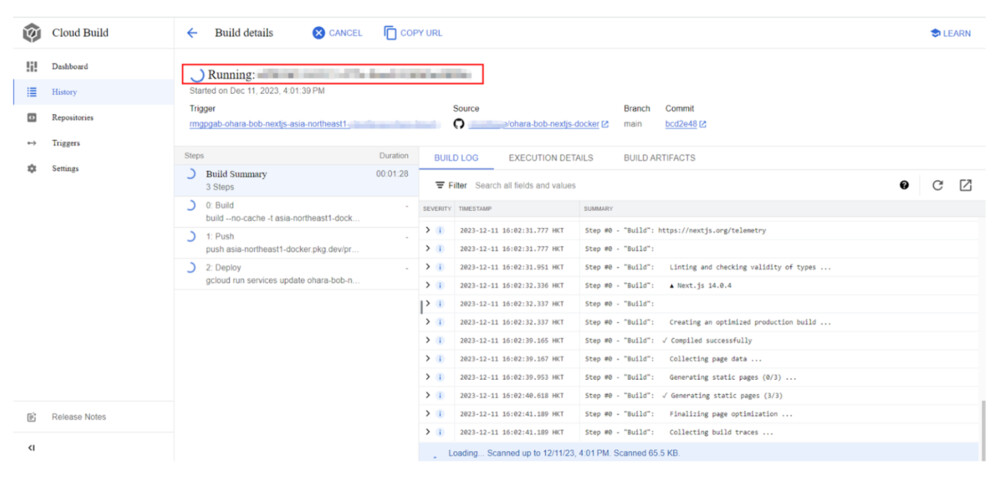
build が完了すると、Cloud Runコンソールが build タスクの詳細を更新します。ブラウザで以前のURLにアクセスし、更新されたインデックスページを確認します。追加されたテキストはページに正しく反映されます。
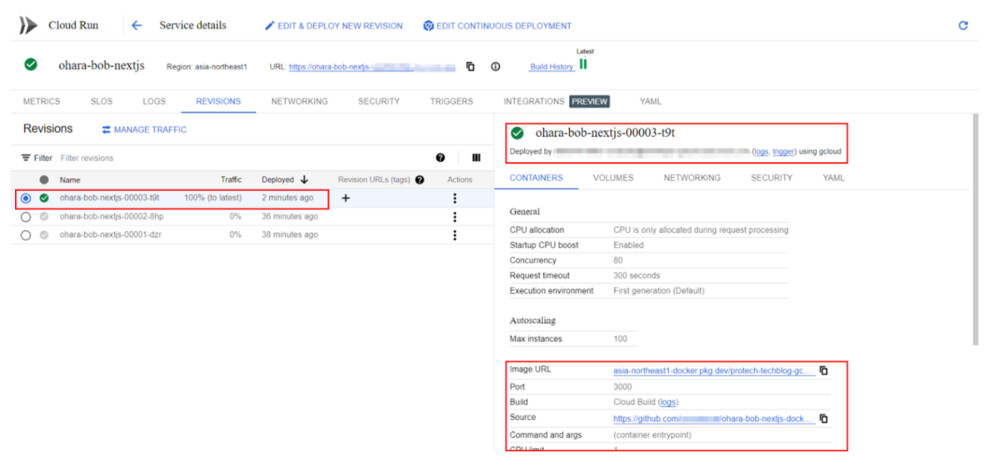
5. 補足事項
5-1. Google Cloud BuildのGitHub認証の表示と解除方法
Google Cloud Buildサービスを使用して自動デプロイを完了するには、GitHubアカウントでGoogle Cloud Buildアプリの認証とインストールを完了する必要があります。対応する GitHub アカウントの設定ページで、対応する認証の確認と取り消しができます。
認証がキャンセルされた後、Google Cloud Buildサービスを再度利用する必要がある場合は、前述の手順で再認証を行い、対応するアプリをインストールする必要があります。
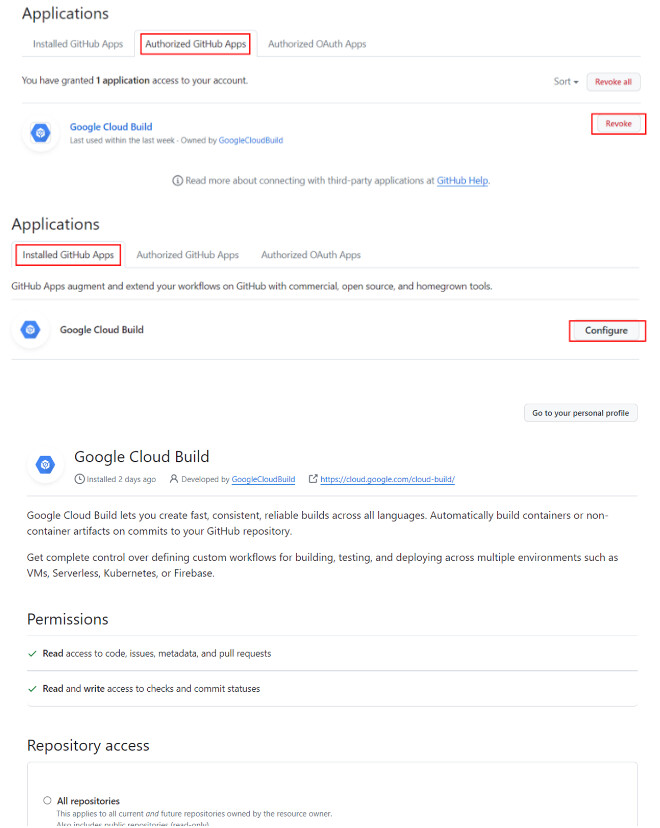
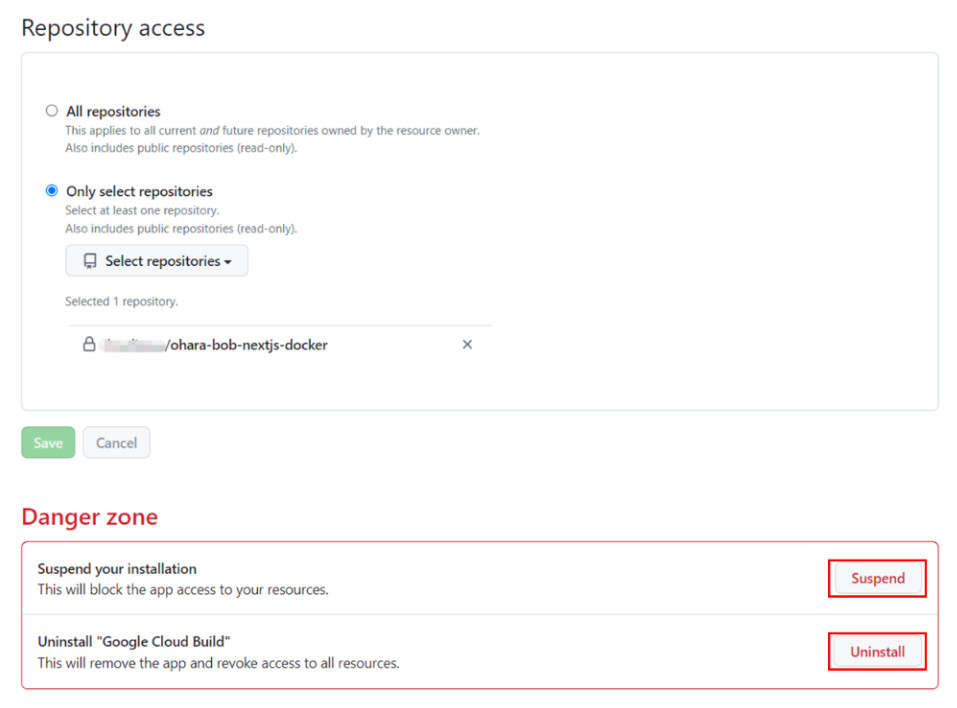
5-2. Next.jsとNode.jsのバージョン管理の問題
Node.js v16は2023年9月以降にサポートが終了するため、Next.jsもv14.0.0リリース以降はNode.js v16をサポートしません。
<参考> Next.js v14.0.0
ローカルでNext.jsアプリを build する場合、v14.0.0以降を使用する必要がある場合は、ローカルのNode.jsのバージョンがv18.0.0以上であることを確認する必要があります。
この記事でローカルで使用しているNode.jsのバージョンはv18.18.0、Next.jsのバージョンは最新版(latest v14.0.4)、Dockerfileで使用しているNode.jsのベースイメージは18-alpineです。
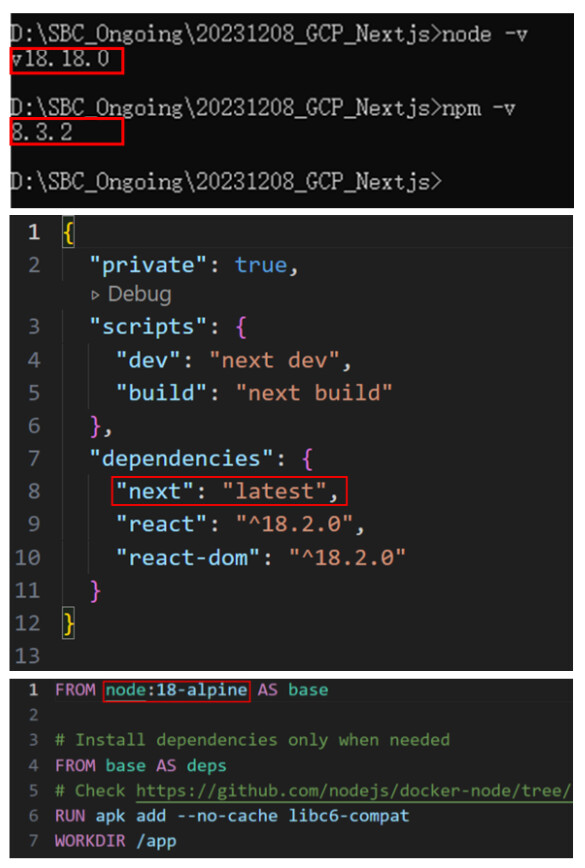
6. さいごに
今回、Google Cloud RunとGithubを使用してWebアプリケーションを迅速にデプロイし、CI/CD パイプラインを構築することを紹介しました。Google Cloud Run はコンテナベースのサービスであり、マイクロサービスアーキテクチャの採用に適しているので、各マイクロサービスを個別のコンテナとしてデプロイし、独立してスケールすることができます。そのため、マイクロサービスアーキテクチャを活かした複雑かつスケーラビリティを求めるシステムでは、こういったアプローチが参考になると思いますので、気になる方はお試しいただければと思います。
関連サービス
Google サービスを支える、信頼性に富んだクラウドサービスです。お客さまのニーズにあわせて利用可能なコンピューティングサービスに始まり、データから価値を導き出す情報分析や、最先端の機械学習技術が搭載されています。
MSP(Managed Service Provider)サービスは、お客さまのパブリッククラウドの導入から運用までをトータルでご提供するマネージドサービスです。
\ 業務課題をデジタルで支援 /
デジタルツールの選定から導入の手引きまで、中小規模のお客さまへわかりやすくお伝えします。
メールマガジン登録(無料)
ビジネスに役立つ記事やウェビナー情報をお届けします。
おすすめの記事
条件に該当するページがございません



