フォーム読み込み中



Excel 初心者が、Excel の Copilot を試してみた

クラウドエンジニア
須藤 友斗
新卒1年目の須藤です。大学時代は物理学を専攻しており、特にパソコン関係に深く触れたことはありませんでした。
この会社に入社してから、技術的ことや仕事面で慣れないことばかりですが、いち早く一人前のエンジニアになれるように日々修行中です。
2025年2月26日掲載

こんにちは、クラウドエンジニアの須藤です。
この記事では、Microsoft のサービスの 1つである Microsoft 365 のアプリの Excel に搭載されている AI、 Copilot を扱った結果や感想をこのブログで紹介したいと思います。
「Copilot を使って Excel でどんなことができるかを知りたい」、「実際の画面を見てみたい!」という方に向けて書いた記事なので、参考にしていただければ幸いです。
※この検証は 2025年1月に実施したものとなります。
この記事では
- Excel に搭載されている Copilot を使った結果や感想などを実際の操作画面を交えながら紹介します。
- 「Copilot を使って Excel でどんなことができるかを知りたい」、「実際に操作している画面も見てみたい!」という方に向けて書いています
Microsoft 365 Copilot とは?
Microsoft 365 Copilot とは Microsoft 社が提供している仕事の生産性向上などを手助けしてくれる生成 AI 機能のことを指します。Copilot は Microsoft 365 のアプリである Word や Excel、PowerPoint などにも搭載されており、それぞれのアプリにおいて Copilot を用いて仕事の業務効率の向上が期待できます。その中でも去年の Microsoft のアップデート記事(2024年9月16日公開) にも記載があるように、Copilot in Excel が一般提供されたと発表がありました。業務でもよく使われる分析ツールの Excel ですが、AI (Copilot) を使って果たして何ができるのか?ということが気になったので検証してみた結果をここで共有したいと思います。
検証するにあたっての前提
Excel に搭載された Copilot を検証するユーザー (私) の Excel のレベルは以下の通りです。
- セルに色を塗るくらいのことはできる
- セルの足し算、引き算くらいの式は書くことができる
- グラフの作成の仕方ってどうすればできるのだっけ…?(学生の時に作成したことはあるがもう忘れた)
- 関数をほとんど知らないし、知っていても扱うことができません (VLOOKUP 関数って何だっけ?)
率直に言うと、Excel の経験が乏しい初心者が検証を行いました。
Excel で普段の業務を想定したシナリオで Copilot を用いるとどれくらい業務が楽になるかを検証した結果を次の章から実際の画面を見せながら紹介します。
Excel で AI (Copilot) を使った時と使わないときの比較
実際の例を考えて Excel を使ってみたいと思います。今回はセルの色を手動で変更する場合と Copilot を使った場合どうなるかを検証してみます。
まずデータセットを集めなければいけないところですが、このデータセットも以下の条件で Copilot に自動生成してもらいました。生成してもらった結果以下のような条件のデータセットが生成されました。今回はデータ分析が主ではなく、Copilot を使うことが主なので列 (カラム) の説明等は簡素に行います。
- 5列 × 5476行のデータセット
- 列の名前 (Date:2023年1月1日~2023年12月31日)、Store:店名、Location:県名、Sales:売上、Profit:利益、Visitor Count:来店者数)
- ある架空の会社の各店舗ごとの売上等を想定したデータセットを生成
- 店舗は全部で 15店舗 (Store1 ~ Srore15)
- Location は全部で5つ (Tokyo, Kanagawa, Aichi, Osaka, Hokkaido)
- 各都道府県に3店舗ずつお店がある想定
- 各店舗の 2023年の毎日の売り上げなどが Excel に記載されています。
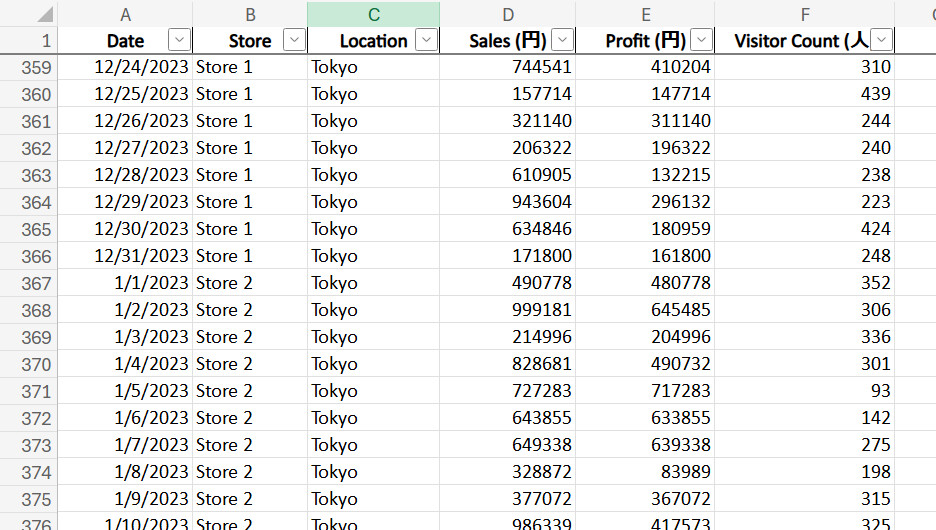
Sales に対する Profit がとんでもなく高いですね…。ここは無視してさっそく Copilot を使っていきましょう
まずはセルに色を塗るところからです。1つのセルに色を塗ること自体調べれば簡単だと思いますが、例えば以下のような条件で色を塗らなければいけなかった場合どうでしょうか。
- Sales (円) の列のセルの値で、600,000 を超えているセルのみ色を塗る
この条件のもと人間が行う場合と、Copilot が行う場合で比較していきます。
<人間の場合>
今回 Excel を使っていくのは Excel が初心者です。条件を指定したセルの色の塗り方なんて知りません。その場合以下のように調べていくことになると思います。

だいたいインターネットから情報を得て、手作業でやってみて成功したらいいが、思っている通りの動作ができないと、原因を探ったり、調べたり、他の方に聞いてみたりと時間がかかってしまうと思います。
<Copilot の場合>
それでは、Copilot を使用した場合どうなるか手順を見てみましょう。
赤枠の箇所にしてほしい動作をテキストで入力します。
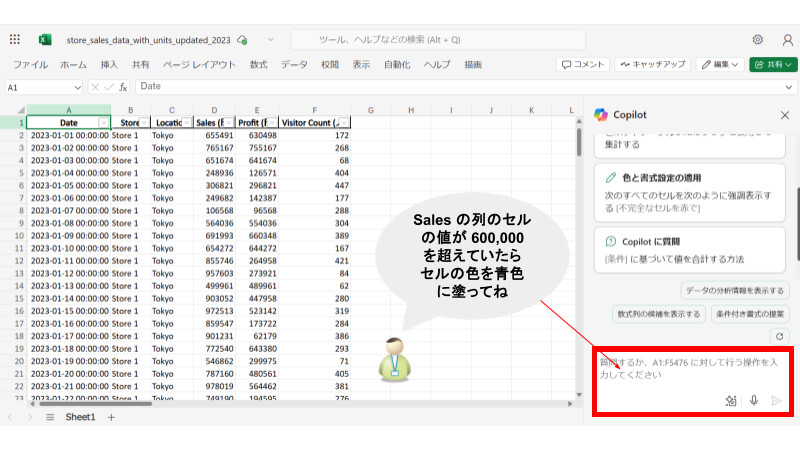
入力すると、AI が実行する内容をユーザーに提案してきて、ユーザーは適用するかしないかを選びます。
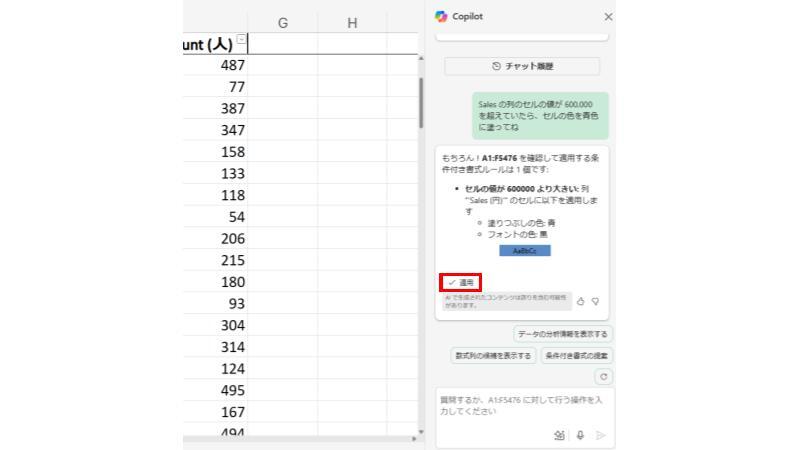
適用をクリックすると以下のようになります。
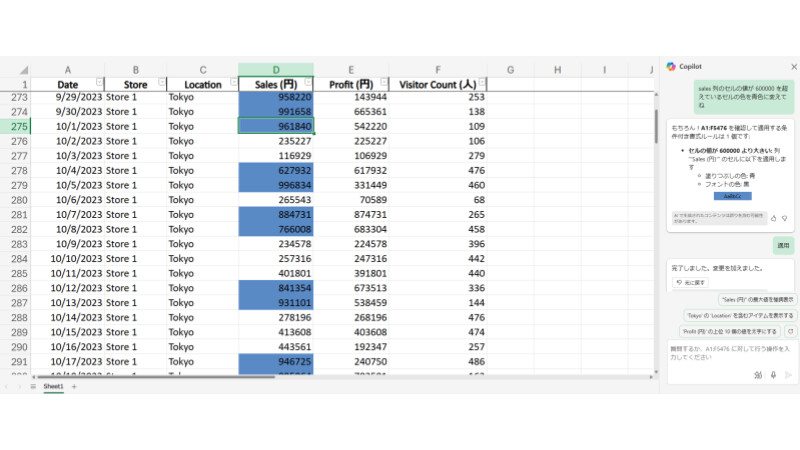
たったこれだけで作業が完了してしまいました!
といったように、人であれば時間がかかってしまうような作業でも、Copilot であれば時間短縮ができ、AI を用いた業務効率化も夢ではないと思います。さらに Excel に Copilot が導入されてユーザーにとって嬉しい!!といったような事例をいくつか紹介していきます。
①必要なデータを抜き出してくれる
例えば、店舗の所在地が Tokyo の店舗だけのデータを抜き出して、新しいシートにコピーしたい場合があります。それを Copilot にテキストベースでお願いするとどうなるかやってみました。そうすると以下のようになりました。
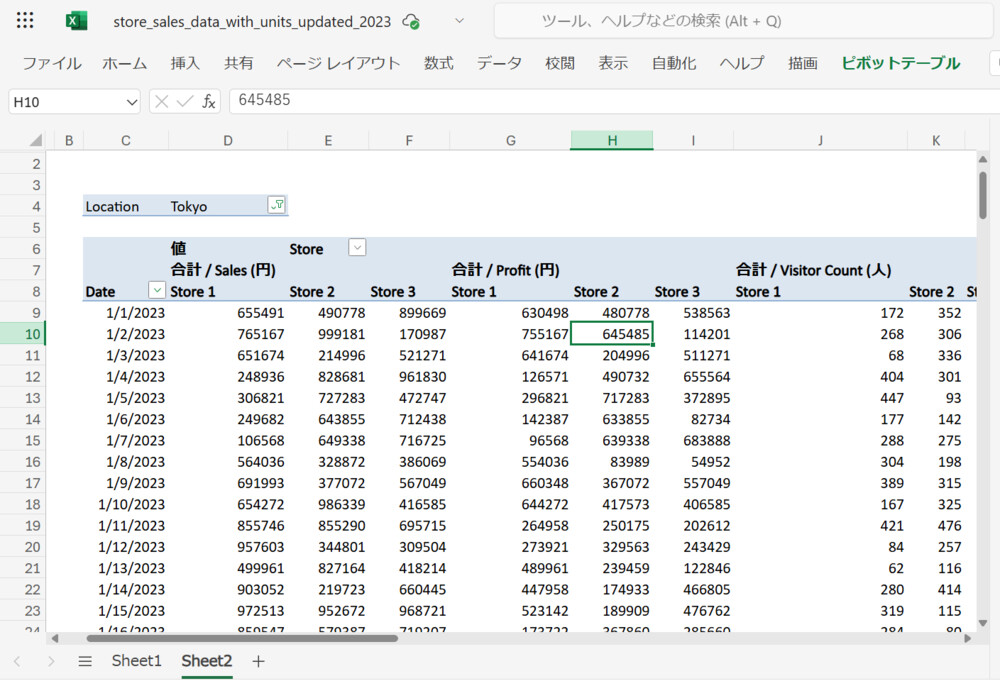
Tokyo の店舗である Store1,Store2,Store3 のデータを新しいシートにしっかりと抜き出してくれていて見やすく加工してくれています。
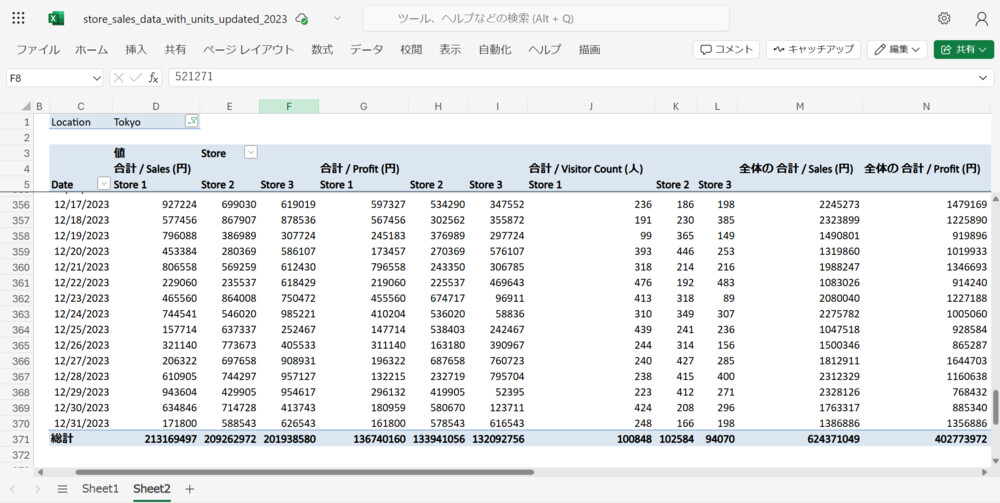
さらに店舗ごとの年間の総計や、日にちごとの店舗の数値を合計した値まで算出してくれています。これを手作業でコピーしたり体裁を整えたりするのには時間がかかってしまいますが、それを人間の代わりに Copilot が行ってくれるのは業務時間の削減につながるのではないかと思います。
②セルの値を編集してくれる
いろいろ試してみたところ、セルの値も Copilot にテキストベースでお願いをすることで編集できることも確認できました。先ほどの Copilot へのテキストを入力をすることを説明している画像で Date の列が年月日だけではなく、時間 (0:00:00) も移ってしまっていたかと思いますが、これも Copilot へ指示するだけでセルの値を編集してくれました。
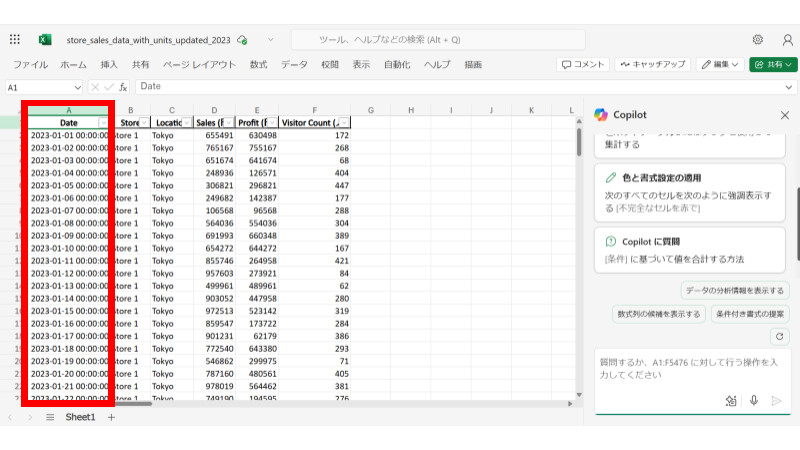
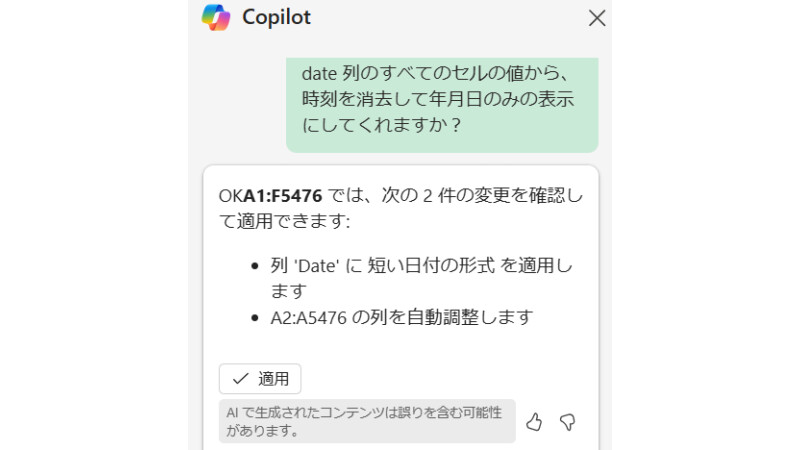

ただ、セルの値を変更してくれない場合もありました。私が以下のお願いをしたところ Copilot は「直接変更はできないがやり方は教えることができる」と返答が来ました。
- Location 列のセルの値が Tokyo のものを 東京 に変えて
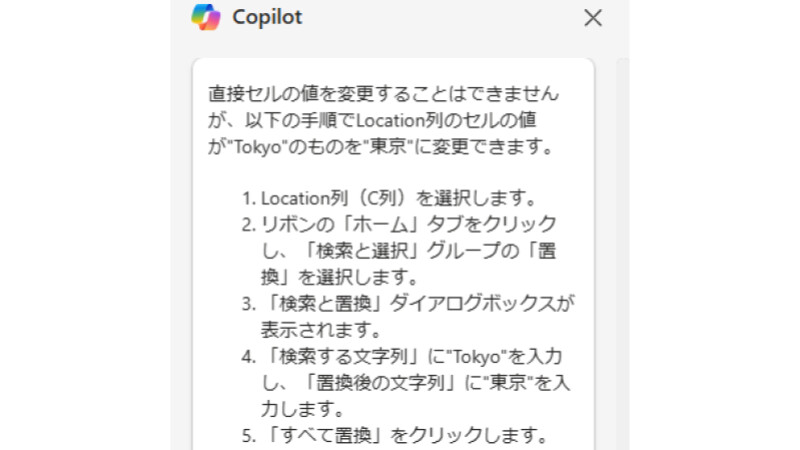
Copilot が直接動作を行えなくても、やり方を教えてくれるのはとても良いと思います。自分でインターネットなどに調べに行く手間が省けます。ちなみに Copilot が教えてくれた通りに自分で行ってみたところ、しっかりと期待通りの動きをしてくれました。
③グラフも作成してくれる
Copilot はグラフも作成してくれました。例えば Copilot に 「Store1 の 2023年 1月の sales の変動を可視化してください」と入力すると以下のようなグラフを作成してくれました。
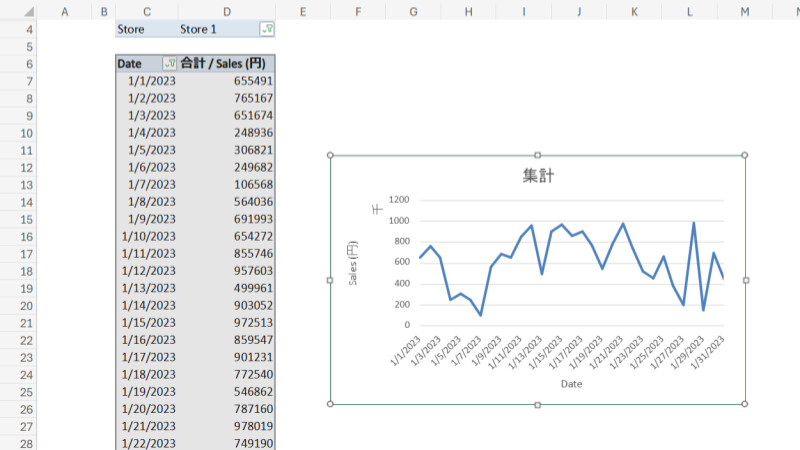
グラフの作成の仕方が分からない人にとってはとてもありがたいと思います。ちなみに作成したグラフの横軸や縦軸、タイトル等の編集も可能でした。
上記の作成したグラフに、大阪の店舗の 1つである Store4 の sales の値も入れることはできるのかな?と思い、Copilot に指示してみましたが…、残念ながらできませんと言われてしまいました。私の AI へのプロンプトの入力の仕方がいけなかったのか、Excel の Copilot がまだこの条件を実装するに至っていないか定かではありませんが、できなかったという結果になりました。
それでは追加ではなくて、一遍に Store1 と Store4 の情報をグラフ化したらどうなるかも行ってみました (※ここからは半分自分の興味本位の検証の範囲です)。
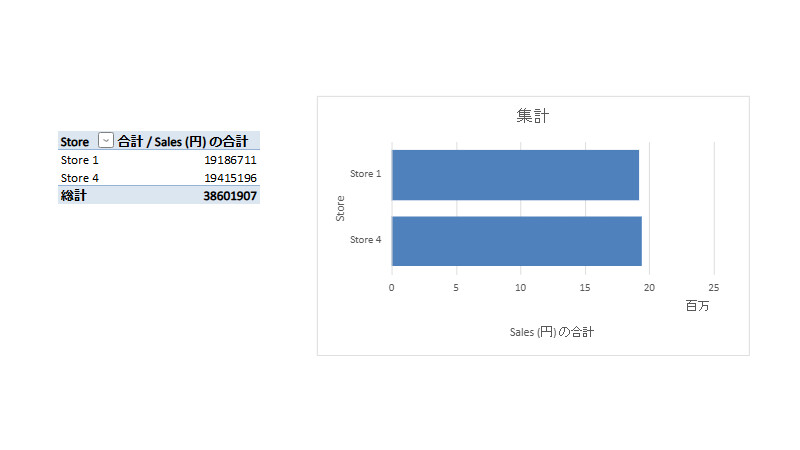
Store1 と Store4 の 1月の sales の合計金額を計算して棒グラフにしてくれました。
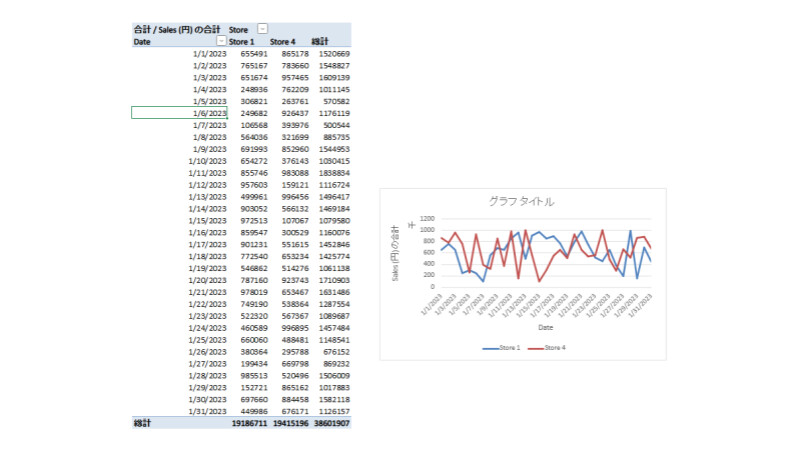
さらに Store1 と Store4 の 1月の sales の変動が分かりやすいように折れ線グラフも作成してくれました。正直 Copilot がここまでの精度のグラフを作成してくれることは予想外でした。
入力するプロンプトの精度によって結果は変わる
この記事内でさまざまな Copilot による業務効率化が見込めそうな事象の紹介をしてきました。しかし、これらはすべて私の想定通りの挙動を示してくれた時の事象を紹介しています。
つまり、Copilot が私の想定通りの挙動をしてくれなかった時もありました。正直な感想を言いますと、想定通りの挙動をしてくれなかった時のほうが多かったと思います。この原因が Copilot がまだユーザーの意図する成果物を出すことができないということも考えられますが、ユーザー側のプロンプトの精度が良くない場合も考えられます。
例えば、「③グラフも作成してくれる」で Store1,Store4 の1月のデータをそれぞれグラフ化してもらうといった事象がありましたが、これの Copilot へのプロンプトは少し苦労しました。単に「グラフを作成して」というプロンプトでは私が望むグラフを作成できなかったので、「動向が分かりやすいように」、「可視化して」などの文章を付け加えるとうまくいきました。
まとめ
今回は Microsoft 社が提供している生成 AI サービスの Copilot を Excel で使うとどのようなことができるかを紹介しました。
Excel 初心者にとって嬉しい事例がたくさんありましたが、まだまだな部分もありました。
また、Excelの操作方法に困った際に、Excel の専門知識がある人に聞くのではなく、代わりに Copilot に聞くことで解決できるのではないかと感じました。
さらに、社内の方に、「Excel を熟知している人がこの式を使ってとか、この条件の下でとか、というように指示したらどうなるのか?を検証してみても面白いね」と言われました。たしかに Excel を熟知した方のほうがこの記事で紹介したことよりも、もっと Copilot を使った業務効率化が見込めるかもしれません。
「Copilot を使って Excel でどんなことができるかを知りたい」、「実際の画面を見てみたい!」という方々に、この記事が参考になれば幸いです。
関連サービス
Word、Excel、PowerPoint、Outlook、Teamsなど使い慣れたツールでAIを活用し、生産性を高めましょう。
メールやスケジュール・会議室予約から、情報共有やファイル管理、 Web 会議など多様な働き方を実現し、社員のチームワークを加速させます。
\ 業務課題をデジタルで支援 /
デジタルツールの選定から導入の手引きまで、中小規模のお客さまへわかりやすくお伝えします。
メールマガジン登録(無料)
ビジネスに役立つ記事やウェビナー情報をお届けします。
おすすめの記事
条件に該当するページがございません