フォーム読み込み中



【前編】今日からノーコード開発者! チャットエージェントで業務効率化 ~ Amazon Q Business 編~

プロダクト技術課
萩原 舞
ソフトバンクでクラウドエンジニアをやっています。
2025年12月8日掲載

この記事は、ソフトバンク アドベントカレンダー 2025に参加しています。8日目の記事です。
データを活用して生産性を向上させる生成AIアシスタント、Amazon Q Business と、その機能の一部である Amazon Q Apps に焦点を当て、その機能と使い方について前編・後編構成で、詳しく解説します。この記事は前編です。
前編では、Amazon Q Business と Amazon Q Apps について解説し、Amazon Q Business の設定まで行います。
後編記事 では実際に Amazon Q Business に質問、および Amazon Q Apps を使用します。
- この記事は、「今日からノーコード開発者! チャットエージェントで業務効率化〜 Amazon Q Business編〜」の前編です。
- この記事では Amazon Q Business と Amazon Q Apps で業務効率化アプリケーションを作成します。
Amazon Q とは?
Amazon Q とは、企業のデータを活用して生産性を向上させる生成AIアシスタントです。社内ドキュメントや知識ベース、Web サイトといった多様な情報源と連携し、自然言語での質問に正確な回答を生成します。
高度なエージェント機能を活用することで、タスク処理を加速させ、プロセス全体を合理化することで生産性を高めます。
Amazon Q には主に以下の2つの製品があります。
Amazon Q Business : 企業の社内データに特化し、迅速に情報を検索・活用できるように設計されています。また、Amazon Q Business 内の機能として Amazon Q Apps があります。Amazon Q Apps は、Amazon Q Business に追加したデータを使用し、自然言語で生成AIアプリケーションを作成できる機能です。
Amazon Q Developer : 開発者向けのコーディングアシスタントで、コードの生成やデバッグ、テストなどをサポートします。
ほかにも Amazon Connect など、Amazon Q と連携しているサービスもあります。
Amazon Q Business とその機能の一部である Amazon Q Apps に焦点を当て、その機能と使い方について詳しく解説します。
Amazon Q Business でできること
Amazon Q Business は、日々の業務を効率化するための多様な機能を提供します。
質問応答と重要な知見の抽出: 社内データに基づいた質問に、要約された回答と出典を提示します。構造化データから非構造化データまであらゆる情報源を統合し、ユーザーは包括的な知見を得て、より迅速な意思決定ができます。
コンテンツ作成の加速: メールの下書き、文章の要約、セールススクリプトの作成などを通じて、部門を越えたコンテンツ作成を迅速化します。
複雑なワークフローの自動化:近日リリース予定のオートメーション機能により、高度なエージェントを活用して複雑なワークフローを素早く作成、編集できます。
アプリケーション全体でアクションを実行: Jira 、ServiceNow 、Salesforce 、PagerDuty など、50以上のサードパーティーアプリケーションとシームレスに連携します。Amazon Q Business 内で直接アクションを実行できるため、システムを切り替えることなく使用できます。
アプリケーションへのデータ統合: 開発者は、Amazon Q Business が作成したインデックスをAPIで自社アプリケーションに統合し、生成AIアシスタントの機能を高めることができます。
Amazon Q Apps について
Amazon Q Apps は、Amazon Q Business のデータに基づいて、アプリケーションをノーコードで開発できるサービスです。Amazon Q Apps を利用することで、専門的な開発スキルがなくても、企業のデータを活用した生成 AI アプリケーションを自然言語の指示だけで簡単に作成・共有できます。例えば「○○を自動で実行するアプリ作成して」と依頼するだけで、部門内のニーズに合わせたカスタムアプリケーションを迅速に構築できます。
料金体系とリージョン
Amazon Q Business の料金プランと利用可能なリージョンについて解説します。
※料金およびリージョンについては2025年10月現在のものです。
料金体系
Amazon Q Business の料金は、主に利用するユーザーサブスクリプションと、インデックスキャパシティに基づいて決まります。
ユーザーサブスクリプション
| Amazon Q Business Lite | Amazon Q Business Pro | |
|---|---|---|
| 料金 (1ユーザ/月) | 3 USD | 20 USD |
| 特長 | 会話型インターフェイスで各ユーザーのアクセスできるコンテンツに基づいた応答を受け取ることができます (応答の最大サイズは約 1 ページ分の簡潔な回答) | ・会話型インターフェイスで各ユーザーのアクセスできるコンテンツに基づいた応答を受け取ることができます (応答の最大サイズは約 7 ページ分のより詳細な長文回答) ・ Amazon Q in QuickSight (Reader Pro) でデータのインサイトを得ることができます ・カスタムプラグインで機能を拡張できます |
| Amazon Q Apps | 使用不可 | ・アプリケーションを簡単に作成、公開、共有できます ・各アプリケーションカードのデータソースを選択できます ・API を使用して Amazon Q Apps の出力を作成して使用できます |
インデックスキャパシティ
| Starter Index | Enterprise Index | |
|---|---|---|
| 料金 (1ユニット/時間) | 0.140 USD ※アプリケーションごとに 5 ユニットに制限 | 0.264 USD |
| 特長 | ・1つのアベイラビリティゾーン(AZ)で実行 ・1 か月あたり 100 時間分のコネクタの使用 ・20,000 件のドキュメントまたは 200 MB の抽出されたテキスト (いずれか早く達した方) | ・3つのアベイラビリティゾーン( AZ )で実行 ・1 か月あたり 100 時間分のコネクタの使用 ・20,000 件のドキュメントまたは 200 MB の抽出されたテキスト (いずれか早く達した方) ・顧客管理キー暗号化サポートを含む |
利用リージョン
利用可能リージョン: 米国東部(バージニア北部)、米国西部(オレゴン)、欧州 (アイルランド)、アジアパシフィック(シドニー)
実践するシナリオ
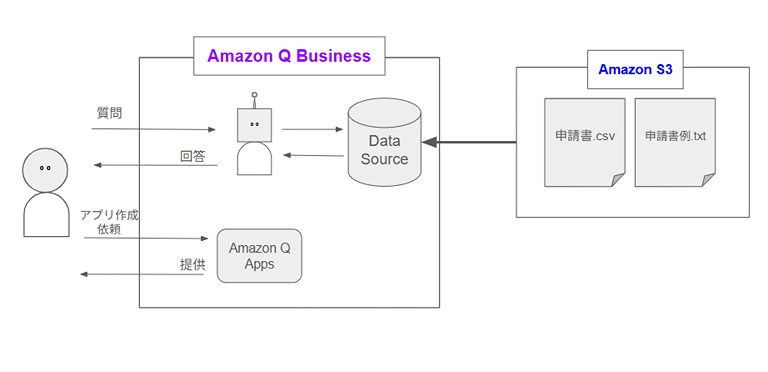
今回は、実際に Amazon Q Business と Amazon S3 を連携させ、生成AIアシスタントに社内の申請先を質問したり、申請書のひな形を作成したりしてくれるアプリケーションの作成を行います。
具体的には、以下の内容を実践します。
Amazon S3 に申請先一覧と申請書ひな形のファイルをアップロードします。
Amazon Q Business と S3 を連携し、質問に回答できるようにします。
Amazon Q Apps で、申請書を自動作成するアプリを作成します。
設定方法 ( AWS コンソールでの手順)
Amazon Q Business の導入は、AWSマネジメントコンソールから簡単に行えます。
今回は、Amazon S3 バケットに、下記の CSVファイル と TXTファイル を配置する手順を例に解説します。
申請先一覧 (申請先.csv)
| 申請種類 | 担当部署 | 担当課 | 担当者名 | メールアドレス |
|---|---|---|---|---|
| 有給休暇申請 | 人事部 | 労務課 | 鈴木 一郎 | suzuki@example.jp |
| 遅刻早退申請 | 人事部 | 労務課 | 鈴木 一郎 | suzuki@example.jp |
| システム利用申請 | 情報システム部 | システム管理課 | 佐藤 健太 | sato@example.jp |
| 交通費申請 | 経理部 | 経理課 | 田中 美咲 | tanaka@example.jp |
| 備品購入申請 | 総務部 | 庶務課 | 高橋 恵子 | takahashi@example.jp |
| 経費申請 | 経理部 | 経理課 | 田中 美咲 | tanaka@example.jp |
| 在宅勤務申請 | 人事部 | 労務課 | 鈴木 一郎 | suzuki@example.jp |
申請書のひな形 (申請書例.txt)
件名:【〇〇申請】〇〇(氏名)

〇〇部
〇〇課 〇〇さん

お疲れ様です。
〇〇課の〇〇(氏名)です。

下記の通り、〇〇を申請させていただきます。
お忙しいところ恐縮ですが、ご確認のほどよろしくお願いいたします。

記

・申請理由:
※有給休暇申請や、遅刻早退申請に関しては該当の日付も記載すること

ご迷惑をおかけしますが、ご理解いただけますと幸いです。

以上

署名
------------------------------------------
〇〇(氏名)
部署名
電話番号
メールアドレス
------------------------------------------
1. S3 にデータを格納
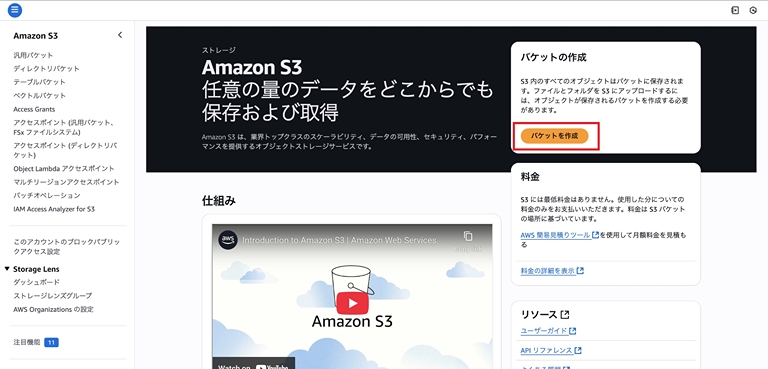
AWS アカウントにサインインし、検索ボックスに「 S3 」と入力し、Amazon S3 のサービスページに移動します。画像赤枠の「バケットを作成」ボタンをクリックします。
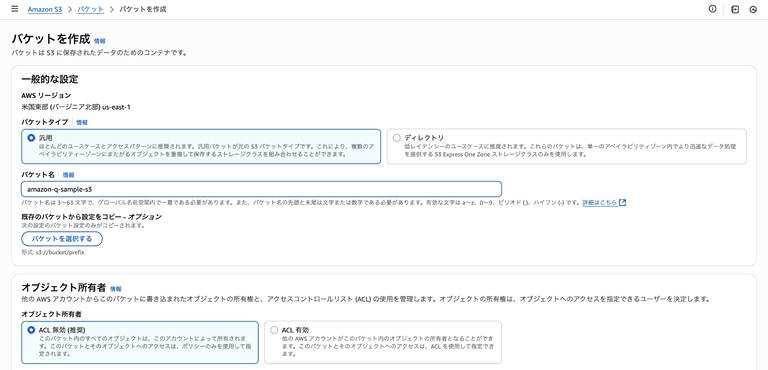
名前や必要な情報を入力し、バケットの作成を完了させます。
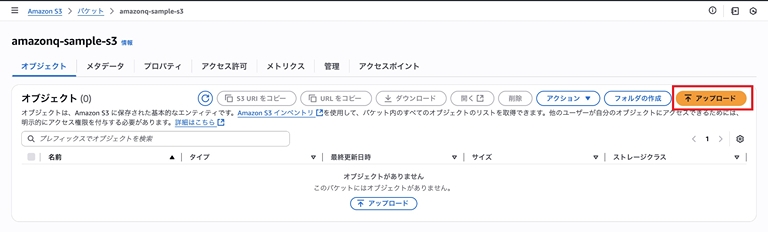
画像赤枠の「アップロード」ボタンをクリックします。
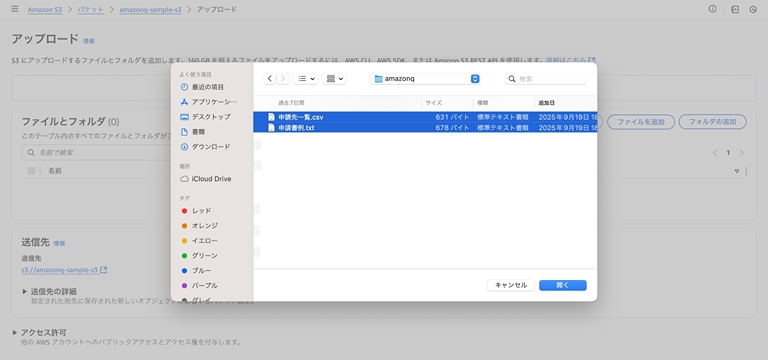
用意しておいた 申請先一覧.csv と 申請書例.txt を選択します。
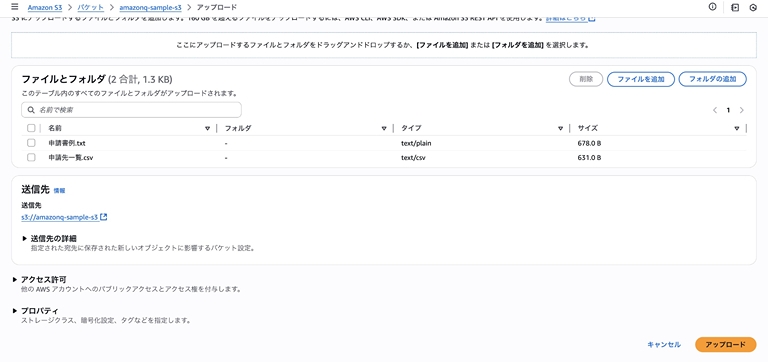
追加されたことを確認し、右下の「アップロード」ボタンをクリックします。
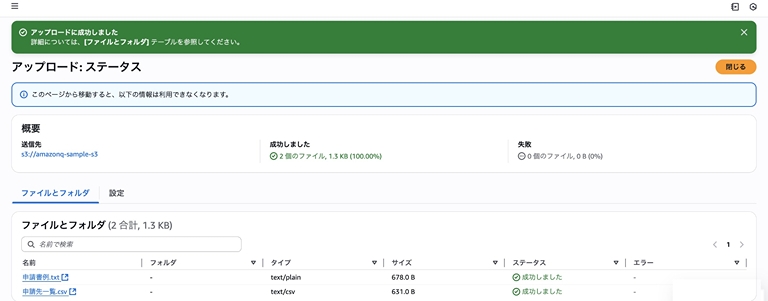
アップロードが完了したことを確認します。
2. Amazon Q Business ページにアクセス
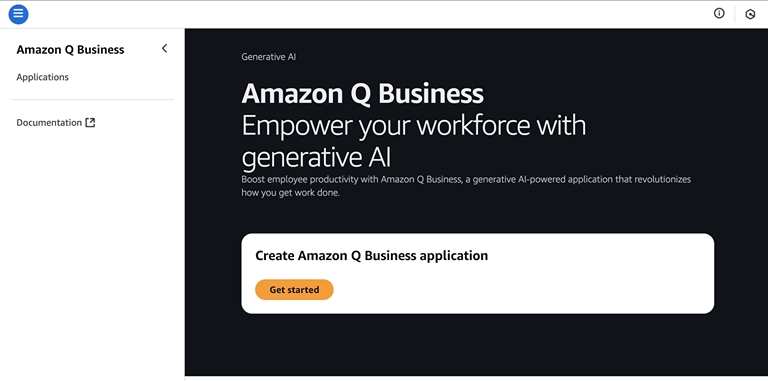
検索ボックスに「 Amazon Q Business 」と入力し、「サービス」内に表示された「 Amazon Q Business 」をクリックします。

「 Get started 」ボタンをクリックし、アプリケーションの作成画面に移ります。
3. Amazon Q Business アプリケーションの作成
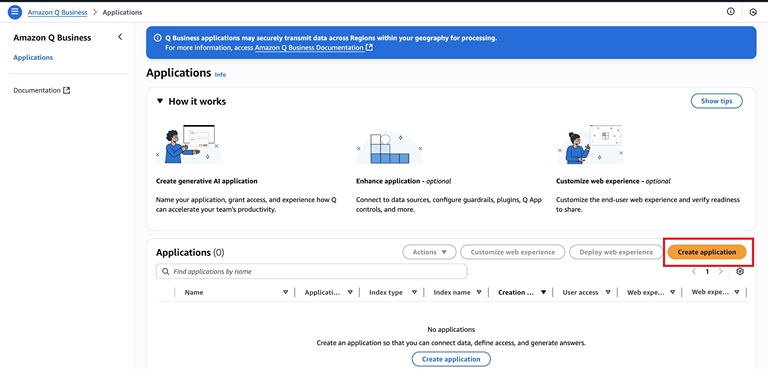
「 Create Application 」ボタンをクリックし、アプリケーション名の入力と必要な項目の設定を行います。
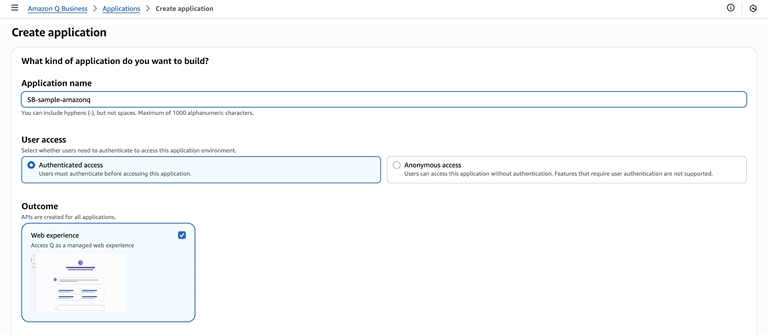
アプリケーション名、ユーザーアクセスの制限を設定します。
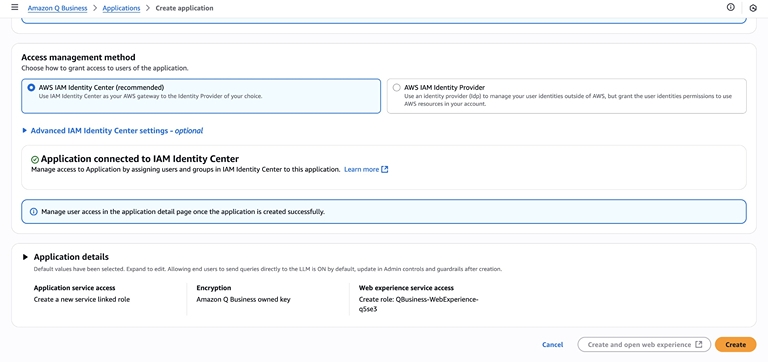
またアクセスの管理方法を選択し、「Create」ボタンをクリックします。
4. ユーザーの追加
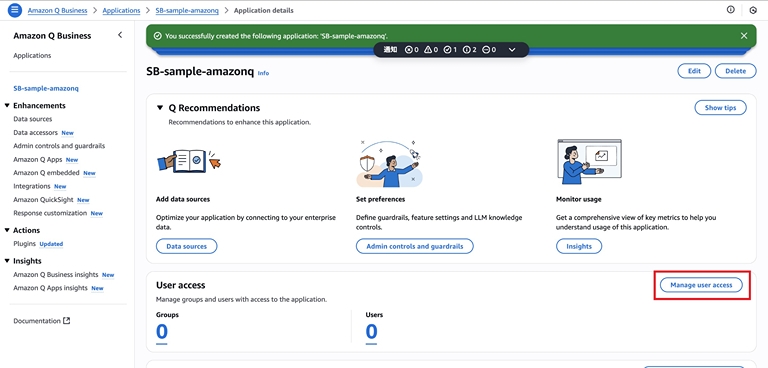
Amazon Q Business のアプリケーションの作成が完了すると、作成したアプリケーションの画面が開かれます。画像赤枠の「 Manage user access 」ボタンをクリックし、Amazon Q Business を使用するユーザーを追加します。
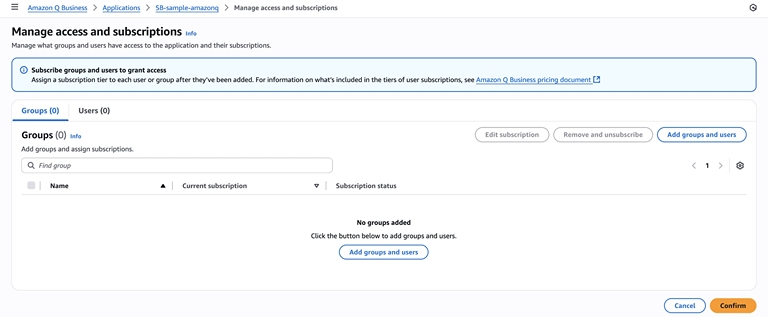
「 Add groups and users 」をクリックします。
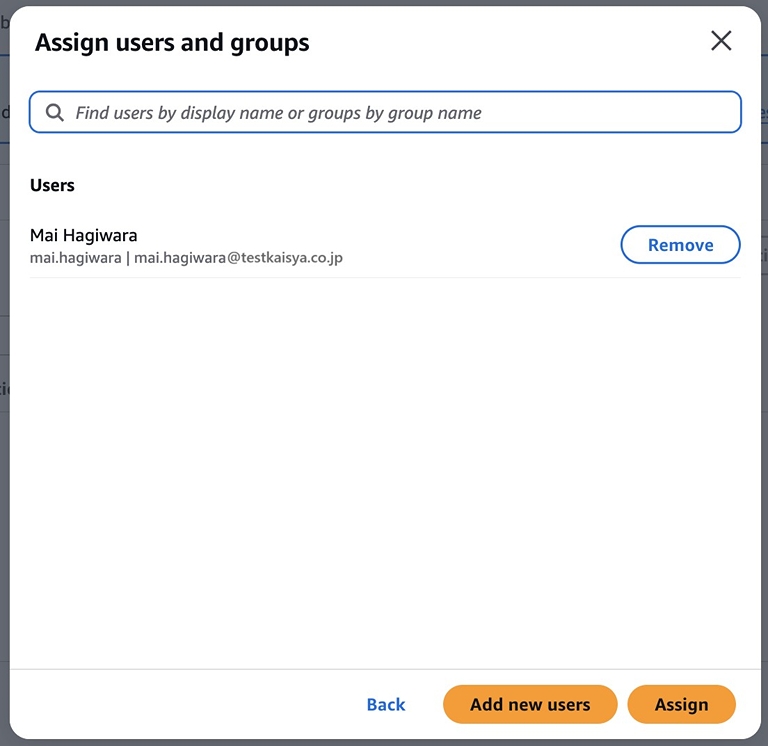
追加したいユーザーを検索し、「 Assign 」をクリックします。
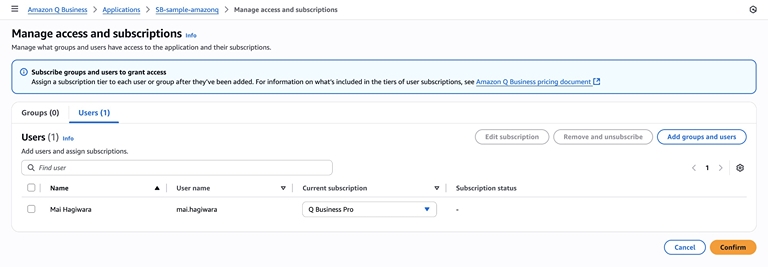
ユーザーが追加されたことを確認し、「 Current subscription 」でユーザーのサブスクリプションを選択します。サブスクリプションに関しては [ 4. 料金体系とリージョン ] に記載しています。今回は、「 Q Business Lite 」ではAmazon Q Apps を使えないので、「 Q Business Pro 」を選択します。「 Confirm 」をクリックします。
後編では実際に Amazon Q Business に質問、および Amazon Q Apps を使用してみます。明日公開予定です。
明日の記事も、アドベントカレンダー の記事ですのでおたのしみに!
関連サービス
ソフトバンクはAWS アドバンストティアサービスパートナーです。「はじめてのAWS導入」から大規模なサービス基盤や基幹システムの構築まで、お客さまのご要望にあわせて最適なAWS環境の導入を支援します。
\ 業務課題をデジタルで支援 /
デジタルツールの選定から導入の手引きまで、中小規模のお客さまへわかりやすくお伝えします。
メールマガジン登録(無料)
ビジネスに役立つ記事やウェビナー情報をお届けします。
おすすめの記事
条件に該当するページがございません