フォーム読み込み中



【後編】今日からノーコード開発者! チャットエージェントで業務効率化 ~ Amazon Q Business 編~

プロダクト技術課
萩原 舞
ソフトバンクでクラウドエンジニアをやっています。
2025年12月9日掲載

この記事は、ソフトバンク アドベントカレンダー 2025に参加しています。9日目の記事です。
データを活用して生産性を向上させる生成AIアシスタント、Amazon Q Business と、その機能の一部である Amazon Q Apps に焦点を当て、その機能と使い方について前編・後編構成で、詳しく解説します。この記事は後編です。
後編では実際に Amazon Q Business に質問、および Amazon Q Apps を使用していきます。
前編では Amazon Q Business と Amazon Q Apps について解説し、Amazon Q Business の設定まで行いましたので、まだ読んでいない方はぜひ先に読んで下さい。
- この記事は、「今日からノーコード開発者! チャットエージェントで業務効率化〜 Amazon Q Business編〜」の後編です。
- この記事では Amazon Q Business と Amazon Q Apps で業務効率化アプリケーションを作成します。
設定方法 ( AWS コンソールでの手順)
1. インデックスの構築
インデックスとはデータソース(ファイル、データベースなど)から取得した情報を生成AIアシスタントが検索・回答に利用できるよう保存、整理するものです。
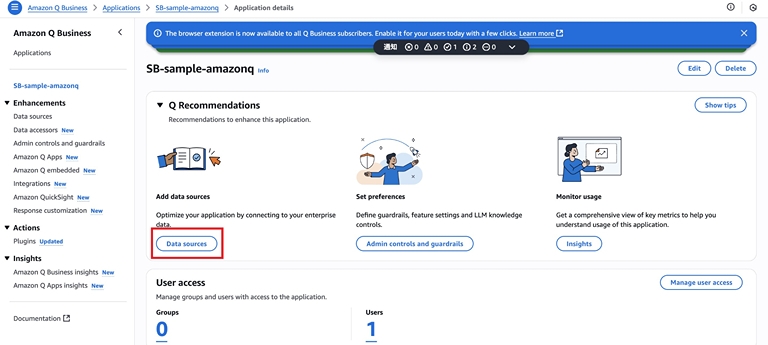
左タブから作成したアプリケーションの名前をクリックし、作成したアプリケーションの画面に戻り、画像赤枠の「 Data sources 」ボタンをクリックします
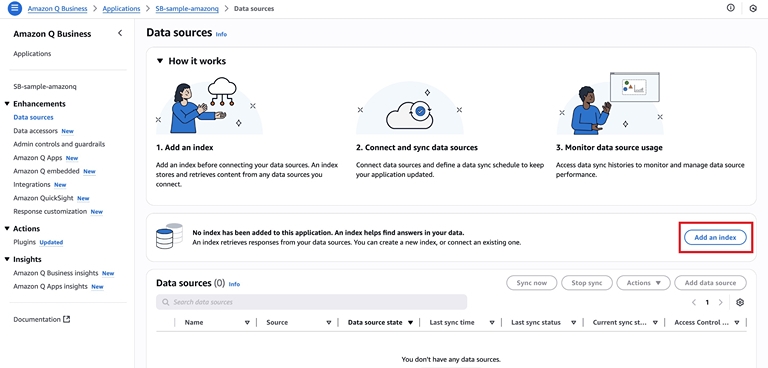
「 Add an Index 」ボタンをクリックし、インデックスを作成します。
インデックスには Enterprise と Starter の2種類あります。今回は検証目的なので Starter を選択します。
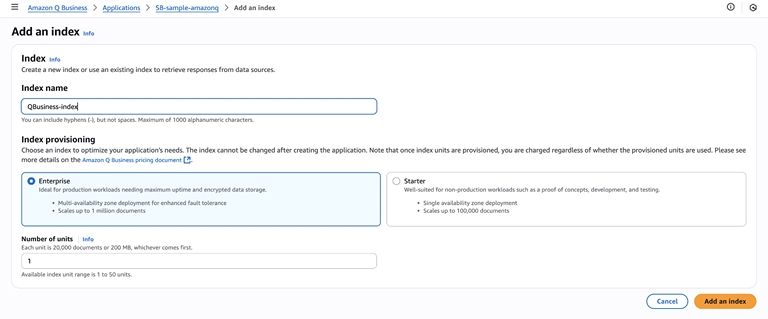
「 Add an index 」をクリックするとインデックスの作成が始まります。Amazon Q Business ではデータソースの接続前に「データを入れる箱」としてインデックスを作成します。今回は完了まで5分ほどかかりました。
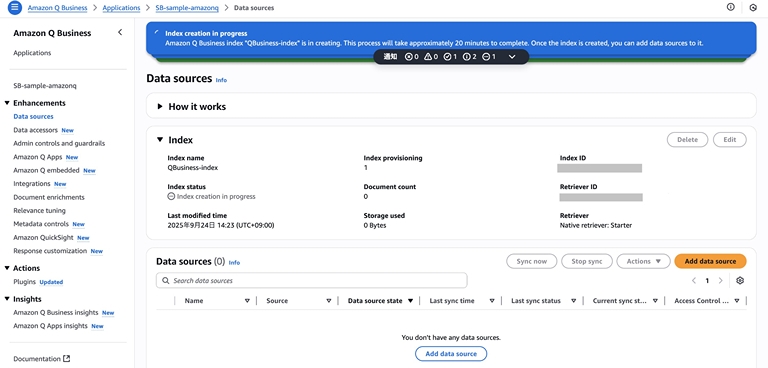
2. データソースの追加
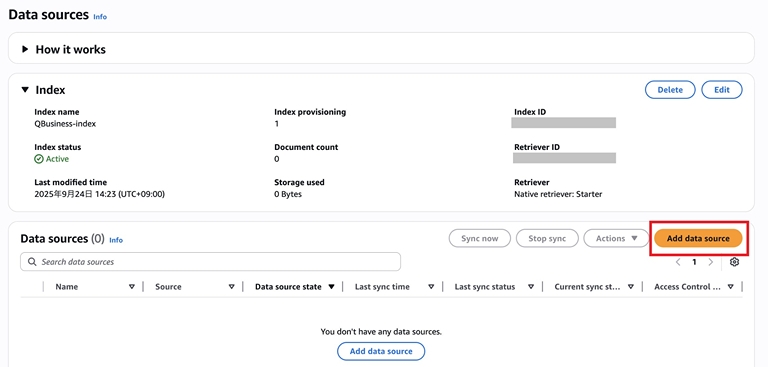
インデックスの作成完了後、画像赤枠の「 Add data source 」をクリックし、インデックスに追加するデータソースを選択します。
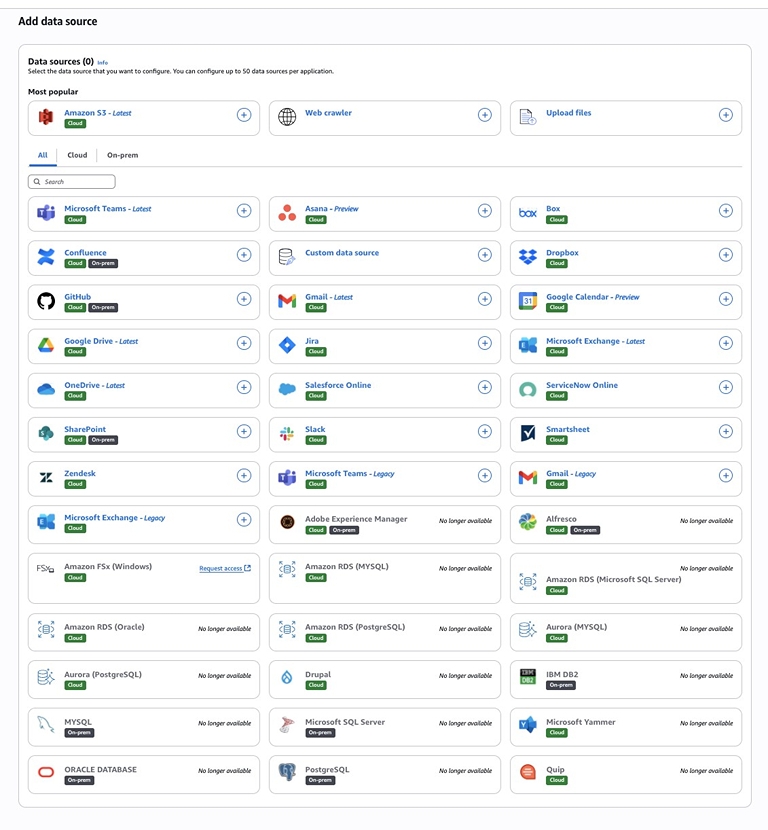
選択できるデータソースは下記のとおりで、box や Google Drive、Slack なども選択できます。今回は、設定が簡単で、テキストベースの社内データ(ドキュメントや CSV など)との連携を迅速に確認できる Amazon S3 を選択します。
名前などの必要な項目を入力し、データソースを設定します。
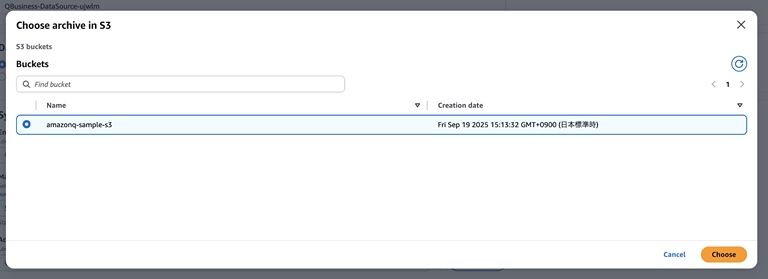
データを入れたS3を選択します。
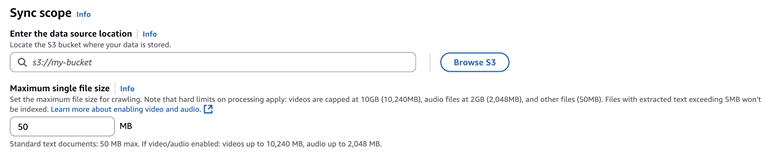
データソースの同期のタイミングは Sync の項目で設定できます。
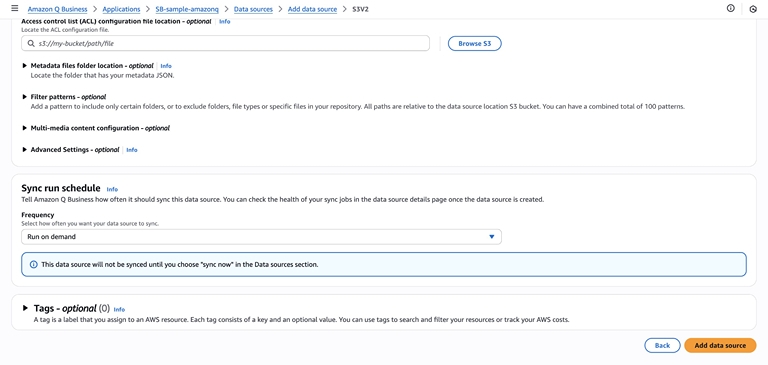
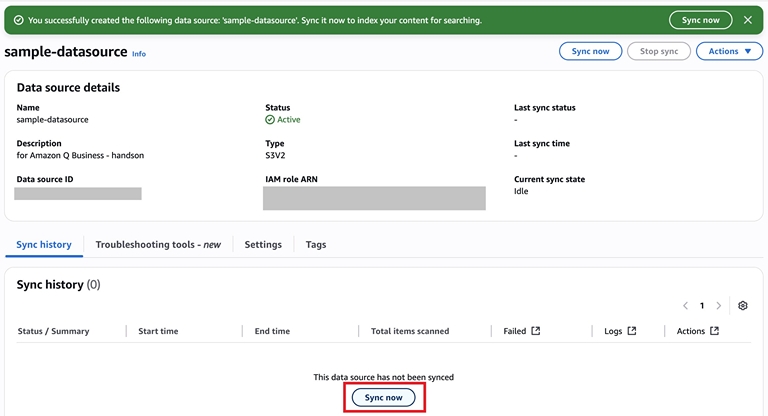
データソースの設定が完了後、データソースを同期します。画像赤枠の「 Sync now 」をクリックします。
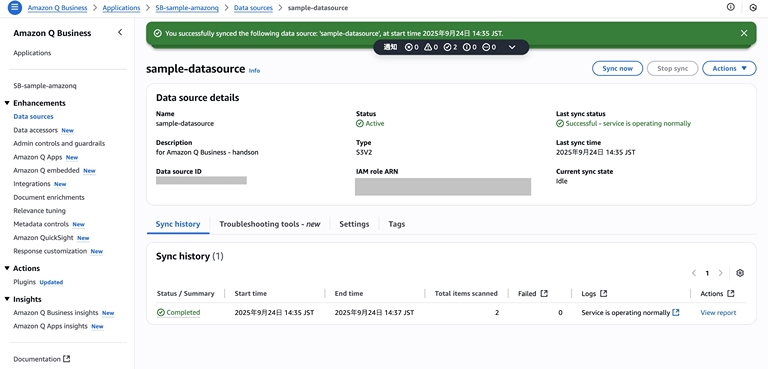
数分後に同期が完了します。これで作成したアプリケーションにデータソースの連携が完了しました。
3.Web Application を開く
作成したアプリケーションの画面に戻ります。
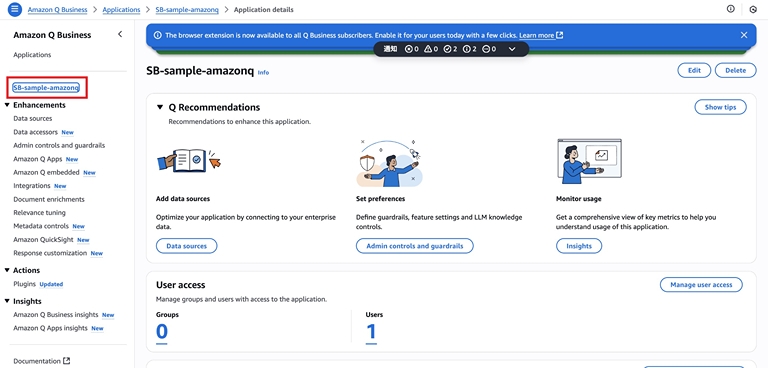
同画面下部、Web Experience に表示されている「 Deployed URL 」をクリックします。

Amazon Q Business のアプリケーションが開きます。
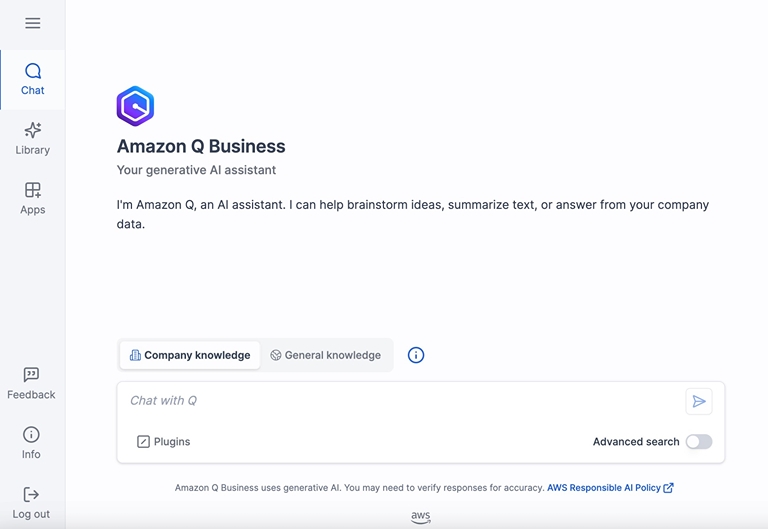
4.質問する
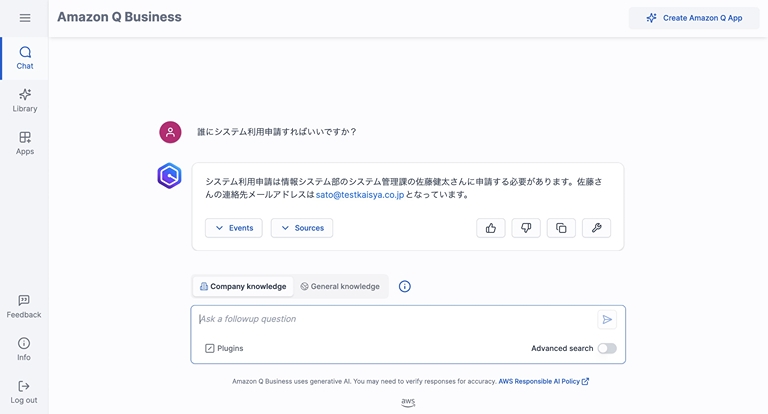
Amazon Q Business は、現時点で日本語には対応していないのですが、ある程度日本語でも回答ができます。ただし、公式サイトでは英語のコンテンツをデータソースとすることが推奨されています。(2025年12月現在)
ためしに日本語で「誰にシステム利用申請すればいいですか?」のように質問してみると、質問文からインデックス化された申請先一覧を検索し、該当する担当者を見つけ、回答を生成してくれます。
Amazon Q Apps の作成
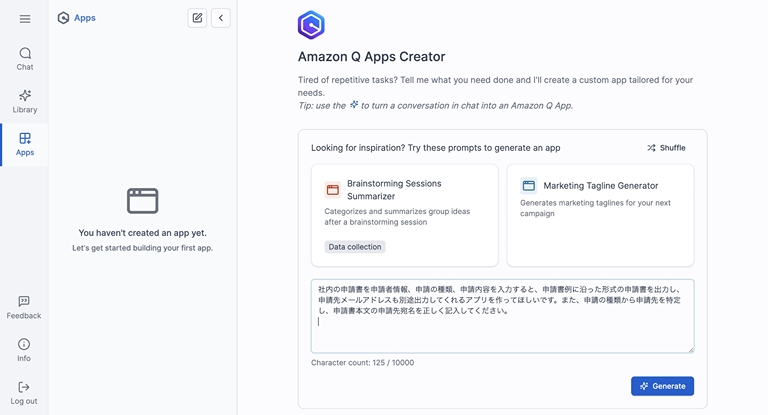
左タブの「Apps」をクリックし、Amazon Q Apps のページに移動します。「申請書を自動で作成するアプリ」を作成してほしい旨をプロンプトに記載し、「 Generate 」をクリックします。
アプリケーションを作成します。
アプリケーションは「カード」と呼ばれる情報を入力および出力するボックスで構成されます。
カードの種類は下記のとおりです
- Text input (テキスト入力フォーム)
- Output (出力フォーム)
- File upload (ファイルアップロードフォーム)
- Data collection form (アンケートなどのデータ収集フォーム)
Amazon Q Apps は入力したプロンプトから自動的に必要なカードを構成し、アプリケーションを作成します。
今回のアプリケーションの構成は Text input および Output です。
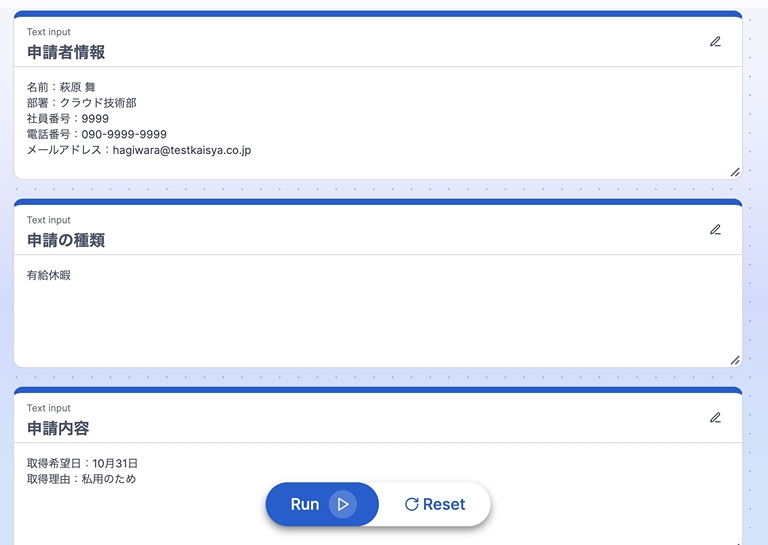
Text input には必要な情報をユーザーが入力します。
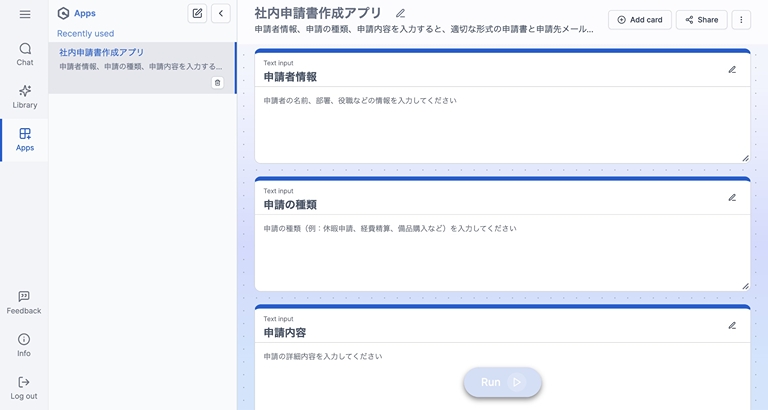
Output は Text input で情報を入力し、実行ボタン( Run ▷ ) をクリックすることで出力されます。
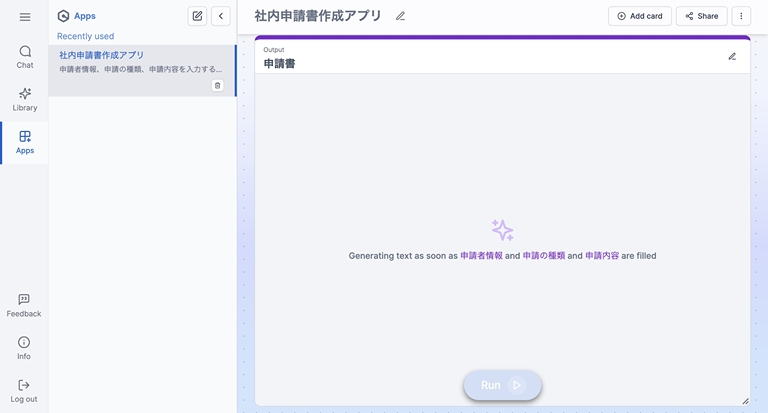
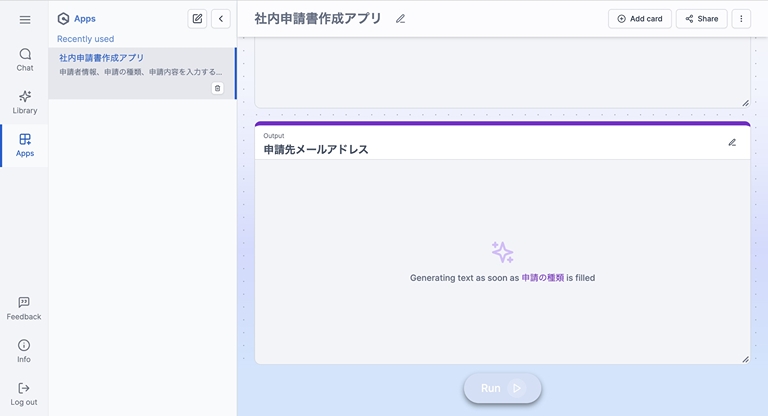
今回は申請の種類、申請者情報、申請内容を入力し、「 Run ▷ 」ボタンをクリックします。
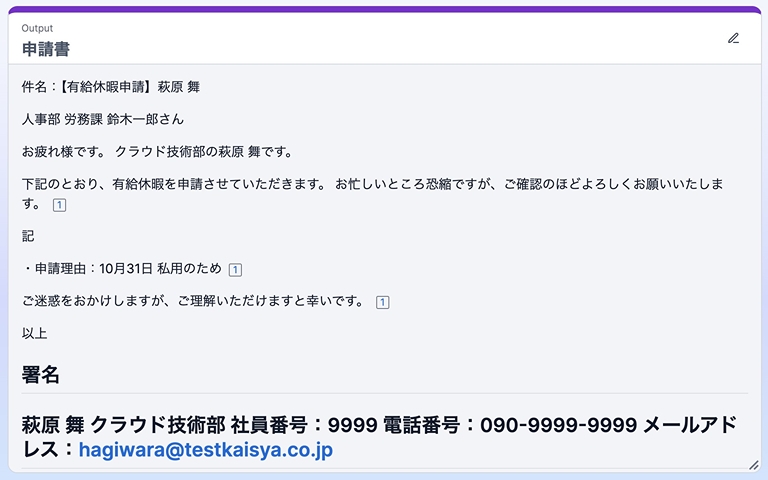
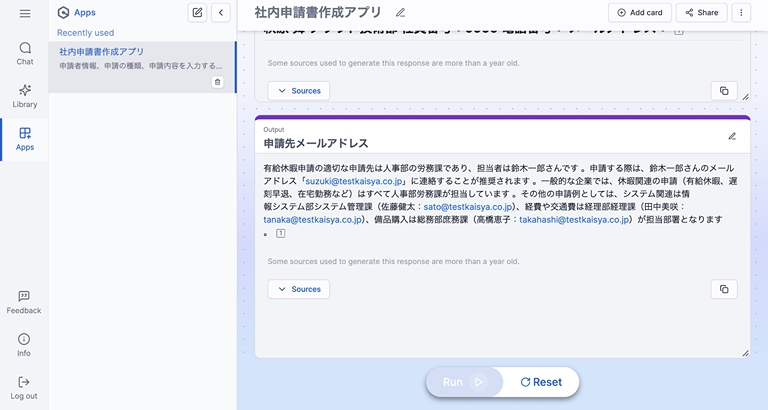
実行が終わると申請書が自動で作成されます。
申請先のメールアドレスも教えてくれます。
感想
今回のアプリケーションの作成を通して、Amazon Q Business は、データとシームレスに連携し、繰り返しの業務など単純な作業を簡単に実行できる強力なツールであることが実感できました。
また Amazon Q Apps では、技術的な専門知識がない人でも、自然言語で業務を効率化できる生成AIアプリケーションを簡単に作ることができることがわかりました。
まとめ
Amazon Q Business は、社内情報の活用を革新する強力なツールです。日本語でも正確に回答し、AWSコンソールから簡単に設定できます。東京リージョンでの提供はまだですが、今後の展開が期待されます。
さらに、Amazon Q Apps を活用すれば、誰もが生成AIを活用したカスタムアプリケーションを開発できるようになり、ビジネスの生産性と創造性を大きく高められるでしょう。
関連サービス
ソフトバンクはAWS アドバンストティアサービスパートナーです。「はじめてのAWS導入」から大規模なサービス基盤や基幹システムの構築まで、お客さまのご要望にあわせて最適なAWS環境の導入を支援します。
\ 業務課題をデジタルで支援 /
デジタルツールの選定から導入の手引きまで、中小規模のお客さまへわかりやすくお伝えします。
メールマガジン登録(無料)
ビジネスに役立つ記事やウェビナー情報をお届けします。
おすすめの記事
条件に該当するページがございません