フォーム読み込み中



【Excel エージェントモード】Copilot がさらに進化!

クラウドエンジニア
須藤 友斗
新卒1年目の須藤です。大学時代は物理学を専攻しており、特にパソコン関係に深く触れたことはありませんでした。
この会社に入社してから、技術的ことや仕事面で慣れないことばかりですが、いち早く一人前のエンジニアになれるように日々修行中です。
2026年2月13日掲載

こんにちは、クラウドエンジニアの須藤です。
この記事では Microsoft 365 アプリケーションの Excel の Copilot に搭載されているエージェントモードを触ってみた結果について紹介していきたいと思います。
私は業務の1つとして、 Microsoft 365 Copilot の検証等を行っています。今回は Excel の Copilot に追加されたエージェントモードという機能を触ってみたので、知識共有を目的にこの記事で紹介したいと思います。「Excel のエージェントモードって何?」、「どんなことができるの?」という方に向けて書いた記事なので、参考にしていただければ幸いです。
※本記事は執筆時点 (2026年1月) の情報を基に作成しています。また、Microsoft 365 Copilot は SaaS サービスであるのでアップデートによって機能や動作が変更される可能性がございますのでご注意ください。
本ブログで紹介する Excel のエージェントモードの機能は EU リージョンのお客様は使用できません。
以前の Excel の Copilot に関する記事について興味がある方は以下もご覧ください。
この記事では
- Microsoft 365 アプリケーションの Excel の Copilot に搭載されているエージェントモードを触ってみた結果について紹介しています
- 「Excel のエージェントモードって何?」、「どんなことができるの?」という方に向けて書いています
Excel のエージェントモードで何ができるの?
以前にも、紹介した Excel の Copilot でもさまざまな操作(データの抜粋やグラフの作成など) が可能でしたが、今回紹介する Excel のエージェントモードは果たしてどのようなことが可能になったのでしょうか?
結論を言うと、Excel のエージェントモードは「分析担当者のように自律的に進める」ことが可能になりました。
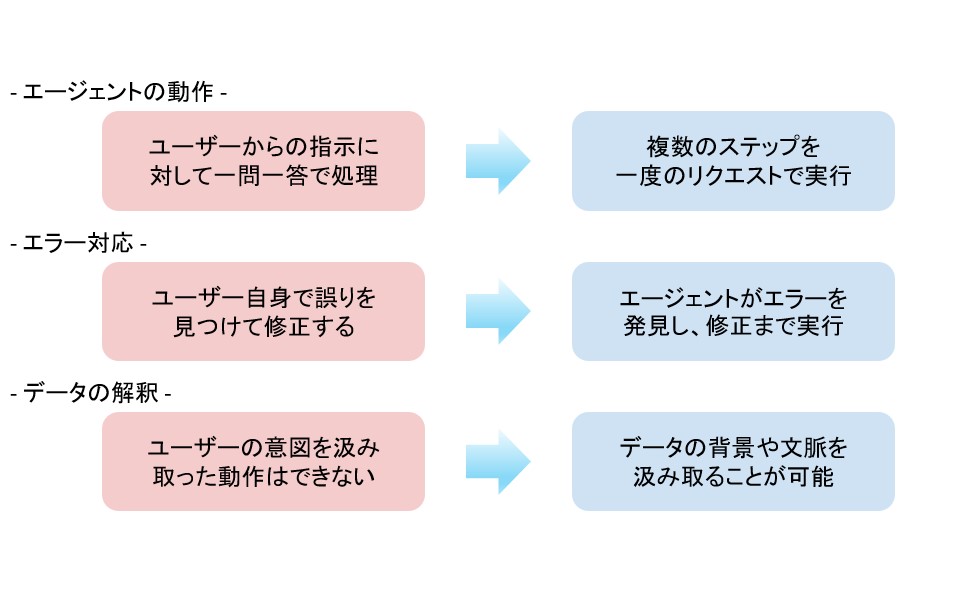
従来の Excel の Copilot は「質問に答える」、「数式やグラフを提案する」といった単発の支援が中心でした。
一方、エージェント モードでは Copilot が目的を理解し、複数のステップをまとめて実行できるようになります。以前の Copilot では一度に大量の条件を含んだリクエストを行っても実行してくれなかったり、データの意味を理解して必要に応じて修正することはできませんでした。しかしエージェントモードでは、人が Excel で分析するときのように、「まずデータの整理 → データの文脈を理解→必要に応じてデータの修正→次に比較 → 最後に要点をまとめる」といった段階的な複雑な思考プロセスを Copilot が一度のリクエストで実行可能になり、より高度な作業にもエージェントのみで対応ができるようになりました。
まとめると以下のようなイメージになります。
実際にデータを分析させてみよう①
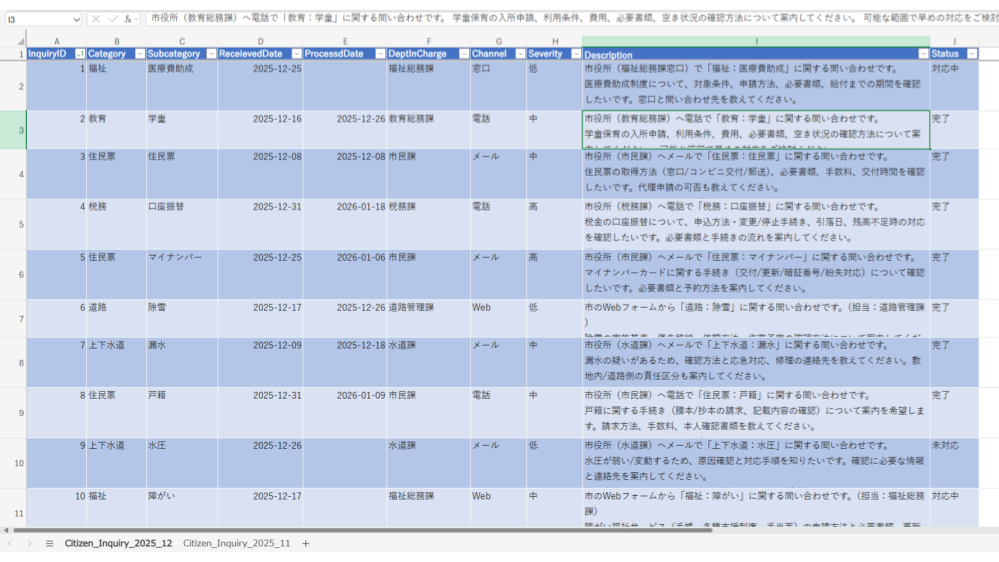
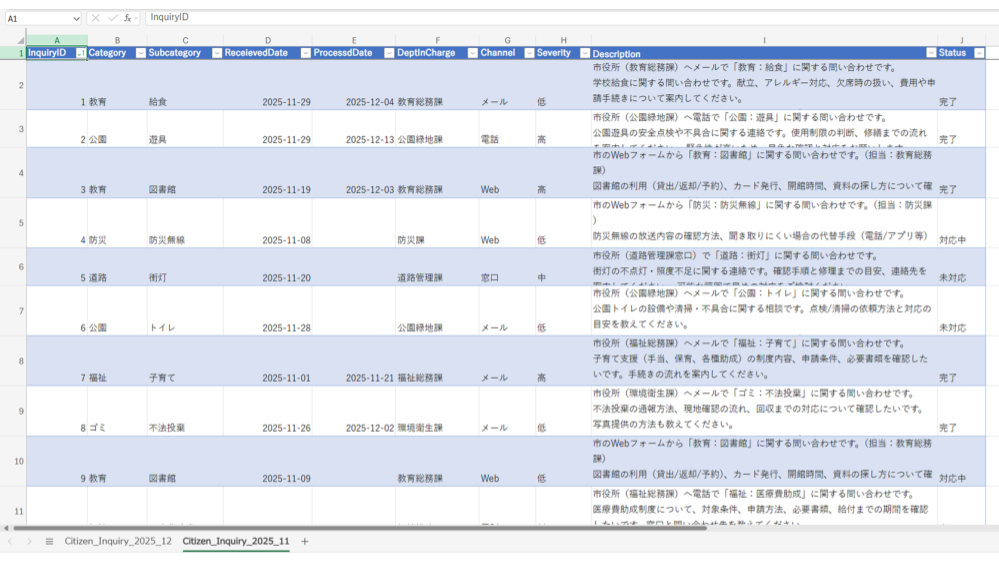
さっそく Excel のエージェントモードを使って、架空のデータを分析してみましょう。用意したのは以下のような「問い合わせ対応の履歴シート」です。ちなみに私の Excel のスキルレベルは以前と同じで、数式をほとんど書けないレベルです…
※今回の検証に使用した Excel は web アプリです
シート
- Citizen_Inquiry_2025_12:2025年12月分のデータ
- Citizen_Inquiry_2025_11:2025年11月分のデータ
列名
- InquiryID:連番
- Category:問い合わせのカテゴリ
- Subcategory:Category をさらに細かく分類したカテゴリ
- ReceivedDate:問い合わせ受付日
- ProcessedDate:問い合わせ対応完了日
- DeptInCharge:問い合わせ対応部署
- Channel:問い合わせ方法
- Severity:緊急度
- Description:問い合わせ内容
- Status:ステータス
エージェントモードを使用するには以下の画像の赤枠の「エージェントモード (Frontier)」をクリックします。
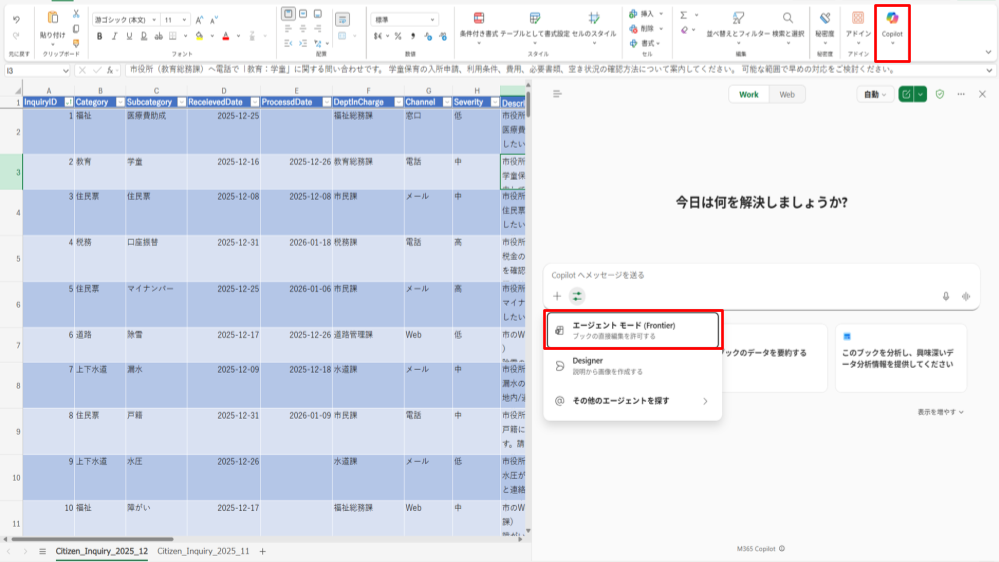
クリックすると、エージェントモードの画面が表れます。
この機能を使用するときにエージェントのモデルの指定が可能です。
エージェントモードは Anthropic 社の Claude モデルの使用が可能です。Anthropic のモデルを使ってデータ分析を行っても、Microsoft 365 Copilot と同様に企業のデータがモデルの学習等に使われることはありません。
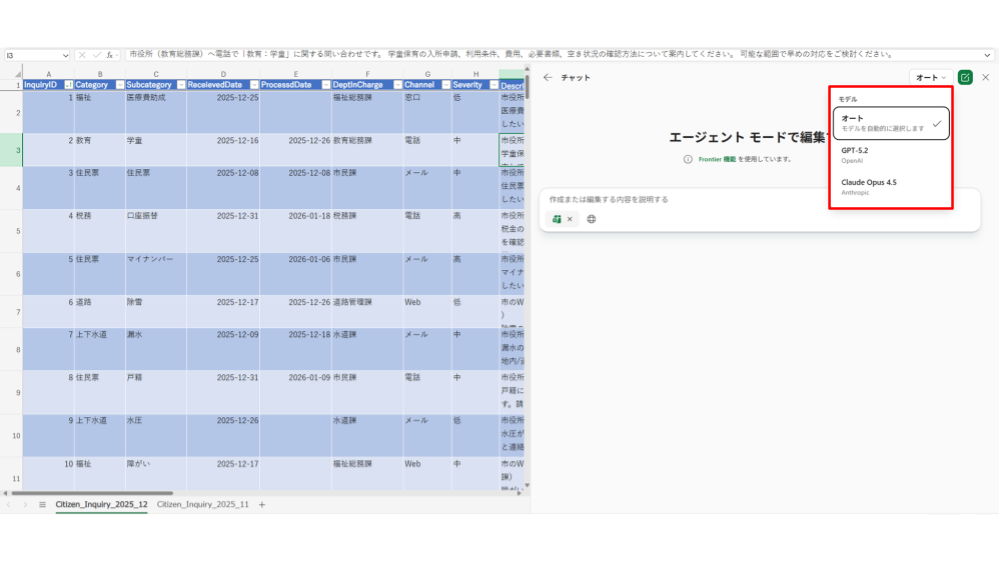
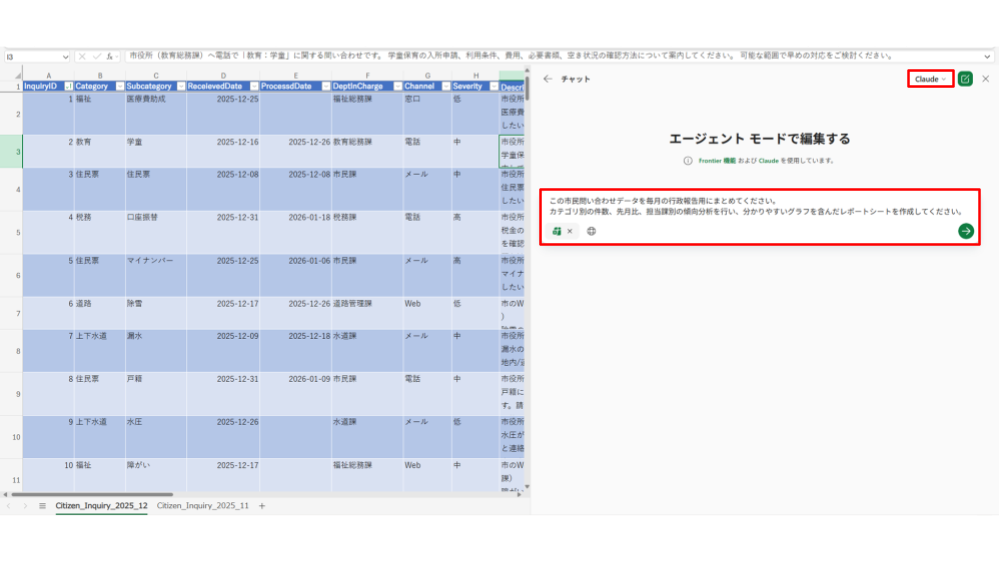
今回のモデルは Claude モデルを使用して、データ分析をしてほしいという意図を込めたプロンプトを入力します。以下のプロンプトはまさに普段人間が行っている「データの整理 → データの文脈理解→比較 → まとめ」を行ってほしい意図で作成したのですが、はたして Excel のエージェントは分析等を行ってくれるのでしょうか?
入力したプロンプト
この市民問い合わせデータを毎月の行政報告用にまとめてください。
カテゴリ別の件数、先月比、担当課別の傾向分析を行い、分かりやすいグラフを含んだレポートシートを作成してください。
※少し本題とは逸れますが、プロンプトの入力もできるだけ詳細に行った方がいいかと思います。
例えば、今回のデータでいうと…
- 12月と11月のデータを比較したい
- カテゴリ別の件数、担当課別でどんな差があるのかを比較したい
- 違いを一目で判断できるようにグラフも作成してほしい
- 分析したデータは新しくシートを作成して、そこに記載してほしい
と頭の中で思ったのならば、プロンプトにも上記の内容を反映させるようにします。
「先月比をいい感じに分析して」、「データ分析してグラフも作成して」などのあいまいな指示ではユーザーの期待に沿った結果を返してくれない場合があります。
人に何かの依頼をするときと同じように、エージェントにも詳細に指示を出してあげるといいと思います。
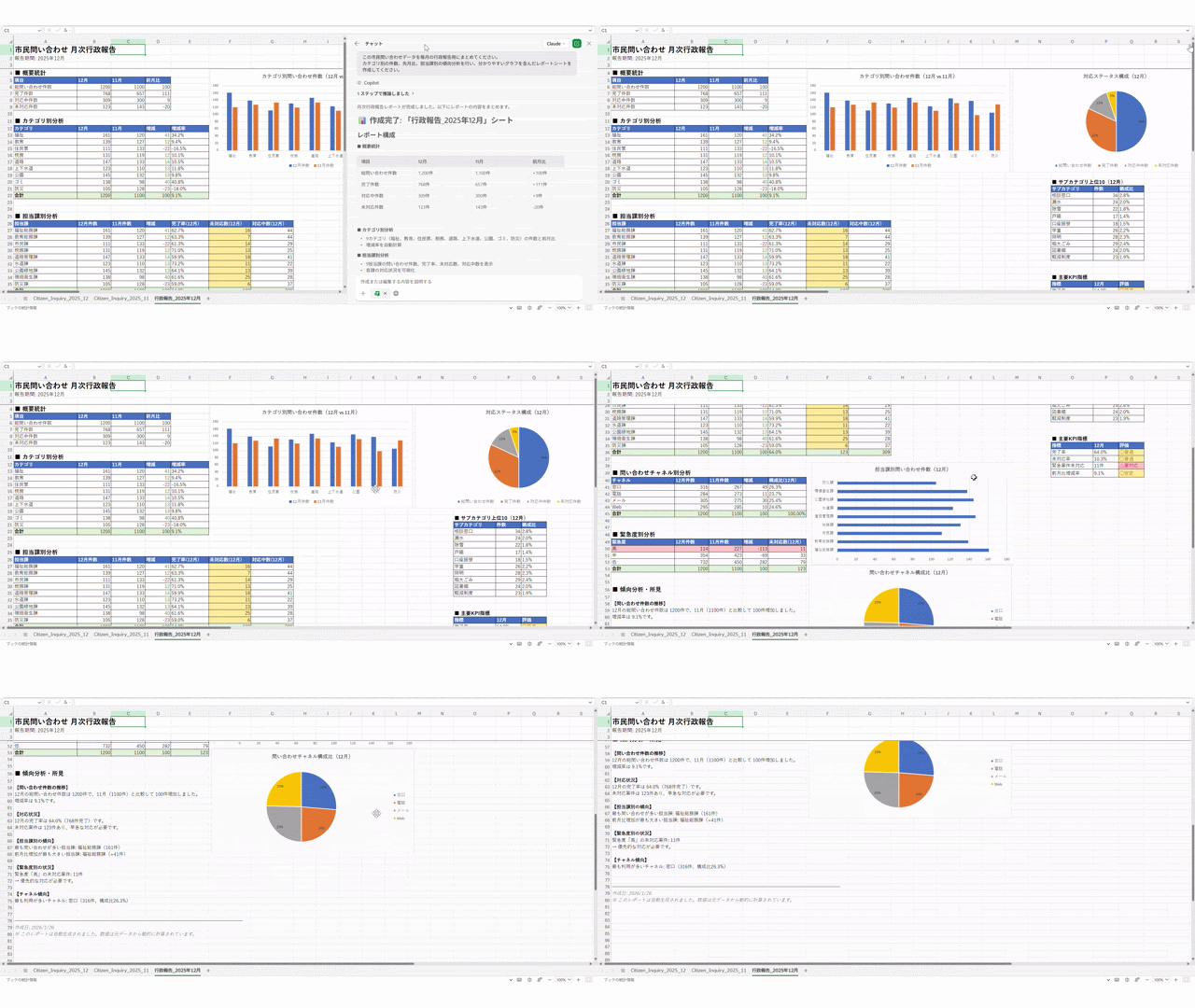
結果的には、Excel のエージェントに自然言語でお願いするだけで、
- 各カテゴリ、担当課別のデータの分析および表で結果をまとめる
- 人が見やすいようにグラフの作成
- データの意味を理解した分析(緊急度別の分析時に「高」のカテゴリのセルの色を赤色にしたり、対応状況で「未対応」のものを早急に対応する必要があるなどの判断をしたり…)
- 分析した結果の反映は新しいシートへ
上記のような複雑な作業も、リクエストたった 1回でデータを見やすく複数の表にまとめて、各カテゴリにおいて分析を行い、複数のグラフを作成するといった可視化作業も一気通貫で行ってくれました。
作成したグラフに対しても以下のように編集をお願いすることも可能でした。
入力したプロンプト
カテゴリ別問い合わせ件数のグラフの棒の説明テキストを以下のように変更できる?
・12月件数→12月
・11月件数→11月
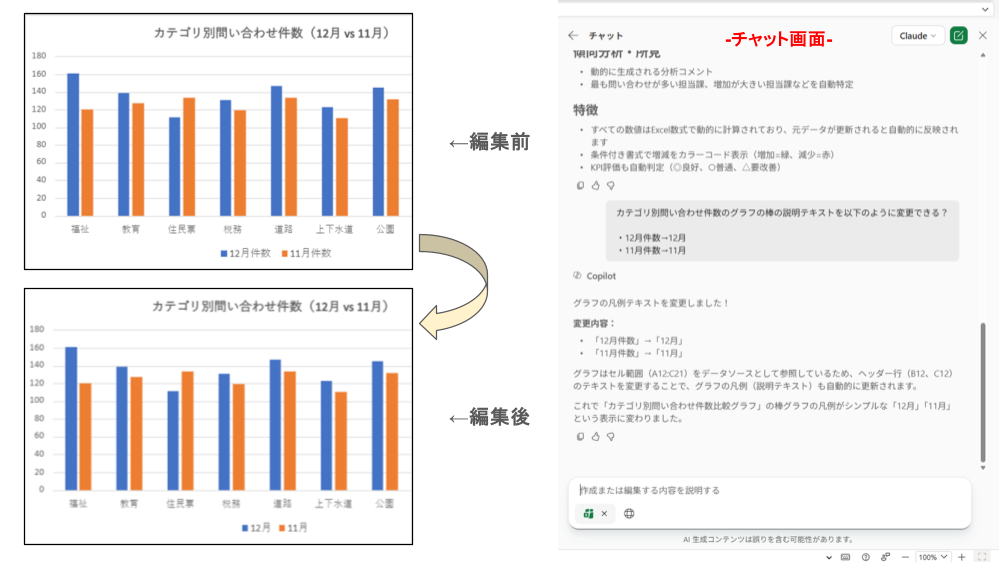
以前の Copilot ではここまでのような複数の動作が必要な分析や資料の作成を行うことができませんでした(段階的に Copilot に指示を出す必要がありました)。しかし、エージェントモードを使えば、Excel の関数の知識やマクロに対する見解がない方でも、自然言語で指示するだけで AI が代わりに複雑な作業を実行してくれます。
実際にデータを分析させてみよう②
続いては Excel シートですでに分析された結果に対して、修正を行うことができるかを検証してみました。以下のようなデータを用意しました。
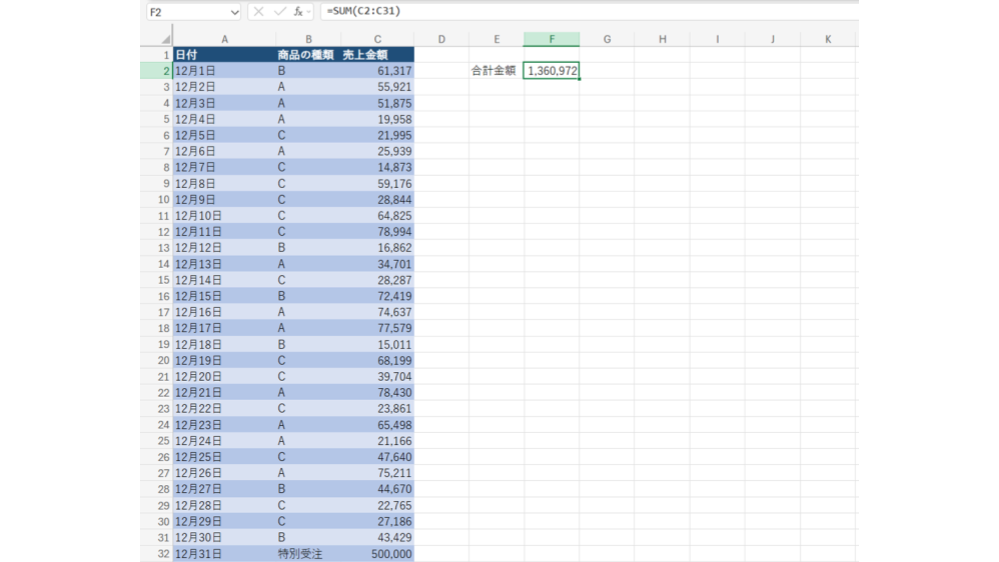
- 12月全体の売上金額を計算するために、12月の全日程の売上金額を F2 のセルに入力します。
- C列の2行目からC列の31行目までを sum 関数で合計した数値を F2 のセルに入力しました。
- 本来であれば C列の32行目までを sum 関数で計算すべきですが、31行目までのデータで計算してしまっています。
以上をふまえて、Excel のエージェントモードが分析をする際に修正までしてくれるのかを検証してみます。人間であればセルを確認して「12月全体の売り上げの計算をしたかったのに最終日が含まれていないなー」と分かり修正すると思いますが、果たして AI はこの人間が判断している部分の処理も可能なのでしょうか?
入力したプロンプト
このシートを分析してください。
計算や集計結果にミスがある場合は修正をしてください。
修正理由も簡潔に答えてください。
プロンプトを入力した結果は以下の通りです。
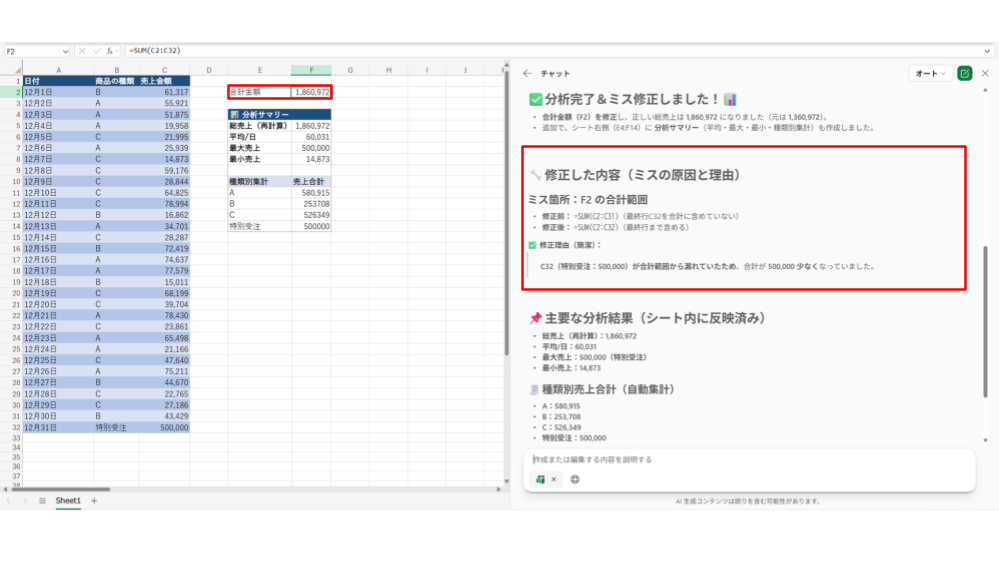
なんと、C32 のセルの値まで含めた計算結果を算出して、セルの値(F2) の編集までを行ってくれました。エージェントとのチャットのウィンドウには修正した内容と理由も記載されています。このようにエージェントモードは、人間が見て感覚的に判断できる部分の操作も可能となっていることが分かるかと思います。
まとめ
今回は Microsoft 365 アプリケーションの Excel の Copilot に搭載されているエージェントモードを触ってみた結果について紹介しました。
Excel のエージェントモードを使用すると、エージェントに自然言語で指示を送るだけで、データの整理から可視化などのより複雑なタスクの実行や分析を行ってもらうことが可能になります。
また、人間が感覚的に判断するような「文脈の理解」に基づいた操作も可能です。本記事で紹介したように、集計範囲の漏れといった細かなミスを AI が発見し、的確に修正するほどの力を持っています。ユーザーの意図を深く汲み取ることができる本機能は、実務の負担を軽減し、業務のあり方を根本から変えてくれる強力なパートナーとなると思います。
特に私はエージェントがセルの直接編集をしてくれることが嬉しくて、一括でセルの編集をしたい場合などに利用しています。
みなさんも Excel のエージェントモードを使用して、さまざまな Excel の操作をエージェントに任せてみてはいかがでしょうか?
※エージェントモードは他の AI やエージェントと同様に、元データの品質によって結果の精度が大きく変わります。あらかじめ列名やデータの意味を整理しておくことで、より正確な分析を行ってもらうことができると思います。
「Excel のエージェントモードって何?」、「どんなことができるの?」という方々に、この記事が参考になれば幸いです。
関連サービス
Word、Excel、PowerPoint、Outlook、Teamsなど使い慣れたツールでAIを活用し、生産性を高めましょう。
メールやスケジュール・会議室予約から、情報共有やファイル管理、 Web 会議など多様な働き方を実現し、社員のチームワークを加速させます。
\ 業務課題をデジタルで支援 /
デジタルツールの選定から導入の手引きまで、中小規模のお客さまへわかりやすくお伝えします。
メールマガジン登録(無料)
ビジネスに役立つ記事やウェビナー情報をお届けします。
おすすめの記事
条件に該当するページがございません