
令和8年4月に携帯電話不正利用防止法が改正されます。
これにより、これまで利用されていた「従来型eKYC(オンラインでの身分証の画像と本人の顔写真を照合する方式)」の方式が廃止され、新たに「ICチップ読取方式」による本人確認が導入されます。
対象サービス
- ソフトバンク
- ワイモバイル
- UniTalk
- Dialpad
- Zoom Phone
- SmartCalling
【ご利用いただける本人確認方法】
①対面での本人確認
弊社営業担当者が直接お客さまの本人確認を実施し、書類を提出していただく方法です。
②ICチップ読取による本人確認(新方式)
スマートフォンなどでアプリを利用して本人確認書類に内蔵されたICチップ情報を読み取ることで
本人確認情報を提出していただく方法です。
【ICチップ読取に対応する書類】
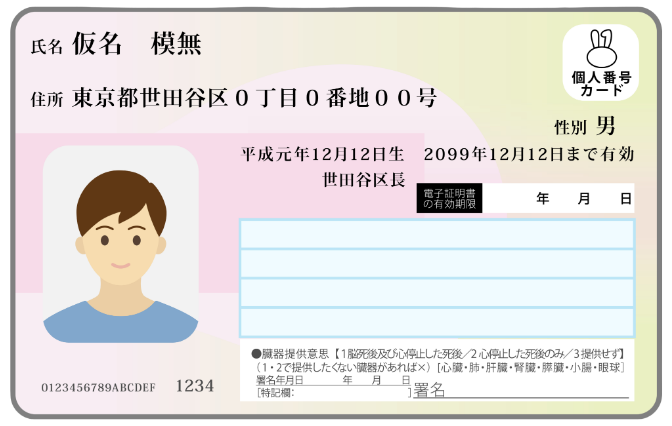
| マイナンバーカード |
|---|
 <書類要件> |
| 運転免許証 |
|---|
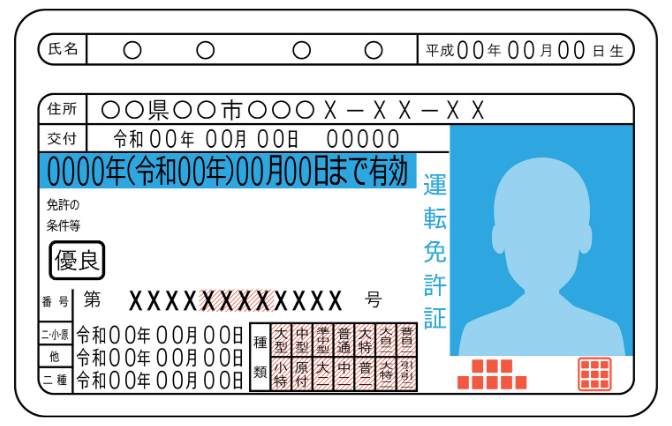 ① 現住所の記載があるもの |
| 特別永住者証明書 |
|---|
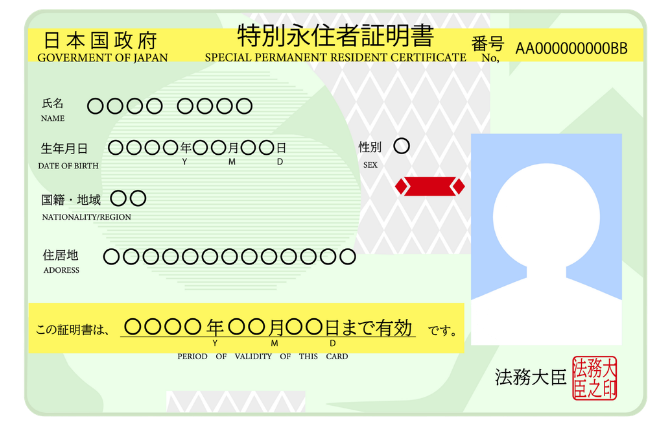 <書類要件> |
| 在留カード |
|---|
(永住権・高度専門職2号をお持ちの方)
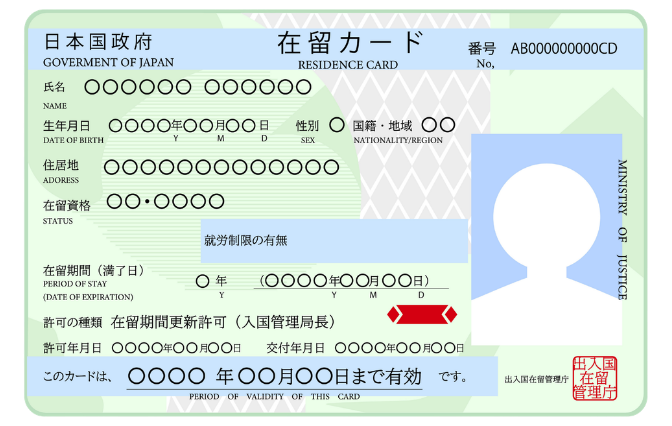 <書類要件> |
| 在留カード+パスポート |
|---|
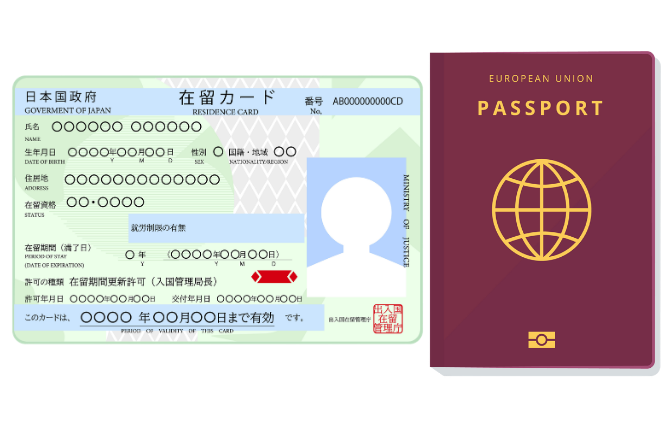 <書類要件> |
※本人確認書類の注意事項
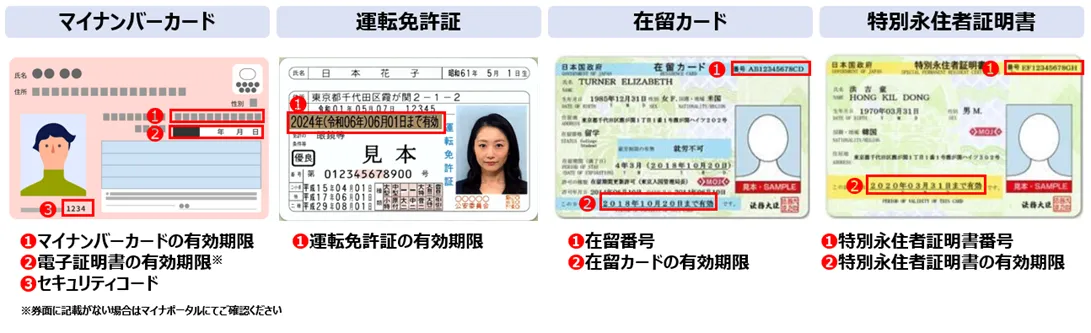
有効期限
本人確認書類の有効期限についてご確認ください。マイナンバーカードにて本人確認を実施される場合は、マイナンバーの有効期限と電子証明書の有効期限の両方についてご確認ください。
暗証番号
マイナンバーカードまたは運転免許証にて本人確認を実施される場合は、複数回連続(マイナンバーカード5回、運転免許証3回)で誤入力するとロックされて情報が読み取れなくなるため、パスワードをあらかじめご確認ください。なお、在留カードまたは特別永住者証明書にて本人確認を実施される場合は、書類に記載の在留番号または特別永住者証明書番号の入力が必要です。(パスワード・暗証番号はありません)
<本人確認の書類>
| 対象 | 入力が求められる情報 |
|---|---|
| マイナンバーカード | 英数字6〜16文字の署名用パスワード※ |
| 運転免許証 | 数字4桁で2種類の暗証番号 |
※ 署名用パスワードが不明な場合、ICチップ読み取り+容貌画像方式で本人確認を実施することができます。実施にあたっては書面に記載されているセキュリティコードの入力が必要です。
<各本人確認書類の有効期限と番号の表示位置>
【ICチップ読取方式による本人確認について】
◉ご利用の流れ
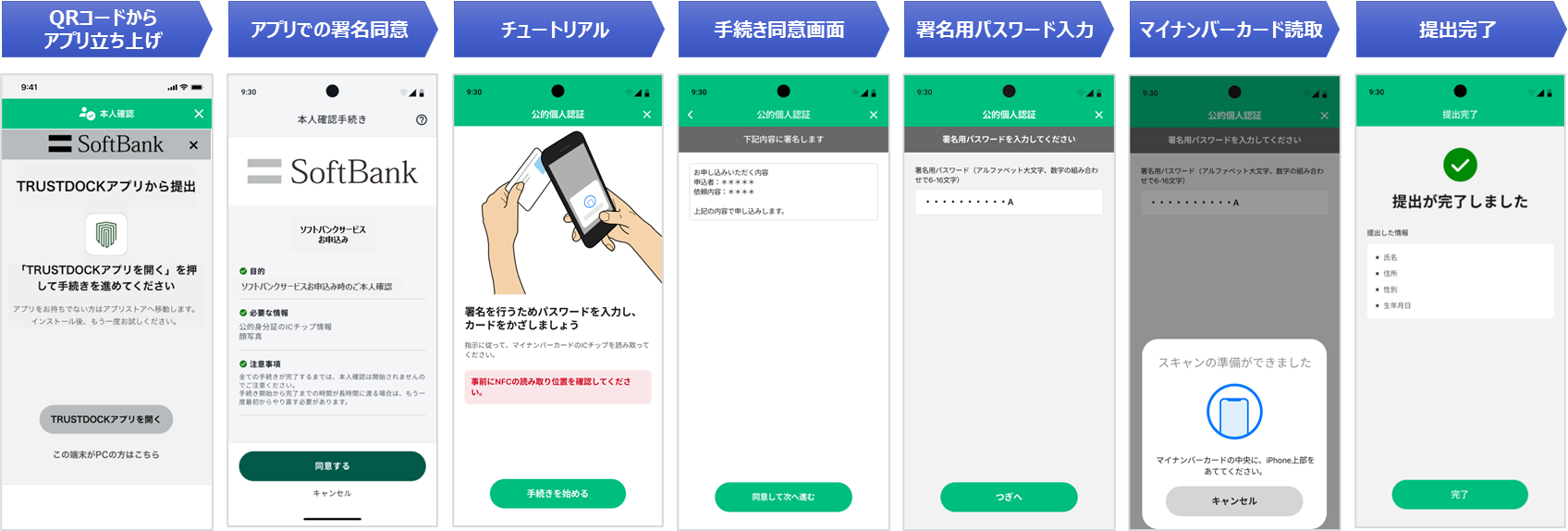
カードのかざし位置にご注意ください
機種によってカードをかざす位置(読み取り位置)が異なる場合があります。
対応機種ごとの読み取り位置一覧(外部リンク)
【本人確認手順の解説動画】
注意事項
- ICチップの読み取りが可能なNFCに対応した機種が対象となり、NFCがない機種につきましては、機能が制限されます。
- iPhoneでNFCを有効にするには、「Touch ID」または、「Face ID」の設定が必要です。
- Androidは、NFC/おサイフケータイの設定を有効にしてください。
よくあるご質問(FAQ)
【サービス・アプリ利用に関する内容】
マイナンバーカードのICチップに搭載された電子証明書を利用して、オンラインで安全かつ確実な本人確認を行うためのサービスです。なりすましやデータの改ざんを防ぎ、安全で確実な本人認証を可能にします。
携帯電話不正利用防止法施行規則第1条第5項の電子証明書に公的個人認証法第3条第1項に規定する署名用電子証明書が定められています。同規則第3条に本人確認の方法として、第1項(チ)「電子署名が行われた情報の送信を受けて役務提供契約を締結する場合は、当該電子署名に係る電子証明書を、当該自然人から受信する方法」と定められています。
・マイナンバーカード
・運転免許証
・特別永住者証明書
・在留カード(+外国パスポート)
の、ご本人さまを確認できる証明書と、株式会社TRUSTDOCKさまが提供するアプリが必要になります。
通信環境のよいところで、操作していただきますようお願いします。
ソフトバンク法人 ご契約・お手続き案内 は送信専用のため、返信を受付しておりません。
メール受信後のeKYCの操作において、操作時間の制限はありません。24時間操作は可能です。ただし、23時~翌9時までは、受付時間外となりますので、翌営業日の確認となります。
スマートフォン内にデータは残りません。
マイナンバーカードの署名用パスワード(署名用電子証明書用のパスワード)とは、マイナンバーカードを受け取る際に、お客さまご自身で設定された暗証番号です。(英数字6〜16文字)
アプリでの本人確認手続きが完了しましたら、弊社にてご提出いただいた情報を確認して問題なければ完了となります。遅くても1~2営業日以内には完了となる想定でおります。
NFC(Near Field Communication)は、非接触ICチップを内蔵したデバイス(スマホ、カード、NFCタグなど)と、リーダー/ライター機能を持つ端末が、10cm程度の近距離で通信する仕組みです。コンタクトレス決済、電子チケット、スマートポスターなどに使用されます。また、近年はNFCを搭載したクレジットカードの普及も進むなど、その用途はますます広がりを見せています。
マイナンバーカードのICチップには、「署名用電子証明書」と「利用者証明用電子証明書」という公的個人認証サービスに用いる2つの電子証明書を搭載しています。
●署名用電子証明書
氏名、住所、生年月日、性別の4情報が記載され、さまざまな手続きをする時に、いちいち入力しなくとも自動的にこの4情報を読み出して書き込むことができます。(e-Taxの確定申告や、マイナポータルの子育てなどの電子申請で、電子署名を行うことができます。)
●利用者証明用電子証明書
あなたが本人であることを証明する際にその手段として使用できます。(あなたの情報の閲覧などができるマイナポータルへのログイン、コンビニでの証明書交付サービス、健康保険証としての利用などができます。)
【トラブルシューティング】
アプリ操作中に「途中離脱(画面を閉じる等)」を行うと、アプリが強制終了し、QRコードが使用できなくなる場合がございます。
エラーで先に進めなくなった場合は、弊社担当者までご連絡ください。
YM法人オンラインストアでお申し込みのお客さまは、再度ストアの注文履歴から入り「手続きに進む」へ進み、再度表示されたQRコードからお手続きをお願いいたします。
アプリ操作中は、操作完了まで画面を閉じないようお願いいたします。
現在、事象の解消に努めております。ご迷惑をおかけし申し訳ございません。
弊社営業担当者まで、ご相談ください。
QRコードの再送をさせていただきます。
メールアドレスに誤りはないか、ソフトバンク法人 ご契約・お手続き案内のドメイン「@biz.tm.softbank.co.jp」の受信を拒否していないかご確認ください。
【PCブラウザ条件】
JavaScriptが無効になっていると、QRコードが表示されません。 各ブラウザでのJavaScriptについて、有効/無効設定をご確認ください。
QRコード読み取りアプリでなく、カメラから直接QRコード読み込みをお願いいたします。
スマートフォンでマイナンバーカードの読み取りができない場合、以下の可能性が考えられます。対処方法をご参照の上、お試しください。
・スマートフォンのNFCセンサーの位置(ICチップの読み取り位置)がマイナンバーカードのICチップの位置と合っていない
スマートフォンの機種によって、読み取り位置が異なります。スマートフォンの適切な読み取り位置にかざしてください。
適切な読み取り位置については、機種のメーカーをご確認の上、「機種ごとのカード読み取り位置」にてご確認ください。
・スマートフォンの「NFC/おサイフケータイ」がオフになっている
Androidの場合、「NFC/おサイフケータイ」がオフになっているとマイナンバーカードのICチップを読み取ることができません。スマートフォンの設定メニューからご確認ください。
iPhoneでは、「Touch ID」または「Face ID」をオンにする必要があります。
・スマートフォンがマイナンバーカード(ICカード)の読み取りに対応していない、または、OSのバージョンが古い
Androidは、OSのバージョン8.1以上であることを確認してください。
iPhoneは、iOSが14以上、iPhone7以降の機種であることを確認してください。
マイナンバーカードは、署名用パスワードの入力を連続して5回間違えるとロックがかかります。
パスワードがロックされてしまったり、忘れてしまった場合は、住民票のある市区町村の窓口やコンビニエンスストアで初期化・再設定する必要があります。
パスワードの初期化・再設定については、参考サイト「署名用パスワードの初期化・再設定」をご確認ください。
※外部サイトへ遷移します。
以下の原因が考えられます。
・考えられる原因
署名用電子証明書の有効期限が切れている(作成・更新から5年で有効期限がきれます)
・対処方法
住民票のある市区町村の窓口で、署名用電子証明書の更新手続きを行ってください。
更新手続きを完了させた上で、改めてTRUSTDOCKアプリをご利用ください。
アプリ操作中に「途中離脱(画面を閉じる等)」を行うと、アプリが強制終了し、QRコードが使用できなくなる場合がございます。 エラーで先に進めなくなった場合は、弊社担当者までご連絡ください。
YM法人オンラインストアでお申し込みのお客さまは、再度ストアの注文履歴から入り「手続きに進む」へ進み、再度表示されたQRコードからお手続きをお願いいたします。
アプリ操作中は、操作完了まで画面を閉じないようお願いいたします。
現在、事象の解消に努めております。ご迷惑をおかけし申し訳ございません。
以下の原因が考えられます。下記をご参照のうえ、お試しください。
・考えられる原因
読み取ったQRコードによる本人確認が、すでに完了している
・対処方法
本人確認に必要な情報は提出が完了していますので、別途ご対応いただくことはございません。
以下の原因が考えられます。
・考えられる原因
アプリを開く際の端末での認証時に、エラーが発生している。
・対処方法
一度アプリを終了し、改めて端末での認証を行ってください。
上記手順でも解消しない場合は、TRUSTDOCKアプリを再インストールしてください。
再インストールを実施しても同様のエラーが表示される場合は、お手数ですがページ下部の問い合わせ窓口よりお問い合わせください。
お問い合わせをいただく際に、ご利用端末・OSのバージョン・ユーザーIDも併せてご記入ください。
以下の原因が考えられます。
・指定された公的身分証ではない
・撮影・提出時に指定した公的身分証以外の書類を提出している
・不鮮明のため読み取れない
・隠れ・破損などのため読み取れない
・本人確認書類に印字された内容が全て撮影されていない
・本人確認書類に印字された内容が光の反射や影などで隠れている
・本人確認書類に印字された内容がマスキングで隠れている
・本人確認書類に印字された内容が汚れや剥がれで隠れている
・手書き住所を記載するのに、テプラや別紙等を貼している
・住所の記載がない(パスポート・健康保険証・在留カード・特別永住者証明書のみ)
・パスポートの所持人記入欄に「住所」の記載がない
・健康保険証の裏面「住所」の記載がない
・手書き住所を鉛筆書き・フリクションで記載している
・本人確認書類の有効期限が切れている
・本人確認書類と、提出した情報が一致しない
・本人確認書類をスクリーンショットしている
・本人確認書類をモニターに写して撮影している
・本人確認書類の印字を手で書き加えている
・本人確認書類に加工をしている
【利用環境に関する内容】
カメラ機能が使用できるスマートフォンに対応しています。
【サポートOS】
iPhone:iOS16以降
Android:8.1以降
【その他の条件】
ICチップの読み取りが可能なNFCに対応した機種が対象となります。NFCがない機種につきましては、機能が制限されます。
iPhoneでNFCを有効にするには、「Touch ID」または、「Face ID」の設定が必要です。
Androidは、NFC/おサイフケータイの設定を有効にしてください。
どのキャリアのスマートフォンでもご利用いただけます。
スマートフォンのご契約者名義は問いません。
関連リンク
- 携帯電話不正利用防止法パンフレット
- マイナンバーカードについて(マイナポータルサイト)
※運転免許証ICカードに関するお問い合わせは各都道府県の公安委員会のサイトを参照ください