
フォーム読み込み中



Azure Kubernetes Service(AKS)を使ってNextcloudをデプロイしてみた ※構築手順付き

Batch/OLAP Software Engineer, CRE(Customer Reliability Engineer)
大原 陽宣
多様多種で複雑なデータを明確化し、テクノロジーでイノベーションを起こすことで、昨日までは不可能だったものを、明日は可能になるようなデータエンジニアを目指しています。Apache HBaseやRaftアーキテクチャなどの分散技術を得意としつつ分散データベースやデータ分析基盤、Kubernetesを担当。Apache Incubator等OSS活動中。Alibaba Cloud Expert、Google Cloud Expert。
2022年8月10日掲載

前回、Alibaba CloudのKubernetesでNextcloudを構築する手順、Google CloudのKubernetesでNextcloudを構築する手順を紹介しました。
今回は同じアプローチながら、Azureのフルマネージド型Kubernetesである Azure Kubernetes Service (AKS) を使って、Nextcloudを構築してみたいと思います。AKSはGCPと似ていて、構築手順がとてもシンプルです。
一部、YAMLの正規表現の設定にはまり、しばらくアクセスができなかった問題もあったので、これも併せて紹介します。
※本構築をする際、事前にサーバ証明書の準備が必要になります。
- 初心者向けの記事です
- Azureのフルマネージド型Kubernetesである Azure Kubernetes Service (AKS) を使って、Nextcloudを構築する手順を紹介します
- AKSはGCPと似ていて、構築手順がとてもシンプルなのを認識出来ます
1. 全体構成図
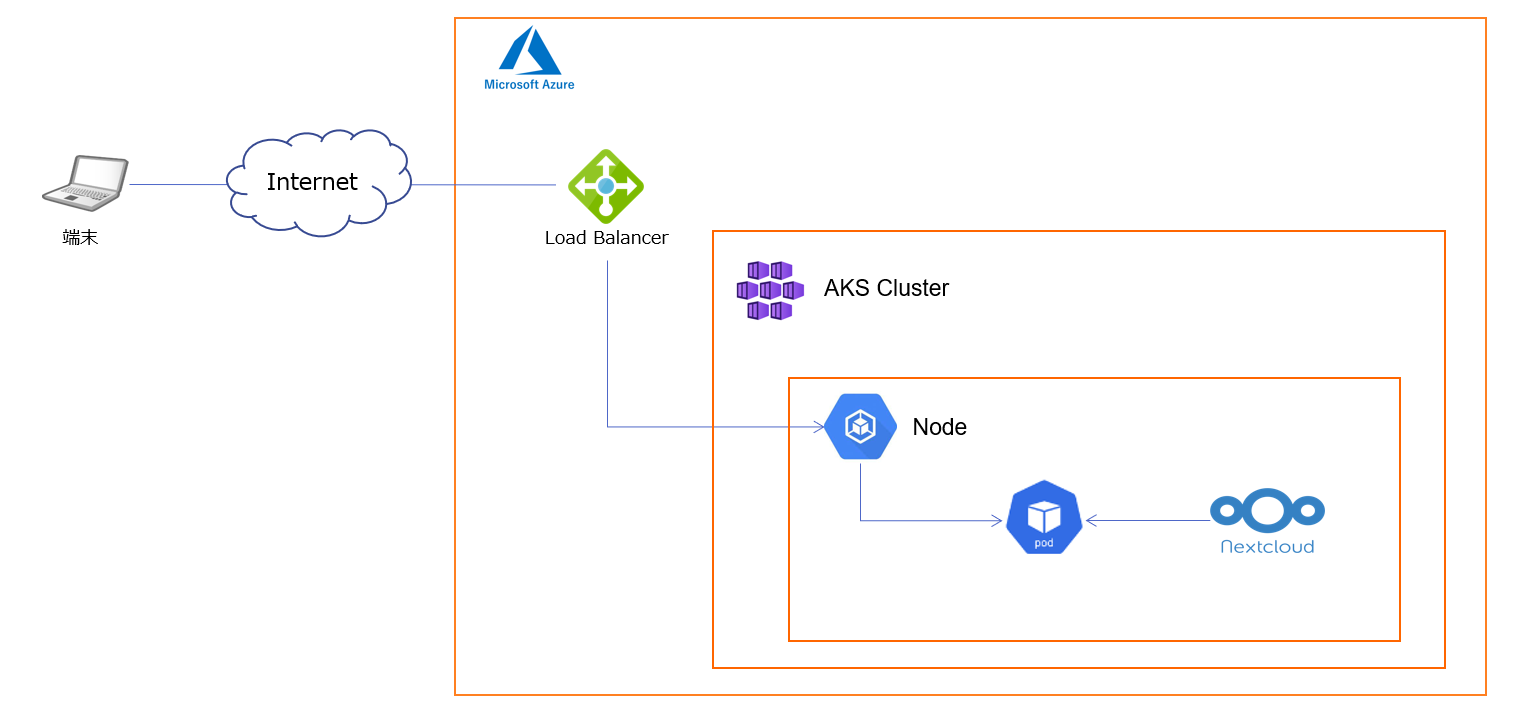
Azure Kubernetes Service (AKS)上でのNextcloudのデプロイする際の全体構成図は次の通りです。
2. AKS による Nextcloud 構築手順 - 1.クラスタ作成
今回は作業の省略可を図るために、管理ポータル(GUI)を使わず、Azure CLIを導入したターミナルで操作します。
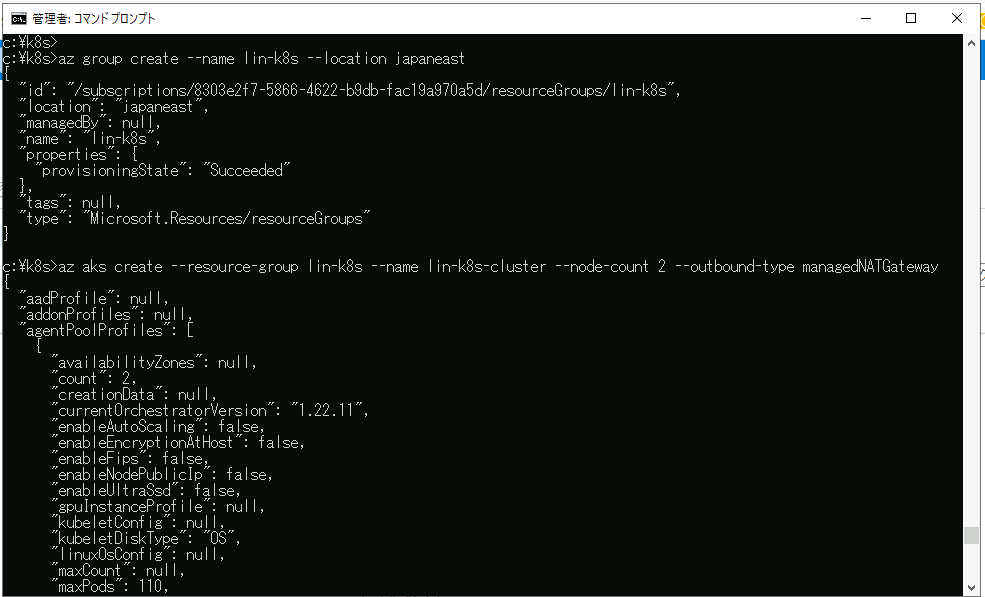
Azure CLIを導入したターミナルから、次のコマンドを入力して、リソースグループの作成及びAKS Clusterの作成を行います。
$ az group create --name lin-k8s --location japaneast

$ az aks create --resource-group lin-k8s --name lin-k8s-cluster --node-count 2 --outbound-type managedNATGateway
3. AKS による Nextcloud 構築手順 - 2.Kube Config取得
AKSクラスターが無事生成できたら、そのクラスターの設定ファイルであるKube Configを取得します。
$ az aks install-cli
$ az aks get-credentials --resource-group lin-k8s --name lin-k8s-cluster
4. AKS による Nextcloud 構築手順 - 3.Ingressインストール
helmを使ってIngressをインストールします。
$ helm repo add ingress-nginx https://kubernetes.github.io/ingress-nginx
$ helm repo update
$ helm install ingress-nginx ingress-nginx/ingress-nginx --create-namespace --namespace ingress-basic --set controller.service.annotations."service\.beta\.kubernetes\.io/azure-load-balancer-health-probe-request-path"=/healthz
5. AKS による Nextcloud 構築手順 - 4.サーバ証明書アップロード
事前に用意したサーバ証明書をアップロードします。
$ az group create --name lin-k8s --location japaneast

$ az aks create --resource-group lin-k8s --name lin-k8s-cluster --node-count 2 --outbound-type managedNATGateway
6. GKE による Nextcloud 構築手順 - 5.YAMLファイルデプロイ
viコマンドなどで、https.yamlファイルを作成します。https.yamlファイルの中身は以下の通りです。
apiVersion: v1
kind: Service
metadata:
  name: nextcloud
  labels:
    app: nextcloud
spec:
  ports:
  - port: 80
    targetPort: 80
  selector:
    app: nextcloud
    tier: frontend
  type: ClusterIP
---
apiVersion: apps/v1
kind: Deployment
metadata:
  name: nextcloud
  labels:
    app: nextcloud
spec:
  selector:
    matchLabels:
      app: nextcloud
      tier: frontend
  strategy:
    type: Recreate
  template:
    metadata:
      labels:
        app: nextcloud
        tier: frontend
    spec:
      containers:
      - image: nextcloud:latest
        name: nextcloud
        env:
        - name: OVERWRITEHOST
          value: albnextcloud.sbcicp1.net
        - name: OVERWRITEPROTOCOL
          value: https
        - name: PHP_MEMORY_LIMIT
          value: 20480M
        - name: PHP_UPLOAD_LIMIT
          value: 20480M
        ports:
        - containerPort: 80
          name: nextcloud
        volumeMounts:
        - name: nextcloud-ps
          mountPath: /var/www/html
      volumes:
      - name: nextcloud-ps
        persistentVolumeClaim:
          claimName: pvc-demo
---
apiVersion: networking.k8s.io/v1
kind: Ingress
metadata:
  name: my-mc-ingress
  annotations:
    nginx.ingress.kubernetes.io/ssl-redirect: "false"
    nginx.ingress.kubernetes.io/use-regex: "true"
spec:
  ingressClassName: nginx
  tls:
    - hosts:
      - albnextcloud.sbcicp1.net
      secretName: sbcicp1.net
  rules:
  - host: albnextcloud.sbcicp1.net
    http:
      paths:
      - path: /*
        pathType: Prefix
        backend:
          service:
            name: nextcloud
            port:
              number: 80
---
apiVersion: v1
kind: PersistentVolumeClaim
metadata:
  name: pvc-demo
spec:
  accessModes:
    - ReadWriteOnce
  resources:
    requests:
      storage: 30Gi
https.yamlファイルの作成が終わったら、kubectl applyコマンドで、https.yamlファイルをデプロイしアプリケーションを構築管理します。ingressの作成には5分くらいかかります。
$ kubectl apply -f https.yaml
7. AKS による Nextcloud 構築手順 - 6.DNS登録
https.yamlファイルのデプロイが完了したら、今度はDNSを登録します。まずは `kubectl get ingress` コマンドを使用して、Ingressリソースが生成されたことを確認します。
$ kubectl get ingress
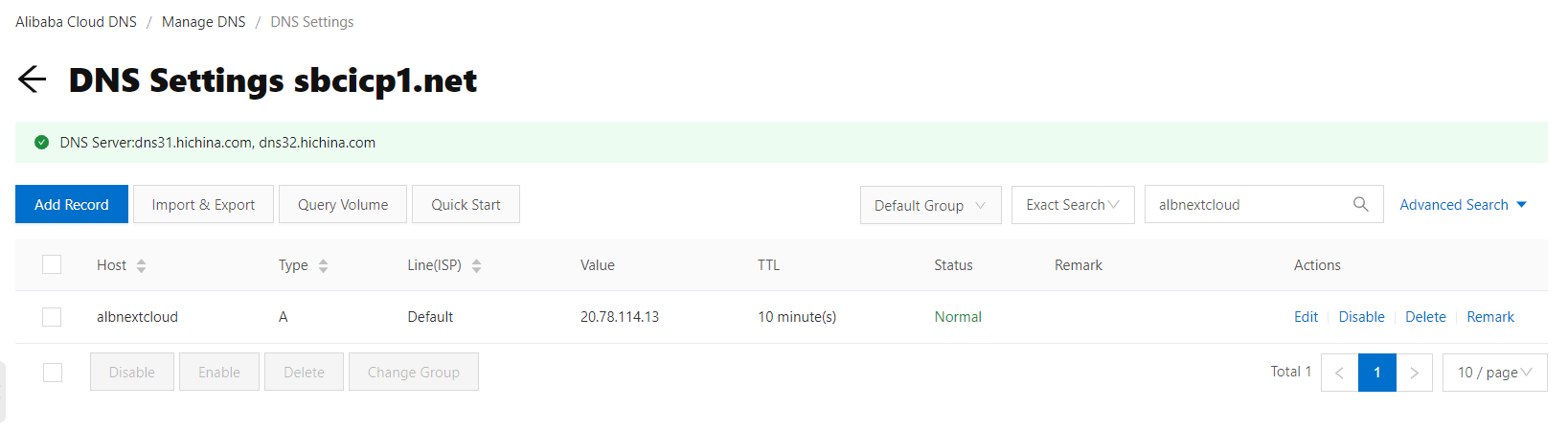
以下の通り、IngressのIPアドレスが表示されます。このIngressのIPアドレスをドメインを管理しているDNSサーバのAレコードに登録します。

8. AKS による Nextcloud 構築手順 - 7.アクセスしてみる
上記、DNSサーバのAレコードに登録が完了したら、上記HOSTSのURLをブラウザのURLバーに入力してアクセスしてみます。
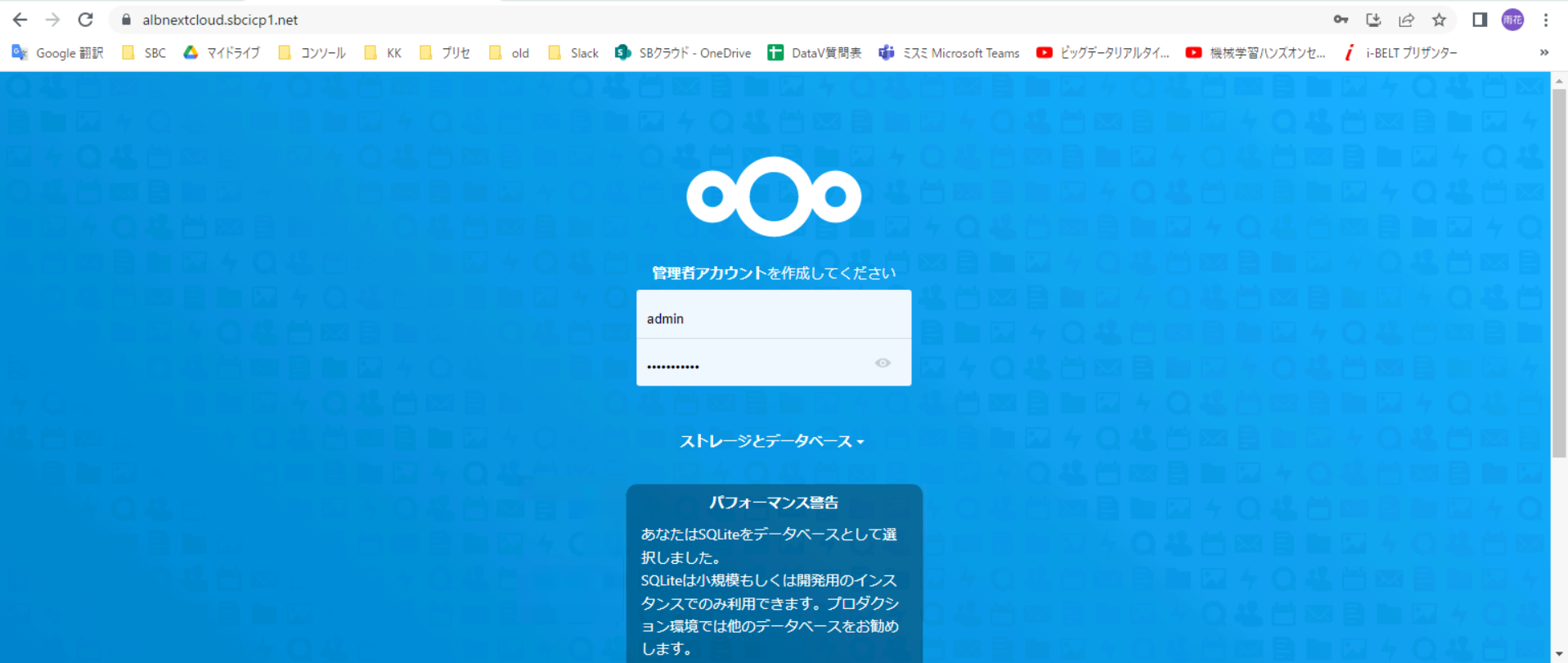
これでAzure Kubernetes Service(AKS) によるNextcloudを無事デプロイすることができます。
9. はまったポイント
一通り設定完了した後、以下の通り、アクセスすると「404 Not Found」が表示される問題が起きていました。
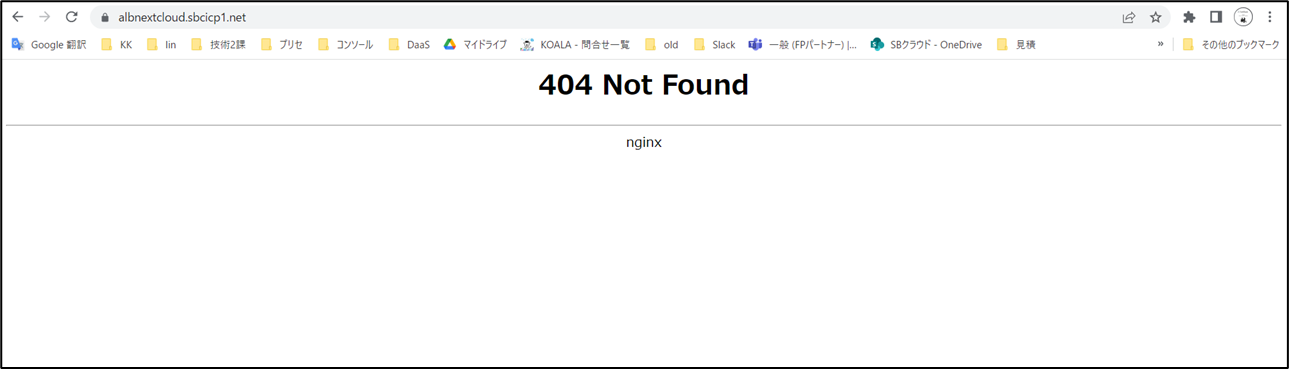
ingressは正常に反応していましたが、podのログを確認すると「Service "default/nextcloud" does not have any active Endpoint.」が大量に出ていました。
$ kubectl logs ingress-nginx-controller-55dcf56b68-2tq8c --namespace ingress-basic
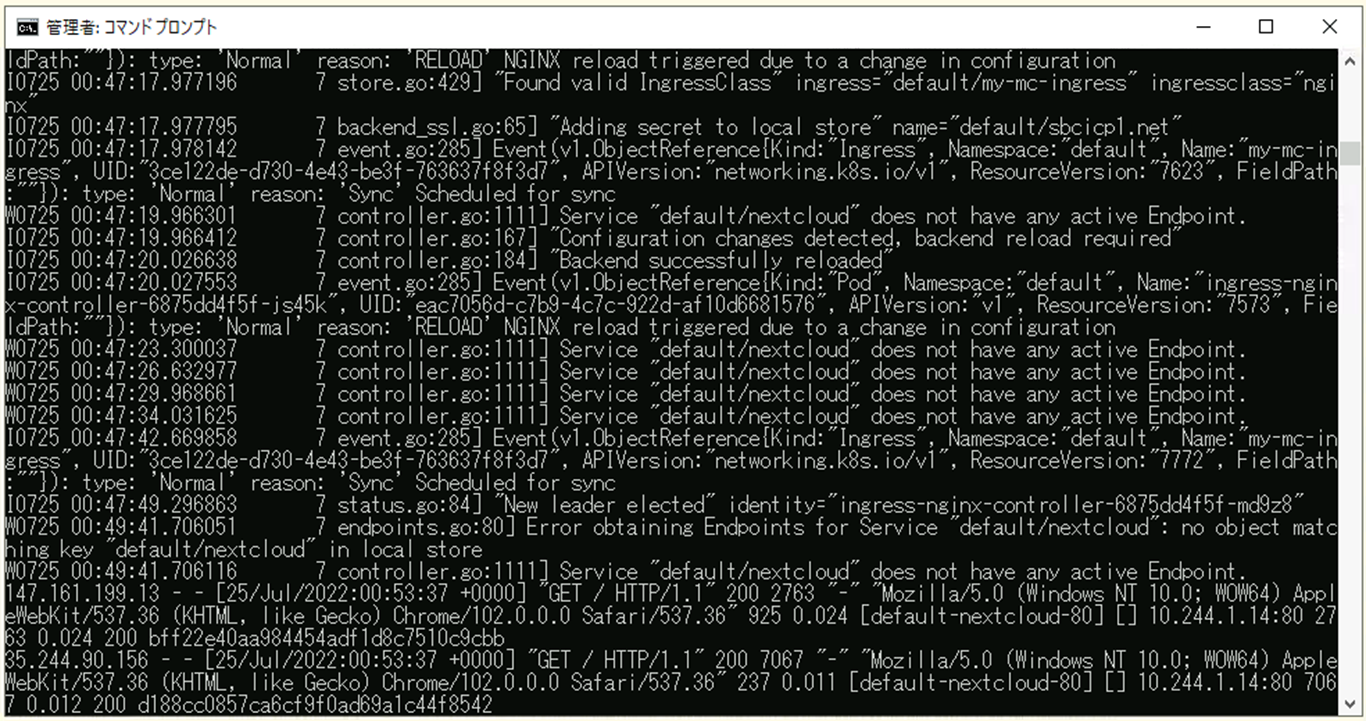
色々確認しましたが、YAMLファイルの中身:nginx.ingress.kubernetes.io/use-regex: "true"が抜けていたことがわかりました。「- path: /*」のところで「*」が正規表現になってまして、正規表現を認識するようにしないとアクセスできないとのことでした。
10. さいごに
Nextcloudはオフィス版ITとして非常に便利です。別途記事にあるように、安価であるAlibaba CloudやGoogleCloudなどにも構築できるため、クラウドベンダを問わずにオフィス版ITとしてさまざまな運用を行うことができます。
関連サービス
\ 業務課題をデジタルで支援 /
デジタルツールの選定から導入の手引きまで、中小規模のお客さまへわかりやすくお伝えします。
メールマガジン登録(無料)
ビジネスに役立つ記事やウェビナー情報をお届けします。
おすすめの記事
条件に該当するページがございません



