フォーム読み込み中



SQL Serverの代わりにAWS Aurora PostgreSQLのBabelfish 機能でSQL Serverとして利用してみた

Batch/OLAP Software Engineer, CRE(Customer Reliability Engineer)
大原 陽宣
多様多種で複雑なデータを明確化し、テクノロジーでイノベーションを起こすことで、昨日までは不可能だったものを、明日は可能になるようなデータエンジニアを目指しています。Apache HBaseやRaftアーキテクチャなどの分散技術を得意としつつ分散データベースやデータ分析基盤、Kubernetesを担当。Apache Incubator等OSS活動中。Alibaba Cloud Expert、Google Cloud Expert。
2022年9月5日掲載

Windows Server 2012及びWindows Server 2012 R2が2023/10/10にサポート終了となります。サポート終了後はセキュリティ更新プログラムが提供されなくなり、セキュリティリスクが高まります。そのため、サポート終了までにOSのアップグレードやクラウドへのシフトを検討することが多いと思います。しかし、Windows Server 2012及びWindows Server 2012 R2で稼働しているアプリケーションの要件からSQL Serverと併用利用を前提とするシナリオがあります。その場合、コスト面からAzure SQL Serverへ切り替えるパターンが主となります。そこで、Azure以外の選択肢としてAmazon Aurora PostgreSQLのBabelfish機能を使って、SQL Serverの代わりに使用することができますので、今回はこれについて紹介します。
- Amazon Aurora PostgreSQLのBabelfish機能を使って、SQL Serverの代わりに使用できるので、互換性がどのくらいあるかを検証します
- SQL Serverの移行先を探している方向けの記事です
- Babelfish機能を検討されている方が、自分の利用に耐えることが出来るのかを確認することが出来ます
1. Babelfish機能とは
Babelfish機能は Microsoft SQL Server用に書かれたアプリケーションからのSQLクエリ処理をPostgreSQLへ変換しSQLクエリ処理してくれる、オープンソースサービスです。これにより、ユーザーはSQL Serverが必要な要件でも、Babelfishを使うことで、PostgreSQLで稼働することができます。現在、主要クラウドベンダーの中で、Babelfish機能が使えるRDBは「Alibaba Cloud ApsaraDB for PostgreSQL」、「Amazon Aurora PostgreSQL」 のみです。
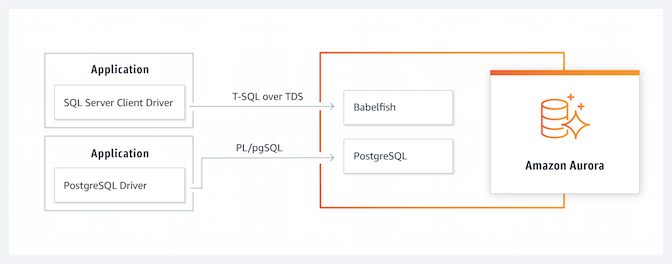
Alibaba Cloud は リレーショナルデータベースのApsaraDB for PostgreSQLのみBabelfishをサポートしていますが、AWSはAurora PostgreSQLのみサポートします。その分、価格もかなり変動があるんじゃないかなと思い、計算してみました。
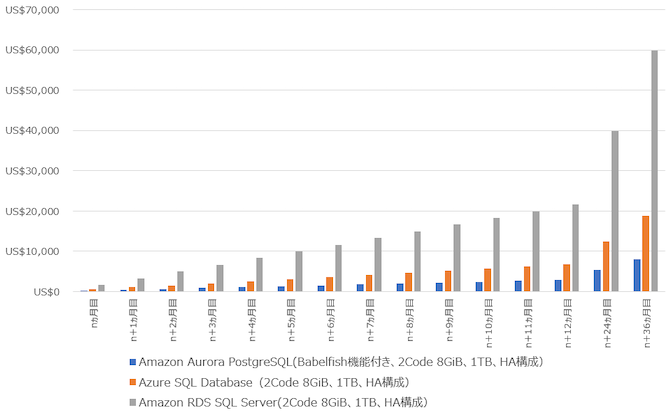
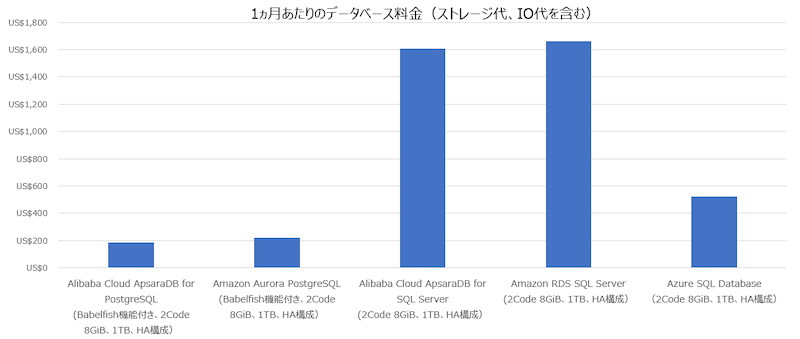
その結果、同じ2Core 8GiB 1TB HA構成で計算するところ、Amazon RDS SQL Serverが$1662.67USD/Monthに対し、Amazon Aurora PostgreSQLが$222.65USD/Monthと8倍近く安くなっています。Azure SQL Databaseは$521.28USD/Monthなので、これも2倍近く価格差がでています。
Alibaba Cloud ApsaraDB for PostgreSQLも同じくBabelfishをサポートするため、Alibaba Cloud ApsaraDB for PostgreSQLとの比較も入れてみました。その結果、Alibaba Cloud ApsaraDB for PostgreSQLは$187.72USD/Monthなので、それと比べると少し割増ですが、AWS AuroraはCloud-Native DBとしてユーザーのワークロードに応じてスケーリングするDBなので、その分価値はあると思います。
2. 検証の流れについて
先述通りBabelfishはAurora PostgreSQLで、PostgreSQL、SQL ServerそれぞれのSQLクエリに対応させることができます。これを試すために、今回2つのECSインスタンスを準備し、PostgreSQLクライアント、SQL Serverクライアントをそれぞれ導入、そこからそれぞれのSQLクエリで動作確認をします。PostgreSQLとSQL ServerのDDL、DML、DCLそれぞれのコマンドを実施し、最後にT-SQLらプロシージャをしながらどれだけ適応できるかを検証します。
全体構成図としては次の通りになります。注意として、PostgreSQLクライアントからデータベースへの接続ポートは5432に対し、SQL Serverクライアントからデータベースへの接続ポートは1433と異なります。
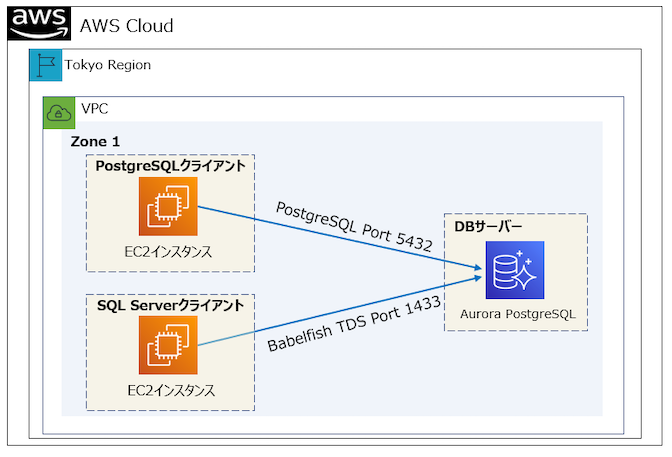 ①接続の構成図
3.PostgreSQL/SQL Serverクライアント用EC2インスタンスを作成
①EC2インスタンスを2台作成します。OSはどれもUbuntuです。
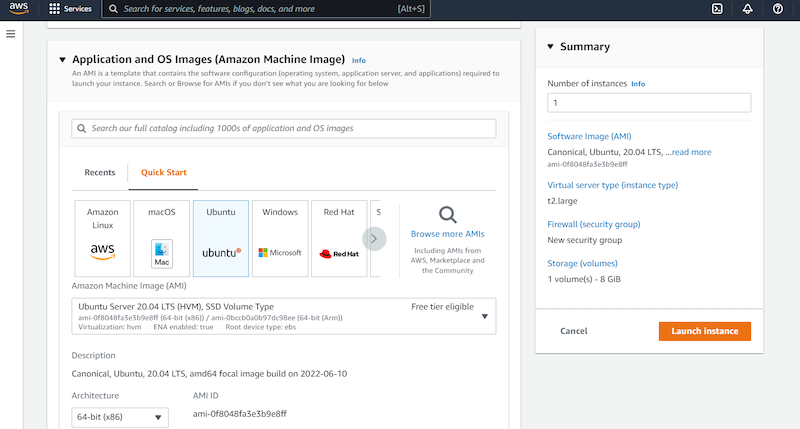
②ShellでPostgreSQLクライアントとなるEC2インスタンス、SQL ServerクライアントのEC2インスタンスへそれぞれ接続します。

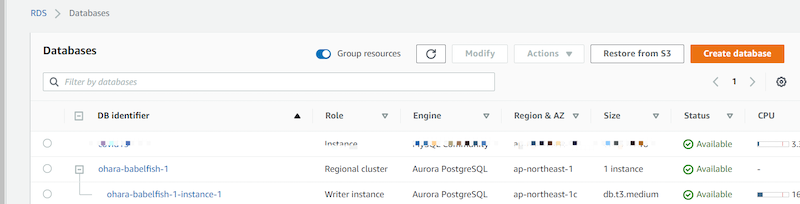
4 Aurora PostgreSQLインスタンスを作成
コンソールからAurora PostgreSQLインスタンスを作成します。その際、コンソール画面にてBabelfish機能がありますので、これをチェックし有効化します。Babelfish機能は現在PostgreSQL13、14のみサポートしています。
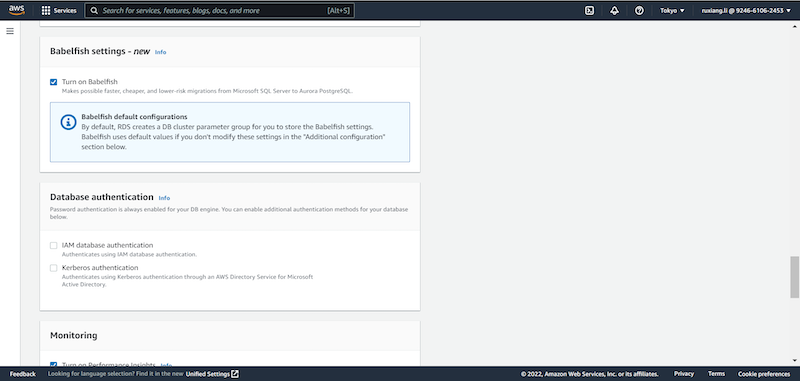
Babelfish機能を有効化しつつ、あとは往来通りAurora PostgreSQLインスタンスを作成します。SingleやHA構成、Zone、低スペック、どんな構成でもBabelfish機能が付帯されてるAurora PostgreSQLが無事作成されます。
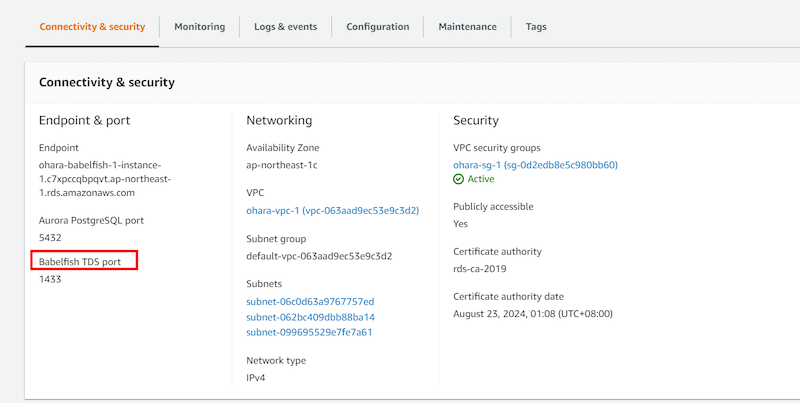
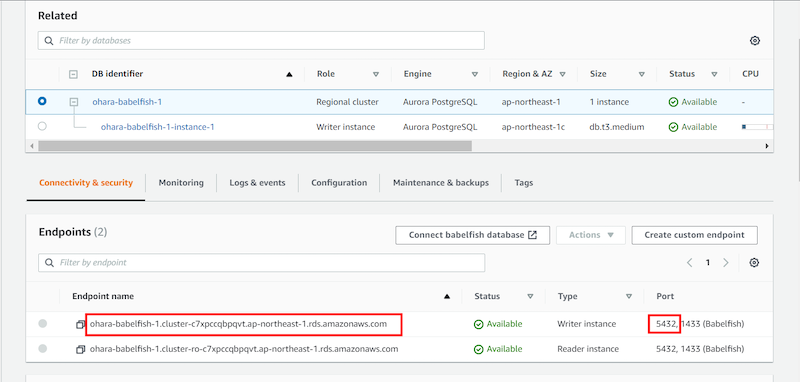
Babelfish機能が有効化されていれば、Babelfish用のPortがみえます。
Aurora PostgreSQLインスタンスで接続、利用ができるよういくつか設定をします。
まずはセキュルティーグループの設定です。Connectivity & security > Security group rules画面へ遷移し、今回クライアントとなるEC2インスタンスのIPアドレスをインバウンドルールに登録します。
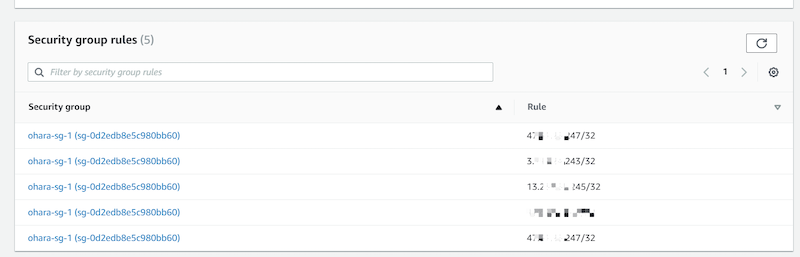
Public アクセスを利用するには購入の際に設定できます。
5.PostgreSQL CLI ツールから Aurora PostgreSQL へ接続
EC2インスタンスにて、PostgreSQL CLIツールをインストールします。流れとしてCLI導入に必要なリポジトリ設定からpackage導入をします。
リポジトリの設定をします。
$ sudo sh -c 'echo "deb http://apt.postgresql.org/pub/repos/apt $(lsb_release -cs)-pgdg main" > /etc/apt/sources.list.d/pgdg.list'

公開リポジトリのキーをインポートします
$ wget --quiet -O - https://www.postgresql.org/media/keys/ACCC4CF8.asc | sudo apt-key add -

パッケージリストを更新します。
$ sudo apt-get update
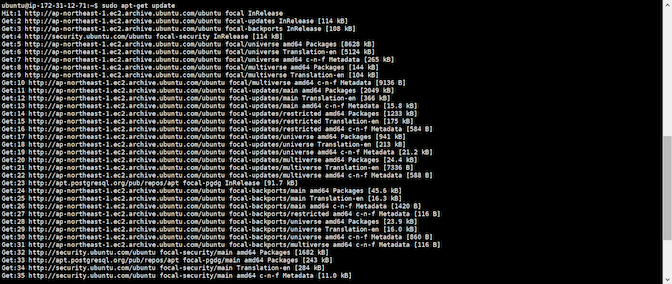
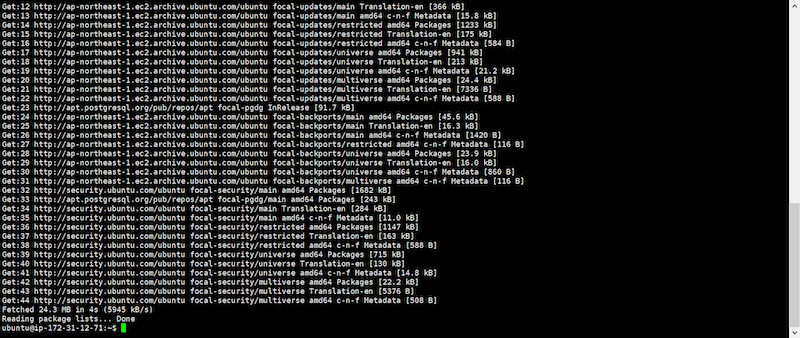
postgresqlをインストールします
$ sudo apt-get -y install postgresql
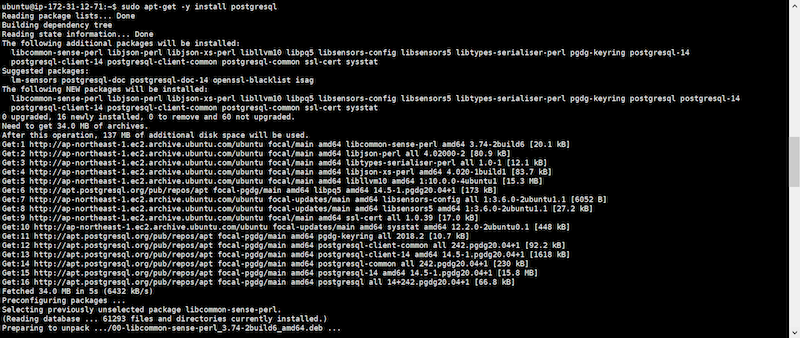
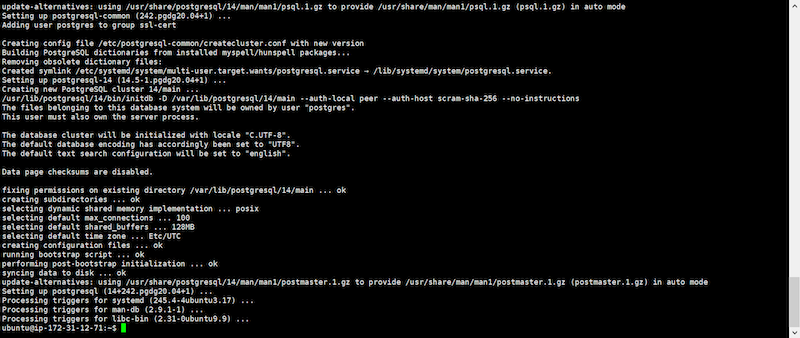
これで、PostgreSQL CLIクライアントの準備が完了できたので、早速接続してみます。
今回はアカウントを `postgres` にしています。
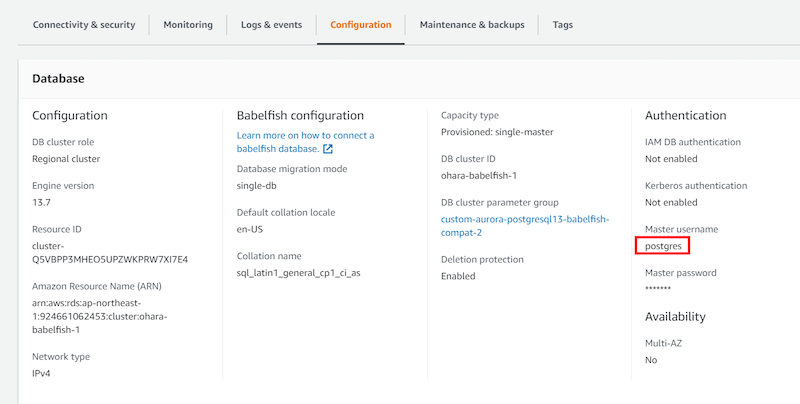
接続エンドポイントとして、PostgreSQL CLIツールからAurora PostgreSQLへ接続する際は、コンソール画面に表示されているEndpoint(ohara-babelfish-1.cluster-c7xpccqbpqvt.ap-northeast-1.rds.amazonaws.com )、およびPort 5432を選定します。
準備が出来たので、PostgreSQL CLIツールからAurora PostgreSQLへ接続します。
接続方法は `psql -h<instance endpoint> -U <Username> -p <port> -d <DBname>` となります。上記の例であれば、接続コマンドは以下の通りです。
$ psql -U postgres -h ohara-babelfish-1.cluster-c7xpccqbpqvt.ap-northeast-1.rds.amazonaws.com -p 5432 -d postgres
接続後、ユーザーアカウントに対するパスワードが求められるので、パスワードを入力しAurora PostgreSQLのPostgreSQLへ接続します。

データベース一覧を確認し、babelfish_dbがあることを確認します。
babelfish機能が有効化されていれば、Aurora側により、babelfish_dbという名前のデータベースが出来上がります。注意として、SQL ServerはTDSポート(Tabular Data Stream Protocol)というプロトコルを使ってクライアントとデータ通信を行います。 そのため、TDSポート経由でアプリケーションAurora PostgreSQLへ接続すると、クライアントがSQL Serverと認識され、PostgreSQLクライアント用のbabelfish_dbデータベースが非表示になります。
関連記事リンク
Introduction to Babelfish (AWS)
Introduction to Babelfish (Alibaba Cloud)
postgres=> \l
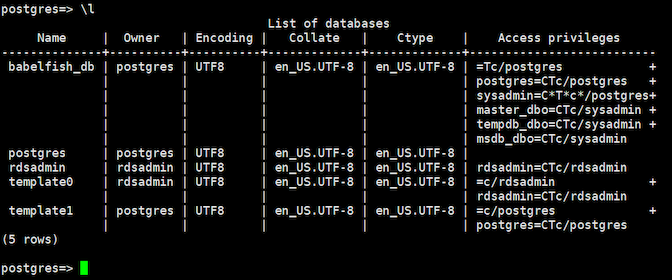
babelfish_dbに接続します。
postgres=> \c babelfish_db

スキーマを確認します
babelfish_db=> \dn
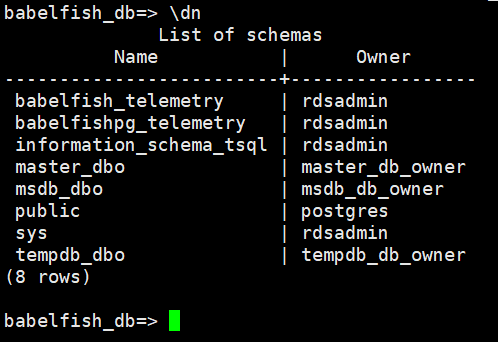
現在、データベースを作ったばかりの初期状態なので、データベースを作成しつつロールを付与することで、PostgreSQLによるDDL操作(Data Definition Language、データベースやテーブルなどを定義するコマンド)でPostgreSQLが一通り操作できるか確認します。
PostgreSQLによるデータベース作成のコマンドは次の通りです。
CREATE DATABASE name [ [ WITH ] option [ ... ] ]
CREATE DATABASE db_test;

データベースを変更します。PostgreSQLによるコマンドは次の通りです。
ALTER DATABASE name [ [ WITH ] option [ ... ] ]
ALTER DATABASE name RENAME TO new_name
ALTER DATABASE db_test RENAME TO test_db;

PostgreSQLによるデータベースを削除します
DROP DATABASE [ IF EXISTS ] name [ [ WITH ] ( option [, ...] ) ]
DROP DATABASE test_db;

これで一通りPostgreSQLベースのDDL操作が出来ることを確認できました。
今度はデータベース、テーブルを作成しつつ、PostgreSQLによるDCL操作(Data Control Language、権限などでデータを制御するコマンド)でAurora PostgreSQLが一通り操作できるか確認します。まずは再度データベースを作成します。
CREATE DATABASE test_db;

パスワード付きのロールを新しく作成します。PostgreSQLによるコマンドは次の通りです。
CREATE ROLE name [ [ WITH ] option [ ... ] ]
babelfish_db=> CREATE ROLE role_test WITH LOGIN PASSWORD 'Test1234';

GRANT — アクセス権限を定義してみます。PostgreSQLによるコマンドは次の通りです。
GRANT { { CREATE | CONNECT | TEMPORARY | TEMP } [, ...] | ALL [ PRIVILEGES ] }
ON DATABASE database_name [, ...]
TO role_specification [, ...] [ WITH GRANT OPTION ]
※注意として、PRIVILEGESキーワードはPostgreSQLでは省略可能ですが、SQLServerなど厳密なSQLデータベースの場合は必須です
GRANT ALL PRIVILEGES ON DATABASE test_db TO role_test ;

作成したばかりのRoleを確認します。新しいロールで新しいデータベースに接続します。
psql -h ohara-babelfish-1.cluster-c7xpccqbpqvt.ap-northeast-1.rds.amazonaws.com -U role_test -p 5432 -d test_db

これでPostgreSQLベースのDCL操作が出来ることを確認できました。今度はPostgreSQLベースによるDML操作(Data Manipulation Language、データを操作するコマンド)Aurora PostgreSQLが一通り操作できるか確認します。まずはテーブルを作成します。
CREATE TABLE product (
    product_id integer,
    product_name text,
    product_price numeric
);

作成したばかりのテーブルに対し、データを挿入します。PostgreSQLによるデータ挿入コマンドは次の通りです。
INSERT INTO table_name [ AS alias ] [ ( column_name [, ...] ) ]
[ OVERRIDING { SYSTEM | USER } VALUE ]
{ DEFAULT VALUES | VALUES ( { expression | DEFAULT } [, ...] ) [, ...] | query }
[ ON CONFLICT [ conflict_target ] conflict_action ]
[ RETURNING * | output_expression [ [ AS ] output_name ] [, ...] ]
INSERT INTO product (product_id , product_name , product_price )
    VALUES (121, 'Yombook', 109.98);
INSERT INTO product (product_id , product_name , product_price )
    VALUES (111, 'Engbook', 190.12);

データの挿入が無事完了したら、そのデータをターゲットにSELECT文で検索してみます。
PostgreSQLによるSELECT構文のコマンドは次の通りです。
SELECT [ ALL | DISTINCT [ ON ( expression [, ...] ) ] ]
[ * | expression [ [ AS ] output_name ] [, ...] ]
[ FROM from_item [, ...] ]
[ WHERE condition ]
[ GROUP BY grouping_element [, ...] ]
[ HAVING condition ]
[ WINDOW window_name AS ( window_definition ) [, ...] ]
[ { UNION | INTERSECT | EXCEPT } [ ALL | DISTINCT ] select ]
[ ORDER BY expression [ ASC | DESC | USING operator ] [ NULLS { FIRST | LAST } ] [, ...] ]
[ LIMIT { count | ALL } ]
[ OFFSET start [ ROW | ROWS ] ]
[ FETCH { FIRST | NEXT } [ count ] { ROW | ROWS } { ONLY | WITH TIES } ]
[ FOR { UPDATE | NO KEY UPDATE | SHARE | KEY SHARE } [ OF table_name [, ...] ] [ NOWAIT | SKIP LOCKED ] [...] ]
SELECT * FROM product ORDER BY product_id;
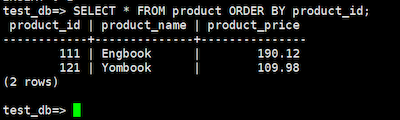
行数を数えるコマンドを確認します。PostgreSQLにはCount関数がありますので、COUNT関数を使って確認します。
SELECT COUNT(*) FROM product;
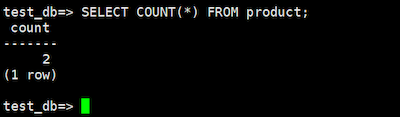
一方、PostgreSQLにはなく、SQL ServerにはCount関数では処理しきれない大きなレコード件数を返却できるCOUNT_BIG関数がありますので、試しにこのコマンドを使って確認します。
SELECT COUNT_BIG(*) FROM product;

結果、PostgreSQLクライアントからの接続ではCOUNT_BIG関数らSQL Serverコマンドは使えませんでした。
※詳細なPostgreSqlコマンドは下記リンクをご参照くださいhttps://www.postgresql.jp/document/13/html/sql-commands.html
最後に、PostgreSQLベースでPL/SQLらプロシージャ操作を確認してみます。
PL/SQLはSQLクエリの代わりにプログラミング言語(変数、代入、エラー処理、ループ、IF文など)で実行するものです。
今回は値が増加していく変数に対し、その変数の値が一定の値になれば例外処理、ユーザー定義エラーを発生させます。PostgreSQLの場合、RAISEを使うことで、その変数の動きを確認することが出来ます。
CREATE OR REPLACE PROCEDURE test1(id INTEGER)
AS $$
DECLARE
   i INTEGER;
BEGIN
   i := 0;
   WHILE i < 3 LOOP
       RAISE NOTICE‘ % ’ ,  i;
       i := i + 1;
   END LOOP;
END;
$$
LANGUAGE plpgsql;
call test1(2);
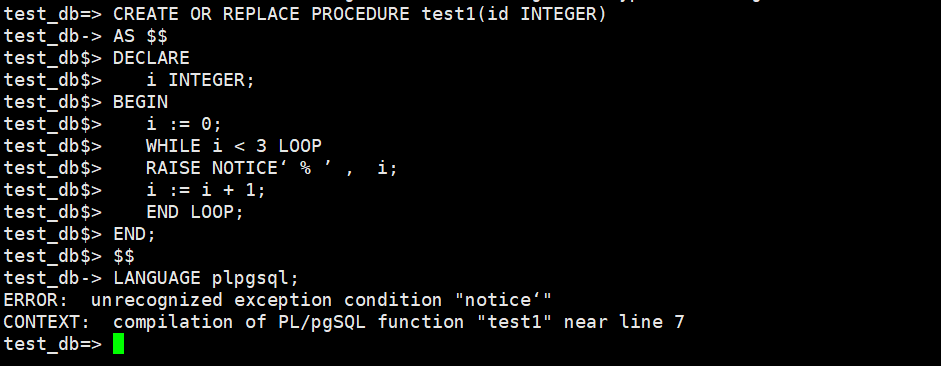
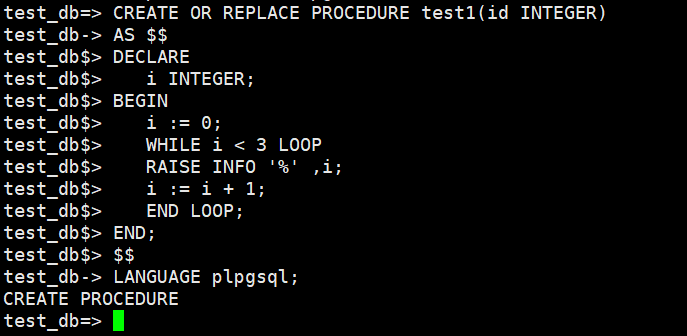
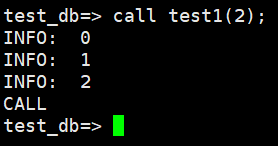
※注意として、Aurora PostgreSQLはnoticeが識別できないので、INFOにしてプロシージャを作成する必要があります。
CREATE OR REPLACE PROCEDURE test1(id INTEGER)
AS $$
DECLARE
   i INTEGER;
BEGIN
   i := 0;
   WHILE i < 3 LOOP
       RAISE INFO ‘ % ’ ,  i;
       i := i + 1;
   END LOOP;
END;
$$
LANGUAGE plpgsql;
call test1(2);
<参考>
【PostgreSQL】変数の値を画面に出す(raise)【デバッグ用にも】
https://postgresweb.com/post-2852
6.SQLServer CLI ツールから Aurora PostgreSQL へ接続
SQL ServerをクライアントとするEC2インスタンスにて、SQL Server CLIツールをインストールします。流れとしてPostgreSQL CLIと同じく、CLI導入に必要なリポジトリ設定からpackage導入をします。
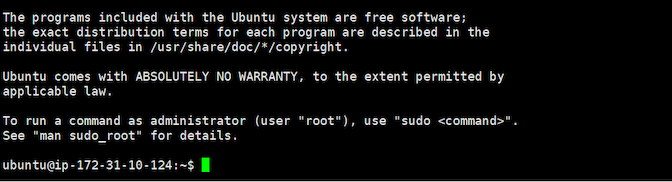
ShellでSQL ServerクライアントのEC2インスタンスへ接続します。
公開リポジトリの GPG キーをインポートします
$ curl https://packages.microsoft.com/keys/microsoft.asc | sudo apt-key add -

Microsoft Ubuntu リポジトリを登録します。
$ curl https://packages.microsoft.com/config/ubuntu/20.04/prod.list | sudo tee /etc/apt/sources.list.d/msprod.list

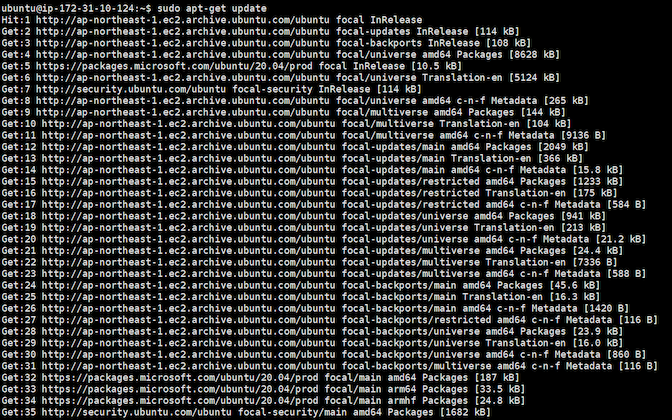
パッケージリストを更新します
$ sudo apt-get update
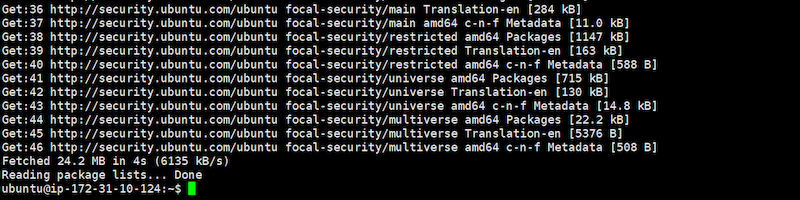
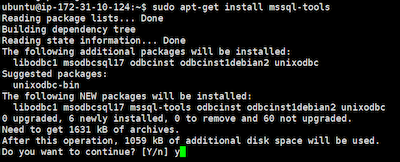
mssql-toolsをインストールします
$ sudo apt-get install mssql-tools
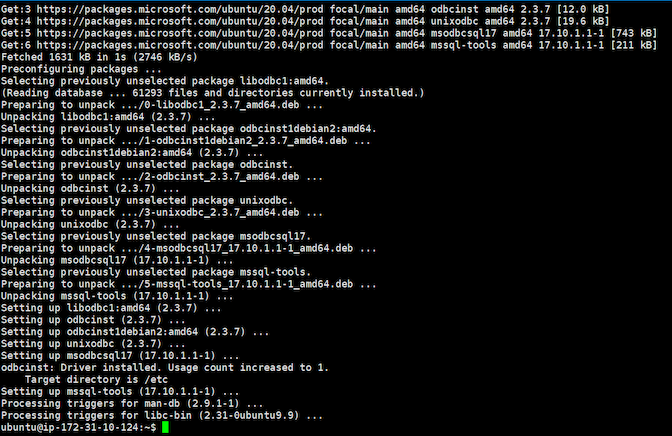
ライセンスを承認します
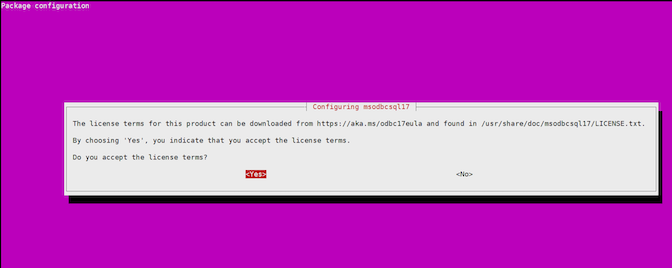
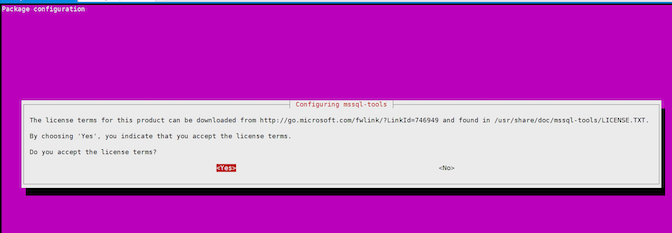
環境変数を追加します
# echo 'export PATH="$PATH:/opt/mssql-tools/bin"' >> ~/.bash_profile
# echo 'export PATH="$PATH:/opt/mssql-tools/bin"' >> ~/.bashrc
# source ~/.bashrc

これで、SQL Server CLIクライアントの準備が完了できたので、早速接続してみます。
今回はアカウントを `postgres` にしています。
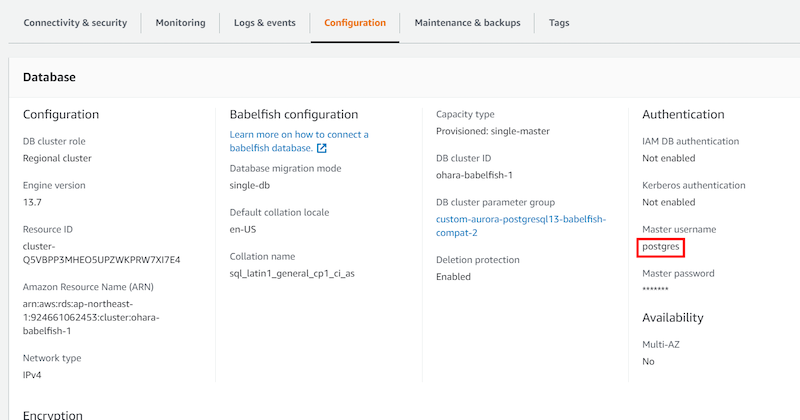
接続エンドポイントとして、SQL Server CLIからAurora PostgreSQLへ接続する際は、コンソール画面に表示されているEndpoint(ohara-babelfish-1.cluster-c7xpccqbpqvt.ap-northeast-1.rds.amazonaws.com)、およびBabelfish TDS ポート 1433 を使用します。
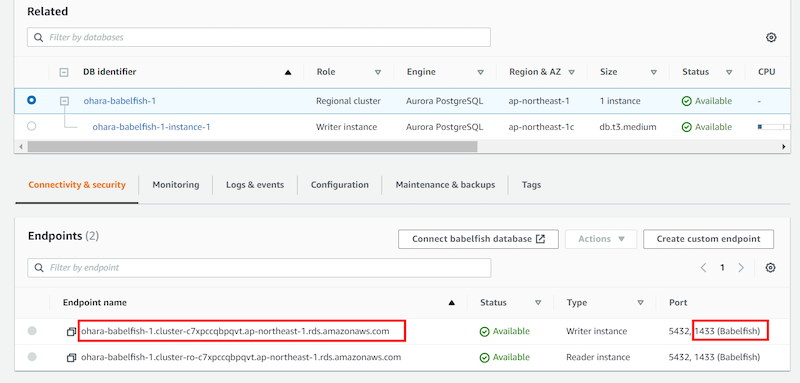
準備が出来たので、SQL Server CLIツールからAurora PostgreSQLへ接続します。
接続方法は `sqlcmd -S <instance endpoint> ,1433 -U <Username>` となります。上記の例であれば、接続コマンドは以下の通りです。
$ sqlcmd -S ohara-babelfish-1.cluster-c7xpccqbpqvt.ap-northeast-1.rds.amazonaws.com,1433 -U postgres
接続後、ユーザーアカウントに対するパスワードが求められるので、パスワードを入力しAurora PostgreSQLのPostgreSQLへ接続します。

早速ながら、SQL ServerによるSQLコマンドが通じているか確認してみます。まずはSQL Serverベースでバージョンを確認します
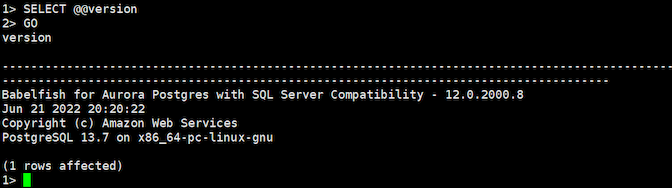
SQL Serverベースのバージョン確認コマンド `SELECT @@version;` で、PostgreSQLのバージョンが返ってきました。
Aurora PostgreSQLのBabelfish 機能でどこまでSQL Server操作が出来るか、確認のために、DDL、DCL、DMLを試してみます。まずはSQL ServerによるDDL操作(Data Definition Language、データベースやテーブルなどを定義するコマンド)でPostgreSQLが一通り操作できるか確認します。
SQL Serverによるデータベース作成のコマンドは次の通りです。
CREATE DATABASE name [ [ WITH ] option [ ... ] ]
CREATE DATABASE testdb;

USE testdb;
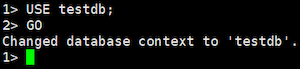
データベースを変更します。PostgreSQLだとALTER DATABASEで実現できますが、SQL Server は ALTER DATABASE をサポートしないため、試しにやってみます。
ALTER DATABASE testdb Modify Name=dbtest;

SQL Serverによるデータベースを削除します
DROP DATABASE [ IF EXISTS ] name
DROP DATABASE testdb;
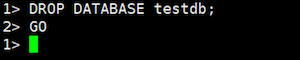
ログイン、パスワード付きのユーザーを新しく作成します。SQL Serverによるコマンドは次の通りです。
CREATE LOGIN ... PASSWORD
CREATE LOGIN testuser WITH PASSWORD = 'Test1234';

ログインのデータベースユーザーを作成します。
CREATE USER testuser FOR LOGIN testuser ;

ユーザー情報を確認します。
SELECT name FROM sys.server_principals;

新しいユーザーでログインします。

なお、PostgreSQLではCREATE ROLEをサポートしていますが、SQL Serverではサポートしていないので、これも想定通りサポートしていないか確認に入力してみます。

結果、サポートしていないことを確認できます。
GRANT — アクセス権限を定義してみます。
GRANT ALL ON dbo.testdb TO testuser;

testuserで接続します
sqlcmd -S ohara-babelfish-1.cluster-c7xpccqbpqvt.ap-northeast-1.rds.amazonaws.com,1433 -U testuser

データベースのSELECT構文の権限を確認します。
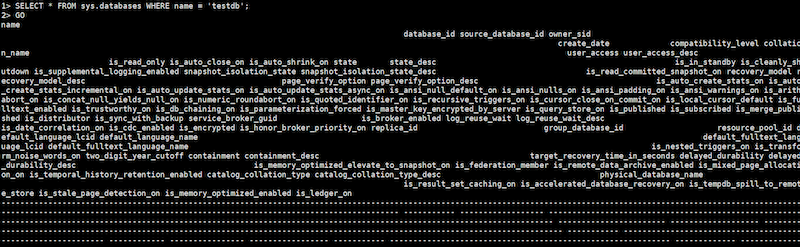
データベースを使用する権限がないことを確認します。
use testdb;

注意として、Babelfish機能でGRANT コマンドは対応していない部分があります。詳しくは下記リンクをご参照ください。
https://babelfishpg.org/docs/usage/limitations-of-babelfish
これでSQL ServerベースのDCL操作が出来ることを確認できました。今度はSQL ServerベースによるDML操作(Data Manipulation Language、データを操作するコマンド)Aurora PostgreSQLが一通り操作できるか確認します。まずはテーブルを作成します。
CREATE TABLE dbo.product (product_id integer, product_name text, product_price numeric);

作成したばかりのテーブルに対し、データを挿入します。
INSERT INTO product (product_id , product_name , product_price ) VALUES (121, 'Yombook', 09.98);
INSERT INTO product (product_id , product_name , product_price ) VALUES (111, 'Engbook', 90.12);

データの挿入が無事完了したら、そのデータをターゲットにSELECT文で検索してみます。
SELECT * FROM product ORDER BY product_id;
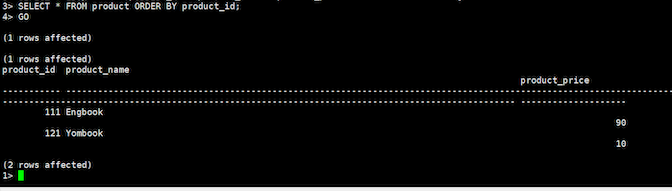
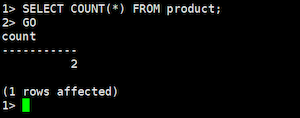
SQLServerにはCOUNTコマンドと、COUNT_BIGコマンドの両方があり、COUNT_BIGコマンドは大きな行数を返却することができるSQLServer独自の関数です。この2つの関数を使って行数を数えるコマンドを確認します。
COUNTコマンド:
SELECT COUNT(*) FROM product;
COUNT_BIGコマンド:
SELECT COUNT_BIG(*) FROM product;
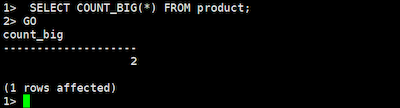
この結果から、PostgreSQLでもBabelfishを使うことでSQLServer独自関数に対応することができます。
最後に、SQL ServerベースでPL/SQLらプロシージャ操作を確認してみます。
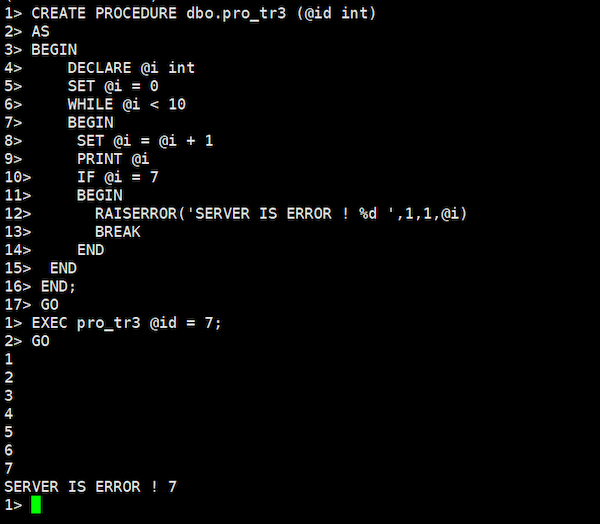
上記、PostgreSQLのプロシージャ操作と同じ条件で、値が増加していく変数に対し、その変数の値が一定の値になれば例外処理、ユーザー定義エラーを発生させます。SQL Serverの場合、RAISERRORを使うことで、その変数の動きを確認しつつエラーを発生することが出来ます。
CREATE PROCEDURE dbo.pro_tr3 (@id int)
AS
BEGIN
    DECLARE @i int
    SET @i = 0
    WHILE @i < 10
    BEGIN
        SET @i = @i + 1
        PRINT @i
        IF @i = 7
            BEGIN
              RAISERROR('SERVER IS ERROR ! %d ',1,1,@i)
              BREAK
            END
    END
END;


EXEC pro_tr3 @id = 7;
7. さいごに
今回、Amazon Aurora PostgreSQLのBabelfish 機能でSQL Serverとしての操作ができることをご紹介しました。
SQL Serverはセキュリティやバックアップ、負荷監視など様々な面でエンタープライズなデータベースとして便利な一方、ライセンス料からコストが高額です。それだけでなく、SQL Serverに対する運用の学習コストが高いという課題もあります。そのため、SQL Serverを利用したいけど、コストが高いことや、運用に苦労しやすい、と考えているユーザーはこのBabelfish 機能を使うことで、ランニングコスト、運用コストを削減するといった選択肢もあります。
関連サービス
\ 業務課題をデジタルで支援 /
デジタルツールの選定から導入の手引きまで、中小規模のお客さまへわかりやすくお伝えします。
メールマガジン登録(無料)
ビジネスに役立つ記事やウェビナー情報をお届けします。
おすすめの記事
条件に該当するページがございません