フォーム読み込み中



Alibaba Cloud VPN Gateway の SSL-VPN を複数ユーザで共有して使ってみました

クラウドエンジニア
蒋 渊舒
AlibabaCloudを中心にクラウドエンジニアとして活動しています。よろしくお願いいたします。
2022年10月5日掲載

VPN Gateway(以下、VPNGW)の接続には、主に IPSec-VPN 方式と SSL-VPN 方式があります。IPSec-VPN はローカル拠点とクラウド VPC 間の接続によく使われる方式です。拠点側の出口に物理または仮想ルータを用意する必要があります。メリットとして IPSec トンネル1本で拠点内の全端末から共用可能です。一方、SSL-VPN はローカル端末から直接クラウド VPC 環境につながる方式です。接続ソフトウェアはいろいろありますが、OpenVPN が最も一般的です。メリットはソフトウェアを用意するだけで、手軽にクラウド側と VPN 通信が可能になります。
SSL-VPN 方式は手軽に導入できるものの、SSL-VPN の最大同時接続数で課金されるため、利用料金が課題になりやすいです。また、VPN 接続をするためには、その都度、接続ソフトウェアの操作が必要になりますので、多少面倒に感じることもあります。特に、1台の Windows 端末内の複数ユーザで同一の SSL-VPN 接続を利用したいという要望をよく聞きます。
今回、本記事ではこれら課題を解消し、さらに手軽に SSL-VPN を利用する方法をご紹介したいと思います。まずはじめに標準的な SSL-VPN の接続手順を紹介します。次に、1台の Windows 端末に一つの SSL-VPN 接続を確立し、複数の Windows ユーザがその SSL-VPN 接続を利用できることを確認します。最後に、Windows 起動時にログインせず、SSL-VPN 接続が自動的に立ち上がる方法を紹介していきたいと思います。
- Alibaba Cloud VPN Gateway に関する記事です。
- 複数のユーザで一つの SSL-VPN 接続を利用する方法を検証します。
- Windows 起動時にログインせず、SSL-VPN 接続が自動的に立ち上がる方法を紹介します。
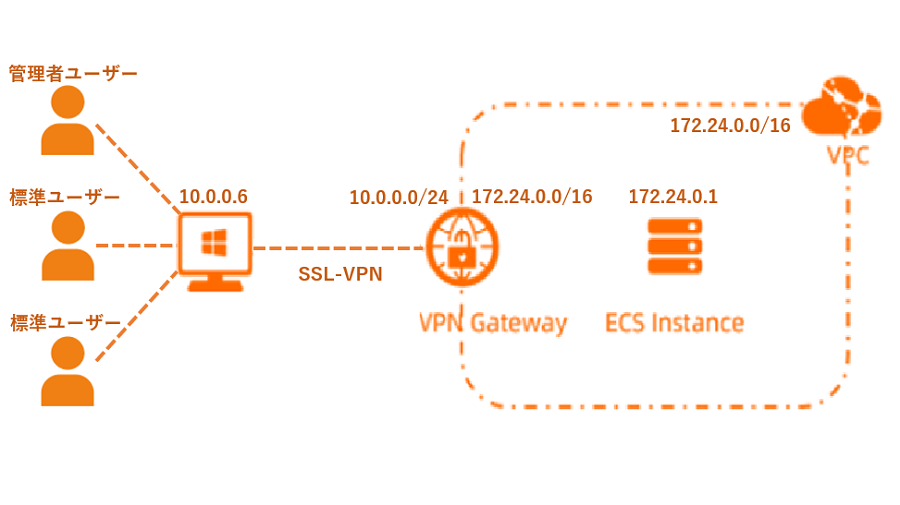
概要構成図
今回検証する SSL-VPN 方式の構成はいたってシンプルです。先に Windows 管理者ユーザで OpenVPN を利用した SSL-VPN 接続を行います。
そして、その SSL-VPN 接続を切断しないまま、Windows 標準ユーザが同一SSL-VPN 接続で通信できるかを確認します。通信可能な場合、さらに Windows ログインせずの SSL-VPN 接続自動化をやってみたいと思います。
構築手順-1:クラウド環境構築
さて、クラウド側の VPNGW インスタンスと疎通確認用 ECS を作成しましょう。
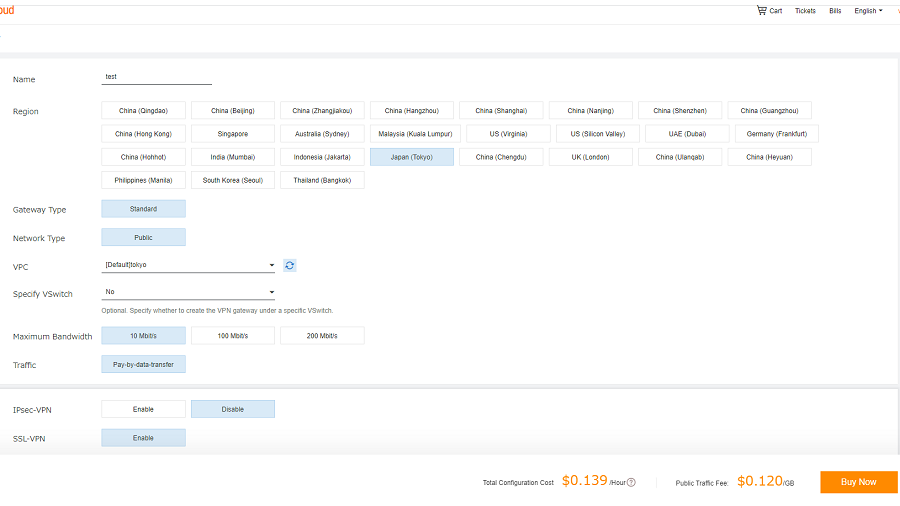
1-1.VPNGW インスタンスを購入します。
Name: 任意入力
Region:東京
VPC:VPNGW の所在 VPC を選択
Maximum Bandwidth:10Mbit/s
SSL-VPN:Enable
IPsec-VPN:Disable
※Disable の選択肢は初期表示されないため、SSL-VPN を先に Enable にする必要があります
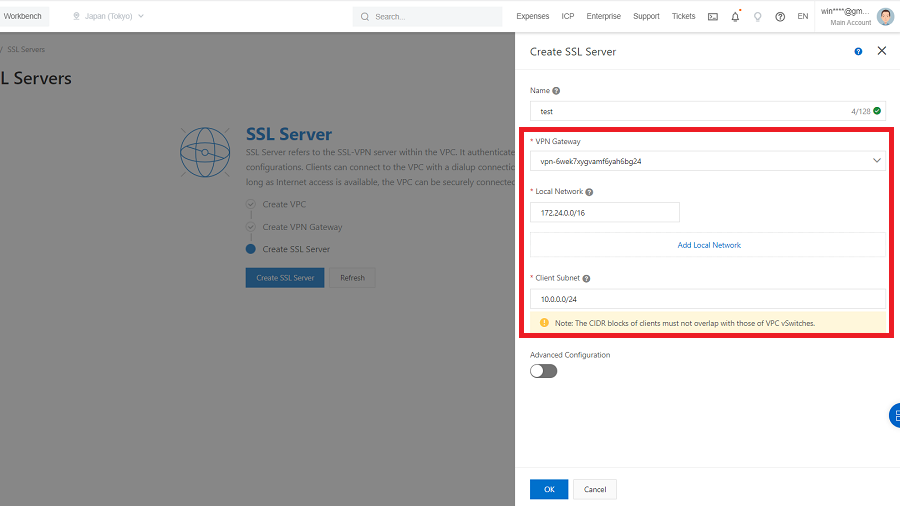
1-2.SSL-Server を作成します。
Name: 任意入力
VPN Gateway:1-1で作成した VPNGW を選択
Local Network:1-1で選択した VPC の CIDR を入力
Client Subnet:任意入力
※Local Network はローカル Windows(クライアント PC)が所属するネットワークの CIDR と被らない必要があります
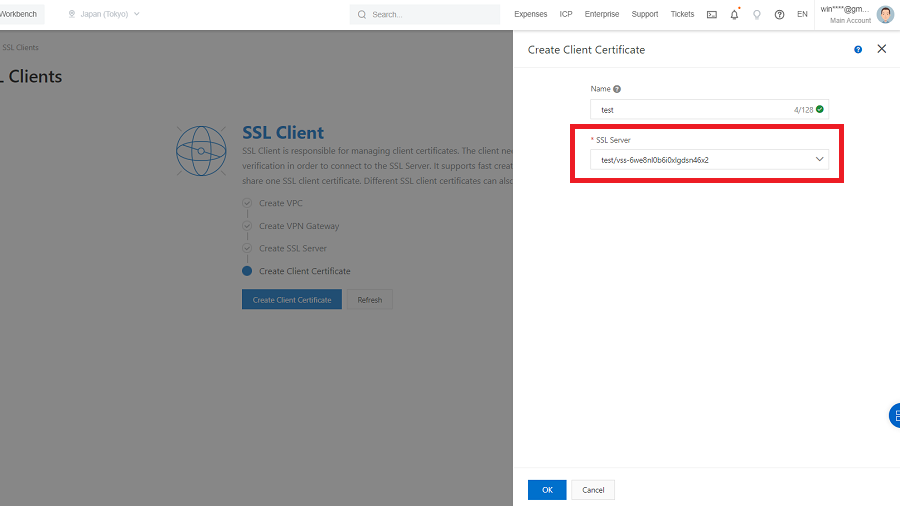
1-3.SSL-Client を作成します。
Name: 任意入力
SSL-Server:1-2で作成した SSL-Server を選択
1-4.SSL-Client 証明書をダウンロードします。
ダウンロードしたファイル名: certs.zip
解凍後のファイル名:
- ca.crt
- config.ovpn
- vsc-(証明書ID).crt
- vsc-(証明書ID).key

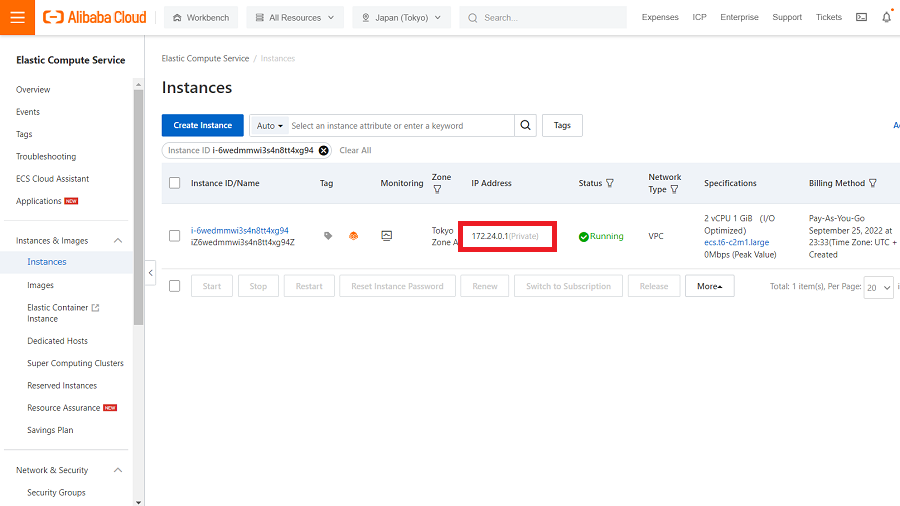
1-5.VPNGW 所在の VPC 内に疎通確認用 ECS を作成します。
リージョン:東京
VPC CIDR:172.24.0.0/16
ECS IP Address :172.24.0.1
構築手順-2:OpenVPN 環境構築
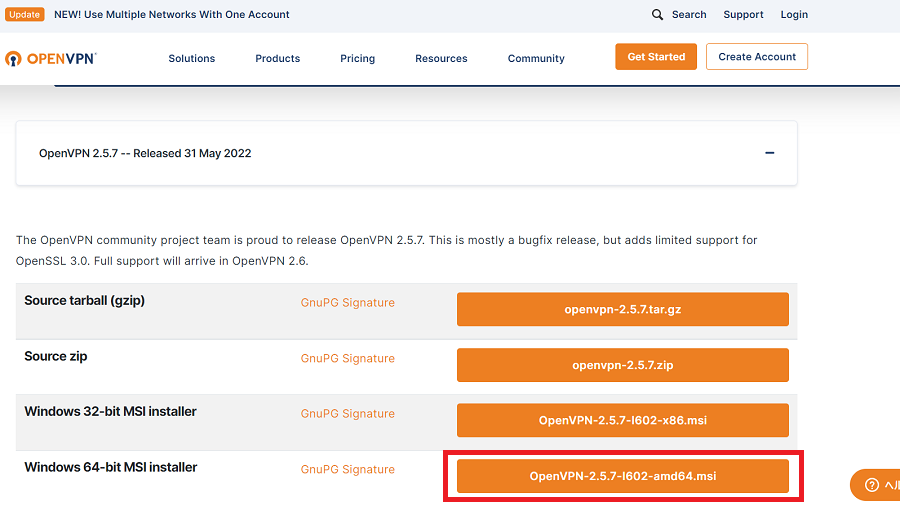
2-1.OpenVPNの最新版をダウンロードします
ローカル Windows 端末に管理者ユーザでログインし、OpenVPN 公式サイトから最新版(執筆時点 OpenVPN-2.5.7-I602-amd64.msi)をダウンロードします。
2-2.OpenVPNをインストール
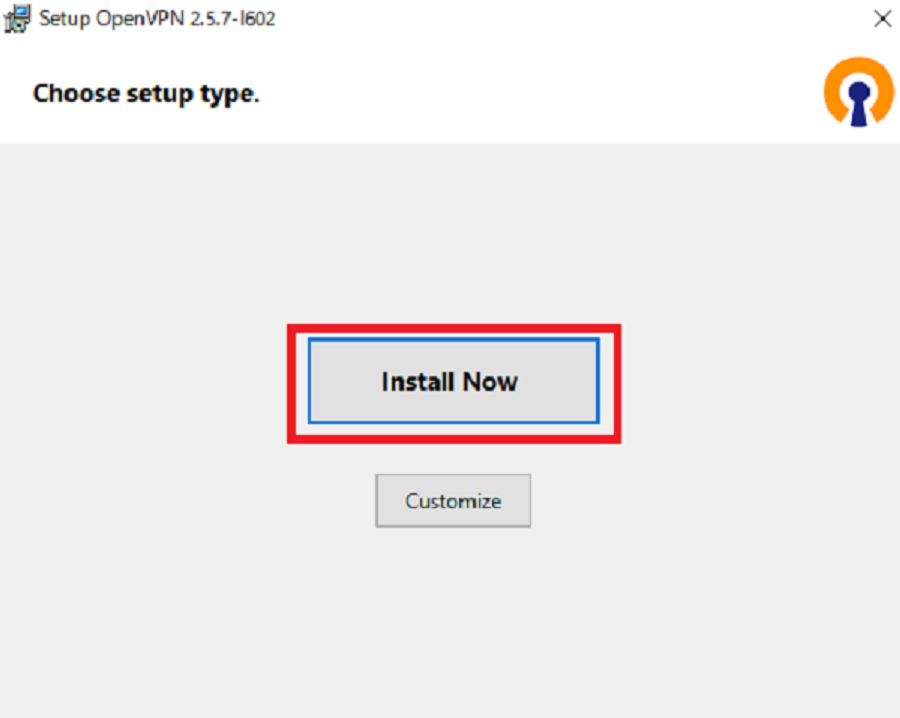
インストールファイルをダブルクリックし、「Install Now」をクリックしてインストールします。
2-3.接続する
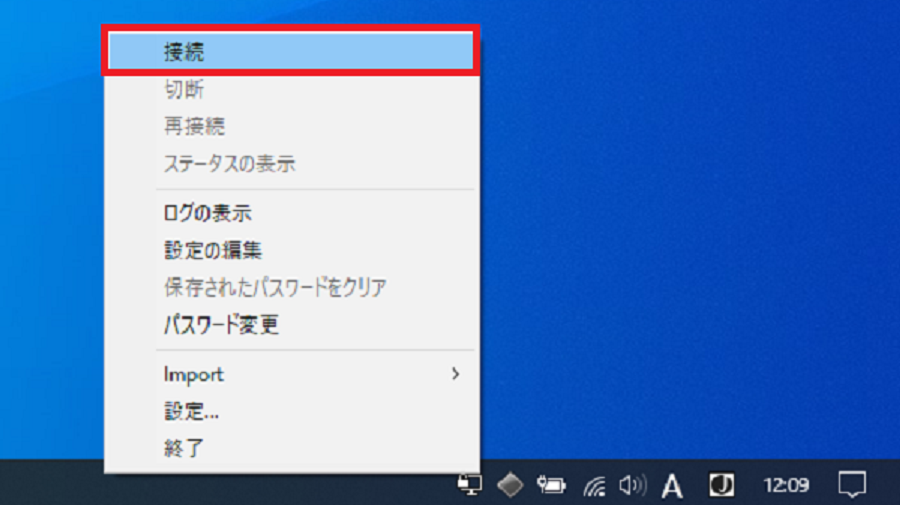
1-4で解凍した4つファイルを「C:\Program Files\OpenVPN\config\」フォルダに移動し、タスクバーの OpenVPN アイコンから「接続」をクリックします。
2-4.SSL-VPN 接続ができたことを確認します。
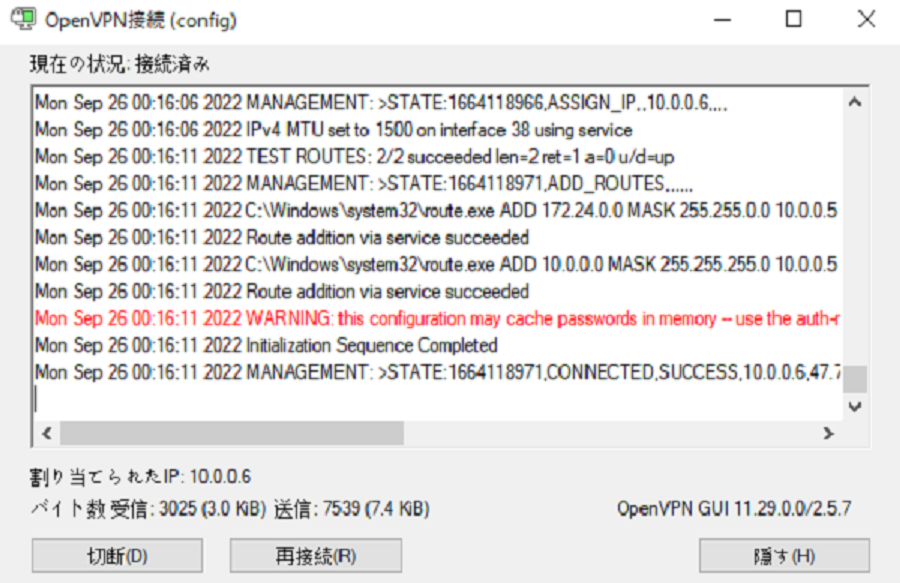
2-5.管理者ユーザのプロンプトから、ECS へ疎通できることを確認します。
Windows 端末(管理者ユーザ) → 疎通確認用ECS(172.24.0.1)

構築手順-3:複数ユーザの疎通確認
3-1.Windows の標準ユーザを作成します。

3-2.管理者ユーザをログアウトしないまま、3-1で作成した標準ユーザに切り替えます。
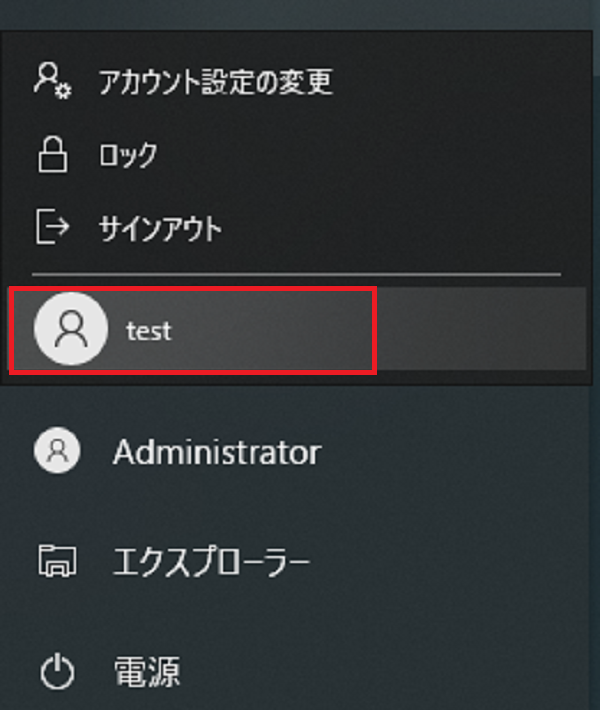
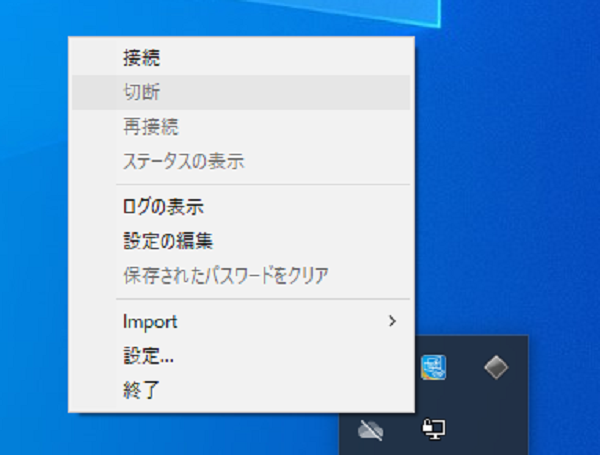
3-3.標準ユーザで OpenVPN 未接続であることを確認します。
3-4.標準ユーザのプロンプトから、ECSへ疎通できることを確認します。
Windows 端末(標準ユーザ) → 疎通確認用 ECS(172.24.0.1)

構築手順-4:SSL-VPN 接続自動化の構築
管理者ユーザで確立した SSL-VPN 接続は、標準ユーザ利用可能であることを確認できましたが、毎回管理者ユーザのログインと手動の VPN 接続は手間なので、両方を省ける仕組みを構築したいと思います。今回は、タスクスケジューラを利用して、Windows 起動時に自動的に SSL-VPN 接続が立ち上がる方法を実装します。
SSL-VPN を張るコマンドのバッチを作成し、ログイン時に自動実施する方法もありますが、標準ユーザの場合、ルート追加に権限不足で失敗してしまいます。
タスクスケジューラの場合、ログインする前でも管理者権限を指定して SSL-VPN を張ることで、標準ユーザでも利用可能です。
4-1.管理者ユーザに戻り、下記内容のバッチファイルを作成します。
@echo off cd C:\Program Files\OpenVPN\bin openvpn^ –config “C:\Program Files\OpenVPN\config\config.ovpn” ^ –ca “C:\Program Files\OpenVPN\config\ca.crt” ^ –cert “C:\Program Files\OpenVPN\config\vsc-(証明書ID).crt” ^ –key “C:\Program Files\OpenVPN\config\vsc-(証明書ID).key” exit |
4-2.タスクスケジューラを作成します。
[一般]
- 名前:VPN
- ユーザがログオンしているかどうかにかかわらず実行する
- 最上位の特権で実行する
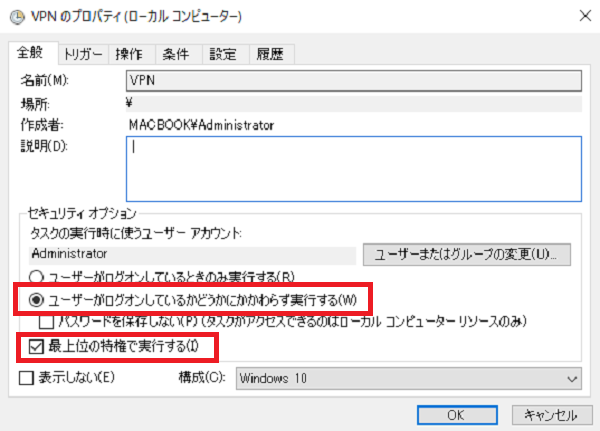
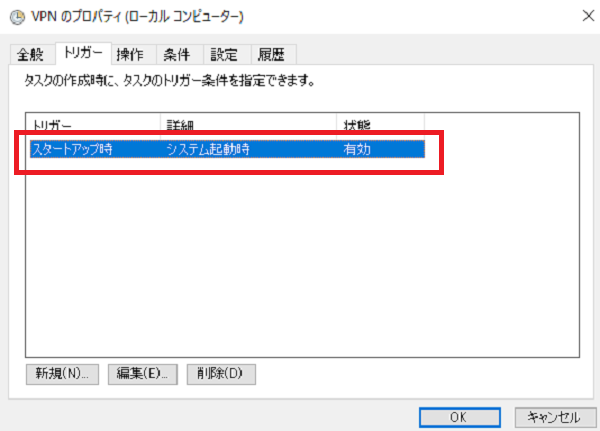
[トリガー]
- トリガー:スタートアップ時
- 状態:有効
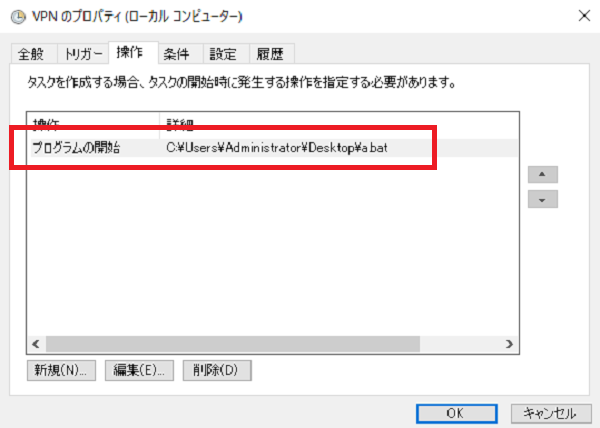
[操作]
- 操作:プログラムの開始
- 詳細:4-1で作成したバッチファイルの絶対パス
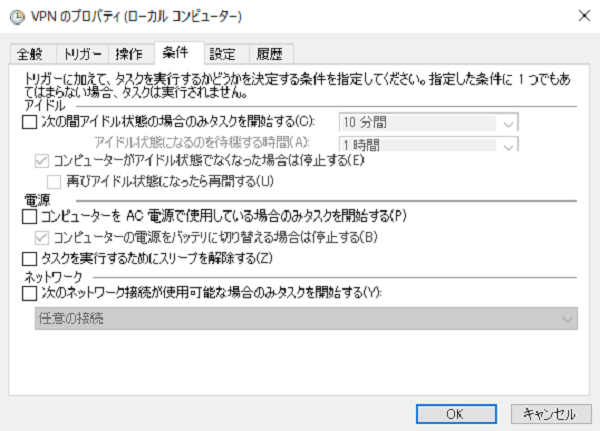
[条件]
- すべてのオプションの選択を解除
[設定]
- タスクを要求時に実行する
- 要求時に実行中のタスクが終了しない場合、タスクを強制的に停止する

4-3.端末を再起動して接続テスト
端末を再起動し、管理者ユーザログオンしなくても、標準ユーザのプロンプトから、ECS へ疎通できることを確認します。
Windows 端末(標準ユーザ) → 疎通確認用 ECS(172.24.0.1)

まとめ
今回は Windows 端末において、複数ユーザが一つの SSL-VPN 接続の共有利用が可能であることを確認し、SSL-VPN 接続自動化の実装方法を検証してみました。
一つの SSL-VPN 接続が重複利用できることで、利用料金が安く済むことはもちろん、SSL-VPN でも IPSec-VPN のように、ユーザが VPN 接続する操作を意識することがなく、常時の VPN 通信がシンプルになりました。特にユーザが多い場合、従来の複数証明書発行や、同時 VPN 接続できない問題解消ができました。もし複数のユーザが常時 SSL-VPN 接続するニーズがありましたら、本記事を参考にしてみてください。
関連サービス
\ 業務課題をデジタルで支援 /
デジタルツールの選定から導入の手引きまで、中小規模のお客さまへわかりやすくお伝えします。
メールマガジン登録(無料)
ビジネスに役立つ記事やウェビナー情報をお届けします。
おすすめの記事
条件に該当するページがございません