フォーム読み込み中



【裏技】Google ドライブ(ドキュメント)の便利な活用方法

Google Workspace導入/技術支援チーム
ソフトバンクのGWSエンジニアが、その専門分野で様々な記事を日々執筆しています。
2022年12月16日掲載
(この記事は約3分で読めます)
皆さん、こんにちは。
Google Workspace導入/技術支援チームです。
このアカウントでは、お客さまにGoogle Workspaceを導入する中で頂いた課題や、要望、お困り事などを解決するためのTIPS等について、私たちSEのGoogle Workspace利用方法を踏まえて約3分以内で読めるようにまとめて発信しています。
※本ブログを執筆したGoogle Workspace導入/技術支援チーム所属メンバーがGoogle Partner Top Engineer として表彰されました!
はじめに
Google ドキュメントやスプレッドシートなどで資料を新規作成するとき皆さんどうしてますか?
Google ドライブを開いてから作成ボタンして入力開始?
もっと簡単なやりかたがあります!
その方法は「ショートカット」と「@キー」です!
そもそもGoogle ドキュメントやスプレッドシートを使っていないという方もぜひ参考にしてください。
超簡単な作成方法(URL欄に文字を入力)
まずはショートカットです。
ChromeブラウザのURL欄に doc.new(ドキュメント)、sheet.new(スプレッド)、slide.new(スライド)でファイルの新規作成ができます。
ショートカットで作成するとマイドライブに自動的に作成されます。
ただそうすると、マイドライブ内のファイルが大量に表示され、目視で必要なファイル探すのは困難な状態になってしまう可能性があります。
でも、全く困ることはありません。
それは、前回のブログで書いた通り、ファイルを探すときは検索を利用することで見つけられるからです。
つまり、マイドライブのファイルを整理するような時間を削減できるということに繋がります。
注意点ですが、doc.newやsheet.newなどのショートカットは各会社のネットワーク環境次第でブロックされてしまう可能性もあるのでご注意ください!
スマートチップによる会議メモ(@キー)
このショートカット機能ですが、会議のときに至急でメモを取りたいときに大変便利です。
メモを取りたくなったら、URLバーに doc.new と入力し、Alt+Enter(MacならCommand+Enter)で新規オープン!
※Alt+Enterで新規タブで開く動作になります
そして @ 入力して会議メモ選んで会議メモ取得開始!
これはスマートチップと呼ばれる機能です。
PCのスペックにもよりますが10秒ちょっとで会議名、参加者、日付が入った会議メモが作れて参加者への共有までできます。

スマートチップ活用例
スマートチップの他の活用例としては他に以下のようなものがあります。
- 名簿作成
- タスク管理
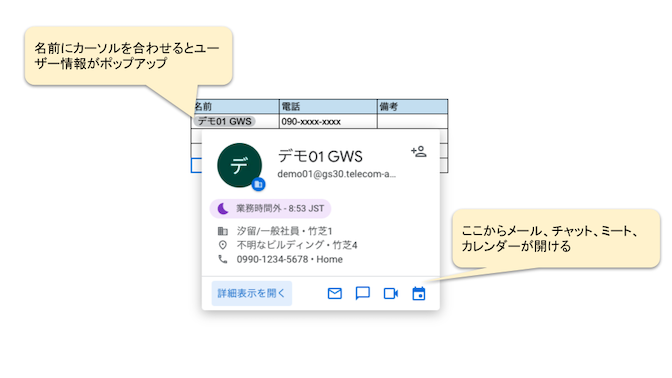
スプレッドシートで名簿は以下のように作成すると便利です。
セルに@で名前、メールアドレスを入力すると、ユーザーチップという機能に変換されます。
ユーザーチップから、メールやチャット、Meetを開始したり、カレンダーの予定を作成したりすることが可能です!
※わざわざメールアドレスなんていう欄を作成する必要はありません。
以下はユーザチップの画面イメージです。
タスク管理の場合は以下のようになります。
私が実際に使っているファイルをご紹介します!
ドキュメントで@を入力して出てくる「プロダクトのロードマップ」をカスタマイズした表です。
こちらの画像はスプレッドシートに見えますが、実はドキュメントです。
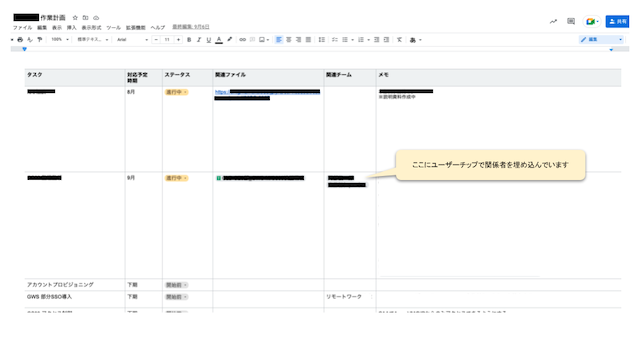
ほんとんどの人はスプレッドでは駄目なの?となると思います。
課題管理票などスプレッドでやるものに関しては完了したものを非表示にしていくことが多いと思います。
このドキュメントでやっているタスク管理の場合、非表示にすることがまずありません。
それぞれのタスクが並行で動いていて、進捗を管理したい、中身をどんどん上書きしていきたいといったときに、ドキュメントの「ページ分けなし」レイアウトのほうがとても見やすいのでこれを使っています。
あくまで個人の感想なので、皆さんが使いやすい様に使うことが重要です。
まとめ
- ファイル作成はショートカット(~~.new)で効率化!
- ファイルの中身はスマートチップ機能(@キーで呼び出し)で効率化!
皆さまもぜひ、お試しください。
最後まで読んでいただきありがとうございました。
次回もご期待ください。
◆Google Workspaceに関することは、ぜひソフトバンク窓口または担当営業までご相談ください。
関連サービス
Google Cloud
Google サービスを支える、信頼性に富んだクラウドサービスです。お客さまのニーズにあわせて利用可能なコンピューティングサービスに始まり、データから価値を導き出す情報分析や、最先端の機械学習技術が搭載されています。
\ 業務課題をデジタルで支援 /
デジタルツールの選定から導入の手引きまで、中小規模のお客さまへわかりやすくお伝えします。
メールマガジン登録(無料)
ビジネスに役立つ記事やウェビナー情報をお届けします。
おすすめの記事
条件に該当するページがございません