
フォーム読み込み中



[レッツトライAppSheet] AppSheet入門
クラウドテクノロジーブログ編集チーム
ソフトバンクのエンジニアが、その専門分野で様々な記事を日々執筆しています。
2023年6月30日掲載
![[レッツトライAppSheet] AppSheet 入門](https://www.softbank.jp/biz/function/dynamicmedia/deliver/dm-aid--68f6aa2f-5a26-4a06-b2d2-8aa4be2c46af/img-techblog-kv-cloudtech-01.jpg?width=2000&preferwebp=true&quality=100)
こんにちは。
今回は AppSheet で実現するノーコードアプリの作成方法をご紹介します。
「複雑なデータの準備は必要なし」「関数やコードの知識も必要なし」の AppSheet を初めて触る方向けの入門記事となっています。
はじめに
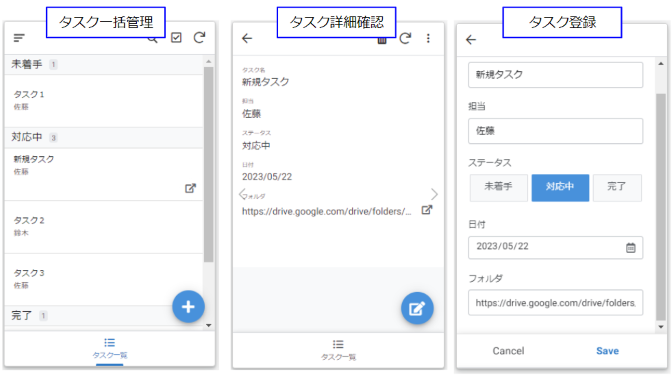
今回はタスク管理アプリを作成します。アプリの利用イメージは下記の通りです。
1.AppSheet にサインインする
https://www.appsheet.com/ にアクセスし、サインインします。
今回は Google アカウントを利用して AppSheet にサインインしました。
(AppSheet のサインインに関してはこちらのブログを参照してください。)
2.データソースを用意する
AppSheet を紹介する記事はスプレッドシートをデータソースとするものが多いと思いますが、今回は AppSheet に組み込まれている Database を使ってデータを用意します。
[Create] > [Database] > [New database]
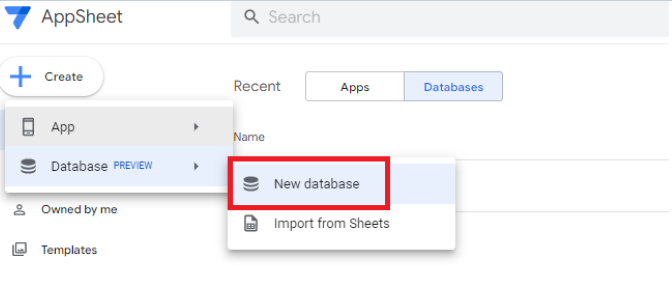
[New Database] をクリックするとデフォルトでデータが入ったデータソースが作成されます。
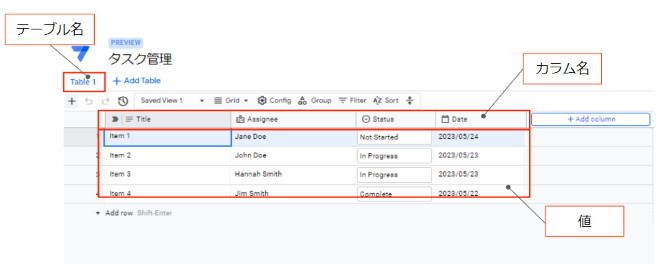
このままでもアプリを作ることは出来ますが、AppSheet に慣れるためにカラムを追加してみましょう。「フォルダ」カラムを追加します。
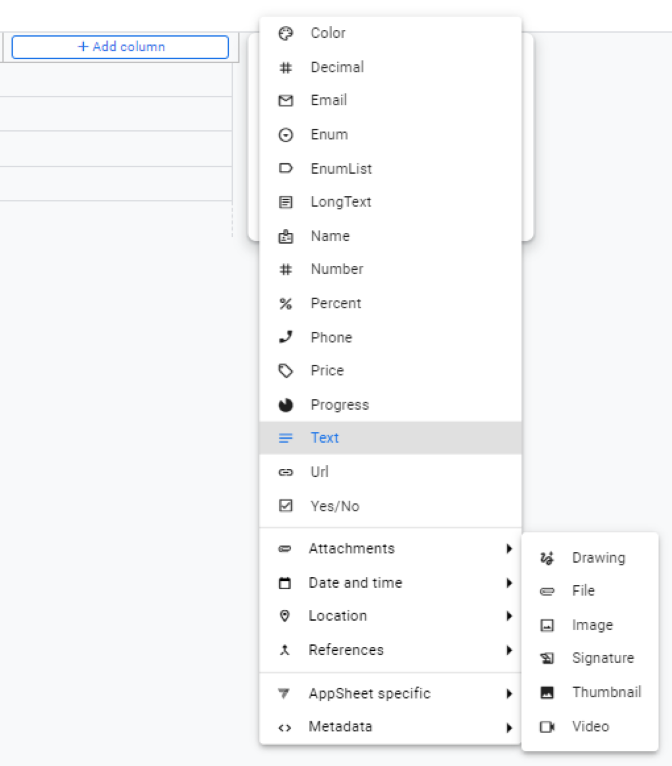
[+ Add column] ボタンをクリックしカラム名を入力します。値には Google ドライブのリンクを入力したいので Type を「url」とします。
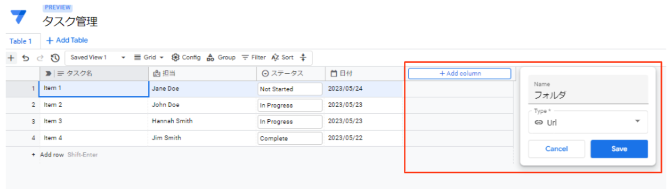
スプレッドシートではなく Database を利用するとデータソースを準備する段階でカラムの Type を指定することが出来ます。
指定できる Type の種類も豊富で、ボタンをクリックするだけで様々な Type の設定ができるのは嬉しい機能です。
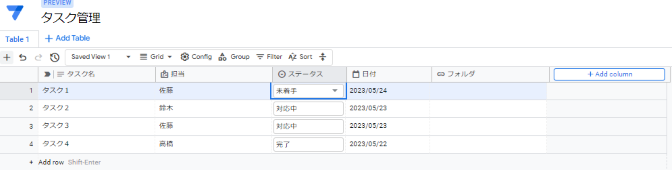
アプリを見やすくするためにデータソースの中身を日本語にしてみました。(英語のままでもOKです)
他にも担当者のメールアドレスや部署名などカラムを追加したい場合は上記と同じ手順で追加してください。
データの準備はこれで完了です。このデータを使ってアプリを作成していきます。
3.アプリを作成する
画面右にある [Apps] > [New AppSheet app] をクリックします。

アプリの編集画面が開き、AppSheet がデータソースから自動で最適なアプリを作成してくれます。
画面の右には、アプリの利用者に表示される画面がプレビュー画面として表示されます。
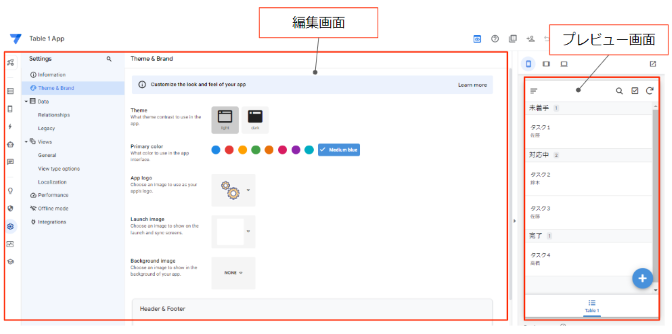
プレビュー画面は編集画面で変更した設定をすぐに反映してくれます。AppSheet の特徴の1つと言えるでしょう。
この時点で問題なく使えるアプリにはなっていますが、より使いやすいアプリにしていきます。
4.アプリを編集する
編集をする前に、プレビュー画面で表示している画面とデータの確認方法を覚えましょう。
個人的にはこれを覚えるだけで編集作業の効率が上がると感じています。
プレビュー画面下にある View と Table に、プレビュー画面で表示している画面とデータの情報が記載されています。

同じ名前で分かりにくいですが Viewの「Table 1」とTableの「Table 1」は異なるものです。
Viewの「Table 1」はビュー名、Tableの「Table 1」はテーブル名です。
UIなど画面に関する変更がしたいときは Viewの「Table 1」、表示されているデータに関する変更がしたいときは Table の「Table 1」をクリックするとそれぞれの編集画面に遷移します。
タスクを選択したときの挙動を例に表示されている画面の確認をしてみましょう。

①タスクの詳細画面に遷移します。このとき View は「Table 1」から「Table_1_Detail」に遷移します。
②右下にある編集ボタンをクリック後、タスクの編集画面に遷移します。このとき View は「Table_1_Detail」から「Table_1_Form」に移ります。
①・②で出てきた「Table_1_Detail」と「Table_1_Form」はどちらも AppSheet で自動生成される View です。データソースからアプリを立ち上げるだけで他の操作をすることなく遷移画面の作成までしてくれます。
以上が確認方法です。
ここからは実際に編集を行っていきます。
先ほど覚えた確認方法で View の「Table 1」をクリックし View の編集画面に遷移します。
表示名を「タスク一覧」にします。
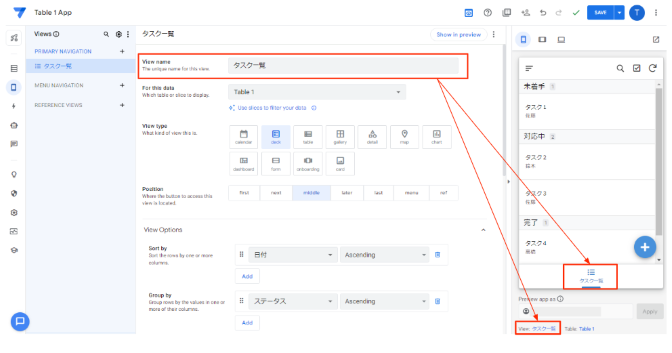
プレビュー画面でも「Table 1」から「タスク一覧」に更新されたことを確認できます。
[SAVE] を押下して View の編集完了です。
編集を加えたら都度 [SAVE] を押す癖をつけておきましょう。
次にデータの変更を行います。
タスクを追加する際、日付カラムだけは初期値として実行日が入るようになっています。
同じようにステータスにも初期値が入るよう修正したいと思います。
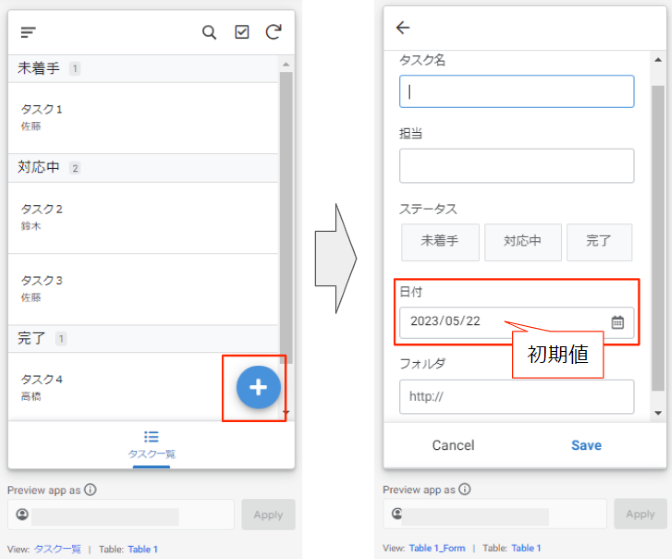
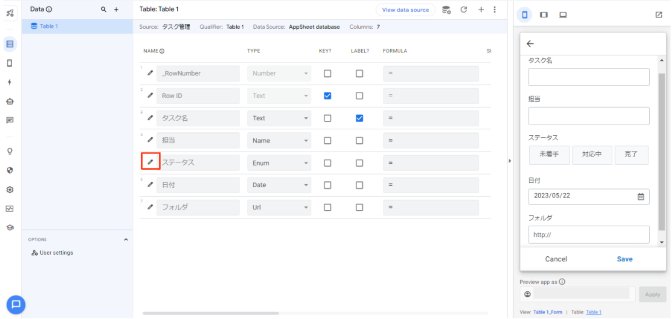
Table の「Table 1」をクリックしデータの編集画面に遷移します。
ステータスの編集ボタンをクリックします。
Auto Compute > Initial value に「未着手」と入力します。
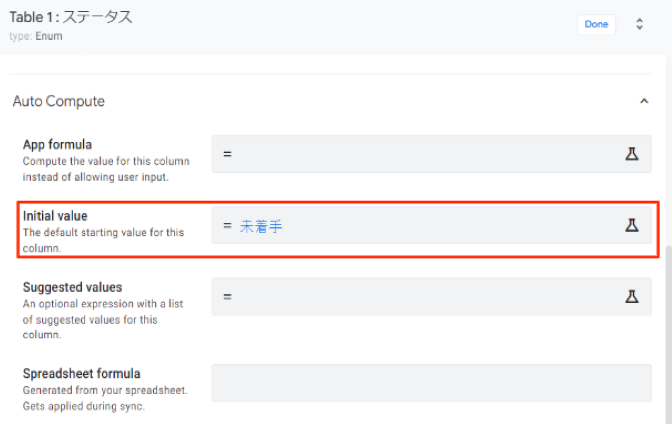
保存後のデータを見ると、ステータスの INITIAL VALUE に「未着手」が追加されていることが分かります。
タスク追加時のプレビュー画面でもステータスが最初から選択されるようになりました。
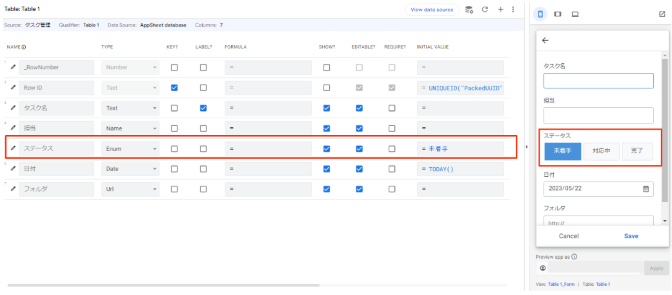
ここまでの設定が終わると最初に記載した利用イメージのアプリが完成します。
まとめ
いかがでしたでしょうか。今回は入門編ということでテーブルとビューが1つしかない簡単なアプリを作ってみました。
AppSheet では同じテーブルから異なる用途のビューを作成したり、複数のテーブルを参照して詳細なデータを表示させたりすることで、もっと本格的なアプリを作ることも可能です。
今後、そのようなブログも執筆予定ですので興味のある方はぜひご覧ください。
◆AppSheetに関することは、ぜひソフトバンク窓口又は担当営業までご相談下さい。
Google Workspaceに関することも、ご相談お待ちしております!
その他 AppSheet 関連ブログも公開中です。
レッツトライAppSheetシリーズ
関連サービス
Google Workspace
Google スプレッドシート、Gmail、Google カレンダー、Google Chat、Google ドライブ、Google Meet などのさまざまなサービスがあらゆる働き方に対応する業務効率化を実現します。
Google Cloud
Google サービスを支える、信頼性に富んだクラウドサービスです。お客さまのニーズにあわせて利用可能なコンピューティングサービスに始まり、データから価値を導き出す情報分析や、最先端の機械学習技術が搭載されています。
MSPサービス
MSP(Managed Service Provider)サービスは、お客さまのパブリッククラウドの導入から運用までをトータルでご提供するマネージドサービスです。
\ 業務課題をデジタルで支援 /
デジタルツールの選定から導入の手引きまで、中小規模のお客さまへわかりやすくお伝えします。
メールマガジン登録(無料)
ビジネスに役立つ記事やウェビナー情報をお届けします。
おすすめの記事
条件に該当するページがございません



