
フォーム読み込み中



[レッツトライAppSheet]メールテンプレートアプリを作成してみよう

Google Workspace導入/技術支援チーム
ソフトバンクのGWSエンジニアが、その専門分野で様々な記事を日々執筆しています。
2023年6月20日掲載
皆さん、こんにちは。
Google Workspace導入/技術支援チームです。
お客さまがGWSを導入する中で出てきた課題や、要望、お困り事などを解決するためのTIPS等について、私たちSEのGoogle Workspace(GWS)利用方法を踏まえて発信しています。
はじめに
今回は、GWSのノーコード/ローコードツールであるAppSheetの紹介です。
AppSheetを使うと、簡単なアプリであれば数分で作成できるということを証明します!
部内でこの記事の手順を公開したところ、平均4分程度でメールテンプレートアプリが作成できましたのでその作り方を紹介します。
スプレッドシートの準備
AppSheetは基本的にGoogleのスプレッドシートを利用して作成します。
今回はメールテンプレートを作るので件名と本文を用意します。
※サンプルは勤怠報告用メールテンプレートです
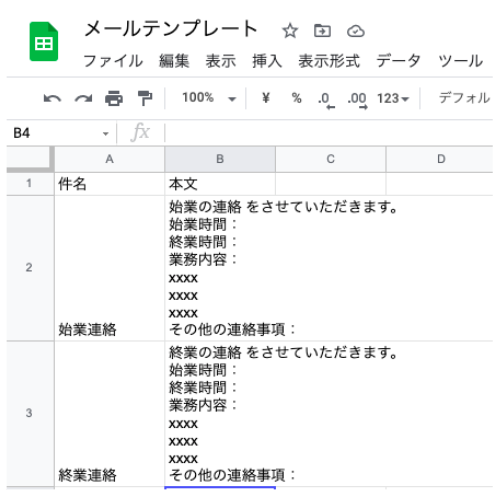
以下の表をコピーしてスプレッドシートに貼り付けてください。(件名がA1に来るように)
| 件名 | 本文 |
|---|---|
| 始業連絡 | 始業の連絡をさせていただきます。 その他連絡事項: |
| 終業連絡 | 終業の連絡をさせていただきます。 始業時間:09:00 その他連絡事項: |
AppSheetを開く
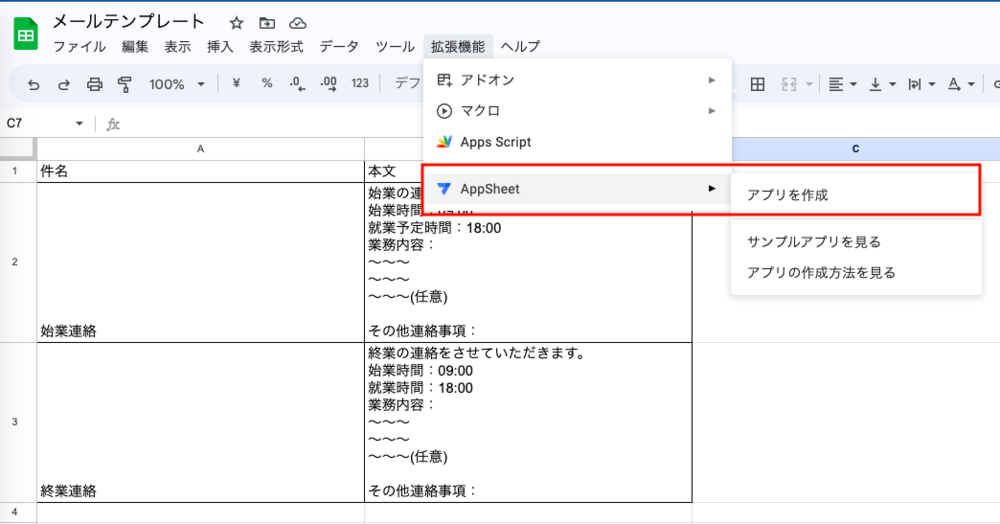
拡張機能 > AppSheet > アプリを作成 をクリックします。
※初回起動の場合、認証など色々と求められますので指示に従いボタンを何回か押して下さい
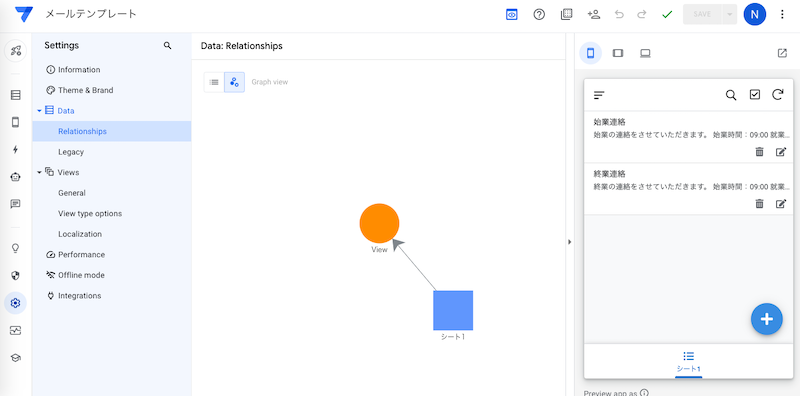
AppSheet アプリが開きます。
この時点で、アプリがほぼ完成しています。
※AIがスプレッドシートの内容を読み込みある程度勝手に作ってくれるそうです
アプリの見た目を決めます。
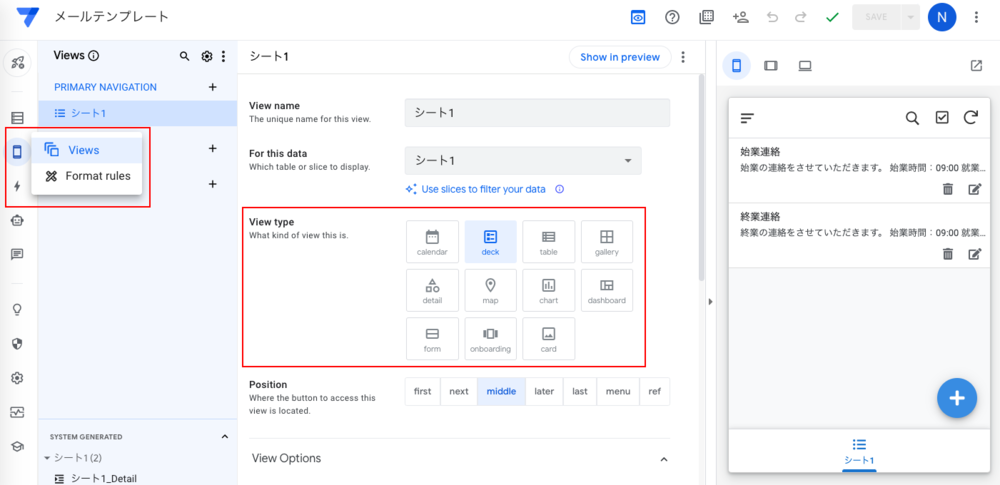
左側のスマホマークをクリックして「Views」を開きます。
その後表示される「View type」で見た目を色々変えられますのでお好みの見た目に変えて下さい。
続いて、メールを送信できるようにボタンを追加します。
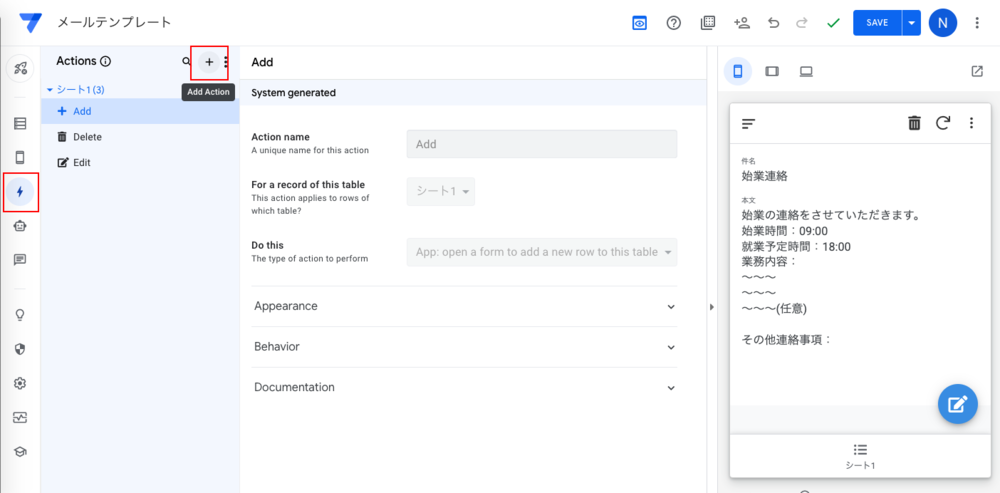
左側の雷マークをクリックしてActionsを開きます。
開いた画面で 「Action」を追加します。
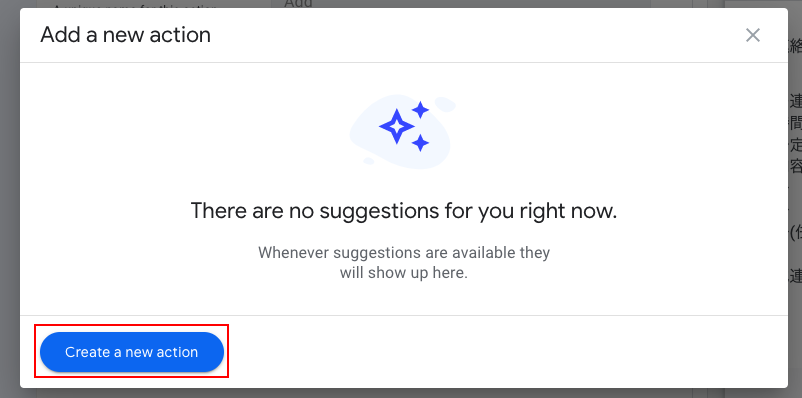
Create a new actionをクリックします。
追加されたアクションで以下の通り入力します。
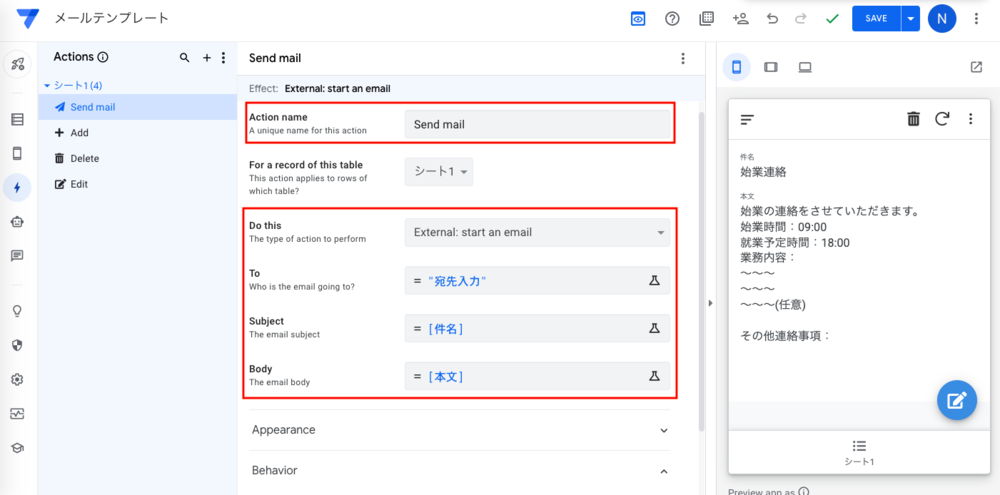
| 項目 | 設定値 | 備考 |
| Action name | 任意で設定 | 画像は例で「Send mail」としています。 |
| Do this | [ External: start an email ] を選択 | 選択式です。 |
| To | 任意 | 送信先が決まっているならメールアドレスを入力します。 宛先が決まっていない場合、例の通り入力するか、” “(ダブルクォート2つ) だけでも入力して下さい。 画像は例で “宛先入力” としています。 |
| Subject | [件名] | スプレッドシートの1行目の値を入力します。 入力時は [ ] で囲みます。 |
| Body | [本文] |
メール送信ボタンが付きました。
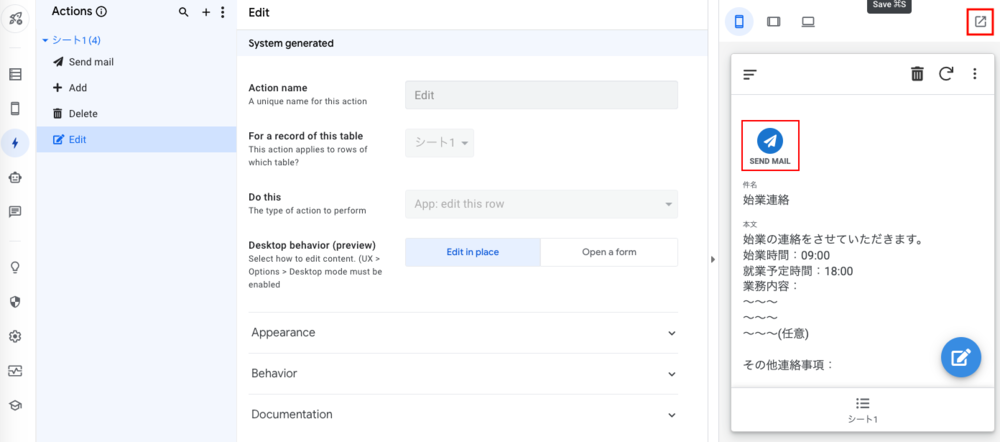
右上で「Save」ボタンを押して完成です。
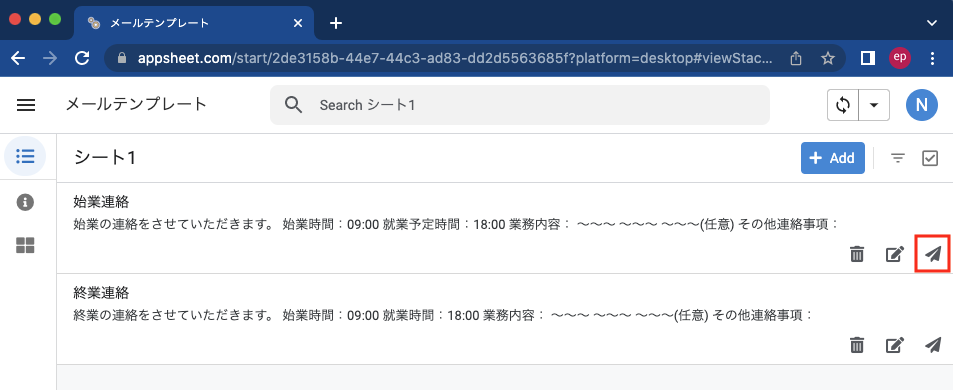
右上の「Open in tab」をクリックするとアプリが開きます。
アプリは完成ですが、「Send mail (メール送信)」ボタンを押してGmailを開くにはAppSheetではなくChromeの設定が必要です。
次の章で設定をしていきます。
AppSheetからGmailを起動する
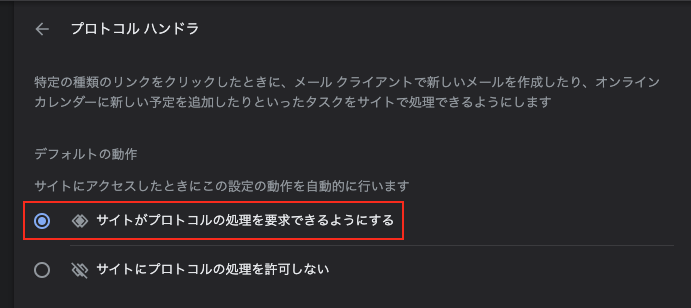
以下をChrome ブラウザのURL欄に入力してアクセスします。
chrome://settings/handlers
※Chromeの設定 > プライバシーとセキュリティ > サイトの設定 > その他の権限 > プロトコルハンドラ が開きます
「●サイトがプロトコルの処理を要求できるようにする」 になっていることを確認します。
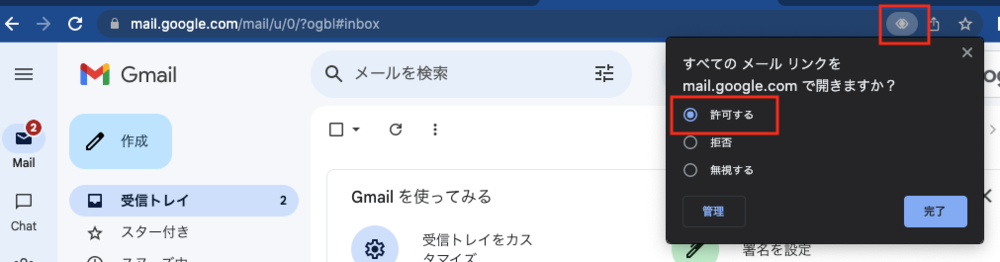
Gmailを開きます。
URLバーにある横向きの菱形のような形のアイコンをクリックして「許可する」を選択して完了します。
※スクリーンショットの一番右上の赤枠内のアイコンです
設定は完了です。
AppSheetに戻りメール送信ボタンを押すとこのような動作になります。
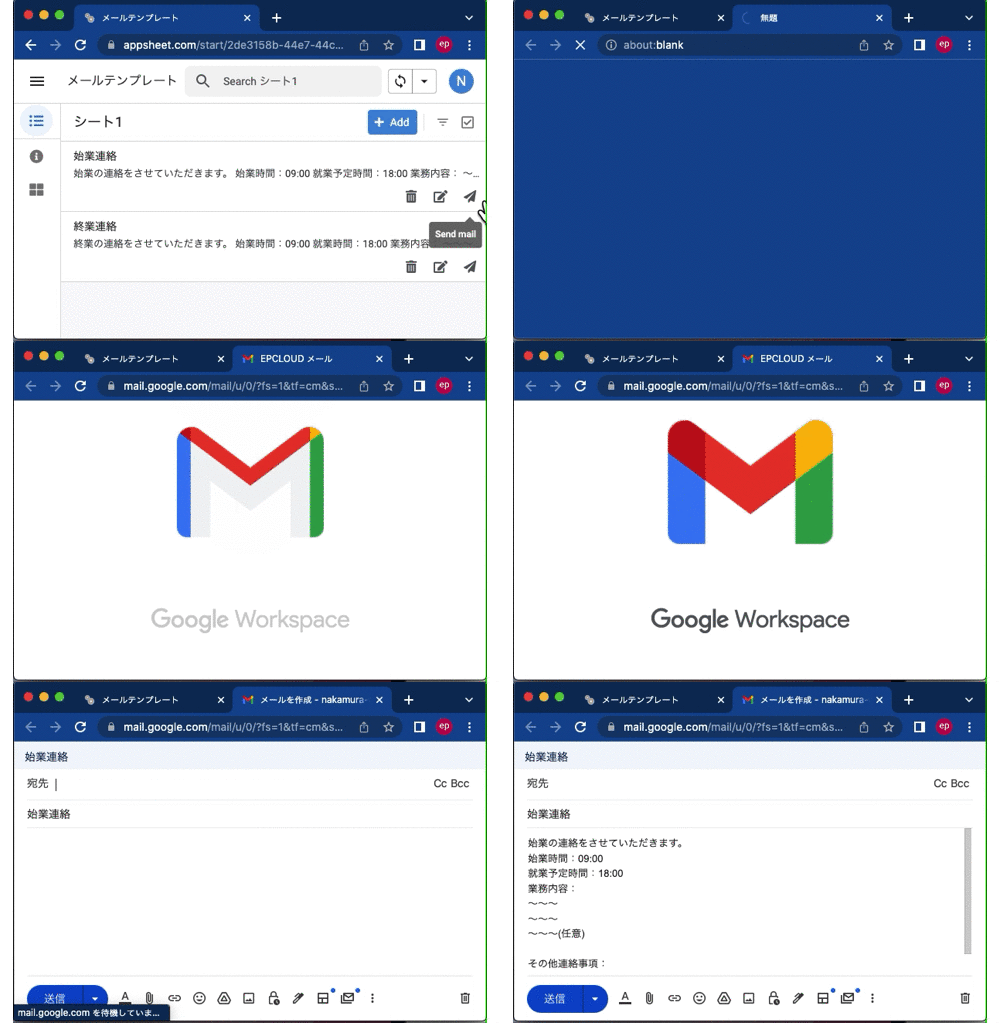
ただし、このままだとAppSheet 上でメールテンプレートの追加、編集、削除ができてしまいます。
ユーザーにメール送信のためだけに使わせたいということも有るかと思います。
その設定も簡単にできます!
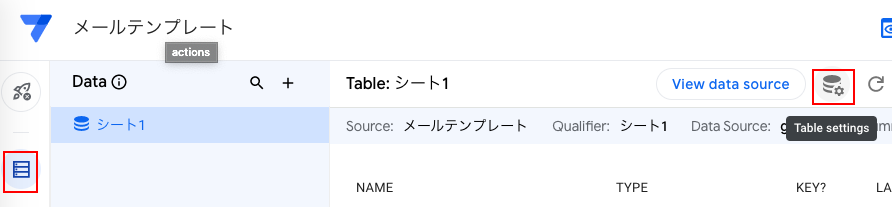
まず、左側の四角いマークをクリックして右上の「Table settings」を開きます。
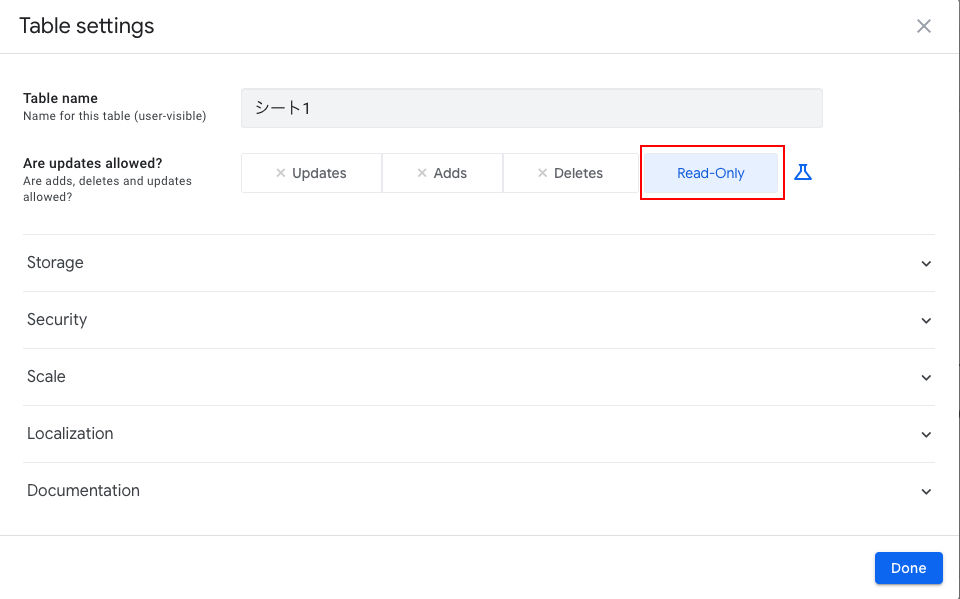
「Are updates allowed?」を「Read-Only」にすればメール送信だけが可能になります。
※変更後は「Done」と「SAVE」を忘れずに!
あとはここからユーザーに共有となりますが、今回はその手順は割愛させていただきます。
他にもAppSheet でのアプリ作成手順を公開していますので参考にして下さい!
レッツトライAppSheetシリーズ
まとめ
AppSheet は本当に数分でアプリが作れる!
最後まで読んでいただきありがとうございました。
次回も乞うご期待!
◆AppSheet に関することは、ぜひソフトバンク窓口又は担当営業までご相談下さい。
Google Workspaceに関することも、ご相談お待ちしております!
関連サービス
Google Workspace
Google スプレッドシート、Gmail、Google カレンダー、Google Chat、Google ドライブ、Google Meet などのさまざまなサービスがあらゆる働き方に対応する業務効率化を実現します。
Google Cloud
Google サービスを支える、信頼性に富んだクラウドサービスです。お客さまのニーズにあわせて利用可能なコンピューティングサービスに始まり、データから価値を導き出す情報分析や、最先端の機械学習技術が搭載されています。
MSPサービス
MSP(Managed Service Provider)サービスは、お客さまのパブリッククラウドの導入から運用までをトータルでご提供するマネージドサービスです。
おすすめの記事
条件に該当するページがございません



