
フォーム読み込み中



VPN Gatewayの新バージョンを使ってみた

クラウドエンジニア
結城 翔斗
オンプレミス企業でテクニカルサポート、プロジェクトマネージャーの経験を経て2020年にソフトバンク株式会社に入社し、Alibaba Cloudのプロダクトに関するテクニカルサポート業務に従事。
2023年8月25日掲載

ご覧いただきありがとうございます。ソフトバンクの結城です。
Alibaba Cloud VPN Gatewayで新バージョンがリリースされましたので、リリースされたデュアルトンネルモードと簡単な構成について紹介します。
VPN Gatewayの新バージョンについて
2023年6月にVPN Gatewayの新バージョンがリリースされました。新バージョンでは、IPsec-VPNのデュアルトンネルモードを利用することができるようになりました。現時点では、全てのリージョンで利用できず、一部のリージョンでのみ利用が可能です。詳細についてはリリースノートと対応リージョンの詳細についてご参照ください。
※日本リージョンでは、デュアルトンネルモードが提供されており、利用することができます。
デュアルトンネルモードと従来のIPsec-VPN構成との違い
デュアルトンネルモードがリリースされる前までは、IPsec-VPNの冗長化構成の設定は複数箇所設定する必要があり、方法としてはIPsec-VPN接続を複数作成して、ルーティングの重み設定とVPN Gatewayのヘルスチェック機能を設定する必要がありました。新しくリリースされたデュアルトンネルモードでは、1つのIPsec-VPN接続を作成、設定することによって、従来の冗長化構成と同様の構成を作成できるようになりました。また、新しくリリースされたデュアルトンネルモードでは、ヘルスチェック機能が廃止され、VPN Gatewayの基盤側の仕組みで自動的に経路の切り替えがされるようになりました。
デュアルトンネルモードを使った構成の紹介
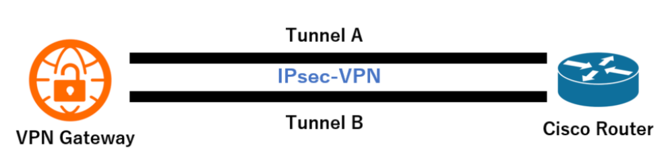
今回はオンプレミスのCiscoルータとVPN GatewayをIPsec-VPN(デュアルトンネル)で接続します。動作確認では、Ciscoルータ側でprimaryのトンネルをdownさせて、secondaryのトンネルに切り替わるか確認します。
■構成図 (簡略)
■環境
Alibaba Cloud (クラウド)側
VPC (VSwitch2台 / それぞれ別ゾーン)
VPN Gateway
ECS
※全プロダクト日本リージョンを利用
・オンプレミス環境
Cisco Router
■事前準備
① Cisco RouterでVPN側の設定(通信が受けれる状態)
Version | ikev2 |
Encryption Algorithm | aes256 |
Authentication Algorithm | sha256 |
DH Group | group2 |
Pre-Shared Key | test1234 |
② ECSを1台作成(疎通確認用)
■構成方法
1 ) Alibaba Cloudコンソールにログインし、表示された画面で[Create VPN Gateway]をクリックします。
2 ) 以下の通り設定値を入力 / 設定します。設定値を入力 / 設定後、「Buy Now」をクリックし、VPN Gatewayインスタンスの作成を行います。
Name | 任意の名前を入力 |
Region | Japan(Tokyo) |
Gateway Type | Standard |
Network Type | Public |
Tunnels | Single-tunnel |
VPC | 事前に作成したECSに指定したVPCを選択 |
VSwitch | 事前に作成したECSに指定したVSwitchを選択 |
VSwitch 2 | VSwitchで指定したVSwitch以外のVSwitchを選択(別ゾーン) |
Maximum Bandwith | 任意の最大帯域幅を選択 |
Traffic | Pay-by-data-transfer |
IPsec-VPN | Enable |
SSL-VPN | Disable |
Duration | By Hour |
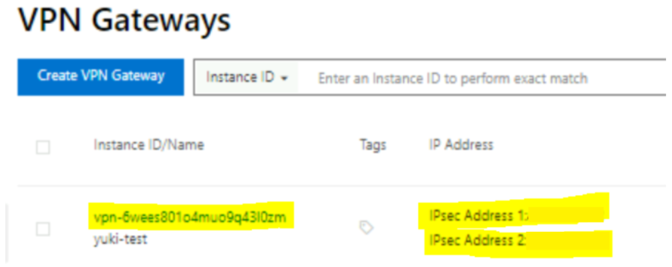
3 ) インスタンスが作成されたことを確認します。IPsec Address 1と2は以降の手順で使いますのでメモします。CIsco Router側でIPsec Address1と2を指定してトンネルの設定を行います。
4 ) Customer Gatewayの作成画面に移動し、「Create Customer Gateway」をクリックします。
5 ) 以下の通り設定値を入力 / 設定します。設定値を入力 / 設定後、「OK」をクリックし、Customer Gatewayを作成します。
Name | 任意の名前を入力 |
IP Address | Cisco RouterのIPアドレスを入力します。 |
ACN | 任意で設定 |
Discription | 任意で設定 |
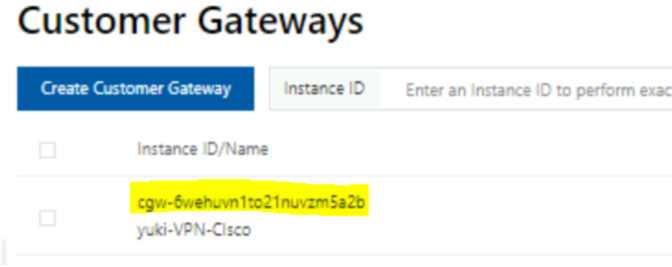
6 ) Customer Gatewayが作成されたことを確認します。
7 ) IPsec Connectionsの画面に移動し、「Create IPsec Connection」をクリックします。
8 ) 以下の通り設定値を入力 / 設定します。設定値を入力 / 設定後、「OK」をクリックし、IPsec-VPN接続を作成します。
Name | 任意の名前を入力 |
Associate Resource | VPN Gateway |
VPN Gateway | 1-2で作成したVPN Gatewayを指定 |
Routing Mode | Destination Routing Mode |
Effective Immediately | Yes |
BGP Configuration | Disable |
<Tunnel 1> | |
Customer Gateway | 1-5で作成したCustomer Gatewayを選択 |
Pre-Shared Key | Cisco Routerで設定している値を入力 |
Version | ikev2 |
Negotiation Mode | main |
Encryption Algorithm | aes256 |
Authentication Algorithm | sha256 |
DH Group | group2 |
SA Life Cycle (seconds) | 86400 (デフォルト値) |
LocalID | 1-3でメモしたIPsec Address 1のアドレスを入力 |
RemoteID | Cisco RouterのIPアドレスを入力 |
Encryption Algorithm | aes256 |
Authentication Algorithm | sha256 |
DH Group | group2 |
SA Life Cycle (seconds) | 86400 (デフォルト値) |
DPD | enable |
NAT Travesal | enable |
<Tunnel 2> | |
Customer Gateway | 1-5で作成したCustomer Gatewayを選択 |
Pre-Shared Key | Cisco Routerで設定している値を入力 |
Version | ikev2 |
Negotiation Mode | main |
Encryption Algorithm | aes256 |
Authentication Algorithm | sha256 |
DH Group | group2 |
SA Life Cycle (seconds) | 86400 (デフォルト値) |
LocalID | 1-3でメモしたIPsec Address 2のアドレスを入力 |
RemoteID | Cisco RouterのIPアドレスを入力 |
Encryption Algorithm | aes256 |
Authentication Algorithm | sha256 |
DH Group | group2 |
SA Life Cycle (seconds) | 86400 (デフォルト値) |
DPD | enable |
NAT Travesal | enable |
9 ) IPsec Connectionsが作成されたことを確認します。
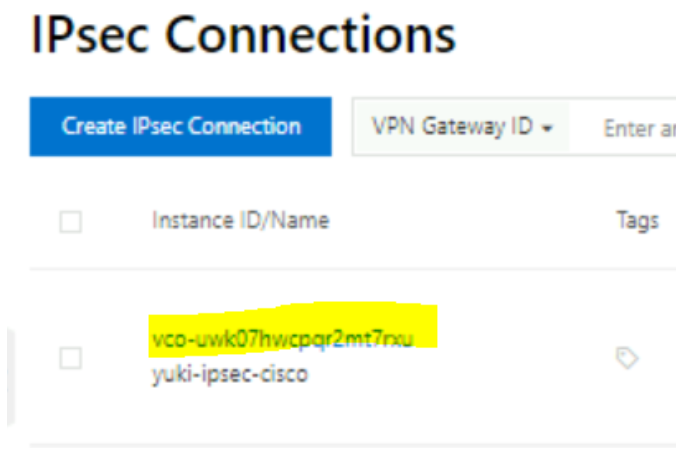
10 ) 9で表示されたvcoから始まるインスタンスIDをクリックします。
トンネル1と2が「Phase 2 negotiation succeeded」のステータスになっていることを確認します。もし、失敗している状態であれば設定値の間違いが考えられますので、こちらのドキュメントを参照して対応してください。
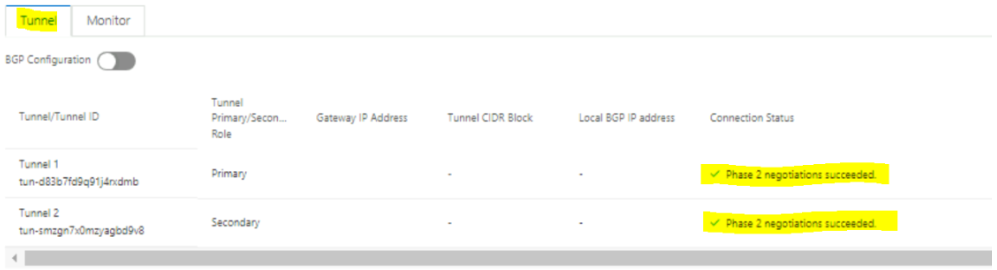
設定は以上です。
■動作確認
①
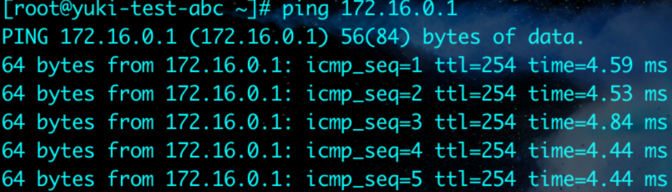
ECS - VPN Gateway - Cisco Router間の疎通確認をします。
172.16.0.1はCisco Router側のローカルIPです。結果から見るとping応答が返ってきており、疎通が取れていることを確認できます。
②
Cisco RouterからECSに対してpingを打ちながら、Tunnel1をシャットダウンさせ、Tunnel2に切り替わるか確認をします。
■トンネルの状態 Cisco-CPE-K#show ip interface brief ■Pingの実行画面 !!!!!!!!!!!!!!!!!!!!!!!!!!!!!!!!!!!!!!!!!!!!!!!!!!!!!!!!!!!!!!!!!!!!!! Success rate is 99 percent (9984/10000), round-trip min/avg/max = 4/5/160 ms ■Tinnel1をDown(ping実行中の状態) ■Tunnel2の状態 |
出力結果を見ると20秒ほど接続断が発生し、その後Tunnel2に切り替わっていることを確認できます。
③Cisco RouterからECSに対してpingを打ちながら、Tunnel1を復旧させ、Tunnel1に戻るか確認をします。
■Tunnel1を復旧 ■Tunnel1の状態を確認 ■Tunnel2の状態を確認 |
出力結果を見るとTunnel1(primary)が復旧したタイミングから、Tunnel1にトラフィックが流れはじめ、Tunne2(secondary)から切り替わっていることを確認できます。
■考察
Tunnel1(primary)とTunnel2(secondary)が両方利用できる状態であればTunnel1が使われ、Tunnel2にトラフィックが流れません。Tunnel1がダウンした場合は、Tunnel2に自動的に切り替えが行われます。Tunnel1が復旧した後は自動的にTunnel1(primary)に戻ることが上記の結果から分かります。
最後に
今回は新しくリリースされたVPN Gateway(デュアルトンネルモード)を紹介させていただきました。個人的な感想としては、従来の冗長化構成と比べて設定箇所は少なく、シンプルに設定が行えた印象でした。また、Tunnel1をシャットダウンさせ、Tunnel2に切り替わる時間は複数回テストした限りだと最長で20秒ほど、最小でパケットロスなしで切り替わったので、接続断を気にされる方は新しくリリースされたVPN Gateway(デュアルトンネルモード)をご利用いただくことをお勧めします。
関連記事
関連サービス
\ 業務課題をデジタルで支援 /
デジタルツールの選定から導入の手引きまで、中小規模のお客さまへわかりやすくお伝えします。
メールマガジン登録(無料)
ビジネスに役立つ記事やウェビナー情報をお届けします。
おすすめの記事
条件に該当するページがございません



