
フォーム読み込み中



[レッツトライAppSheet] アプリの見た目をカスタマイズする
クラウドテクノロジーブログ編集チーム
ソフトバンクのエンジニアが、その専門分野で様々な記事を日々執筆しています。
2023年9月28日掲載

こんにちは。
今回は AppSheet で作成するアプリの見た目に関する設定をいくつかご紹介したいと思います。
知っていると役に立つ設定方法ですのでぜひご覧ください。
1.テーマとブランドの変更
アプリのカラーやロゴの変更、ロゴの表示有無に関する設定ができます。
アクセス方法:Settings > Information > App Properties > Theme & Brand
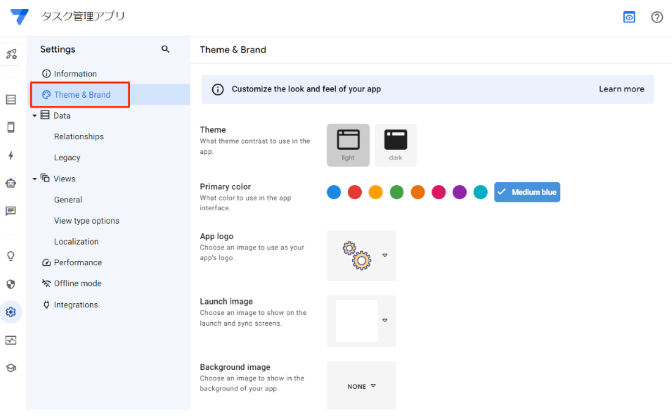
①Theme
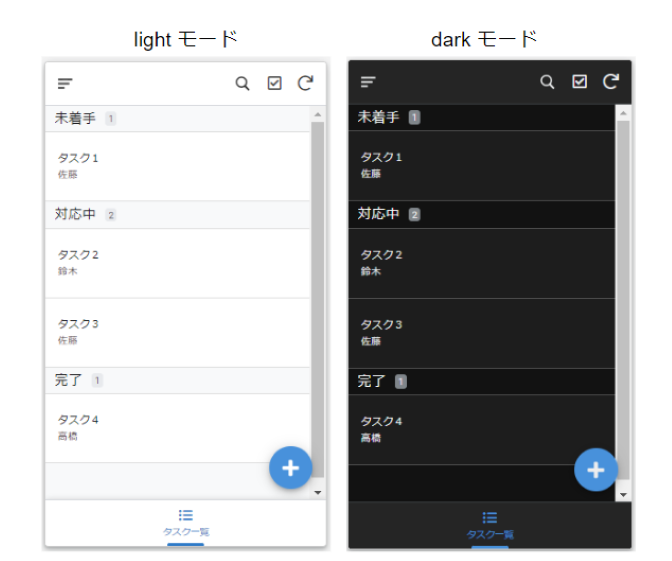
light モード、 darkモードの切り替えを行います。
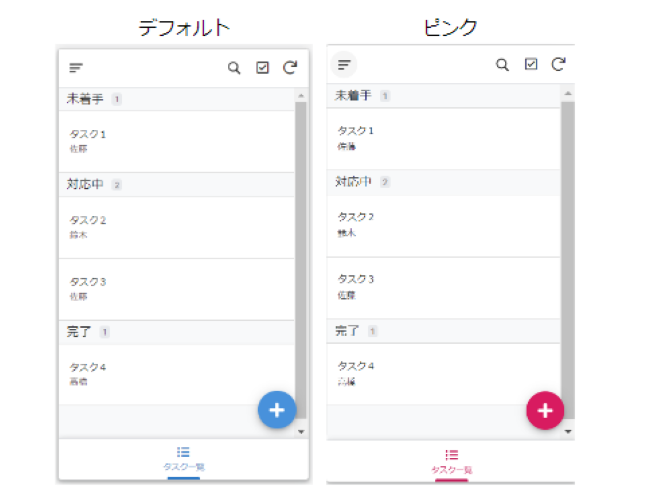
②Primary Color
アプリで表示される色を指定します。ボタンやメニューテキストの色もここで指定した色に変更されます。デフォルトは「Medium blue」です。
③App logo
アプリのロゴを設定します。
20種類のロゴが用意されているので、アプリの内容に適したロゴを見つけることが出来ます。

よりこだわりたい方はカスタムから自分の好きな画像をアップロードすることもできます。
▽カスタム

④Header & Footer
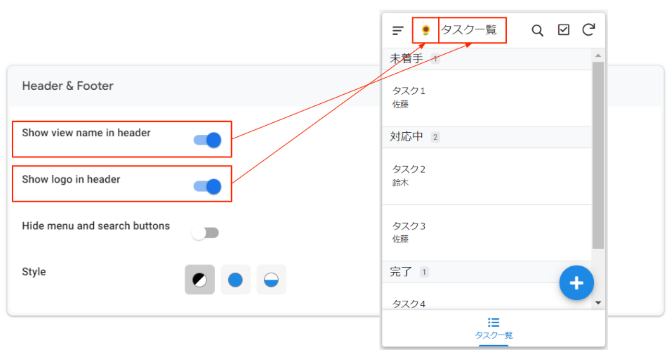
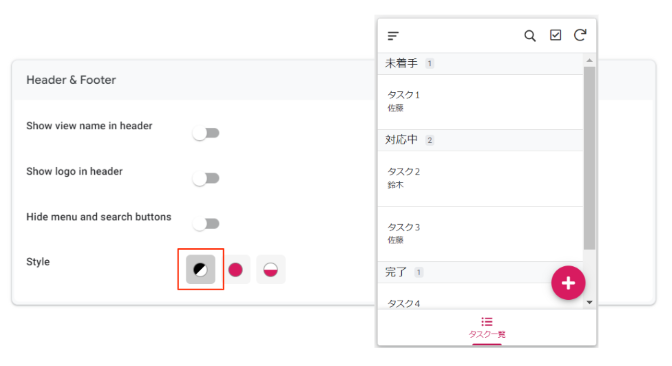
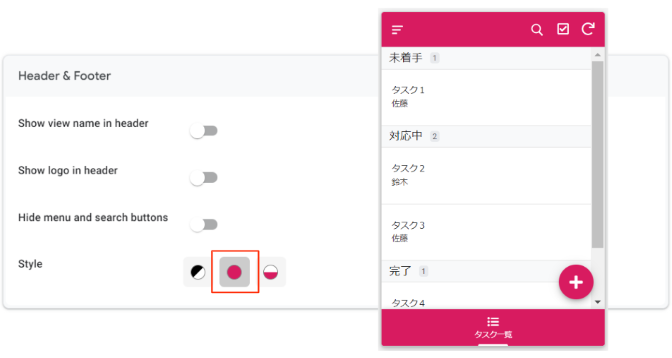
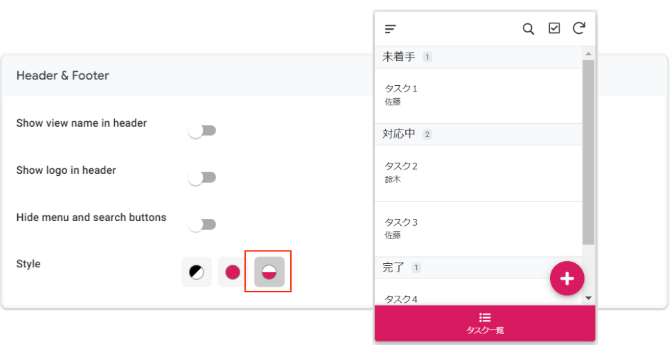
アプリ名やロゴの表示有無、着色スタイルの変更ができます。
アプリ名やロゴの表示有無についてはデフォルト「オフ」です。
▽「オン」にした場合
着色スタイルは3パターンあります。
2.メッセージテキストの変更
ボタンや通知の際に表示されるテキストの設定ができます。
AppSheet はボタンやシステムメッセージのテキストが全てデフォルトで英語になっているため、日本語に変更することで UX の向上につながります。
▽ 変更イメージ
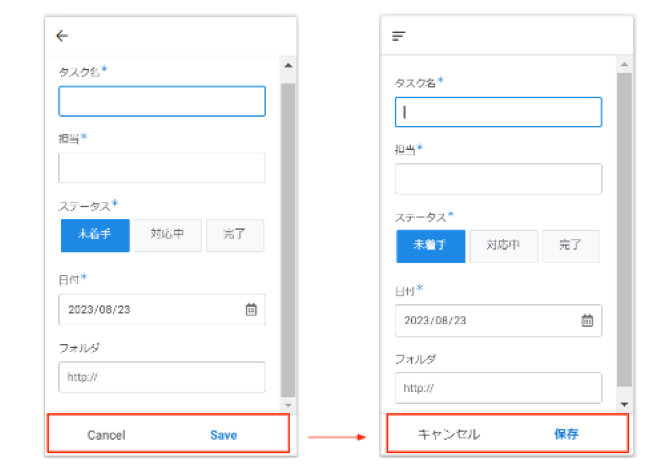
アクセス方法:Settings > Views > Localization > Customize System Text
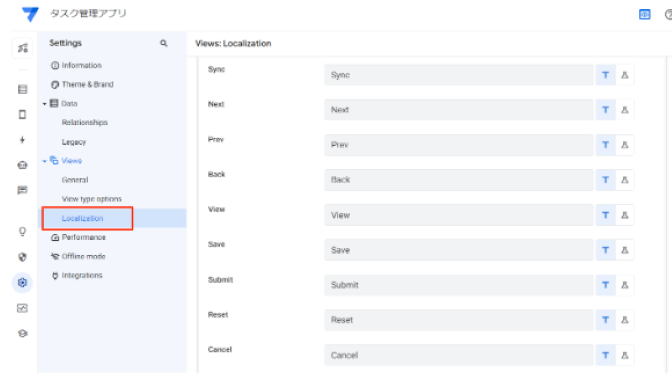
アプリ内で利用されているテキストが一覧で表示され、デフォルトでテキストが入力されています。この各テキストを表示させたいテキストで上書きすれば変更完了です。
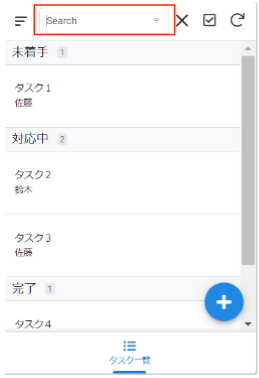
例えば検索機能を利用する場合、デフォルトでは以下のように「Search」となっています。
Customize System Text の画面の Search の項目にてテキストを変更します。
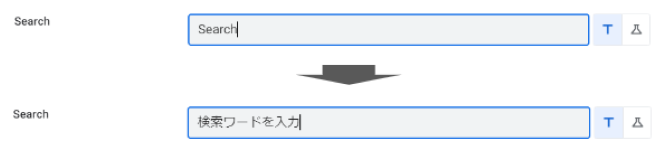
変更した内容を保存すると、検索欄のテキストも変更されます。
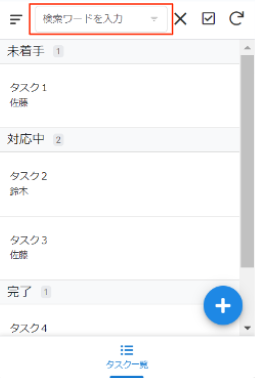
ここで参考となりますが、Actions から作成するアイコン(画面右下の「+」)に関するテキストは Customize System Text とは別の設定となります。
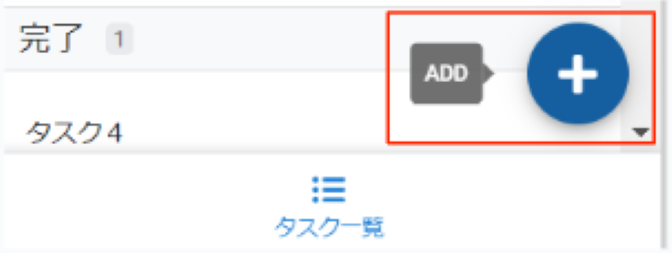
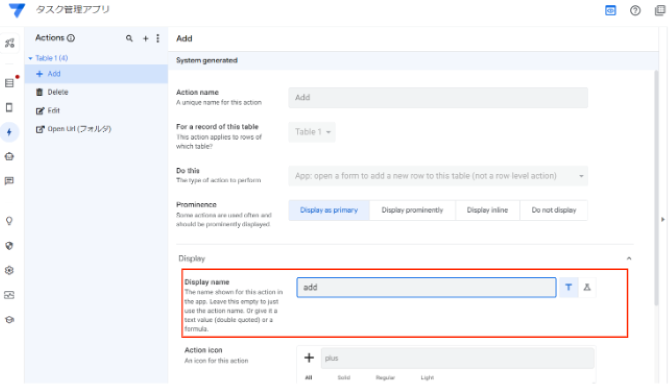
Actions で作成したアイコンのテキストを変更したい場合は以下の手順を実施してください。
アクセス方法:Actions > System generated > Display > Display name
「add」 から 「追加」に変更
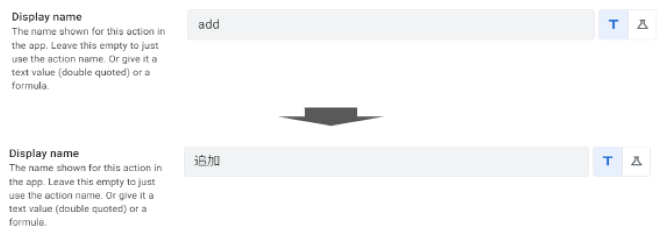
Actionボタンのテキストが変更されました。
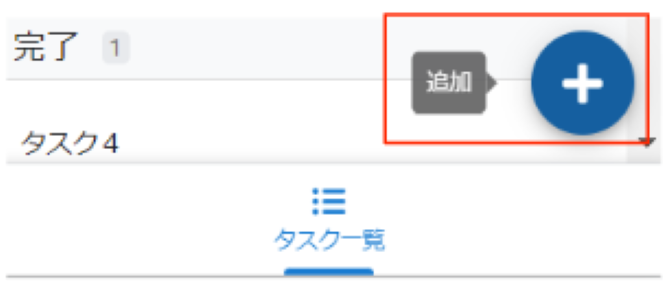
このように Actions に関する表示は別の設定となるので注意が必要です。
まとめ
いかがでしたでしょうか。
AppSheet にはテンプレートが用意されており誰でも気軽にアプリを作ることができます。
ただし、同じようなテンプレートやデータを使用して自動生成をした場合は類似のアプリが複数存在することになります。
そのようなときに他のアプリと差をつける1つの方法として見た目のカスタマイズは有効的だと思います。
アプリの使いやすさにも繋がるため、本記事で紹介した内容を参考に独自のアプリを作成してみてください。
◆AppSheetに関することは、ぜひソフトバンク窓口又は担当営業までご相談下さい。
Google Workspaceに関することも、ご相談お待ちしております!
その他 AppSheet 関連ブログも公開中です。
レッツトライAppSheetシリーズ
関連サービス
Google Workspace
Google スプレッドシート、Gmail、Google カレンダー、Google Chat、Google ドライブ、Google Meet などのさまざまなサービスがあらゆる働き方に対応する業務効率化を実現します。
Google Cloud
Google サービスを支える、信頼性に富んだクラウドサービスです。お客さまのニーズにあわせて利用可能なコンピューティングサービスに始まり、データから価値を導き出す情報分析や、最先端の機械学習技術が搭載されています。
MSPサービス
MSP(Managed Service Provider)サービスは、お客さまのパブリッククラウドの導入から運用までをトータルでご提供するマネージドサービスです。
\ 業務課題をデジタルで支援 /
デジタルツールの選定から導入の手引きまで、中小規模のお客さまへわかりやすくお伝えします。
メールマガジン登録(無料)
ビジネスに役立つ記事やウェビナー情報をお届けします。
おすすめの記事
条件に該当するページがございません



