フォーム読み込み中



Google Workspace管理者向け DNS設定ガイド(前編)

Microsoft365/Google Workspaceエンジニア
和田 敏志
Google Workspace & Microsoft 365のエンジニア。
ソフトバンクにて、数千〜数万ユーザー規模の導入支援をPM/SEとして担当。
現在はソフトバンクにおける Google Workspace初代エバンジェリストとして、「え、そんな使い方アリ!?」や「面白い使い方」を探しては発信する毎日。
社内のGoogle系エンジニア育成にも力を入れており、布教活動は家庭内にも及ぶ
- 受賞歴
- Google Cloud Partner Top Engineer 2024/2025 Google Workspace
- Google Cloud Partner Tech Influencer Challenge 2025 Solution部門
2024年3月27日掲載
Google Workspaceとは、Googleが提供するクラウド型のビジネス向けサービスです。メール、カレンダー、ドキュメント、ストレージなど、様々な機能を使って、効率的に仕事を進めることができます。
Google Workspaceを使うには、まず自分のドメイン(例:example.com)をGoogle Workspaceに登録して、DNS(Domain Name System)という仕組みを利用して、ドメインの所有権確認や、メールの送受信を可能にしたりします。
とはいえ、DNSに関しては普段触ることもなく慣れてない方が多く、サポートが不十分であったり、扱い上もドメイン名取得会社とドメインを利用するサービスとのやり取りを自力でやる必要があり、意外と最初の難関となることが多いのがDNSです。
本記事では、Google Workspaceを導入するために必要なDNS設定について、初心者でも分かりやすく解説します。
Google Workspaceの導入を検討されている皆様、導入を進めているが設定の進め方がわからず困った!という皆様の不安やお困りごとを解決する一助になれば幸いです。
本記事は前編となり、主にDNSの基本部分からメールの配送のための最低限の設定部分までを紹介します。
後編は以下より参照ください
1.Google Workspaceを導入するためのDNS設定
Google Workspace導入にあたり、以下の目的でDNSの設定を行います。
- Google Workspaceのアクティベーション(ドメインの所有権確認 )
- メールの配信設定、迷惑メール対策
2.DNS周りのよくある困ったパターン
筆者の経験則としてDNS周りで困った/ご相談をいただいたパターンをまとめてみました。
- DNSに出てくる用語が不明(TXT、MX、SPF、TTLなど聞きなれない言葉だらけで途方に暮れる)
- DNSの管理画面がどこにあるかわからない
- DNS管理画面にログインはできたが操作の仕方がわからない
- (メールやWebサイト一体型のホスティング系に多い)実はDNSを編集できないというサービスを使っていた
今回の記事では特に1について解説しますが、2,3のパターンも普段触れることがないこともあり比較的ご相談を多く頂きます。これらについては提供事業者に問い合わせすれば大抵の場合は解決します。
4は時々あるパターンで対応が非常に困難なケースです。本件に該当してしまった場合、既存のご契約の解約が必要となる場合もございます。
Google Workspaceを契約される前に、現在契約中のサービス提供事業者に、DNSを編集できるのか、どこでできるのか?ということを確認することを強く推奨します。
3.ドメインの所有権確認
ここから本格的にDNSの設定の話になります。最初の難関ドメインの所有権確認です。
ドメインの所有権確認とは、自分がドメインの所有者であるということをGoogleに証明する手続きのことです。聞きなれない言葉ですが、第3者に自らが保有するドメインを不正利用されないようにするための手順でもあります。所有権確認を行うことでGoogle Workspaceの様々な機能が利用できるようになるため事実上のアクティベーション行為になります。
所有権確認の方法は幾つかありますが、テキストレコードをDNSに追加する方式がよく使われますので、ここではテキストレコードでの所有権確認について説明します。詳細は以下ヘルプ記事をご参照ください。
https://support.google.com/a/answer/183895?hl=ja
所有権確認としてよくいただく質問
- Q. 所有権確認は1回だけやれば良いのか?
- A. 原則として登録するドメインごとに1回必要です。従ってサブドメインを含め複数のドメインを登録される場合はその数分実施する必要があります。稀に親ドメインが所有権確認を完了していて同じ環境へサブドメインを追加したい場合、所有権確認をスキップされることがあります。Google内の何かしらのロジックに基づいて判定されている模様で、やってみないとわかりません。そのため「基本は所有権確認が必要、サブドメインについては所有権確認をスキップされることがある」程度に理解頂くといいと思います。
- Q.事前に登録する所有権確認用テキストレコードの値はわかるのか?
- A. 分かりません。Google Workspaceの環境が払い出された後でないと確認することができません。
- Q.所有権確認レコードに使用したレコードは、所有権確認が終わったら削除しても良いか?
- A. 筆者としては削除しないことを推奨します。削除をしても動作に影響があるということは無いのですが、積極的に削除する理由というものもありません。どちらかというと削除をしてしまうと当時どのように所有権確認を行なったのか?という記録がなくなってしまうので残しておくことをお勧めします。
所有権確認時によくあるトラブル
- 所有権確認時に登録する値を間違える
- 画面に表示された所有権確認レコードをそのままDNSサーバーへ追加します。表示された文字列以外に余計な文字列は一切含めずそのまま登録するという点がポイントです。よくある間違いはダブルクォーテーションを入れてしまうことです。digなどで検索するとテキストレコードは
example.jp. 3600 IN TXT "google-site-verification=I90C_bFl1ASXToys3ifsQNv9fb0jMPo3smPuJJ1guxo"
と表示されるため、ダブルクォーテーション などで囲うものと勘違いしてしまい結果的にエラーとなるという事例がございました。
- 所有権確認が終わらない(ずっとエラーになる)
- DNSの特性として反映に時間がかかるため、登録後すぐに確認しても失敗する場合があります。その場合は時間を置いてから再度試してみてください。筆者の経験上、新規登録時は1時間以上かかるということはほとんどなく、多くの場合は長くても30分以内で完了することがほとんどです。それ以上かかる場合は何かがおかしいと疑います。多くの場合はレコード値の誤りです。
- 長期化するケースは誤り訂正や既存レコードを更新(上書き)した場合です。DNSの仕様としてTTL(=Time To Live:レコード値キャッシュの有効期限)というものがあります。これは、DNSへ問い合わせを行なった応答結果を内部にキャッシュとして保持しておく仕組みで元サーバーへの問い合わせ回数を削減し負荷を軽減するためのものです。登録する値を間違った場合、誤った値でキャッシュされてしまい修正しても更新されないとなります。こうなってしまうとTTLが切れるのを待つしかありません。理想は所有者確認のTXTレコードを追加する際にTTLを可能な限り短くしておくということが推奨事項となります。
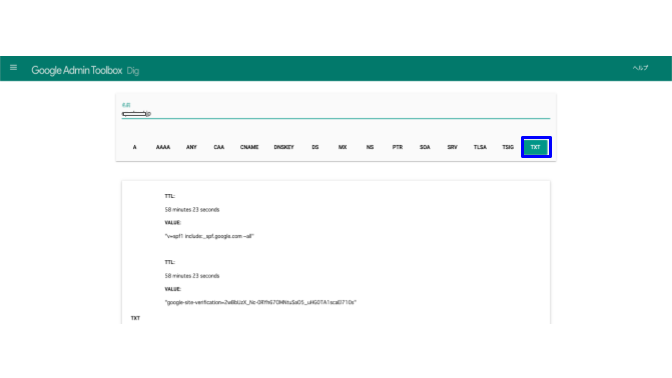
DNSの設定確認
GoogleよりDNSの設定を確認するツールが提供されています。こちらを使って設定を確認いただくこともおすすめです。
4.メールに関するDNSレコード
メールに関するDNSレコードとは、Google Workspaceのメールサービス(Gmail)を使うために必要なDNSレコードです。メールに関するDNSレコードには、主にMX、SPF、DKIM、DMARCの4種類があります。ただ、DNSに登録するレコードの種類は全てテキスト形式になります。
番号 | レコードの種類 | 概要 |
1 | MXレコード | 受信のための設定: 自ドメイン宛のメールを受信するメールサーバーの場所を指定します |
2 | SPFレコード | 送信のための設定: 自ドメインから送信するメールサーバーの場所(範囲)を指定します |
3 | DKIMレコード | 送信のための設定: なりすましとフィッシングへの保護対策を行い、メールが迷惑メールに分類されないようにするための設定 |
4 | DMARCレコード | 送信のための設定: なりすましとフィッシングへの保護対策を行い、メールが迷惑メールに分類されないようにするための設定 |
5. MXレコード
MXレコードとは、メールの受信に関するDNSレコードです。MXレコードには、メールを処理するサーバーの名前と優先度が設定されています。Google Workspaceのメールサービスを使う場合は、Googleが指定するMXレコードをドメインに追加する必要があります。
こちらの値はGoogle Workspaceで決まっており、所有権確認レコードと異なり環境によって異なることはありません。
この設定は非常に重要なレコードになります。MXレコードは郵便物の住所と同じなので間違えるとメールが届かなくなってしまいます。
本記事執筆時、現在のMXレコードの設定情報は以下のとおりです。
名前、ホスト、エイリアス* | 優先度 | 値、応答、参照先 |
空白または @ | 1 | SMTP.GOOGLE.COM |
Google Workspace の MX レコードの値(公式ドキュメント)
<ホスト名の補足>
空白も「@」も自分のドメイン宛に対して指定をしたいと言う意味合いになります。設定としてホスト名を[空白または@]となっているのはご利用中のDNSサーバーによって書き方が異なるためです。空白を設定することが多いですが、不明な場合はどちらを指定すれば良いかはDNSの提供事業者様へご確認ください。
MXレコードの追加または変更が完了するとGoogle Workspaceにメールが届くようになります。MXレコードの追加/変更時もDNSの反映に時間がかかる場合があります。反映が完了するまでの間は新旧両方の環境にメールが届きますのでご注意ください。
6. まとめ
Google Workspaceを利用するにあたって必要となるDNS周りの内容について説明しました。
前編では最も基本的な部分である、所有権確認とMXレコードの2つについて解説しました。
後編ではSPFレコード以降の部分(迷惑メール、なりすまし対策のための設定)に関して紹介します。最後まで読んでいただきありがとうございました。
関連サービス
Google Workspace
Google Workspace は、あらゆる業務に合わせて、すべてのビジネス機能をそろえた統合ワークスペースです。お客さまのご利用に合わせたサポートとオプションをご用意しています。あらゆる働き方に対応する業務効率化を実現します。
ノーコードでアプリケーション開発 AppSheet
ノーコードのアプリケーション開発プラットフォームサービスです。Google Workspace をはじめとする、さまざまなデータソースと接続し、コーディング不要で迅速なアプリケーション開発を可能にします。
企業向けデバイス管理(EMM)Cloud Identity
IDaas(Identity as a Service)サービスであり、企業向けデバイス管理(EMM)サービスです。Cloud Identity を利用することで、管理者は Google 管理コンソールからユーザ、アプリケーション、デバイスを一元管理することができます。
\ 業務課題をデジタルで支援 /
デジタルツールの選定から導入の手引きまで、中小規模のお客さまへわかりやすくお伝えします。
メールマガジン登録(無料)
ビジネスに役立つ記事やウェビナー情報をお届けします。
おすすめの記事
条件に該当するページがございません