
フォーム読み込み中



[レッツトライAppSheet]Googleフォームの回答をトリガーにAppSheetで自動化!ノーコードで業務効率化を促進

Microsoft365/Google Workspaceエンジニア
和田 敏志
Google Workspace & Microsoft 365のエンジニア。
ソフトバンクにて、数千〜数万ユーザー規模の導入支援をPM/SEとして担当。
現在はソフトバンクにおける Google Workspace初代エバンジェリストとして、「え、そんな使い方アリ!?」や「面白い使い方」を探しては発信する毎日。
社内のGoogle系エンジニア育成にも力を入れており、布教活動は家庭内にも及ぶ
- 受賞歴
- Google Cloud Partner Top Engineer 2024/2025 Google Workspace
- Google Cloud Partner Tech Influencer Challenge 2025 Solution部門
2024年6月17日掲載

先日 オープンベータ版のご提供を開始: Google フォームを使用した AppSheet の自動化の構築 と言う機能がリリースされました。このアップデートはまだベータ版ですが、Googleフォームの回答をトリガーとしてAppSheetの自動化処理を起動できるようになりました。
これまでGoogle Apps Scriptなどで複雑なコードを書いて実現していた処理 - 例えば、フォーム送信後に自動で通知メールを送ったり、スプレッドシートを駆使して回答データを集計したりなど -- が、ノーコードで簡単に実装できそうです。
本記事では、この新機能(Googleフォームの回答をトリガーとしてAppSheetの自動化処理を起動可能)を使った具体的な活用例を、AppSheetの便利な機能と併せてて紹介します。フォーム連携による自動化の可能性に驚くこと間違いありません。GASで通知メールを書く日々とはもうおさらばできるかもしれません。
今回のアップデートを通して、改めてAppSheetが既存の業務プロセスを効率化する強力なツールであることを実感しました。「AppSheetで何ができるか」だけでなく、「AppSheetで既存の処理をどう置き換えるか」「コードを書かずにAppSheetでどこまで実現できるか」という視点を持つことで、業務改善の可能性がさらに広げることができそうです。
ぜひ本記事を参考に、AppSheetの力を体験して頂けたらと思います。
1. サンプルシナリオ
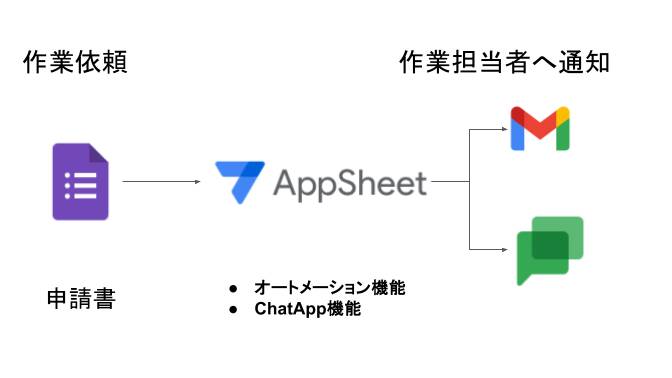
今回作成するアプリの概要です
機能概要
- 申請者が依頼事項をGoogleフォームへ起票
- フォームを送信したことをトリガーに作業者へメール及びGoogle Chat のスペースへ通知
本機能に含まれないもの
- 作業ステータス管理
- 作業完了通知
Googleフォームの利用でよくある作業依頼にAppSheetで通知処理を連携させた機能を実現してみます。通知機能の実装にあたり、通常はメールかチャットのいずれかで良いと思いますが、今回はデモ機能ということでメールとチャットの両方へ送信するようにしています。
2. アプリ作成完了までの段取り
本アプリを作成する段取りはおおよそ以下の通りです。
- Googleフォームで入力画面を作成する
- 通知を受け取るGoogle Chat のスペースを作成する
- AppSheetでアプリを作成する
- AppSheetにDBとしてGoogleフォームを追加する
- Chat Appsの作成 / 通知先Google Chat のスペースへAppSheetアプリをインストールする
- Googleフォームが送信されたら通知をメール、Google Chat のスペースへ送る処理を作成する
となります。
1,2は本記事では割愛し、3からの手順についてご紹介いたします。
【準備1】AppSheetからGoogleフォームに入力されたデータを参照できるようにする
Googleフォームに入力されたデータをAppSheetが参照できるようにデータソースとしてGoogleフォームを指定します。この指定ができるようになったこと自体が今回のアップデートの一部となっています。
フォームをDBとしてAppsSheetに追加する
AppSheetのDataメニューから + ボタンを押下しGoogle Formsを新しいデータベースとして追加します。
フォームを選択する
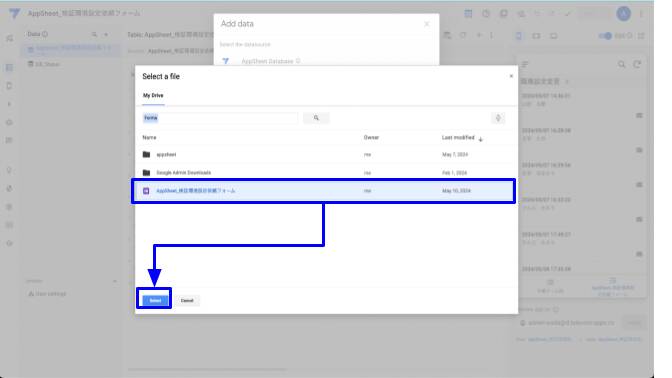
作成したフォームを選択し「Select」ボタンを押下します。これでアプリが参照するGoogleフォームの指定は完了です。
【準備2】Google Chat連携の設定を行う
AppSheetで作成したアプリとGoogle Chatを連携させるためにChat Appsという機能を使います。Chat Appsを使えば、AppSheetから簡単にGoogle Chatへの通知を設定できます。
【準備2-1】AppSheetでChat Appsを作成する
Chat送信時に表示する内容
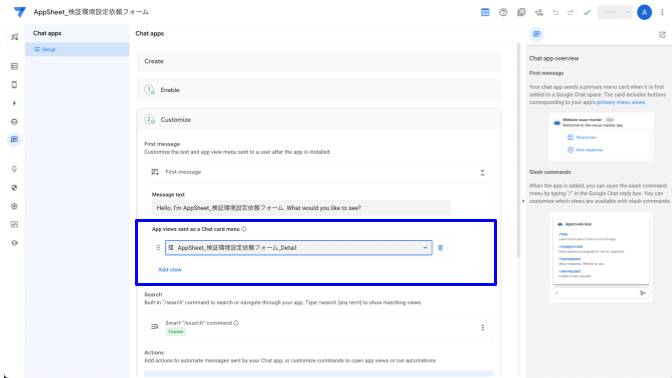
詳細な手順は AppSheet を使用して Chat 用アプリを構成する をご参照いただければと思いますが、基本的には指示に従って進めるだけでOKです。ほとんど迷うことなく作成できるはずです。
1つだけ注意したいポイント
Chat Apps作成中、Google Chatへ送信する通知内容をどうするか悩みました。今回は、Chatの画面から申請内容がすぐにわかるように、「App views sent as a Chat card menu」(青枠部)に詳細を表示するビューを選択しています。後から変更もできるので、まずは実際に通知を受け取ってみて、見やすさや使い勝手を確認しながら調整するのがおすすめです。
【準備2-2】Chat AppsをGoogle Chat のスペースへインストールする
スペースへAppSheetチャットアプリを追加する
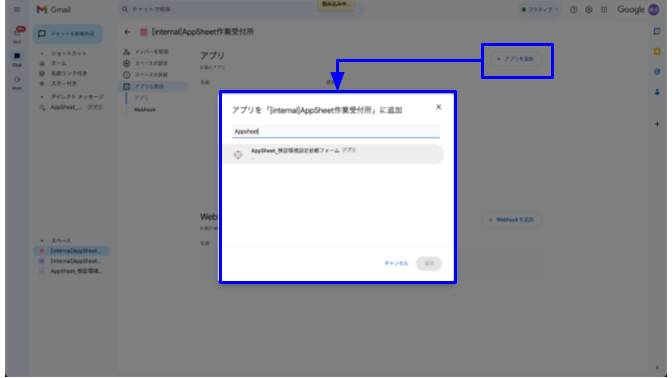
作成したChat Appsを通知先のGoogle Chat のスペースに追加します。アプリの追加画面でアプリ名を検索し、追加してください。
アプリの追加に関する操作方法は以下をご参照ください。
以上で準備が整いました。いよいよAppSheetに魂を吹き込むオートメーションの作成に入ります。
【準備3】AppSheet オートメーションを作成する
処理フロー
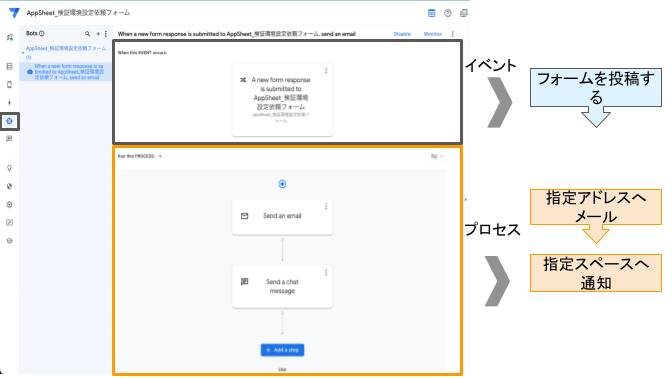
Google フォームとの連携はAppSheetのオートメーションという機能を使います。これは、「○○が起きたら××をする」という一連の動作を自動化する機能です。オートメーションでは条件分岐など工夫次第でいろいろな処理をさせることができますが今回のシナリオでは、
- イベント: フォームが送信されたら
- プロセス: 指定アドレスへメールを送る + 指定Google Chat のスペースへチャットを送信する
というシンプルな構成としています。
【準備3-1】AppSheet オートメーションの作成
オートメーションの作成
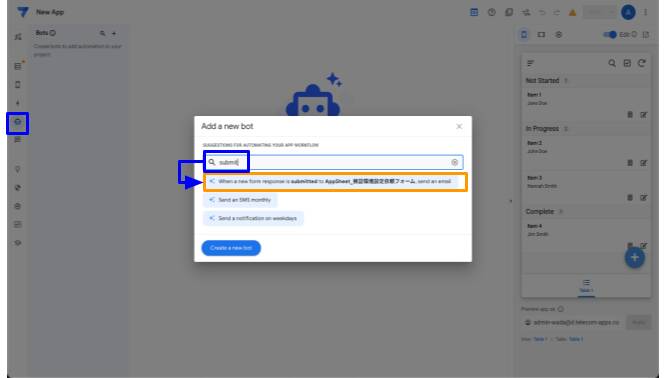
オートメーション(左の青枠)を選択し、画面上の+ボタンを押すとどのようなオートメーションを作成したいのかを聞かれます。AppSheetの提案の中に合うものがあれば選択し、なければ「フォームが送信された際にメールとチャットへ通知を送る」という内容をテキストボックス("青枠内")へ英語で入力します (例: "Send email and chat notifications when a form is submitted")。単語でも構いません。例えば、「submit」と入力するとオレンジ色の枠に近いものが提案表示されると思います。あとはAppSheetが自動で雛形を作成してくれるので、それをカスタマイズしていきます。
【準備3-2】イベントの詳細設定
フォーム(イベントトリガー)設定
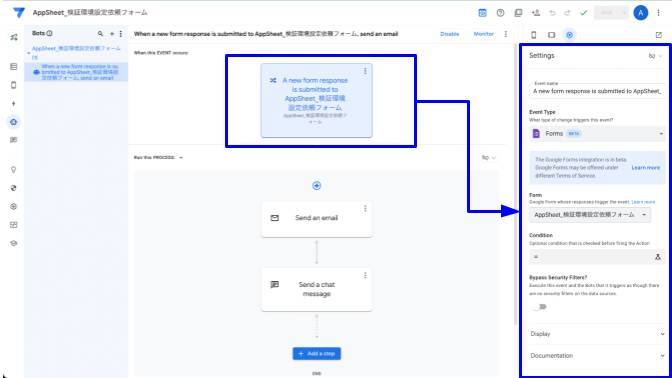
このオートメーションが発動するための条件を指定します。自動生成の場合、ここはAppSheetが設定をしてくれますので特に何か変更をするということは必要ありません。念のため、”Forms"に正しいフォームが設定されているか確認しましょう。
【準備3-3】メール通知の作成
メール通知設定
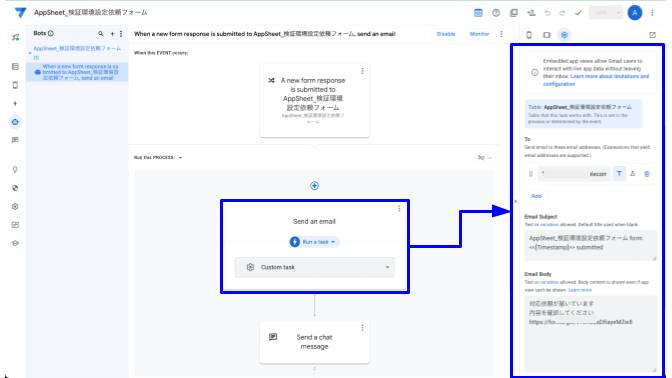
通知メールの設定を行います。メール通知に関する一通りの設定をここで行います。通知先アドレス、件名、本文を設定します。フォームの回答内容を本文に含めることも可能です。
処理結果:メール通知
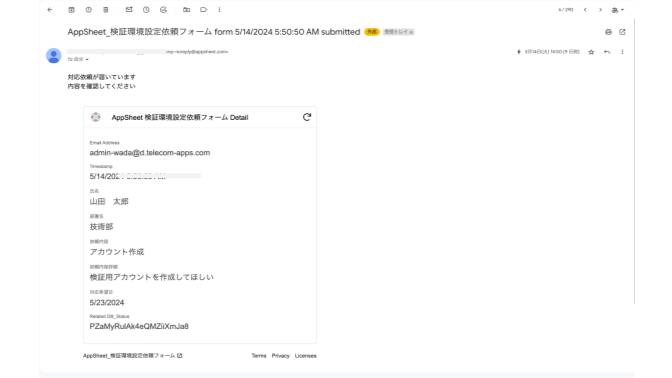
こちらが実際に作成した結果です。件名などほぼデフォルトの状態となっております。件名や本文などの内容を変更したい場合はAppSheetの設定画面で修正をすれば即時反映されます。
【準備3-4】Chat通知の作成
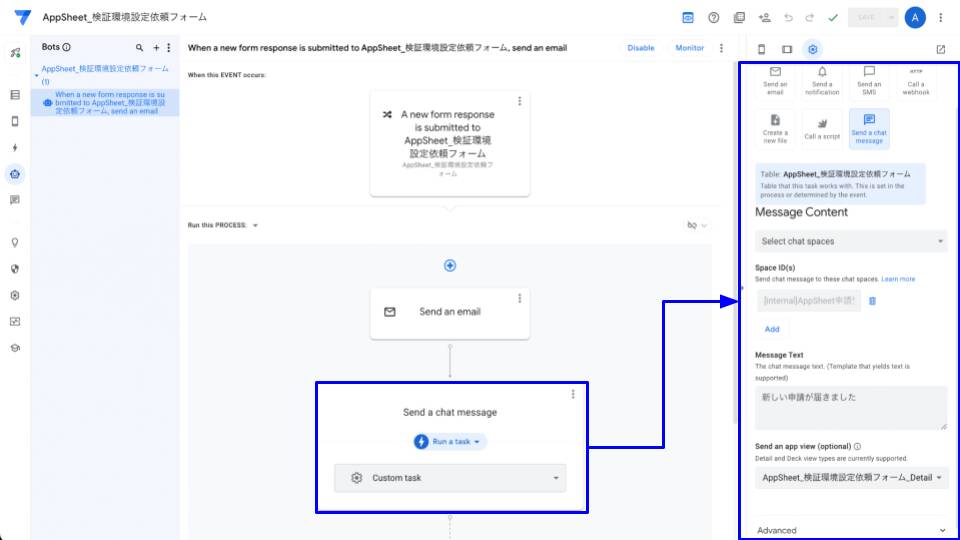
Chat通知の設定
設定としては最後になります。通知先Google Chat のスペースや送信内容を設定します。こちらも、フォームの回答内容を含めることができます。
処理結果:スペースへの通知
こちらが実際に作成した結果です。こちらも件名や本文などの内容を変更したい場合はAppSheetの設定画面で修正をすれば即時反映されます。
メールとチャットどちらが良いかという点についてはそれぞれ良し悪しがありますが速報性や気付きやすさという点と、途中経過のやりとりはスレッドとして繋げたりタスクとして管理できたりしますので運用としての取り回しはGoogle Chat のスペースの方が良いのかなと思いました。
3.まとめ
本記事では、GoogleフォームとAppSheetの連携に関する新機能とその活用案を紹介しました。
AppSheetを利用する際、「単独のアプリ」というイメージが強く、なかなか試す機会が得にくいかもしれません。しかし、今回紹介したGoogleフォームとの連携機能は、既存の運用を拡張または置き換える場面で非常に便利です。
ちなみに、この一連の対応は30分もかからず終わりました。フォームを出来合いのものを使ってという条件付きですが、どれだけ短い時間でできるのかをひとりタイムアタックした時の最短記録は4分10秒でした。開発した場合と比べると圧倒的に早いですね。
これを機に、AppSheetに触れてみることで、さまざまなアイデアを試せるきっかけとなれば嬉しいです。読者の皆様にとって、本記事が役立つ情報となり、AppSheetへの意欲が湧いてくれたら幸いです。ぜひ具体的な事例を試してみて頂けたらと思います!最後までお読みいただき、ありがとうございました。
関連サービス
Google Workspace™
チームをつくり、つながり、協力を広げる
Google Workspace は、あらゆる業務に合わせて、すべてのビジネス機能をそろえた統合ワークスペースです。
お客さまのご利用に合わせたサポートとオプションをご用意しています。あらゆる働き方に対応する業務効率化を実現します。。
ノーコードでアプリケーション開発 AppSheet
ノーコードのアプリケーション開発プラットフォームサービスです。Google Workspace をはじめとする、さまざまなデータソースと接続し、コーディング不要で迅速なアプリケーション開発を可能にします。
企業向けデバイス管理(EMM)Cloud Identity
IDaas(Identity as a Service)サービスであり、企業向けデバイス管理(EMM)サービスです。Cloud Identity を利用することで、管理者は Google 管理コンソールからユーザ、アプリケーション、デバイスを一元管理することができます。
\ 業務課題をデジタルで支援 /
デジタルツールの選定から導入の手引きまで、中小規模のお客さまへわかりやすくお伝えします。
メールマガジン登録(無料)
ビジネスに役立つ記事やウェビナー情報をお届けします。
おすすめの記事
条件に該当するページがございません



