
フォーム読み込み中



クラウドデスクトップサービスを使ってみた

クラウドエンジニア
結城 翔斗
オンプレミス企業でテクニカルサポート、プロジェクトマネージャーの経験を経て2020年にソフトバンク株式会社に入社し、Alibaba Cloudのプロダクトに関するテクニカルサポート業務に従事。
2024年8月21日掲載
ご覧いただきありがとうございます。ソフトバンクの結城です。
今回はAlibaba Cloudが提供しているクラウドデスクトップサービスのElastic Desktop Service(EDS)について紹介します。
Elastic Desktop Service (EDS)とは
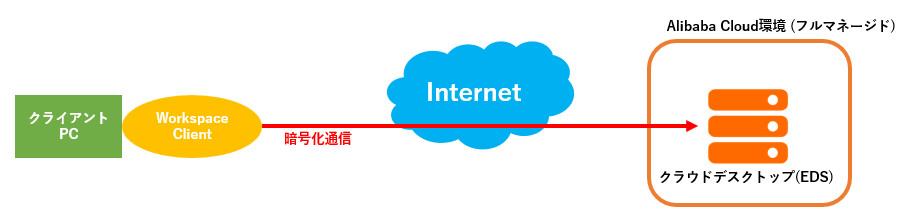
Elastic Desktop Serviceはクラウド上で仮想デスクトップ環境を提供するAlibaba Cloudのクラウドデスクトップサービス(DaaS)です。頭文字をとってEDSと呼ばれることが多いです。Alibaba Cloudのクラウドデスクトップはフルマネージドサービスであり、月間稼働率99.975%以上のサービスレベル規約(SLA)で提供されています。
ちなみにEDSはプロダクト名の変更が何回かあり、プロダクトリリース時は現在と同じElastic Desktop Service(EDS)でしたが、その後の改名ではWUYING Workspaceとなり、さらにプロダクト名が変わり現在のElastic Desktop Service(EDS)に変更されています。
EDSの利点
EDSでは主に以下の利点があります。
●接続の柔軟性
クラウドデスクトップには専用のアプリケーションまたはWebブラウザーを使って接続することができます。Webブラウザーが使える環境、またはアプリケーションがインストールされている環境であればどの環境からでもクラウドデスクトップに接続することができます。ただし、クラウドデスクトップにアクセス制御ポリシーが設定されている場合はアクセスが許可されている環境からのみ接続が可能です。
●拡張性
クラウドデスクトップ環境のスペックをAlibaba Cloudコンソールからシンプルかつすぐに拡張することができます。これにより、リソース不足が発生した場合でも迅速にスペックアップができるので問題をすぐに解決することができます。
●シンプルな管理と一括操作
Alibaba Cloudコンソールでクラウドデスクトップの管理を行うことができ、なおかつ利用しているデスクトップ環境に対して一括操作もすることができます。これにより、利用しているクラウドデスクトップの設定変更やセキュリティパッチを一括適用も行うことができます。
●セキュリティ
クラウドデスクトップ環境に対して画面録画の制限、Active Directory、コピー&ペーストの制限などの、さまざまなセキュリティ設定をすることができます。また、通信プロトコルでは、ストリーミングのパフォーマンスに優れ、高品質で低遅延なASP(Adaptive Streaming Protocol )プロトコルが使われています。
●運用とデータ保護
フルマネージドのサービスであるため、利用ユーザーがクラウドデスクトップ環境のインフラストラクチャのメンテナンスや運用を気にする必要がなく、クラウドデスクトップの利用に専念することができます。さらにクラウドデスクトップ環境のデータは信頼性が高く、セキュアなAlibaba Cloudのストレージに保存がされるため、データの信頼性、およびデータセキュリティが確保されています。
EDSの料金について
EDSでは2種類の課金方式が用意されています。
●サブスクリプション
クラウドデスクトップ利用環境をサブスクリプションで利用する場合、2つの項目があり、合計の金額がサブスクリプション料金になります。
※日本リージョンで利用した場合の金額表記
※サブスクリプション期間は1カ月、2カ月、3カ月、6カ月、1年、2年、3年の中から選択できます。
①クラウドデスクトップ利用料金
プラン | 金額 *1 |
|---|---|
120時間 / 1カ月 | 17.20 (USD) |
250時間 / 1カ月 | 31.78 (USD) |
時間無制限 / 1カ月 | 58.02 (USD) |
*1 : 2024年8月1日時点のコンソール表記金額
※OSイメージをWindows Server2022、スペックを4vCPU/8GiB(Memory)/GPUなしを選択した場合の金額です。
・クラウドデスクトップが起動している時間でカウントされます。
・120時間、250時間のプランを利用し、利用時間を超過した場合、自動停止設定を有効化していなければ超過1時間当たり0.161(USD)が課金がされます。
②システムディスク / データディスク
システムディスク
サイズ | 金額 *2 |
|---|---|
80GB / 1カ月 | 4.16 (USD) |
120GB / 1カ月 | 6.24 (USD) |
データディスク (オプション)
サイズ | 金額 *2 |
|---|---|
100GB / 1カ月 | 5.20 (USD) |
200GB / 1カ月 | 10.40 (USD) |
500GB / 1カ月 | 26.00 (USD) |
1000GB / 1カ月 | 52.00 (USD) |
*2 : 2024年8月1日時点のコンソール表記金額
<注意事項>
・上記、①、②について課金方式を一部サブスクリプション、または一部従量課金といった利用方法はできません。
・ディスクサイズは上記サイズの中からのみ選択が可能で、上記以外のサイズを指定して利用することはできません。
●従量課金
クラウドデスクトップ利用環境を従量課金で利用する場合、2つの課金項目があります。
①利用時間
OSイメージをWindows Server2022、スペックを4vCPU/8GiB(Memory)/GPUなしを選択した場合、1時間当たり0.161(USD)で課金がされます。利用時間の課金については、クラウドデスクトップが起動している場合のみ課金がされ、停止している場合には課金がされません。
②システムディスク / データディスク
システムディスク
サイズ | 金額 *2 |
|---|---|
80GB / 1時間 | 0.006 (USD) |
120GB / 1時間 | 0.009 (USD) |
データディスク (オプション)
サイズ | 金額 *2 |
|---|---|
100GB / 1時間 | 0.007 (USD) |
200GB / 1時間 | 0.014 (USD) |
500GB / 1時間 | 0.036 (USD) |
1000GB / 1時間 | 0.072 (USD) |
*2 : 2024年8月1日時点のコンソール表記金額
<注意事項>
・システムディスク / データディスクについてはクラウドデスクトップが停止していても課金が発生します。
・ディスクサイズは上記サイズの中からのみ選択が可能で、上記以外のサイズを指定して利用することはできません。
●課金方式の判断基準
課金方式の判断基準としては、利用予定時間に応じて設定すると良いです。
従量課金のクラウドデスクトップでは、クラウドデスクトップを停止していてもシステムディスク/データディスクの課金が継続して発生するので、検証や一時的に利用する場合は従量課金を選ぶと良いと思います。一方、日常業務や長時間利用する場合はサブスクリプションを選ぶと良いと思います。
条件 : 4vCPU / 8GiB(Memory)/GPUなし/80GB(システムディスク) / 日本リージョン環境を1カ月で利用した場合
従量課金 | サブスクリプション | |
|---|---|---|
クラウドデスクトップ料金 (120時間) | 19.32 | 17.20 |
システムディスク利用料金 | 4.464 | 4.16 |
合計 | 23.784 | 21.36 |
従量課金 | サブスクリプション | |
|---|---|---|
クラウドデスクトップ料金 (250時間) | 40.25 | 31.78 |
システムディスク利用料金 | 4.464 | 4.16 |
合計 | 44.714 | 35.94 |
クラウドデスクトップの作成方法
クラウドデスクトップはAlibaba Cloudコンソールでシンプルに作成できます。作成手順は以下で説明します。
①Alibaba CloudのEDSコンソールにアクセスします。
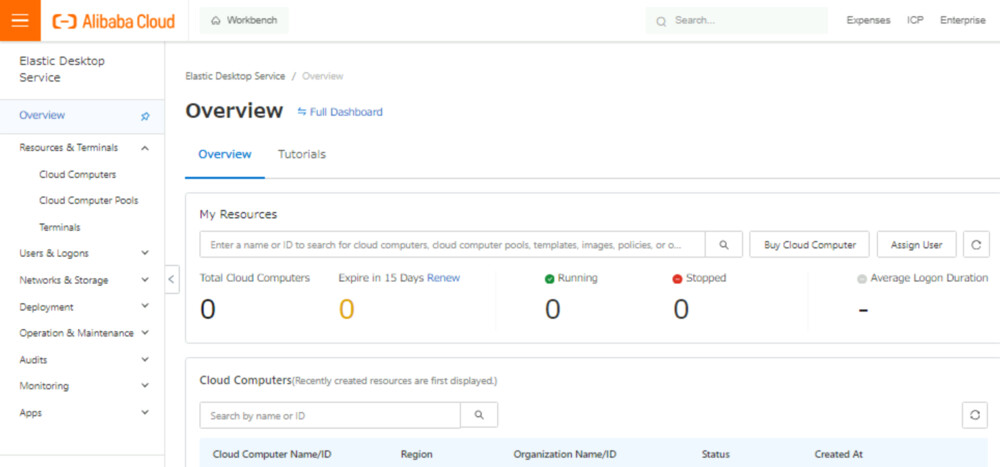
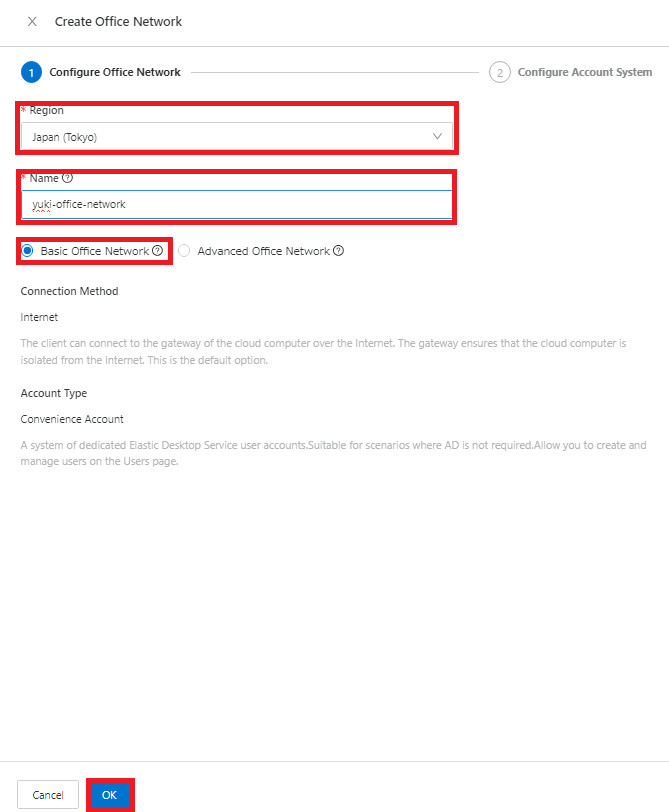
②Networks & Storage → Office Networks → Create Office Networkの順にクリックします。
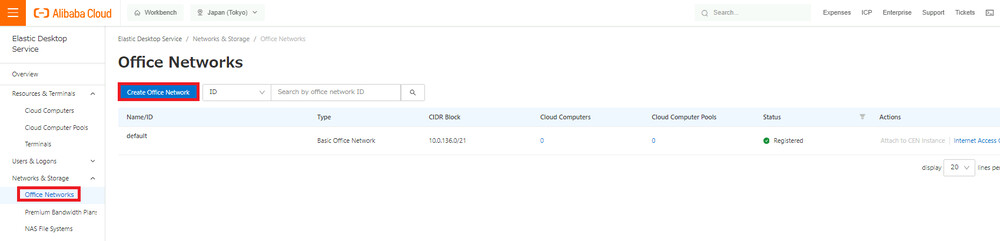
③Regionを「Japan/Tokyo」、Nameには任意の名前を入力、Basic Office Networkを選択し、「OK」をクリックします。
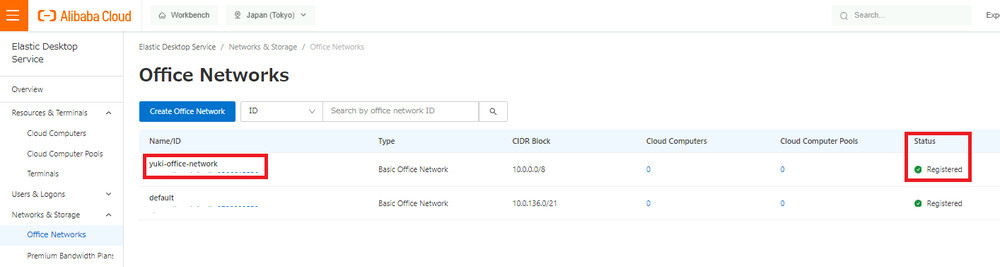
④ Office Networkが表示されることを確認し、Statusが「Registered」になっていることを確認します。
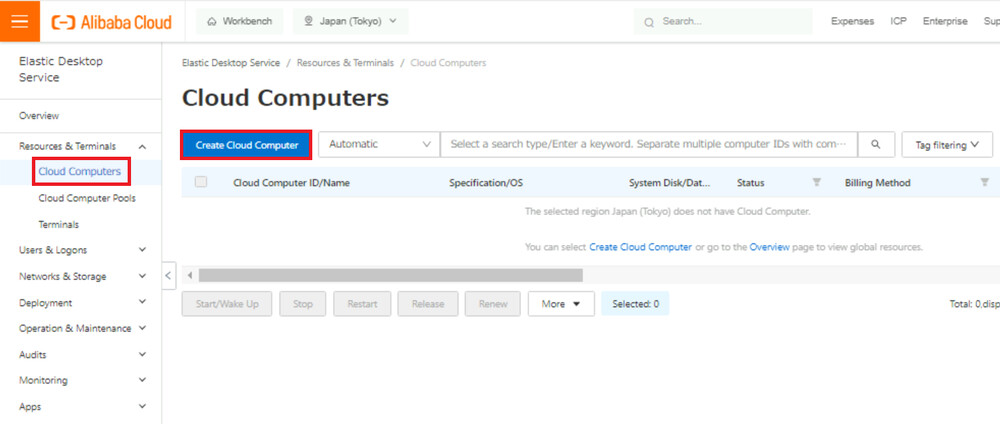
⑤Cloud Computers → CreateCloud Computerをクリックします。
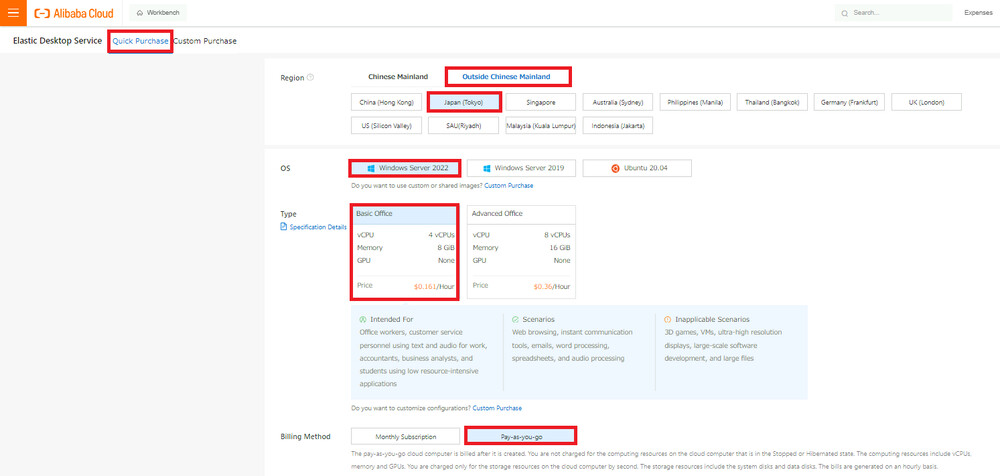
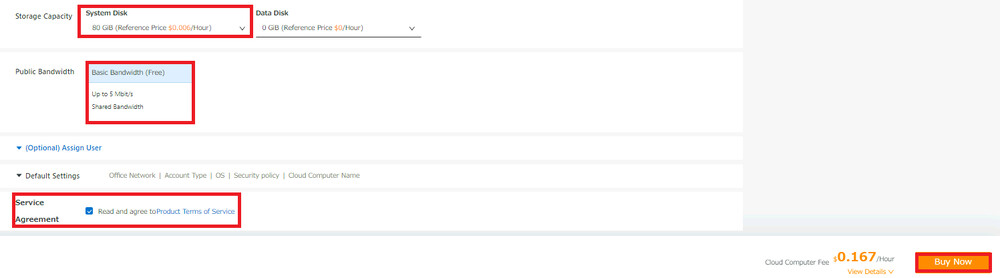
⑥ 購入画面が表示されるので、以下の通りパラメーターを選択します。パラメーター選択後、内容を確認し、「Buy Now」をクリックして購入を完了します。
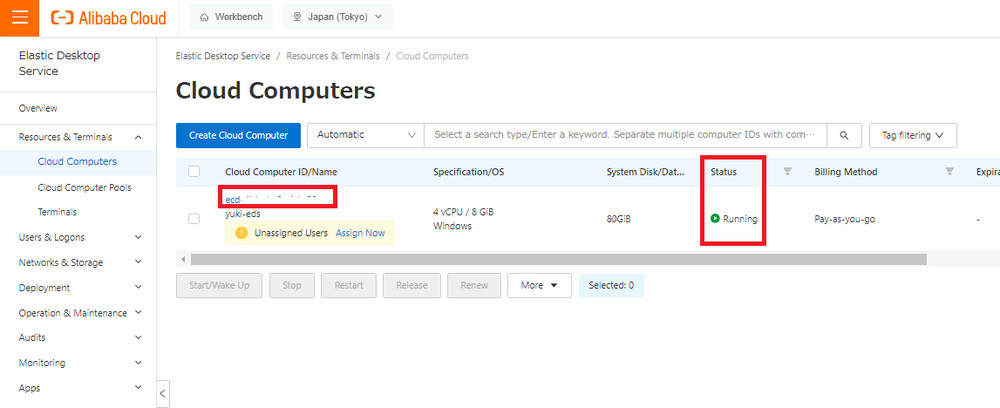
⑦Statusが「Running」になったら、インスタンスIDをクリックします。
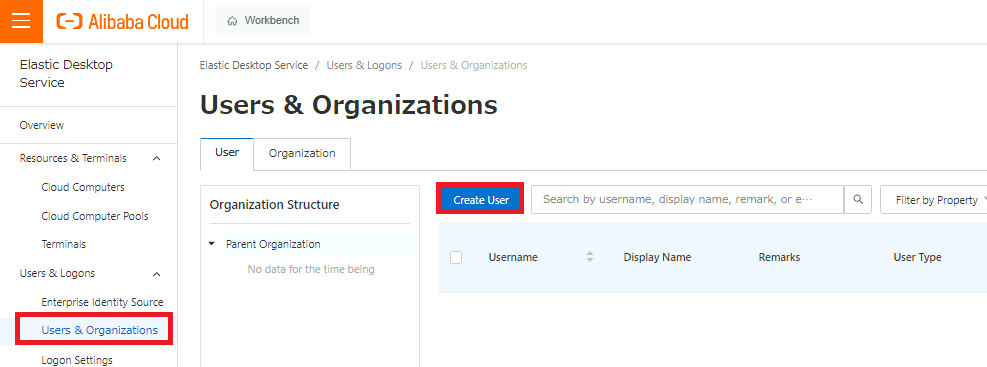
⑧Users & Organizations → Create Userの順にクリックします。
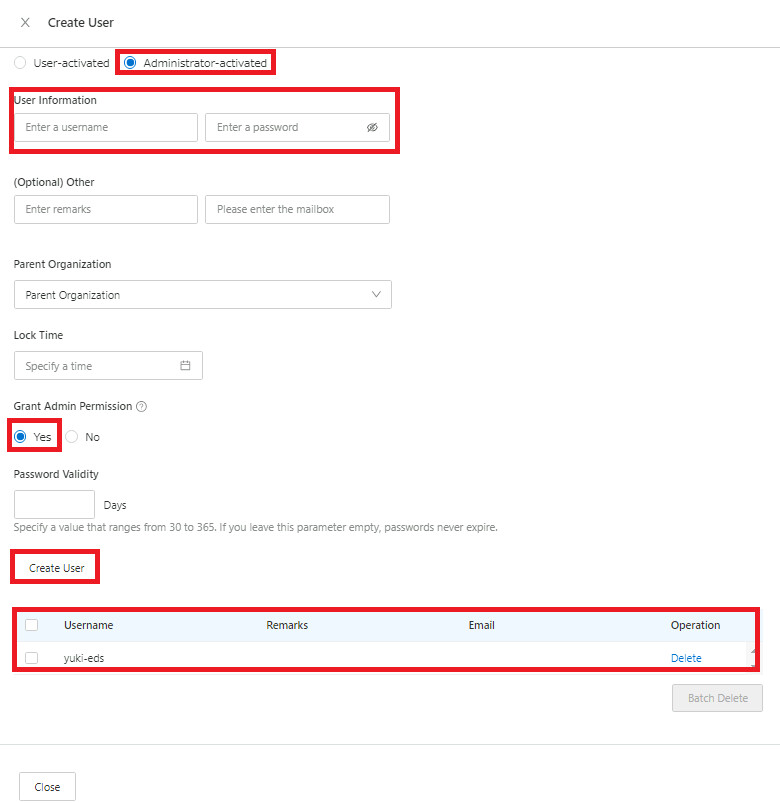
⑨Administrator-activatedを選択、User Informationにユーザー名とパスワードを入力、Grant Admini Permissionはyesを設定した後、「Create User」をクリックし、画面最下部に作成したユーザーが表示されることを確認します。作成したユーザーが表示されたら「Close」をクリックします。
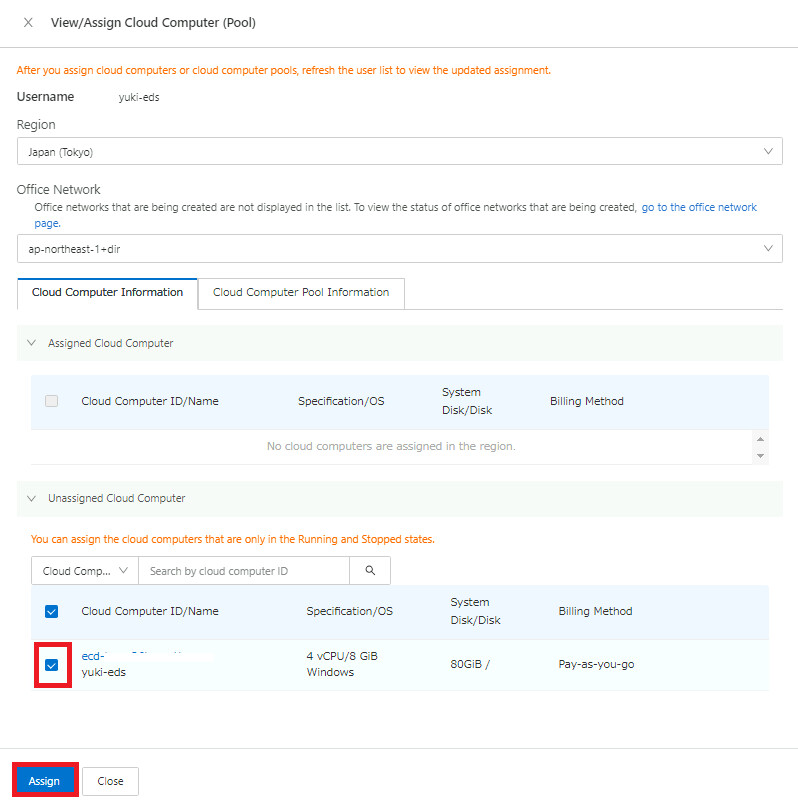
⑩ユーザーが作成されたことを確認し、Statusが「Normal」であることを確認します。その後、作成したユーザーのActionsで「View/Assign Cloud Computer(Pool)」をクリックします。

⑪表示された画面で⑦に作成したインスタンスのチェックボックスにチェックを入れ、「Assign」をクリックします。
クラウドデスクトップの作成と設定は以上となります。
クラウドデスクトップへのアクセス方法
<事前準備(専用アプリから接続する場合のみ)>
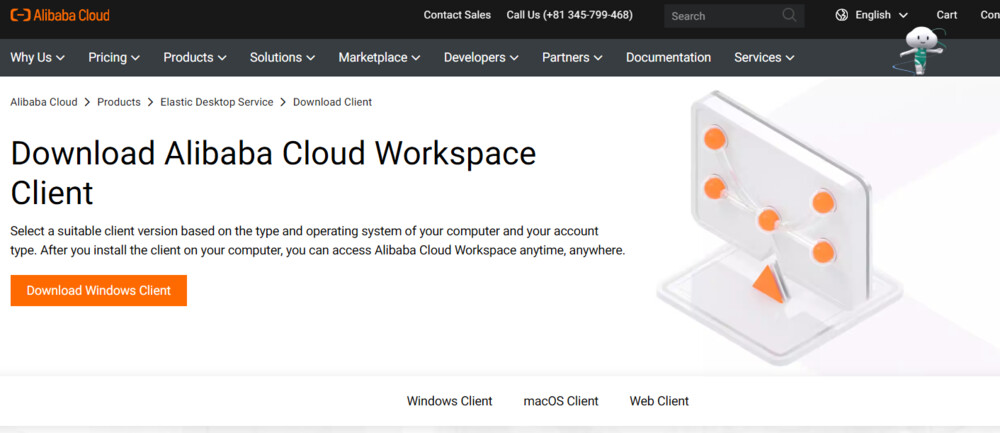
クラウドデスクトップにアクセスをする専用のアプリケーションを公式ページよりダウンロード/インストールします。
クラウドデスクトップ環境に接続する際に利用するアプリケーションについては、「Android」「iOS」「Windows」「MacOS」での動作がサポートされています。
<クラウドデスクトップへの接続方法>
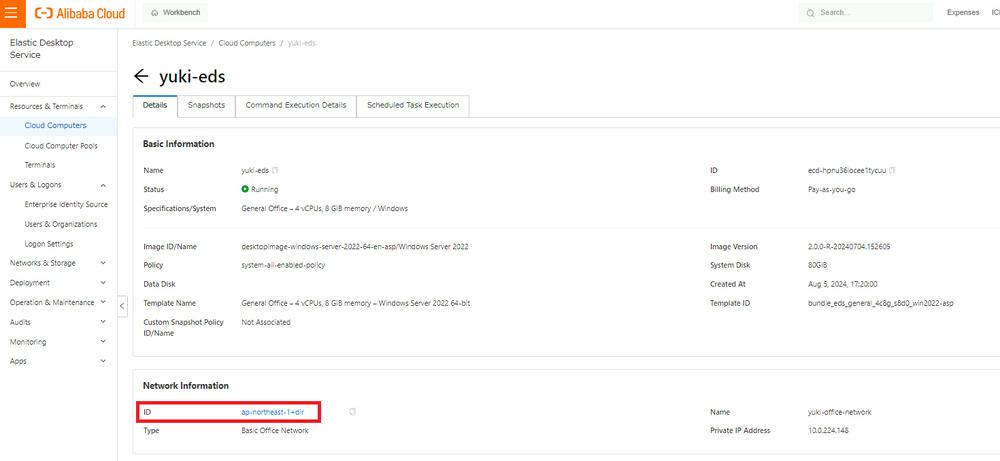
①クラウドデスクトップ作成⑦の画像にあるインスタンスIDをクリックし、表示された画面の下部にあるIDをコピーします。
②
<Webブラウザーの場合>ワークスペースを開く専用のURLにアクセスします。
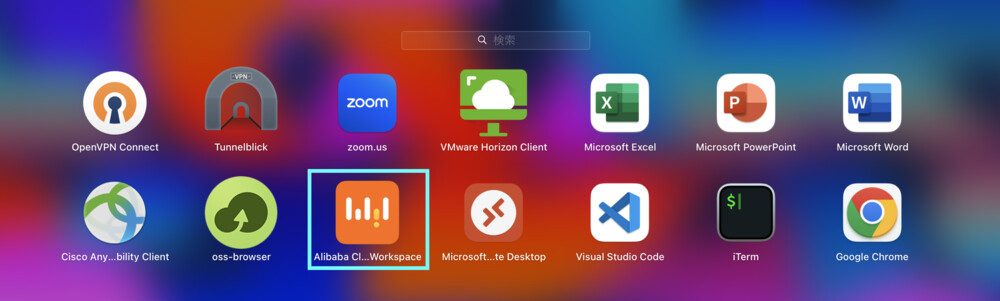
<アプリの場合>事前準備でダウンロードしたアプリを起動します。
※ブラウザー版はGoogle Chromeで実行しています。
※アプリ版はmacOS Ventura 16.7(arm)の環境で実行しています。
③①でコピーしたIDを入力します。
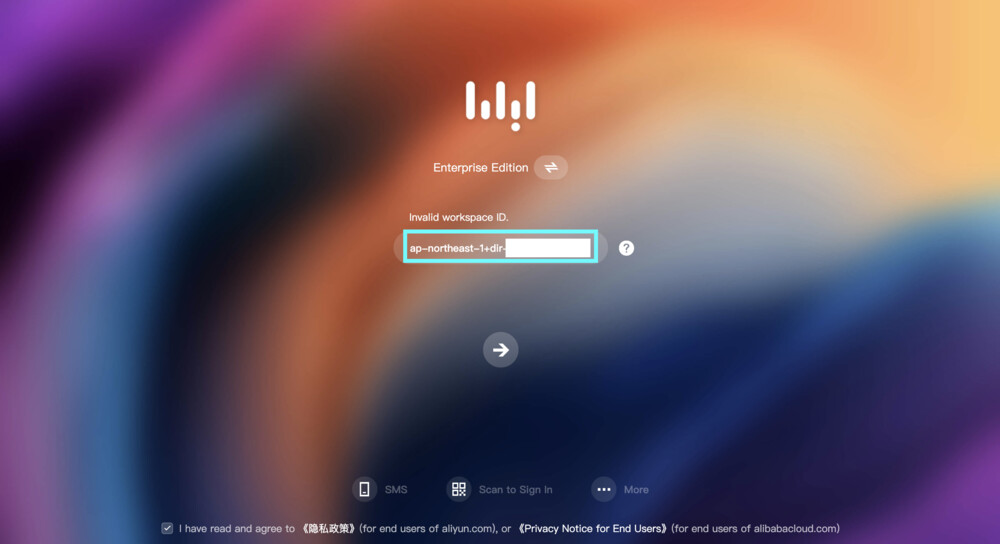
④クラウドデスクトップの作成⑨で作成したユーザー名とパスワードを入力します。
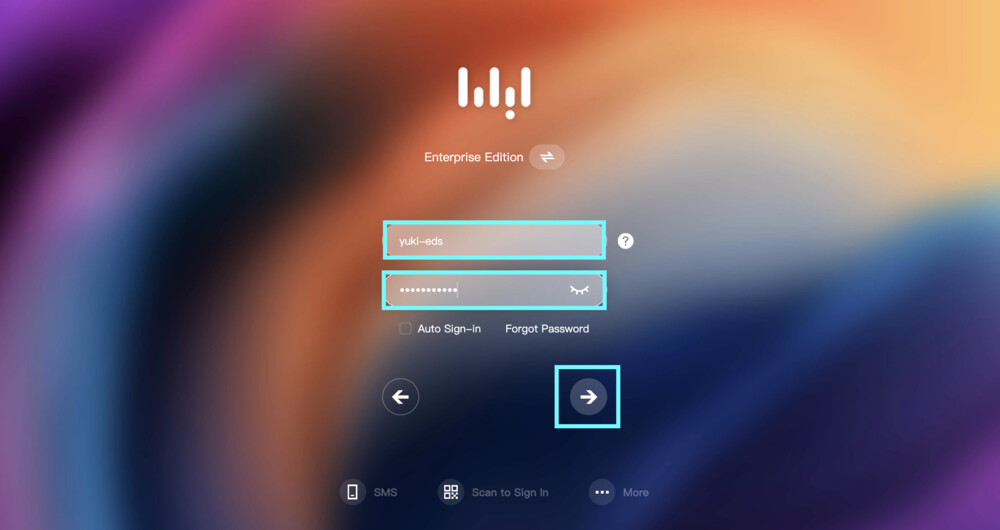
⑤ログイン認証が成功するとクラウドデスクトップが表示されます。
さいごに
Alibaba CloudのEDSではクラウドデスクトップにアクセスするアプリケーションがインストールされている、Webブラウザーが使える環境であればどこでもクラウドデスクトップ環境にアクセスし利用できるため、とても使いやすいです。
また、Windows ServerがインストールされたECSにRDP接続をして操作するのと比べて、クラウドデスクトップでは操作の遅延等が体感ではあまりなく、スムーズに操作ができた感じがしました。さらにAlibaba CloudコンソールにアクセスしなくてもアプリケーションまたはWebブラウザーからクラウドデスクトップの起動や再起動、停止の操作も行うことができるためとても便利でした。クラウドデスクトップの利用や導入を検討されていましたら、Alibaba CloudのEDSを使ってみてはいかがでしょうか。
関連サービス
\ 業務課題をデジタルで支援 /
デジタルツールの選定から導入の手引きまで、中小規模のお客さまへわかりやすくお伝えします。
メールマガジン登録(無料)
ビジネスに役立つ記事やウェビナー情報をお届けします。
おすすめの記事
条件に該当するページがございません



