フォーム読み込み中



Looker による初めてのビジネスダッシュボード作成の手引き(後編)

Google Cloud プロダクト 技術チーム
ソフトバンクのクラウドエンジニアとしてGoogle Cloudを担当しています。
2024年9月4日掲載

皆様、こんにちは。
Google Cloud の提供するBIツールである「 Looker 」を用いた、簡単なビジネスダッシュボード作成の手引きを紹介します。本記事ではこのテーマの前編である「 Looker による初めてのビジネスダッシュボード作成の手引き(前編)」の続きとして、主にビジュアリゼーション(グラフや表の作成)と外部連携の機能について解説します。
ダッシュボード作成の下準備となるデータソースの接続や、View によるデータ定義については前編記事を参照にしてください。
ダッシュボードの作成
今回は以下の画像のようなダッシュボードを作成してみます。
構成
- 売上数や顧客数などのスコアボードの設置
- 店舗毎、顧客毎の売上ランキングの表示
- 年齢別、性別の顧客割合の表示
- 店舗マップの表示
※ダッシュボードの各構成要素は「タイル」と呼びます
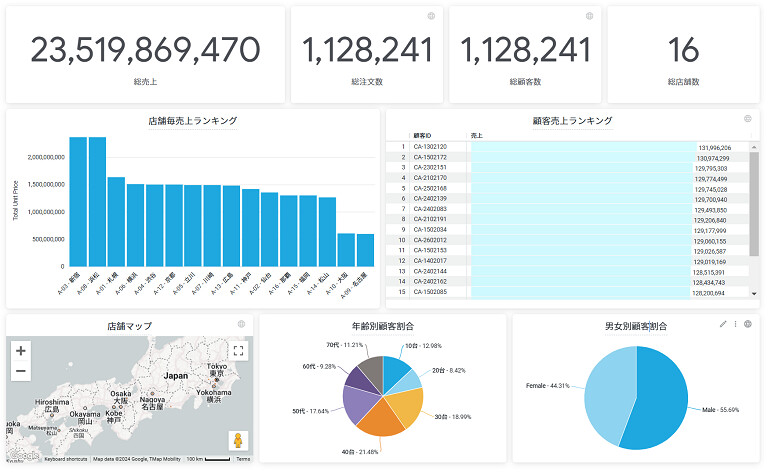 画像.ダッシュボードの完成図
手順
① Looker メインメニュー左上の「+作成」から「ダッシュボード」を選択
> 「ダッシュボード作成」のウインドウが出るので、名前と配置するフォルダを選択
②作成された空のダッシュボードの右上のメニューから「ダッシュボードを編集」を選択します
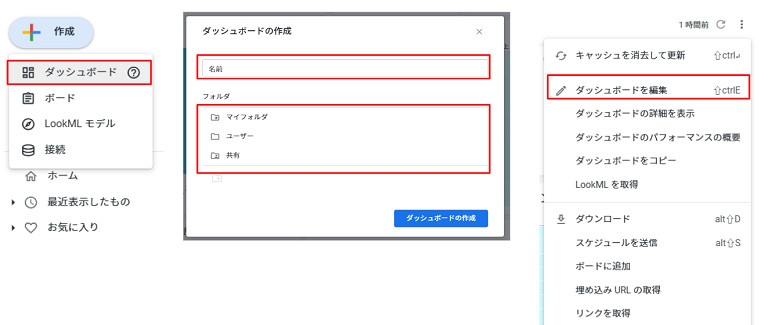 画像.手順①及び②
③ページ上部が青くなって編集モードになります。左上の「+追加」から各種グラフや表を追加していきます。グラフや表作成の場合は「ビジュアリゼーション」を選択しましょう
④ Explorer 選択ウィンドウが開きます。使用する Explorer を選択してください。
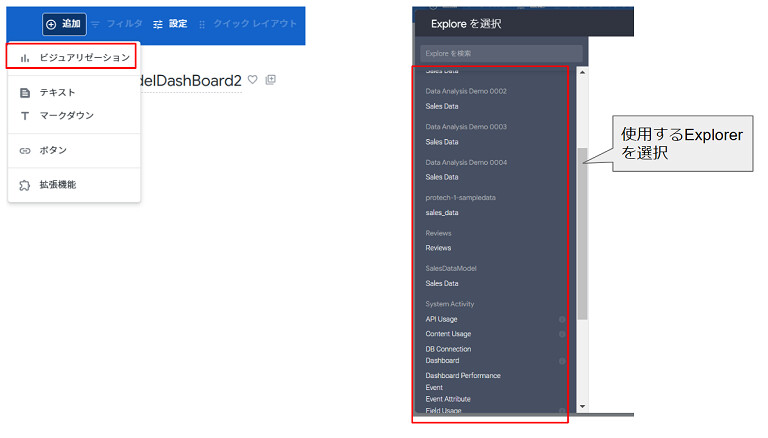 画像.手順③及び④
⑥ Explorer 画面が開きますので、ここで前回の記事の Look ファイルの編集と同様にグラフや表の作成ができます。
※具体的な表やグラフの作成は次項で解説します
各種タイルの作成
店舗毎の売上データを棒グラフにする
前項で開いた Explorer 画面から続けて、各店舗の売上グラフを作成します。
X軸に各店舗名、Y軸に店舗の売上を表示してみましょう
①今回使用しているデータセットから店舗データに該当するディメンションを選択します。各地域毎の店舗に該当する「 M Store > City 」と店舗固有IDである「 M Store > Store ID 」を選択しました。
売上データとしては、 Measurement として定義されている「 D Sales > Total Unit Price 」を選択しました。
②右上の実行ボタンを押すことで「ビジュアリゼーション」の欄にグラフが作成されます。
今回は棒グラフにするので、ビジュアリゼーションのメニューから棒グラフアイコンを選択して、棒グラフで表現します。
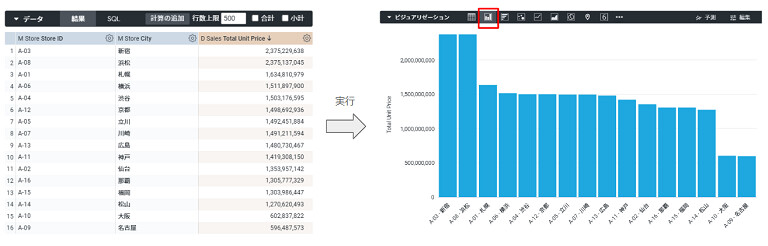 画像.手順①~③
③タイトルを入力して「保存」を押しましょう。作成したグラフがダッシュボードに配置されます
顧客別売上データを表にする
顧客IDとその売上データの表を作ります。
①ダッシュボードの編集モードで「+追加」ボタンを押下。先ほどと同様に「ビジュアリゼーション」を選択 > 作成したデータセットを指定します
②サイドメニューから顧客の固有IDを表す「 M Customer > Customer ID 」を選択しました
③売上データとして「D Sales > Total Unit Price」を選択しました。データ欄で Customer ID 毎にTotal Unit Price が表示された事が分かります。
④実行ボタンを押して可視化しましょう。今回は表形式で表示するので、ビジュアリゼーションのアイコンメニューから表のアイコンを選択してください。
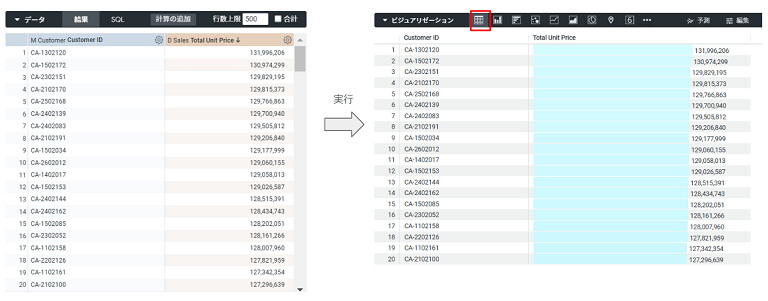 画像.手順②~④
⑤タイトルを入力後「保存」を押してダッシュボードに戻ります。表が作成されたことを確認して下さい。
割合データを円グラフで表す
さらに数値の割合を示す円グラフも追加します。
①ダッシュボードの編集モードで「+追加」ボタンを押下。先ほどと同様に「ビジュアリゼーション」を選択 > 作成したデータセットを指定します
②年齢別の顧客割合を取得するため、サイドメニューから以下のデータを指定しました
「 M Customer > Age 」
「 M Customer > Count 」
③「実行」をしてグラフ化します。ビジュアリゼーションのアイコンメニューから円グラフアイコンを指定します。
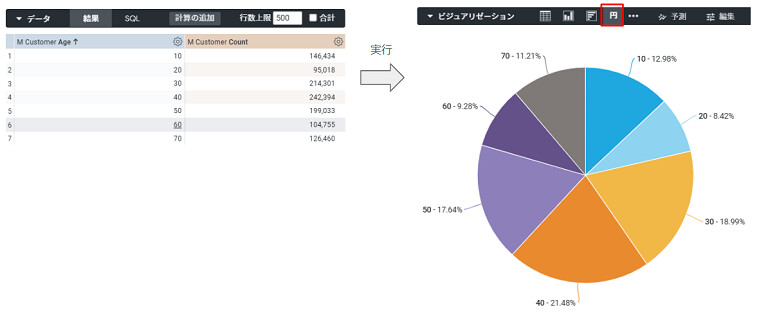 画像.手順②及び③
④グラフを見やすくするためにグラフ情報を編集します。「編集」メニューを選択して以下の設定を入れました
Plot タグの設定
・Value Labels : Labels
・Label Type : Label - Percent ※数値を百分率割合で表示
Series タグの設定
・カスタマイズ項目にて「<数値>+代」と入力 ※ラベルの表記を変更しています。
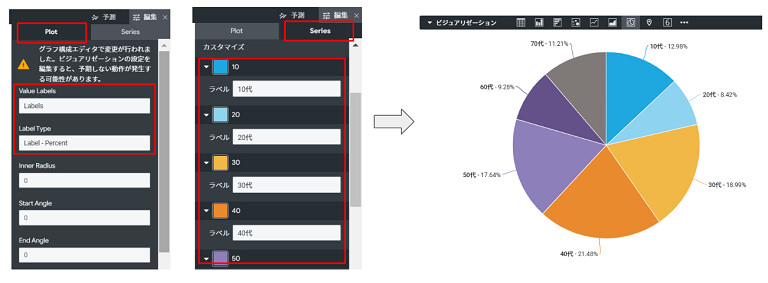 画像.手順④
⑤「保存」を押してダッシュボードに円グラフが追加されたことを確認しましょう
追加で男女別の売上割合も作成してみましょう
①今回は既存のタイルから複製して作成します。年齢別顧客割合のグラフからメニューを開いて。「タイルを複製」を選択 > 複製されたタイルのメニューから「編集」を選択して Explorer 画面を開きます。
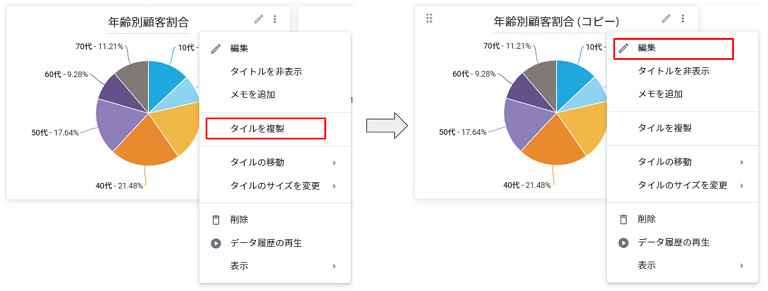 画像.手順①
②年齢別のデータ項目を性別の項目に差し替えて男女顧客割のグラフを作成します。
※同じ手順となりますので具体的な操作は省略します
マップに店舗データをプロットする
マップに店舗の位置をマッピングしてみましょう。マッピングを使うには緯度と経度をセットで持つパラメータが必要となります。View ファイルに緯度経度を示すパラメータを新しく追加します。
①プロジェクトウィンドゥに入って編集します
開発者メニューを有効化 > 開発メニューに移動 > 作業対象のプロジェクトを選択してください
開いたプロジェクトウインドウにて、作業対象の View ファイルを選択します。今回は店舗データを記述してある m_store の view ファイルを選択しました
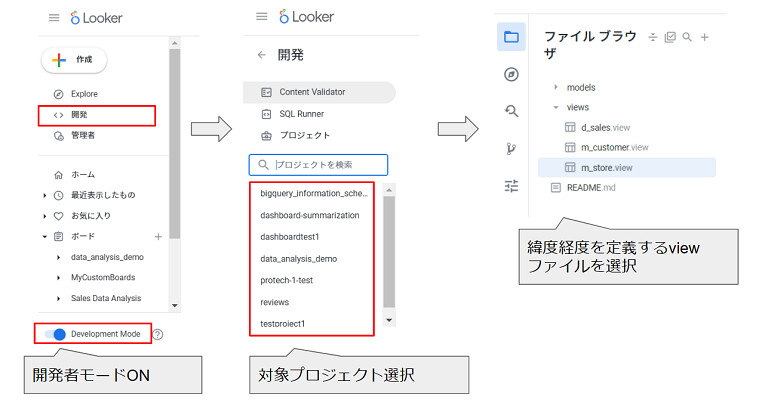 画像.手順①
※開発メニューの操作の詳細は前記事「Lookerによる初めてのビジネスダッシュボード作成の手引き(前編)」を参照ください
② views > m_store の view ファイルにて以下のパラメータを追加します。
dimension: store_location {
type: location
sql_latitude: ${TABLE}.latitude;;
sql_longiture: ${TABLE}.longitude;;
}
※緯度と経度をセットで持ったパラメータ store_location を定義しています
③ダッシュボードに戻って、「ビジュアリゼーション」を追加して 編集画面 に入ってください
④新しく追加した「 M Store > Store Location 」をデータに追加します。さらに店名とIDを表示するために、以下のパラメータを追加しました。
・M Store > StoreID
・MStore > City
⑤「実行」を押した後、マップを示すアイコンをビジュアリゼーションウインドウで選択。地図上に店舗位置と店舗名が表示されたことが確認できます。
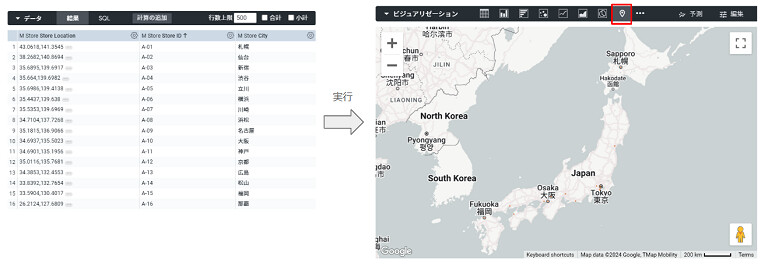 画像.手順④及び⑤
⑥「保存」を押して、ダッシュボード上にも表示されていることを確認してください
合計データをスコアボードとして配置
Measurement パラメータのみを扱って、合計値等を単一のスコアボードとして表示できます。
店舗の総数を表示してみましょう
①他のタイルと同様、「ビジュアリゼーション」を新規作成します
②今回扱っているデータの場合「 M Store > Count 」が店舗数の合計となります。
※ディメンションパラメータを指定していないため、総合計の数値が表示されます。
③「実行」を押して、ビジュアリゼーションメニューの中から「単一の値」を選択します。
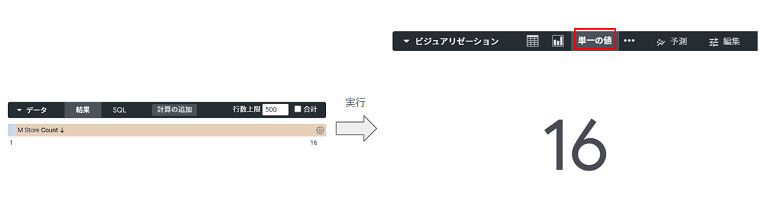 画像.手順②及び③
④保存して単一のスコアボードが配置されたことを確認してください。
※今回のダッシュボードでは店舗数の他に「全店舗総売上」「全店舗注文数」「全店舗顧客数」を作成しています。
タイルの配置
ダッシュボード上に設置したタイルは以下の操作で配置変更できます。
・タイルの移動:タイル左上をドラッグ
・タイルのサイズ変更:タイルの右下をドラッグ
以下のように作成した各種タイルを配置しました。
画像.ダッシュボード完成図
ダッシュボードのレポート送信
作成したダッシュボードは、レポートとして外部出力できます。
ダッシュボードのレポート(PDF)をメールで送信する
①ダッシュボードのウインドウ(編集モードに入っていない状態)で、左上メニューから「スケジュールを送信」を選択
②設置タブにて以下の通りに入力します※今すぐメール送信する場合
スケジュール名:任意
繰り返し:今すぐ送信
宛先:メールアドレス
メールアドレス:送信先メールアドレス
フォーマット:PDF
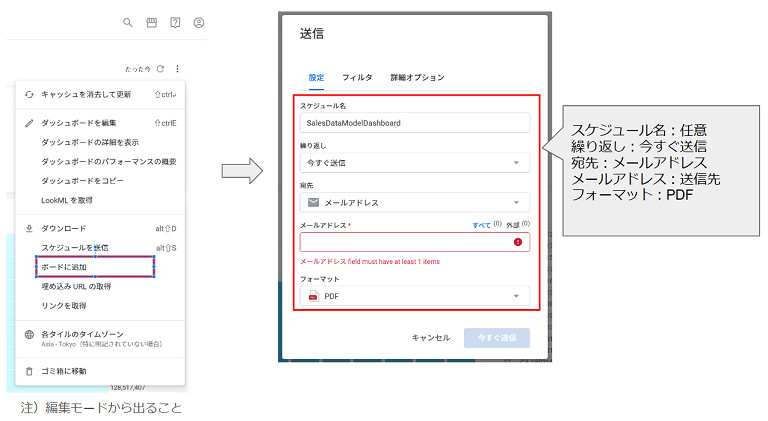 画像.手順①および②
③メールソフトを開いてレポートの受信を確認してみましょう
※メール送信の他に Amazon S3 、GoogleDrive 等、様々なサービスに連携が可能です。
ダッシュボードのWebページ連携
最後にWebページへのダッシュボードを掲載してみましょう。ここでは Googleサイト に埋め込んでみます
①ダッシュボードのウインドウ(編集モードに入っていない)で、左上メニューから「埋め込みURLの取得」を選択。⇒ポップアップウィンドウから「リンクをコピー」をクリック
※ Web ブラウザのアドレスバーに貼り付けると、ダッシュボードだけのページが表示されることが確認できます
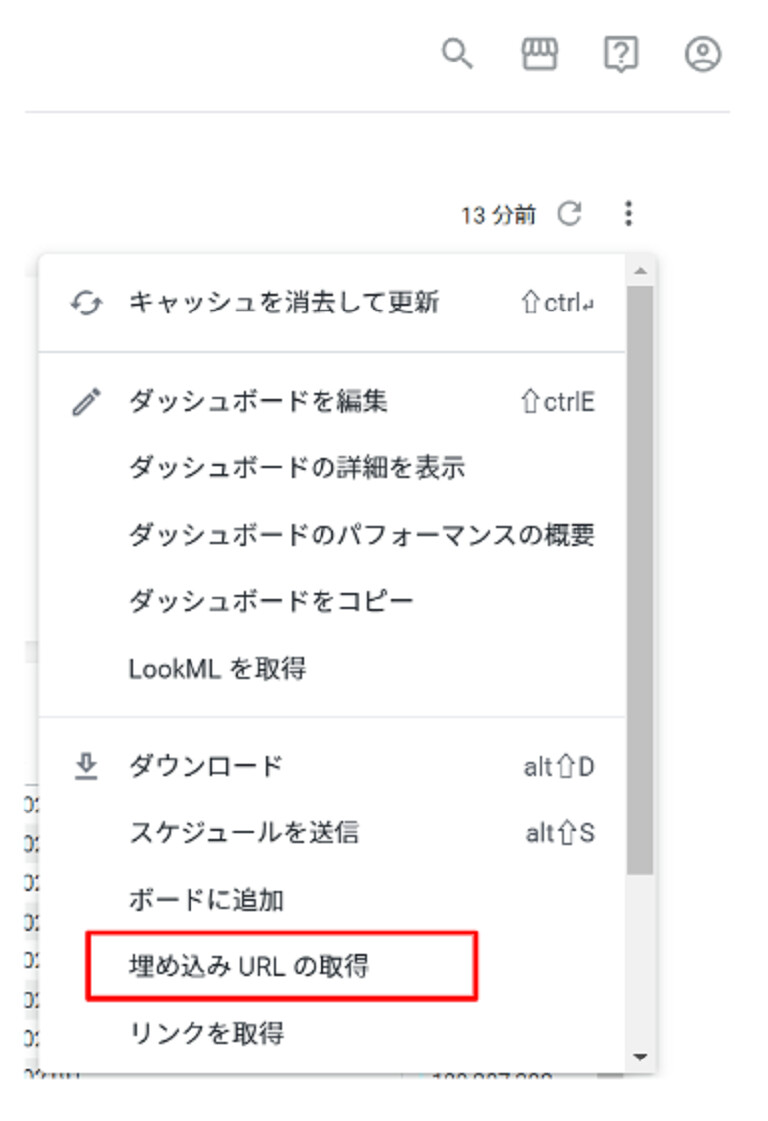 画像.手順①
②新規 Googleサイト を作成してください※本手順は省略します
③ Googleサイト にて挿入タブから「埋め込む」を選択。
ポップアップウインドウで埋め込みコードを選択して、以下のとおり<ifame>タブを記入します
<iframe src="<コピーしたURL>" width="<任意の数値>" height="<任意の数値>" frameborder="0"></iframe>
※ width と height はダッシュボードが収まる数値に調整してください
④プレビュー画面でダッシュボードが埋め込まれたことを確認しましょう。
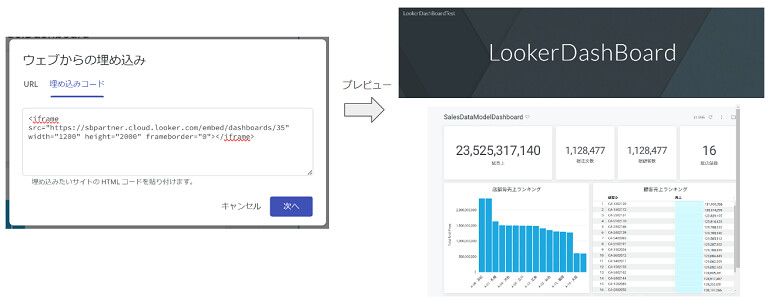 画像.手順③及び④
あとがき
今回ダッシュボードの作成からWeb ページへの埋め込みまでの手順を書いてみましたが、いかがでしたか。
Looker を活用することでビジネスデータの可視化から外部アプリ連携まで一環して行うことができます。Looker にはまだまだ便利な機能がたくさんありますので、是非 Looker をビジネスシーンへの活用をご検討ください
Vertex AI DIYプランについて
Vertex AI Search を使って社内文書を検索する生成 AI を構築してみませんか?
ソフトバンクのエンジニアが構築をサポートします。
Vertex AI DIY プランでは、以下の3つのことをご体験いただけます。
詳細は、関連サービスにある「Vertex AI DIYプラン」をご確認ください。

関連サービス
Vertex AI DIYプラン
Vertex AI Search を使って社内文書を検索する生成AIを構築してみませんか?
ソフトバンクのエンジニアが構築をサポートします。
Google の生成AIの導入を考えている方はもちろん、どのようなものか確認したいという方でもご活用いただけます。
Looker
Looker は定義から集計、可視化の一連のデータ分析プロセスをカバーする BI ツールを超えるデータプラットフォームです。ソフトバンクは、顧客のニーズに合わせて柔軟なサポートを提供し、Looker を活用したデータドリブンな企業変革を支援しています。
Google Cloud
Google サービスを支える、信頼性に富んだクラウドサービスです。お客さまのニーズにあわせて利用可能なコンピューティングサービスに始まり、データから価値を導き出す情報分析や、最先端の機械学習技術が搭載されています。
MSPサービス
MSP(Managed Service Provider)サービスは、お客さまのパブリッククラウドの導入から運用までをトータルでご提供するマネージドサービスです。
\ 業務課題をデジタルで支援 /
デジタルツールの選定から導入の手引きまで、中小規模のお客さまへわかりやすくお伝えします。
メールマガジン登録(無料)
ビジネスに役立つ記事やウェビナー情報をお届けします。
おすすめの記事
条件に該当するページがございません