
フォーム読み込み中



Looker の利用状況を可視化!ユーザーアクティビティダッシュボードを作成してみた

クラウドエンジニア
入倉 萌香
その専門分野で様々な記事を日々執筆しています。
2024年2月7日掲載
本記事では、Google Cloud が提供するデータプラットフォームである Looker のユーザーアクティビティを可視化するダッシュボードの作成手順や、ユーザーアクティビティダッシュボードを作るメリットを紹介します。
また、次回の記事では定期的にSlackに投稿する方法を解説予定です。
Looker とは
Looker とは、Google Cloud が提供するエンタープライズ向けのBI(ビジネスインテリジェンス)ツールです。 LookML という独自のモデリング言語を使って、様々なデータソースに接続し、データの可視化や分析を効率的に行うことができます。
Looker の詳しい機能については以前の記事「データプラットフォーム「Looker」 の機能紹介」を参照ください。
カスタマイズしたユーザーアクティビティダッシュボードを作る理由
ご存じの方もいると思いますが、Lookerの管理者はユーザーやダッシュボードのアクティビティを閲覧することが出来ます。ですが、いくつかの決まったレポートしか閲覧することが出来ません。
各組織ごとや、時期などによってチェックしたい項目は変化しますのでデフォルトのアクティビティレポートでは不十分な場合が多いです。
各組織のニーズを満たすには、カスタマイズしたユーザーアクティビティダッシュボードを作ることが出来ます。
私達は、ユーザーの利活用頻度が一目でわかるように、ユーザーアクティビティダッシュボードをカスタマイズして作成し、さらにダッシュボード閲覧数や7日間以上ログインしていないユーザー情報を Slack に定期的に自動通知する仕組みを作りました。
この記事では、デフォルトで確認できるアクティビティダッシュボードの確認方法を紹介した後、カスタマイズしたユーザーアクティビティダッシュボードの内容を紹介し、最後にダッシュボードの作成方法について紹介します。次回は Slack への自動通知の実装方法を紹介しますのでご期待ください。
ダッシュボードの作成方法だけが知りたい方は、後半まで飛ばしてもらえればと思います。
ユーザーアクティビティの確認方法
Looker 管理者で、ユーザーやダッシュボードのアクティビティを確認する方法を紹介します。
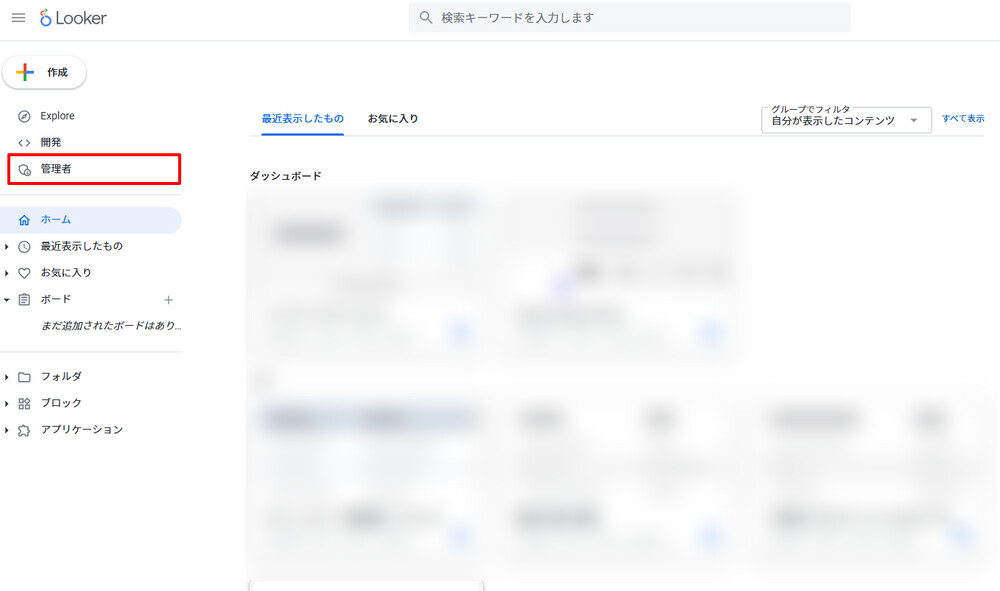
まず、Lookerの管理者ユーザーでログインし、左側のメニューの [管理者] をクリックします。
管理者メニューの [システムのアクティビティ] から、アクティビティを記録したダッシュボードを閲覧できます。
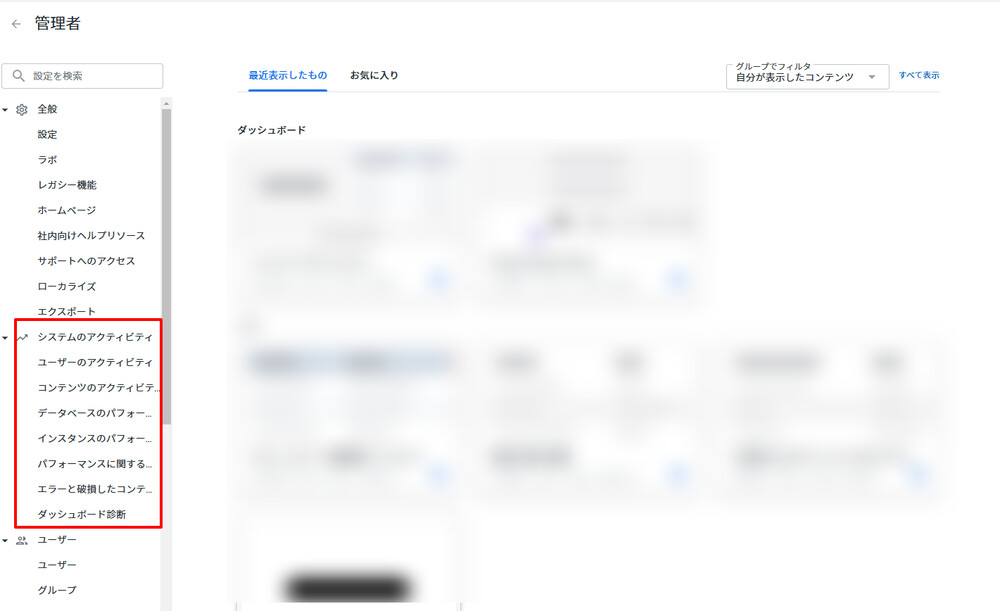
例えば、[ユーザーのアクティビティ] を選択すると、以下のような情報を閲覧できます:
Looker インスタンス上の合計ユーザー数
Looker インスタンスのユーザー数の推移
過去 7 日間に Looker インスタンスで 1 回以上クエリを実行したユーザーの割合
過去 90 日間のユーザー ログイン アクティビティ
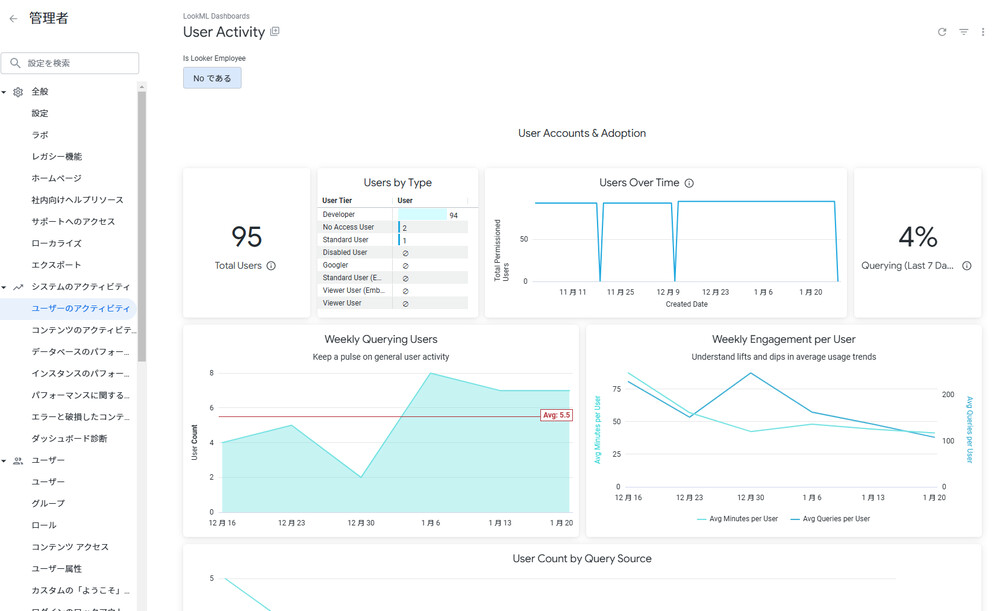
ただし、デフォルトの「90日間以上ログインしていないユーザー情報」ではなく、「7日間以上ログインしていないユーザー情報」を表示したいような場合には、このダッシュボードでは対応できません。
組織のニーズを満たすために特定のダッシュボードをカスタマイズしたい場合には、ユーザーやダッシュボードのアクティビティを可視化するためのダッシュボードを自分でカスタマイズして作成することで希望を叶えることが出来ます。
カスタマイズしたユーザーアクティビティダッシュボードの紹介
次に、ユーザーアクティビティダッシュボードの内容・作成方法について紹介します。
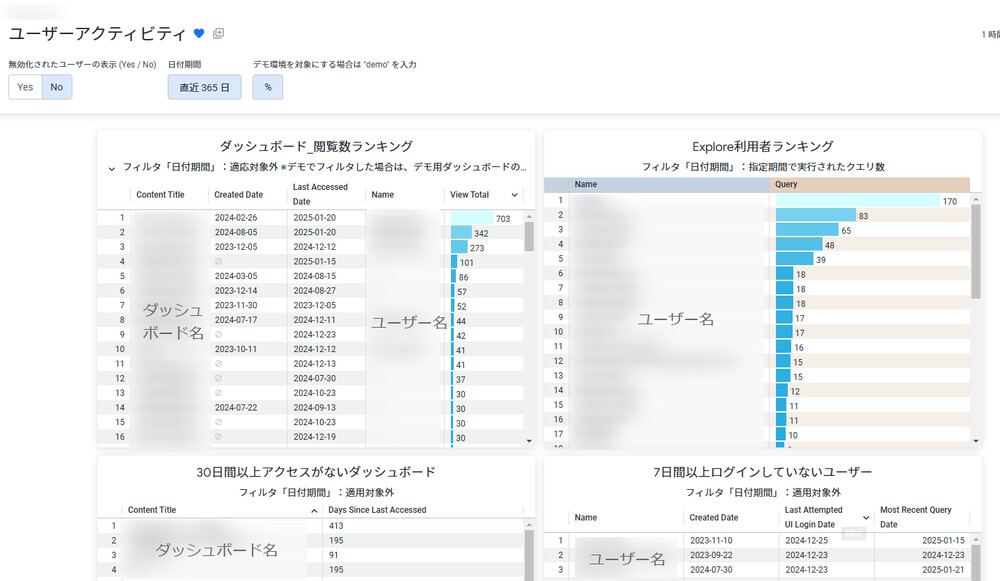
「ダッシュボード閲覧数ランキング」や「Explore 利用者ランキング」、「30日以上アクセスがないダッシュボード」などを表・グラフ形式で表示し、「利用頻度が高い」、または、「あまり利用されていない」、「ユーザーアカウント・ダッシュボード」を確認できるようにしました。
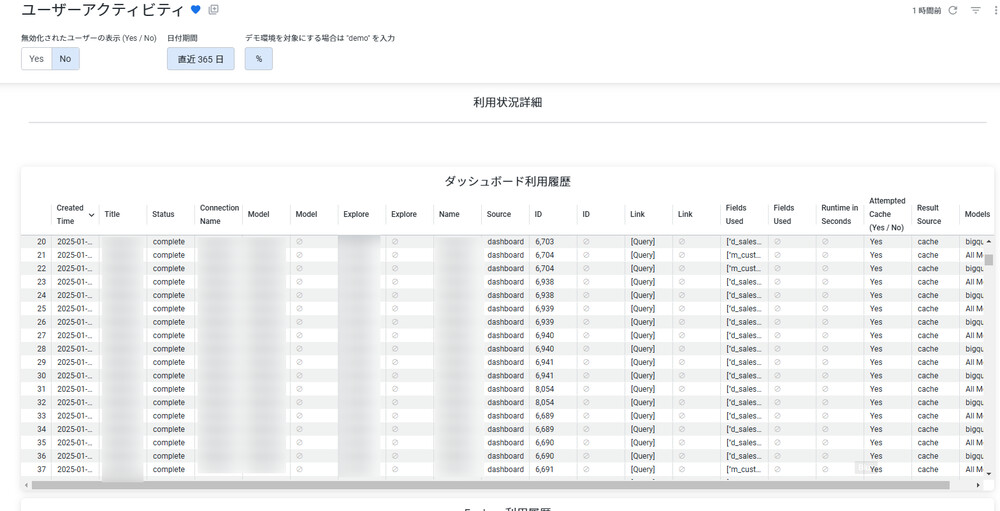
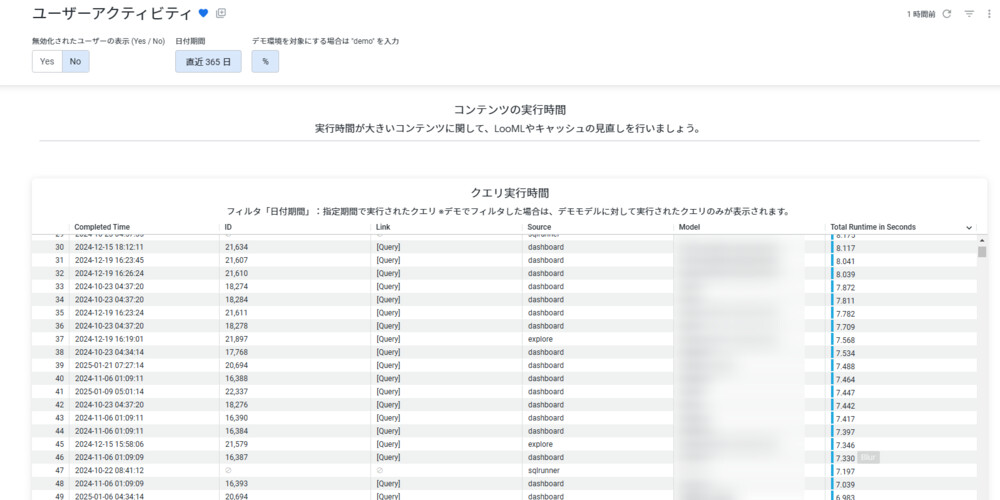
Looker の利用状況の詳細として、ダッシュボードや Explore の利用履歴、クエリの実行時間やシステムアクティビティなども確認できます。
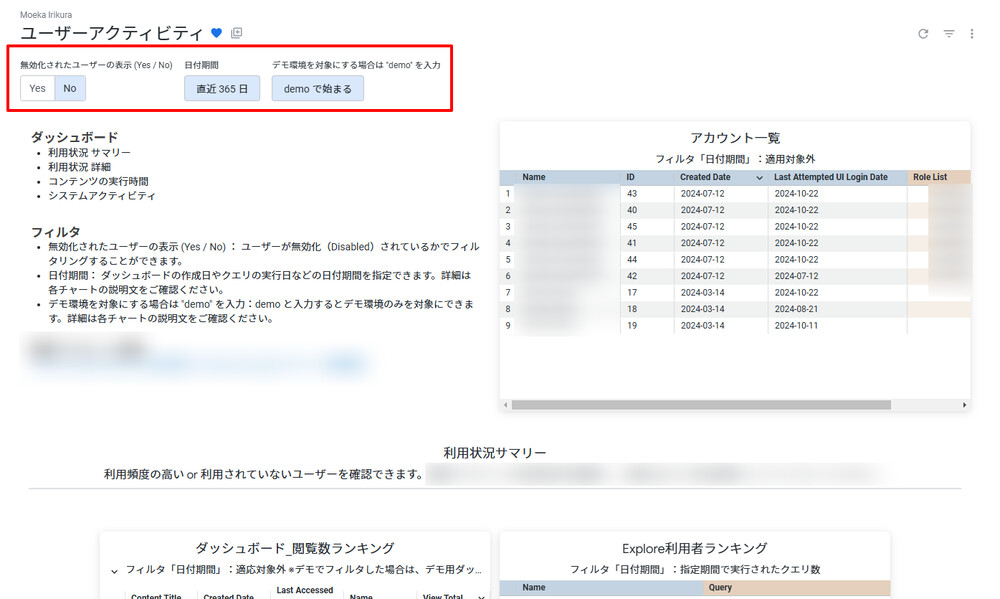
ダッシュボード上部には、ダッシュボードの説明やユーザーアカウント一覧表などの他に、データのフィルタ機能があります。
ユーザーが無効化されているか否か、ユーザー・ダッシュボードの作成日時、ユーザー名などでフィルタリングすることができます。
ダッシュボード作成手順
では、先ほど見たカスタマイズしたダッシュボードを作っていく手順を解説します。
このダッシュボードでは、Looker のユーザーアクティビティデータを取得していきます。
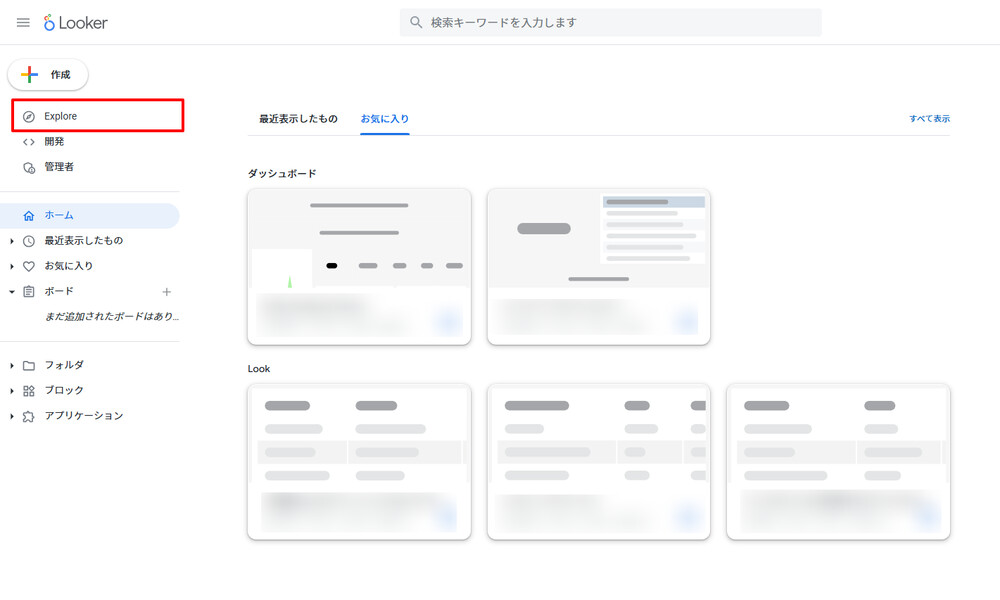
まず、画面左側のメニューから [Explore] を選択します。Explore とは、Looker 上でデータを探索・分析するための UI です。
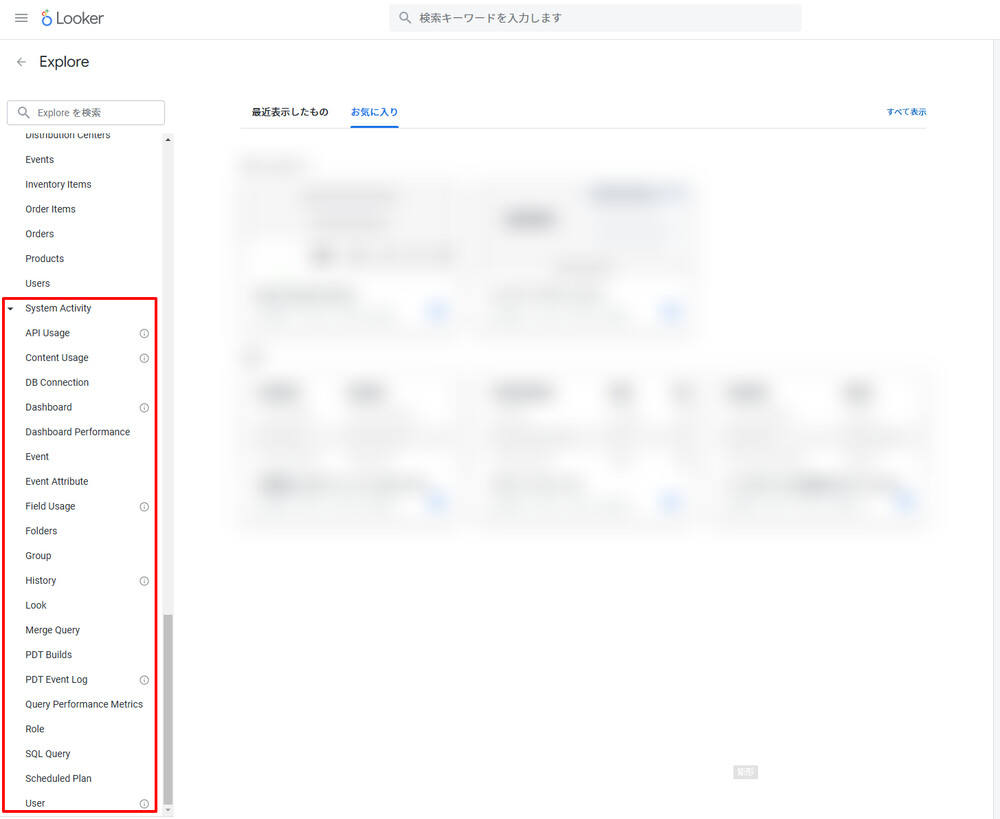
Explore メニューには [System Activity] という項目があります。Looker のユーザー・ダッシュボードアクティビティやクエリ情報は、主にこの項目から取得できます。
例として、1つ Look の作り方を紹介します。Look とは、特定のデータセットに基づいて作成されたデータの可視化やレポートを指します。
ここでは、「7日間以上ログインしていないユーザー」の Look を作成します。
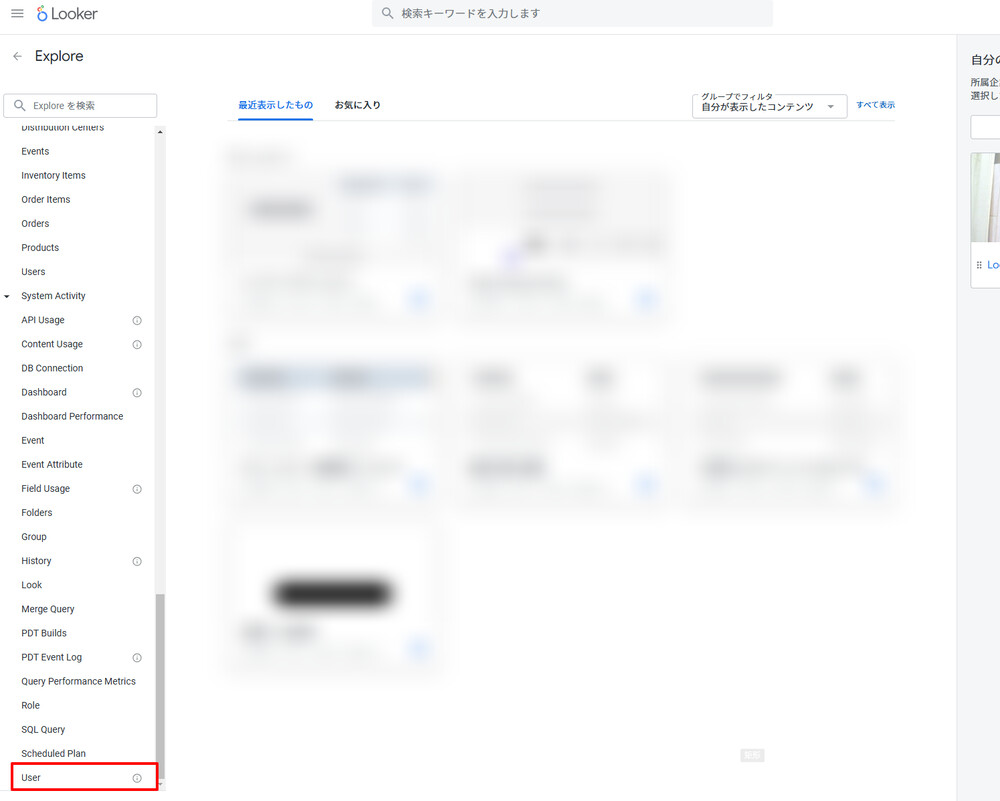
まず、System Activity の項目から [User] を選択します。
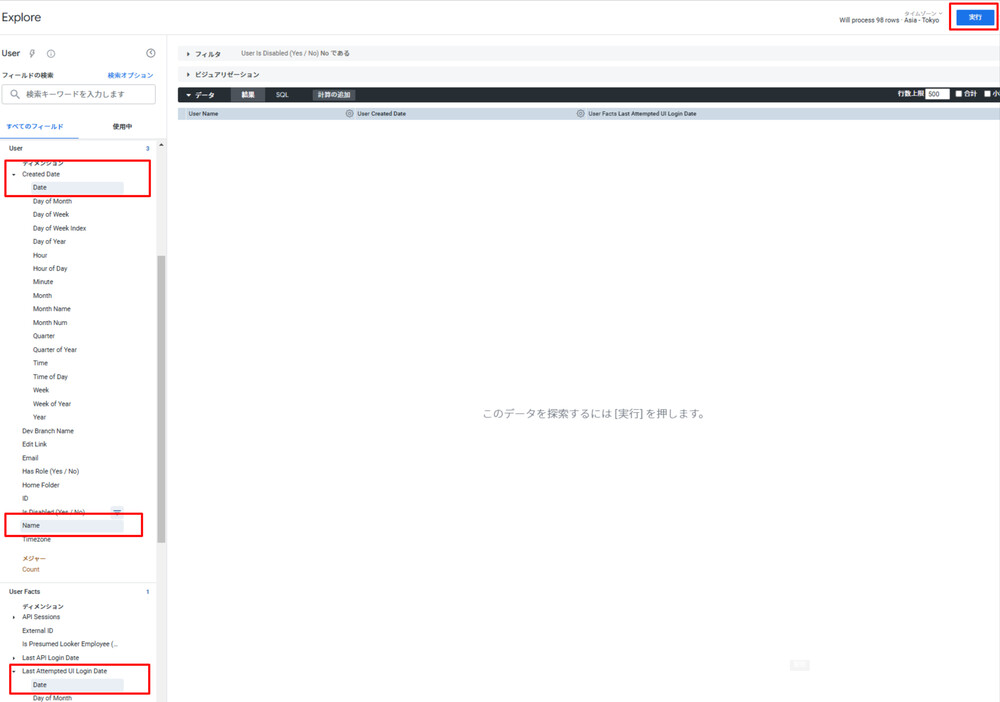
[User] フィールドから [Name], [Created Date] を選択、[User Facts] フィールドから [Last Attempted UI Login Date] (最後にUI上でログインを試みた日時)を選択し、右上の [実行] をクリックします。
ユーザー名、アカウント作成日、最終ログイン日の一覧が表示されました。
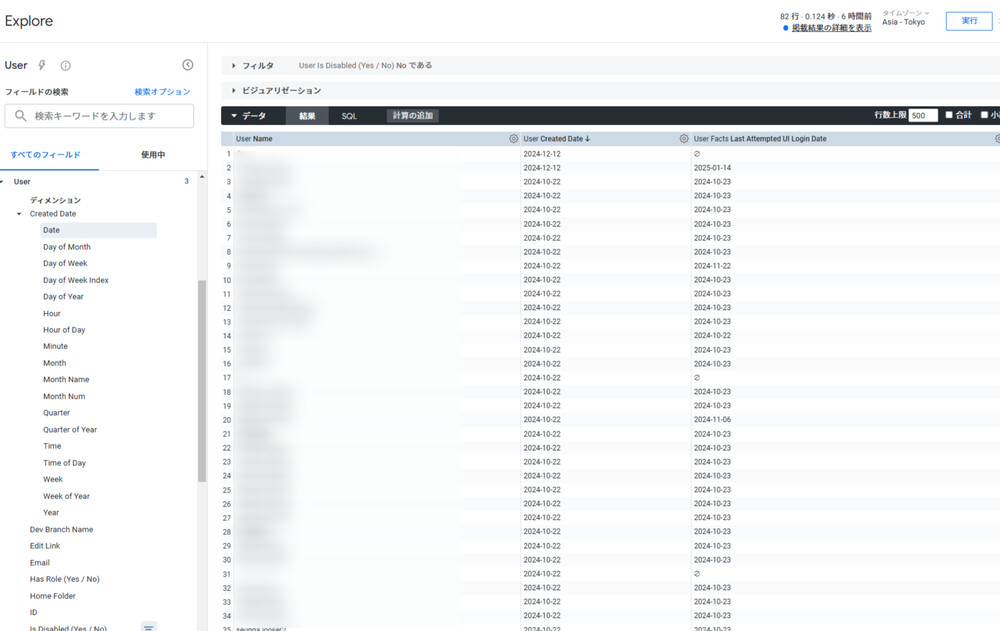
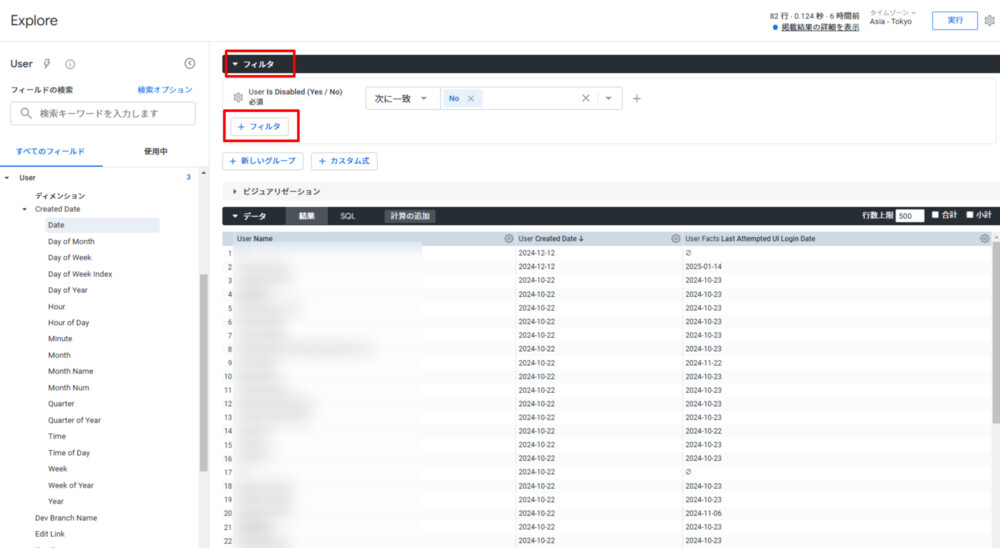
ここから、7日間以上ログインしていないユーザーのみを表示させます。
[フィルタ] 内の [+ フィルタ] をクリックします。
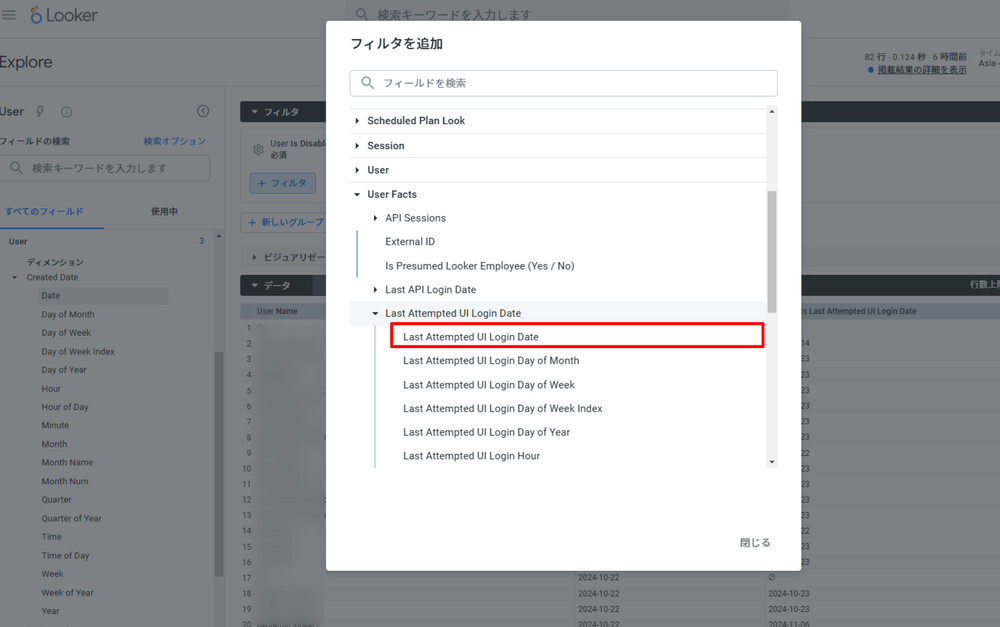
最終ログイン日時で絞り込みたいので、[Last Attempted UI Login Date] を選択します。
最終ログイン日時が7日前以上のユーザーのみを表示するよう設定し、もう一度 [実行] をクリックします。
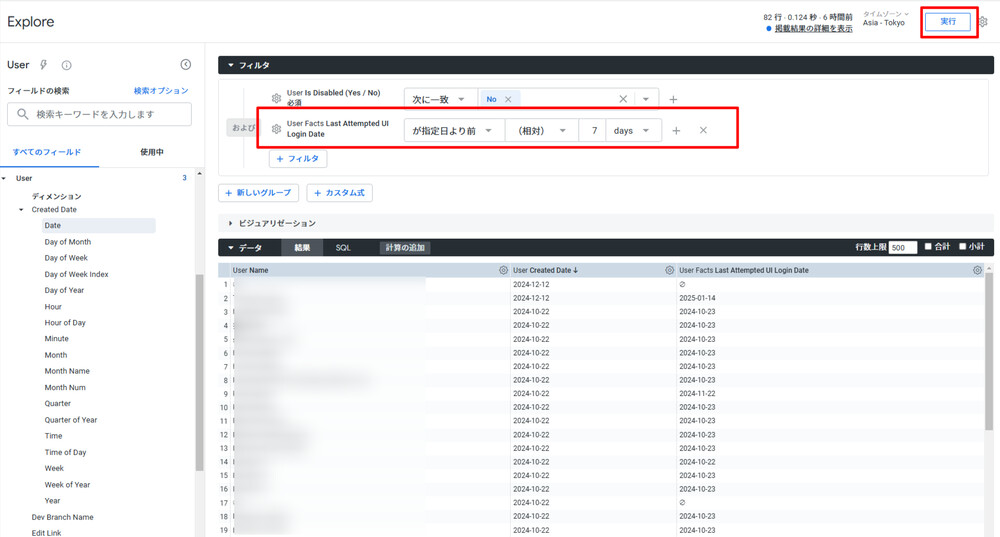
最終ログイン日時が7日間以上前のユーザーのみが表示されるようになりました。
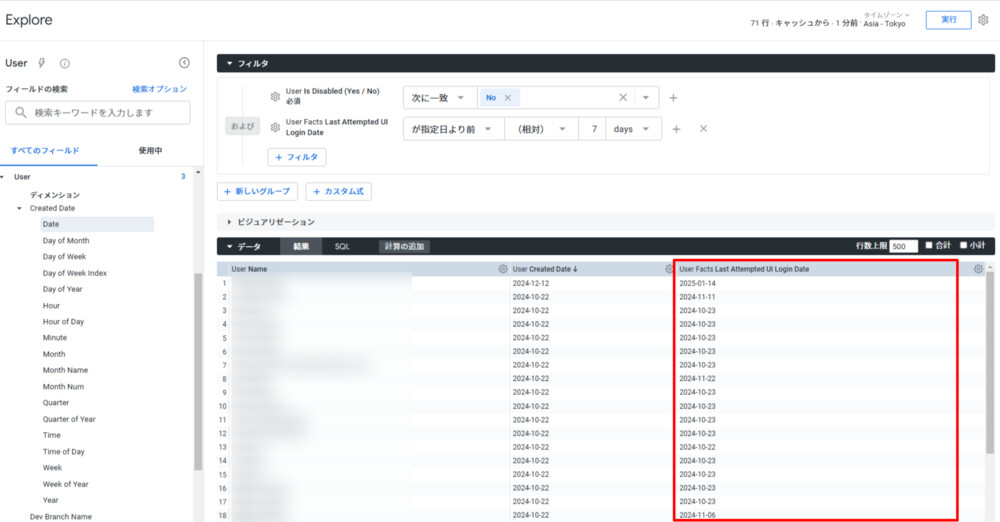
Look が完成したら、最後に保存します。
既にダッシュボードを作成している場合は、設定アイコン > [保存] > [既存のダッシュボードに] を選択後、作成したダッシュボードを選んで保存できます。
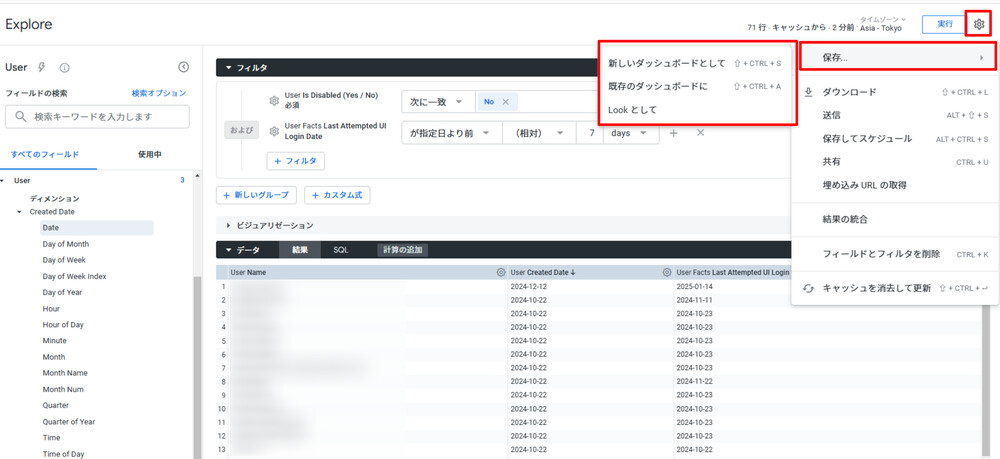
こうして可視化したい情報についての Look を作成し、それをダッシュボードに保存することで、カスタマイズしたダッシュボードが作成できます。
まとめ
この記事では、以下の内容を紹介しました。
- デフォルトで確認できるアクティビティダッシュボードの確認方法
- カスタマイズしたユーザーアクティビティダッシュボードの内容
- カスタマイズしたダッシュボードの作成方法
カスタマイズしたユーザーアクティビティダッシュボードを作成すると、誰が Looker を頻繁に使っているのか、どのダッシュボードがよく見られているのか、逆にあまり使われていないアカウントやダッシュボードはどれなのかなど、Looker の利用状況を様々な角度から見ることができます。
組織で Looker を管理している方や、Looker をもっと便利に使いたいと考えている方は、ぜひこの記事を参考に System Explores を活用したユーザーアクティビティダッシュボードを作ってみてください。
次回は、Looker ダッシュボードの内容を Slack へ自動通知する方法をご紹介しますので、お楽しみに!
Vertex AI DIYプランについて
Vertex AI Search を使って社内文書を検索する生成 AI を構築してみませんか?
ソフトバンクのエンジニアが構築をサポートします。
Vertex AI DIY プランでは、以下の3つのことをご体験いただけます。
詳細は、関連サービスにある「Vertex AI DIYプラン」をご確認ください。

関連サービス
Vertex AI Search を使って社内文書を検索する生成AIを構築してみませんか?
ソフトバンクのエンジニアが構築をサポートします。
Google の生成AIの導入を考えている方はもちろん、どのようなものか確認したいという方でもご活用いただけます。
Google サービスを支える、信頼性に富んだクラウドサービスです。お客さまのニーズにあわせて利用可能なコンピューティングサービスに始まり、データから価値を導き出す情報分析や、最先端の機械学習技術が搭載されています。
Looker は定義から集計、可視化の一連のデータ分析プロセスをカバーする BI ツールを超えるデータプラットフォームです。ソフトバンクは、顧客のニーズに合わせて柔軟なサポートを提供し、Looker を活用したデータドリブンな企業変革を支援しています。
MSP(Managed Service Provider)サービスは、お客さまのパブリッククラウドの導入から運用までをトータルでご提供するマネージドサービスです。
\ 業務課題をデジタルで支援 /
デジタルツールの選定から導入の手引きまで、中小規模のお客さまへわかりやすくお伝えします。
メールマガジン登録(無料)
ビジネスに役立つ記事やウェビナー情報をお届けします。
おすすめの記事
条件に該当するページがございません



