
フォーム読み込み中



Alibaba Cloud VPC Flow Log の Log Analysis Report を使ってみた

クラウドエンジニア
蒋 渊舒
AlibabaCloudを中心にクラウドエンジニアとして活動しています。よろしくお願いいたします。
2025年3月10日掲載

ご覧いただきありがとうございます。ソフトバンクの蒋です。
近年、クラウド環境を利用する企業が増加する中で、ネットワークセキュリティの監視はますます重要になっています。Alibaba Cloudは、優れたネットワークトラフィックの記録ツールとしてVPC(Virtual Private Cloud)Flow Log機能を提供しています。このツールを使用することで、収集されたネットワークトラフィックのログを分析し、セキュリティの強化やトラブルシューティングに役立てることができます。
さらに、Alibaba CloudはVPC Flow Logを可視化する機能としてLog Analysis Reportも提供しています。
本記事では、Alibaba Cloud VPC Flow LogのLog Analysis Report機能を実際に使ってみた経験を共有します。
VPC Flow Logとは
VPC Flow Logは、Alibaba Cloud VPC内のネットワークインターフェースから送受信されるトラフィックデータをキャプチャーし、保存する機能です。これにより、全てのネットワークアクティビティを詳細に把握することができ、費用の最適化やトラブルシューティングのための情報を提供することができます。
具体例としては、以下のような用途があります:
- フローログを調査してネットワーク伝送の状況を分析することで、ネットワークトラフィックの費用を最適化することができます。
- IPアクセス履歴や出方向および入方向のトラフィック情報を通じて、異常なIPや侵入したIPのアクセス記録を分析することができます。
Log Analysis Reportとは
Log Analysis Reportは、VPC Flow Logのデータを分析し、視覚的にわかりやすいチャートを生成する機能です。これにより、ネットワークトラフィックの状況や異常なアクティビティを迅速に発見し、対策を講じることが容易になります。以下に、Log Analysis Reportを使ってみた具体的なステップをご紹介します。
1. VPC Flow Logの設定
まずは、VPC Flow Logの設定を行います。Alibaba Cloudコンソールにログインし、以下の手順でVPC Flow Logを設定します。
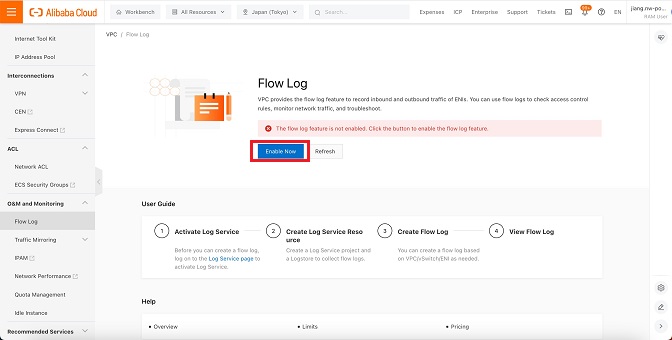
1-1. VPCコンソールのFlow Logメニューに移動します。初回の場合、有効化する必要がありますので、「Enable Now」をクリックして有効化します。
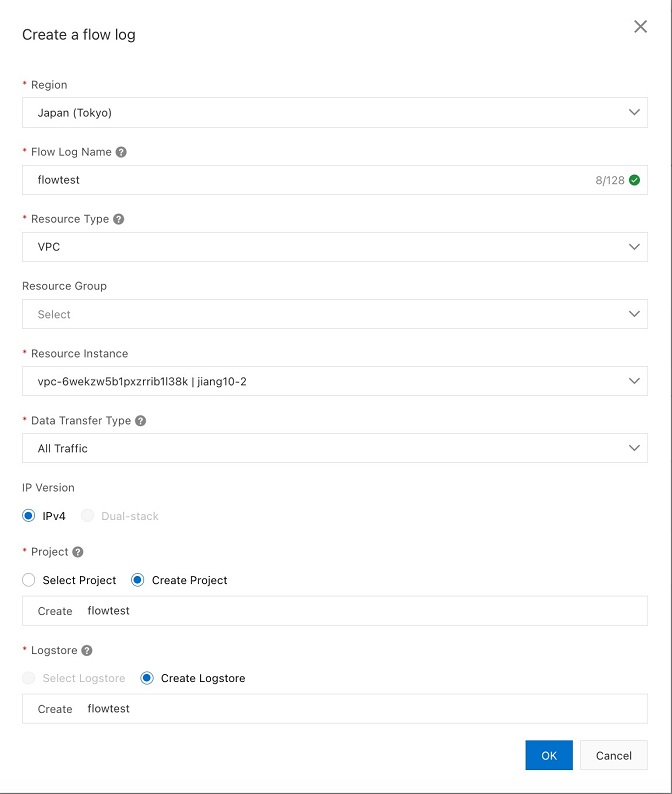
1-2. 「Create a flow log」をクリックし、対象VPCとFlow Logを保存するLogstoreを指定します。
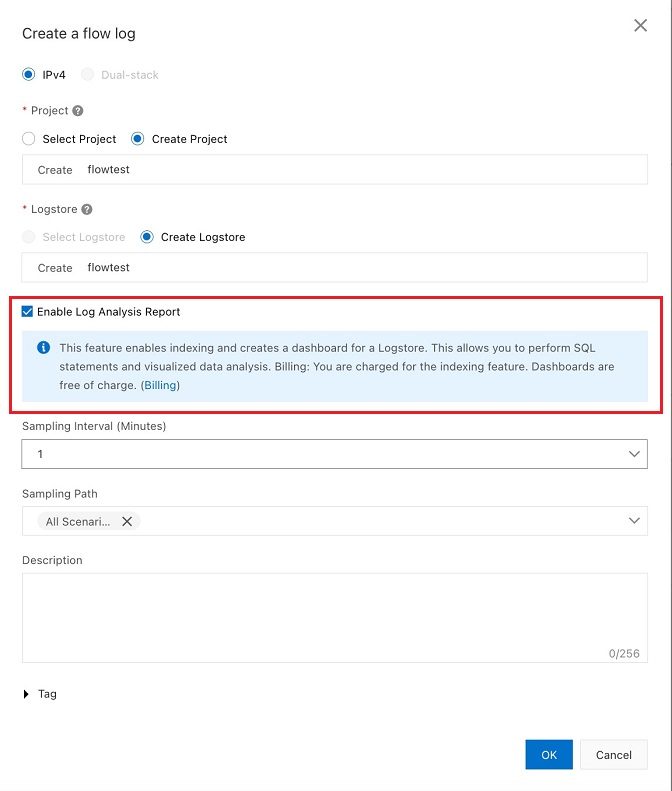
1-3. Logstoreを指定すると、「Enable Log Analysis Report」というオプションが表示されますので、利用する場合はチェックを入れて「OK」をクリックします。
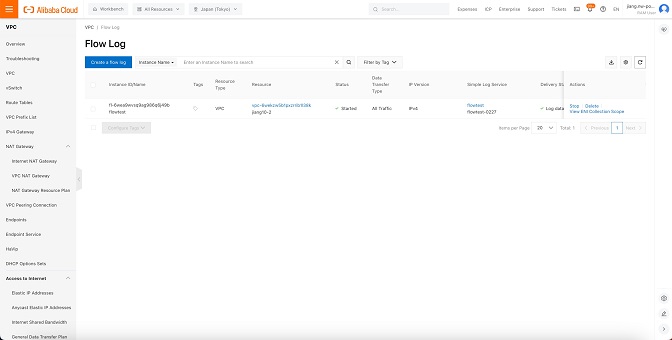
1-4. 作成されたFlow Logを確認します。
2.VPC Flow Logの確認
VPC Flow Logの設定が完了し、しばらくするとFlow Logデータが収集され始めます。ログ記録のため、対象VPC内に仮想サーバー(ECS)を作成し、外部へ通信させてみます。ECSの作成については本ブログでは割愛します。
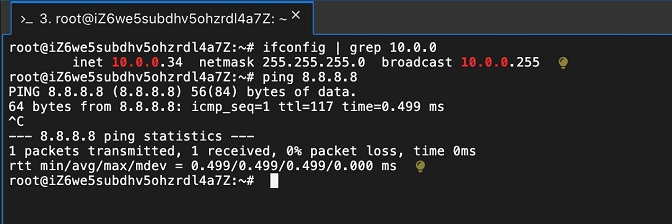
2-1. 対象VPCのテストECSにて、ECSのプライベートIPを確認し、「8.8.8.8」にPingを送信します。
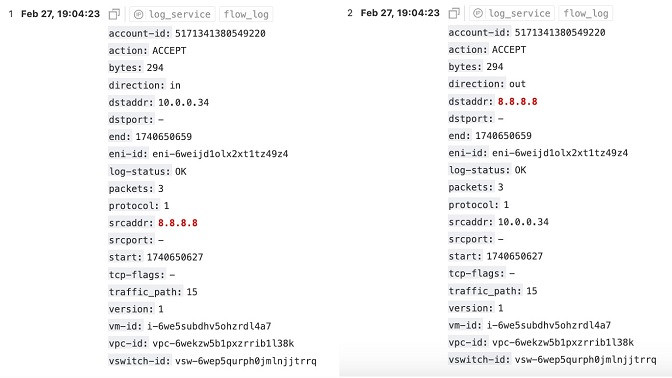
2-2. Log Serviceコンソールに移動し、VPC Flow Logを保存するLogstoreで「8.8.8.8」でフィルターをかけ検索すると、以下2種類の通信が記録されていることが確認できました。
送信元 | 送信先 | 方向 |
|---|---|---|
10.0.0.34 | 8.8.8.8 | アウトバウンド |
8.8.8.8 | 10.0.0.34 | インバウンド |
3.Log Analysis Reportの確認
手順1-3で「Enable Log Analysis Report」を有効にすることで、VPC Flow Logを保存するLogstoreのダッシュボードにて、収集されたVPC Flow Logのデータをもとに以下の6つのLog Analysis Reportが生成されます。最後尾の「en」と「cn」はそれぞれのダッシュボードの言語を示しており、実質3種類のダッシュボードとなります。
- vpc_flow_log_overview_en
- vpc_flow_log_rejection_cn
- vpc_flow_log_rejection_en
- vpc_flow_log_traffic_cn
- vpc_flow_log_traffic_en
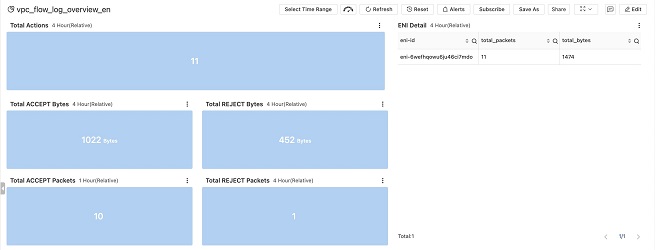
3-1. vpc_flow_log_overview_en には以下15種の図表が含まれています。
項目 | 説明 |
|---|---|
Total Actions | 総アクション(ACCEPTとREJECT)数を示します |
Total ACCEPT Bytes | 受け入れたバイト数を示します |
Total REJECT Bytes | 拒否されたバイト数を示します |
Total ACCEPT Packets | 受け入れたパケット数を示します |
Total REJECT Packets | 拒否されたパケット数を示します |
ENI Detail | ENI別の総バイト数、パケット数を示します |
Source Address Heat Map by Actions | 送信元アドレスのヒートマップを示します |
Action Distribution | アクション別の分布を示します |
LogStatus Distribution | ログステータス別の分布を示します |
Top 10 Source Address by Bytes | バイト数でのトップ10送信元アドレスを示します |
Top 10 Destination Address by Bytes | バイト数でのトップ10宛先アドレスを示します |
Actions per Minute | 1分当たりのアクション数を示します |
Top 10 Source Address Location by Actions | アクション数でのトップ10送信元アドレスの場所を示します |
Top 10 Destination Port By Packets | パケット数でのトップ10宛先ポートを示します |
Packets per Minute by Protocol | プロトコル別の1分当たりのパケット数を示します |
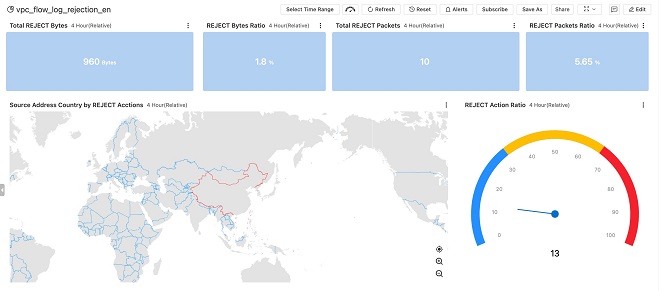
3-2. vpc_flow_log_rejection_en には以下15種の図表が含まれています。
項目 | 説明 |
|---|---|
Total REJECT Bytes | 拒否されたバイト数を示します |
REJECT Bytes Ratio | 拒否されたバイトの割合を示します |
Total REJECT Packets | 拒否されたパケット数を示します |
REJECT Packets Ratio | 拒否されたパケットの割合を示します |
Source Address Country by REJECT Actions | 拒否アクションによる送信元アドレスの国別分布を示します |
REJECT Action Ratio | 拒否アクションの割合を示します |
Source Address Province(China) by REJECT Actions | 拒否アクションによる中国国内の省ごとの送信元アドレスを示します |
REJECT Actions Distribution by Protocol | プロトコル別の拒否アクション分布を示します |
REJECT Actions per Minute | 1分当たりの拒否アクション数を示します |
Top 10 Source Address by REJECT Actions | 拒否アクションによるトップ10送信元アドレスを示します |
Top 10 Destination Address by REJECT Actions | 拒否アクションによるトップ10宛先アドレスを示します |
Top 10 REJECT Destination | 拒否されたトップ10の宛先を示します |
Top 10 Source Address/Port by REJECT Actions | 拒否アクションによるトップ10の送信元アドレス/ポートを示します |
Top 10 Destination Address/Port by REJECT Actions | 拒否アクションによるトップ10の宛先アドレス/ポートを示します |
REJECT Actions per Minute by ENI | ENI別の1分当たりの拒否アクション数を示します |
3-3. vpc_flow_log_traffic_en には以下12種の図表が含まれています。
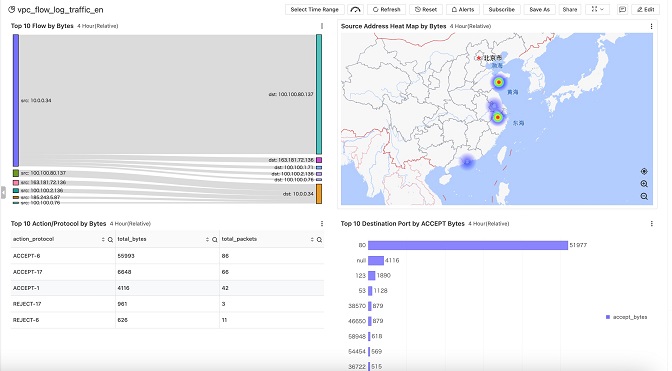
項目 | 説明 |
|---|---|
Top 10 Flow by Bytes | バイト数トップ10のフローを示します |
Source Address Heat Map by Bytes | バイト数による送信元アドレスのヒートマップを示します |
Top 10 Action/Protocol by Bytes | バイト数によるトップ10のアクション/プロトコルを示します |
Top 10 Destination Port by ACCEPT Bytes | 受け入れバイト数によるトップ10の宛先ポートを示します |
Packets per Minute by Protocol | プロトコル別の1分当たりのパケット数を示します |
Packets per Minute by Action | アクション別の1分当たりのパケット数を示します |
Bytes per Minute by Action | アクション別の1分当たりのバイト数を示します |
Bytes Distribution by Direction | 方向別のバイト分布を示します |
Bytes Distribution by Action | アクション別のバイト分布を示します |
Bytes per Minute by Direction | 方向別の1分当たりのバイト数を示します |
Bytes per Minute by ENI | ENI別の1分当たりのバイト数を示します |
Packets per Minute by ENI | ENI別の1分当たりのパケット数を示します |
4. Log Analysis Reportのカスタマイズ
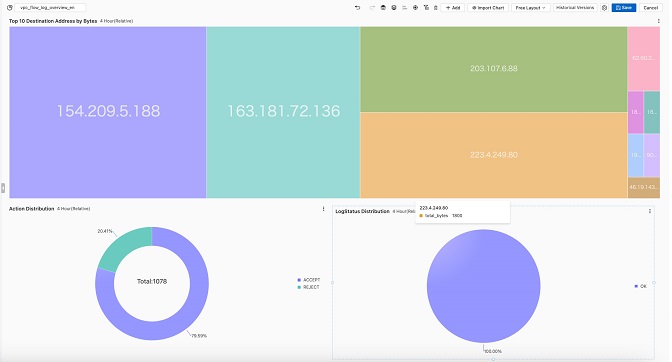
Log Analysis Reportの図表は、VPC Flow Logをさまざまな形式で集計し、その結果を内蔵のチャートで可視化する機能です。そのため、集計方式やチャートをカスタマイズすることも可能です。ダッシュボード vpc_flow_log_traffic_en内の「Top 10 Destination Address by Bytes」という図表を例として説明します。トップ10の宛先にイントラネット宛や、VPC内ECS宛も含まれるため、インターネット宛のみを絞り込んでみたいと思います。
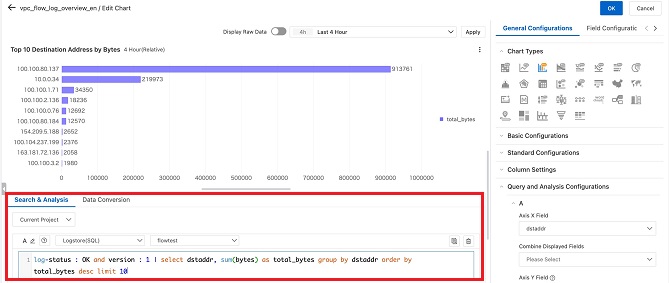
4-1. デフォルトの「Top 10 Destination Address by Bytes」を確認します。トップ10の宛先にはイントラネットIPや、VPC内ECSのIPも含まれていることを確認します。

4-2. 右上の「Edit」をクリックし、編集画面に遷移します。
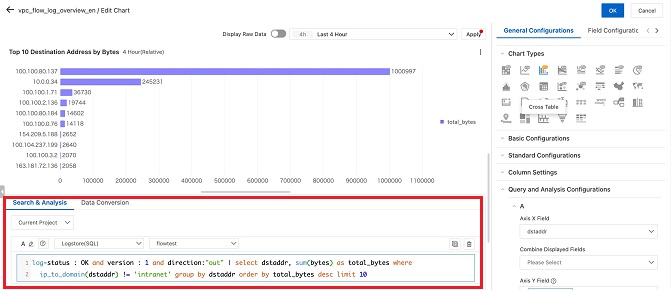
4-3. Search & Analysis 文に「アウトバウンド通信限定」と「イントラネット除外」の構文を追加し、宛先がインターネット通信で絞り込まれるようにします。
追加前:
log-status : OK and version : 1 | select dstaddr, sum(bytes) as total_bytes group by dstaddr order by total_bytes desc limit 10
追加後:
log-status : OK and version : 1 and direction:"out" | select dstaddr, sum(bytes) as total_bytes where ip_to_domain(dstaddr) != 'intranet' group by dstaddr order by total_bytes desc limit 10
4-4. チャートタイプを「Column Chart」から「Treemap Chart」に変更し、見た目の変化を確認します。
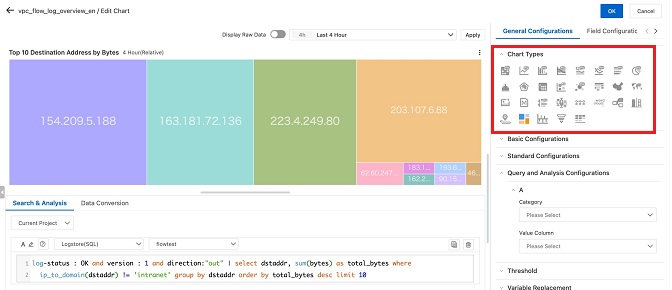
4-5. ダッシュボード vpc_flow_log_traffic_enでの各チャートの配置位置もカスタマイズ可能です。
まとめ
以上がAlibaba Cloud VPC Flow Logの設定とLog Analysis Report機能の使用手順およびその結果です。Log Analysis Reportを利用することで、ネットワークトラフィックの可視化が容易になり、全体の状況や特定のトラフィック動向を把握できます。また、フィルタリングや表示形式のカスタマイズにより、特定の条件に基づいた詳細な分析も行えます。Log Analysis Reportは、ネットワーク管理に役立つツールであることが確認できました。
実際のネットワーク利用状況の可視化においてもLog Analysis Reportを活用し、設定を行う際の参考にしていただければ幸いです。最後までご覧いただき、ありがとうございました。
関連サービス
Alibaba Cloudは中国国内でのクラウド利用はもちろん、日本-中国間のネットワークの不安定さの解消、中国サイバーセキュリティ法への対策など、中国進出に際する課題を解消できるパブリッククラウドサービスです。
MSP(Managed Service Provider)サービスは、お客さまのパブリッククラウドの導入から運用までをトータルでご提供するマネージドサービスです。
\ 業務課題をデジタルで支援 /
デジタルツールの選定から導入の手引きまで、中小規模のお客さまへわかりやすくお伝えします。
メールマガジン登録(無料)
ビジネスに役立つ記事やウェビナー情報をお届けします。
おすすめの記事
条件に該当するページがございません



